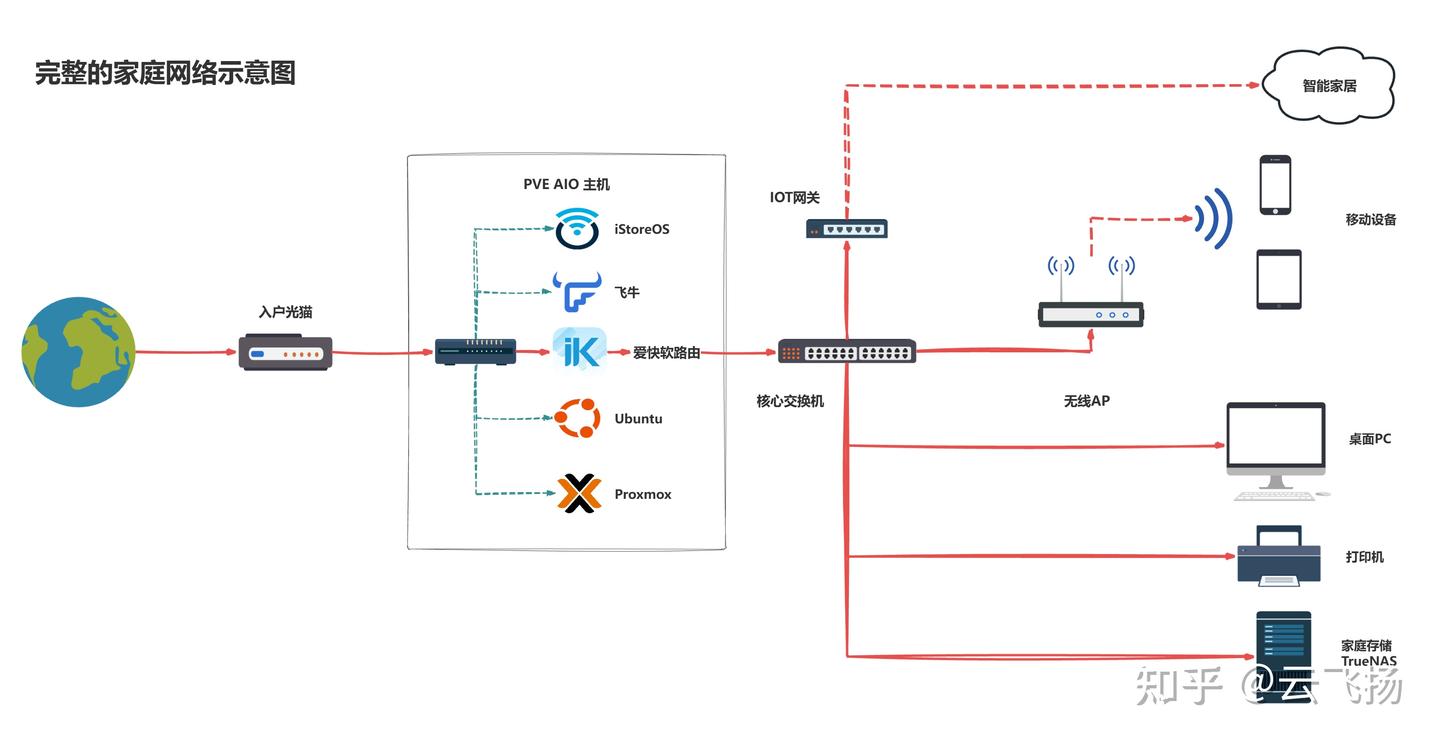
告别IP时代!我的家庭网络终极升级实战:爱快 + 旁路由打造专业级域名访问体验
前言:你是否也有这样的烦恼?
随着家里的智能设备、NAS、虚拟机越来越多,我的网络世界开始被一堆冰冷的IP地址所统治:
- 想访问NAS?得记住
192.168.1.99 - 要登录路由器后台?那是
192.168.1.1 - 新装的Docker管理面板?又是一个新的
192.168.1.xxx:9000
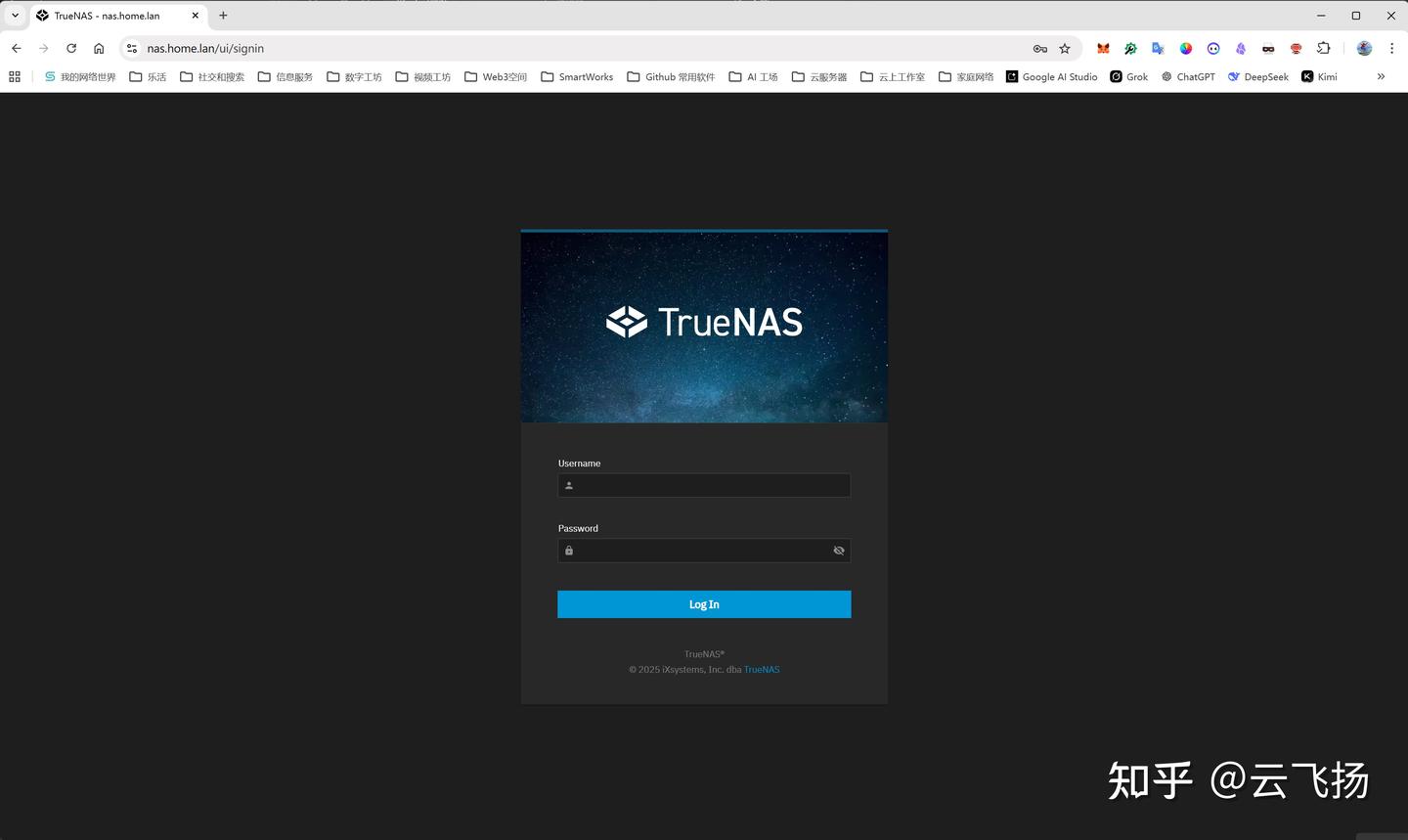
记不住、易混淆、不优雅!我受够了这种“数字游戏”。我想要的,是像访问互联网一样,用优雅的域名来访问我自己的家庭服务,比如:
nas.home.lanrouter.home.landocker.home.lan
经过一番研究和实践,我通过 “主路由(爱快 iKuai) + 旁路由(iStoreOS)” 的组合,完美实现了这个目标。现在,我将整个过程毫无保留地分享给你,希望能帮助你打造一个更便捷、更专业的家庭网络环境。
Part 1: 顶层设计:我们的网络是如何工作的?
在动手之前,我们必须先理清思路。这个方案的核心是职责分离:
主路由 (爱快 iKuai):
- 职责:网络大门,负责拨号上网、DHCP服务(给设备分配IP地址)、网络稳定。
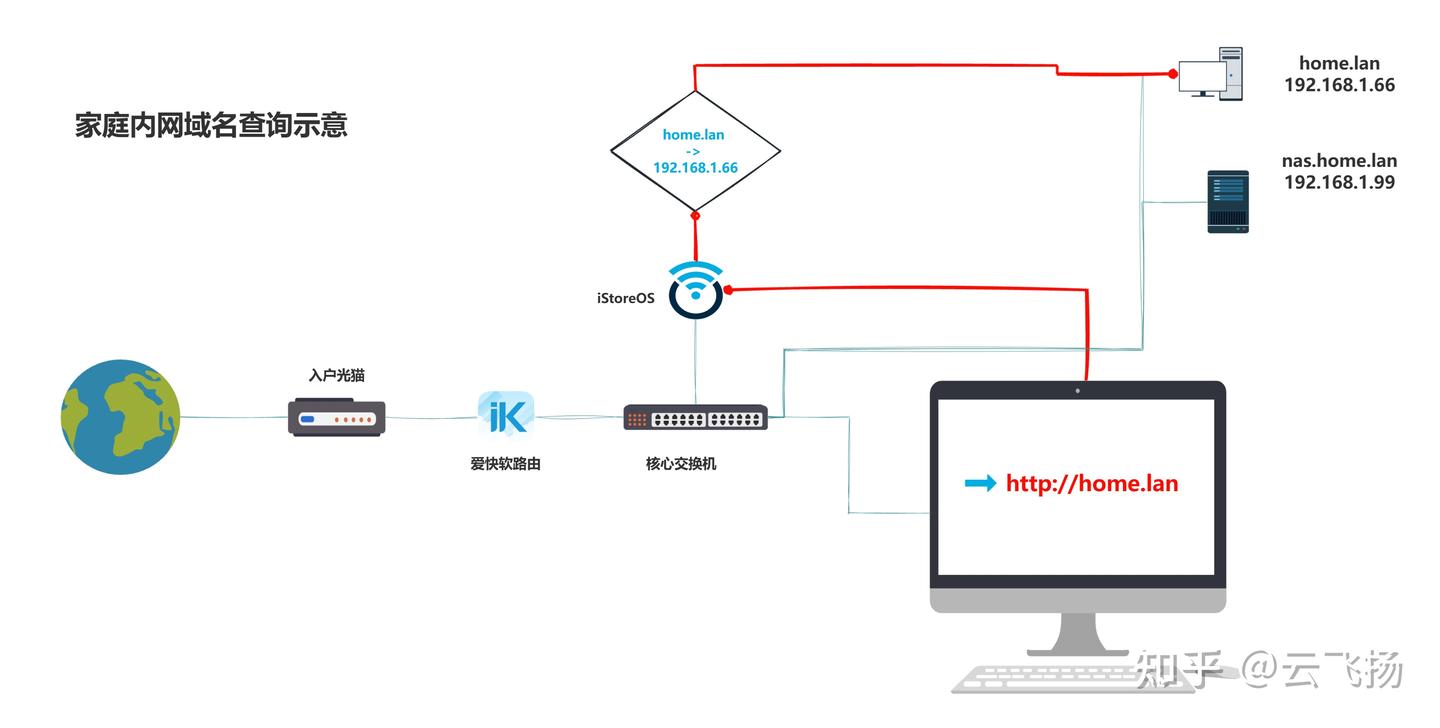
- 关键配置:我们将让它告诉所有接入网络的设备:“你的IP地址是我给的,但如果你想知道某个域名对应哪个IP,请去问我旁边这位叫 iStoreOS 的同事。”
旁路由 (iStoreOS / OpenWrt):
- 职责:网络大脑,不参与数据转发,专门负责DNS解析。
- 关键配置:我们将在这个“大脑”里建立一个“通讯录”,记录下
nas.home.lan对应192.168.1.99这样的“名片”。
数据流向: 你的电脑想访问 home.lan -> 它向旁路由iStoreOS询问:“home.lan 是谁?” -> iStoreOS回答:“是 192.168.1.66” -> 你的电脑直接访问 192.168.1.66。
Part 2: 奠定基石 —— 爱快 (iKuai) 核心配置
一切魔法的开始,都需要一个稳定的基础。我们需要在爱快里完成两件至关重要的事。
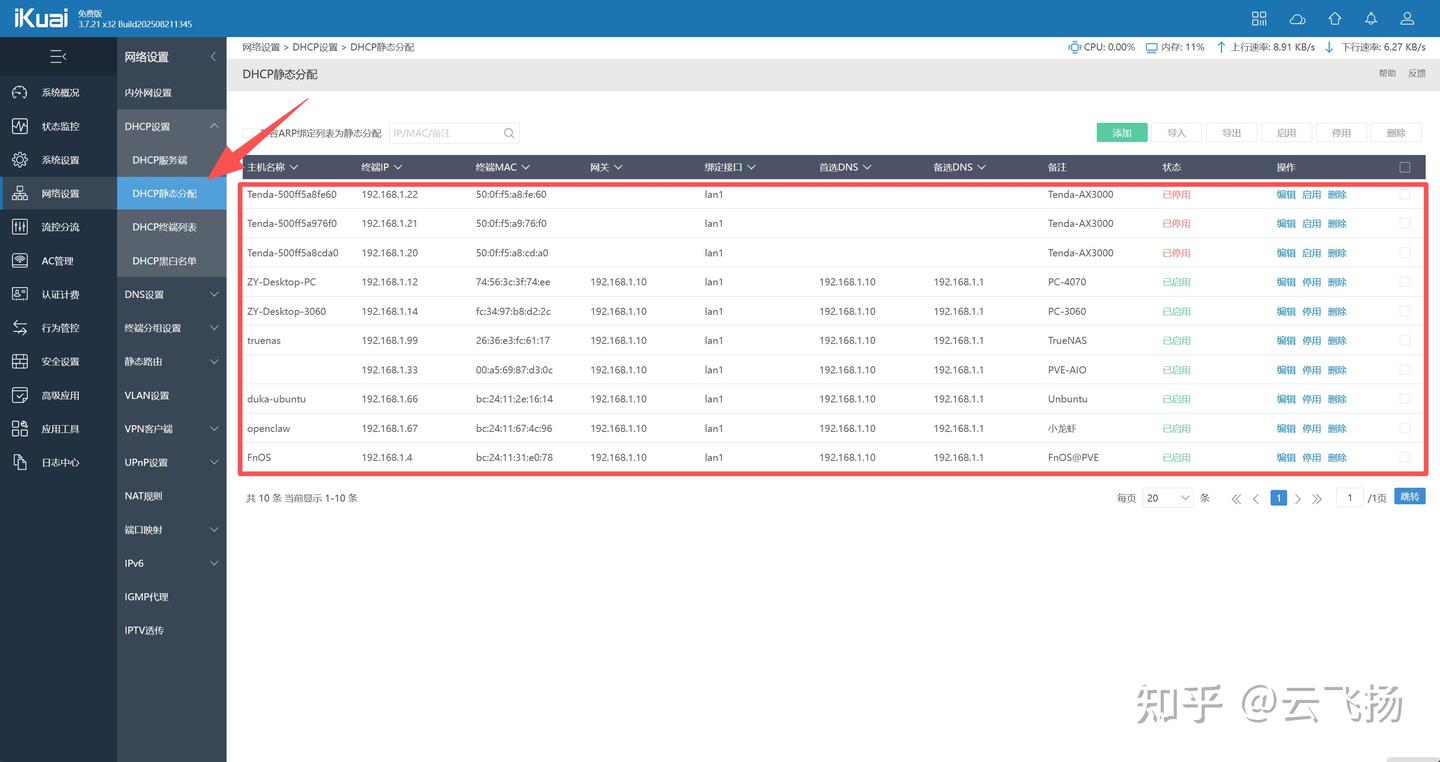
步骤一:为核心设备绑定静态IP
为了让我们的“通讯录”永久有效,我们必须保证设备(尤其是旁路由和NAS)的IP地址不会因为重启而改变。
- 登录爱快后台,进入 网络监控 -> 终端监控。
- 找到你的旁路由、NAS等需要设置域名的设备。
- 点击对应设备右侧的 “静态IP分配”。爱快会自动填好MAC和IP,你只需点击保存即可。
步骤二:指定DNS服务器(关键中的关键!)
这是整个方案的灵魂!我们要让爱快告诉所有设备,去向我们的旁路由iStoreOS请求DNS服务。
- 进入 网络设置 -> DHCP服务端 -> DHCP服务端。
- 找到你的主LAN口对应的配置,点击“编辑”。
- 在 “首选DNS服务器” 一栏,清空原有内容,填入你的iStoreOS旁路由的IP地址(例如:
192.168.1.66)。 - 备用DNS可以留空,或者填写一个公网DNS(如
223.5.5.5)。 - 点击保存。
至此,爱快部分的配置就全部完成了!所有新连接或重新连接的设备,都会自动使用iStoreOS作为它们的DNS服务器。
Part 3: 施展魔法 —— iStoreOS (Family Lab) 域名设置
现在,轮到我们的“网络大脑”登场了。
- 登录你的 iStoreOS 后台。
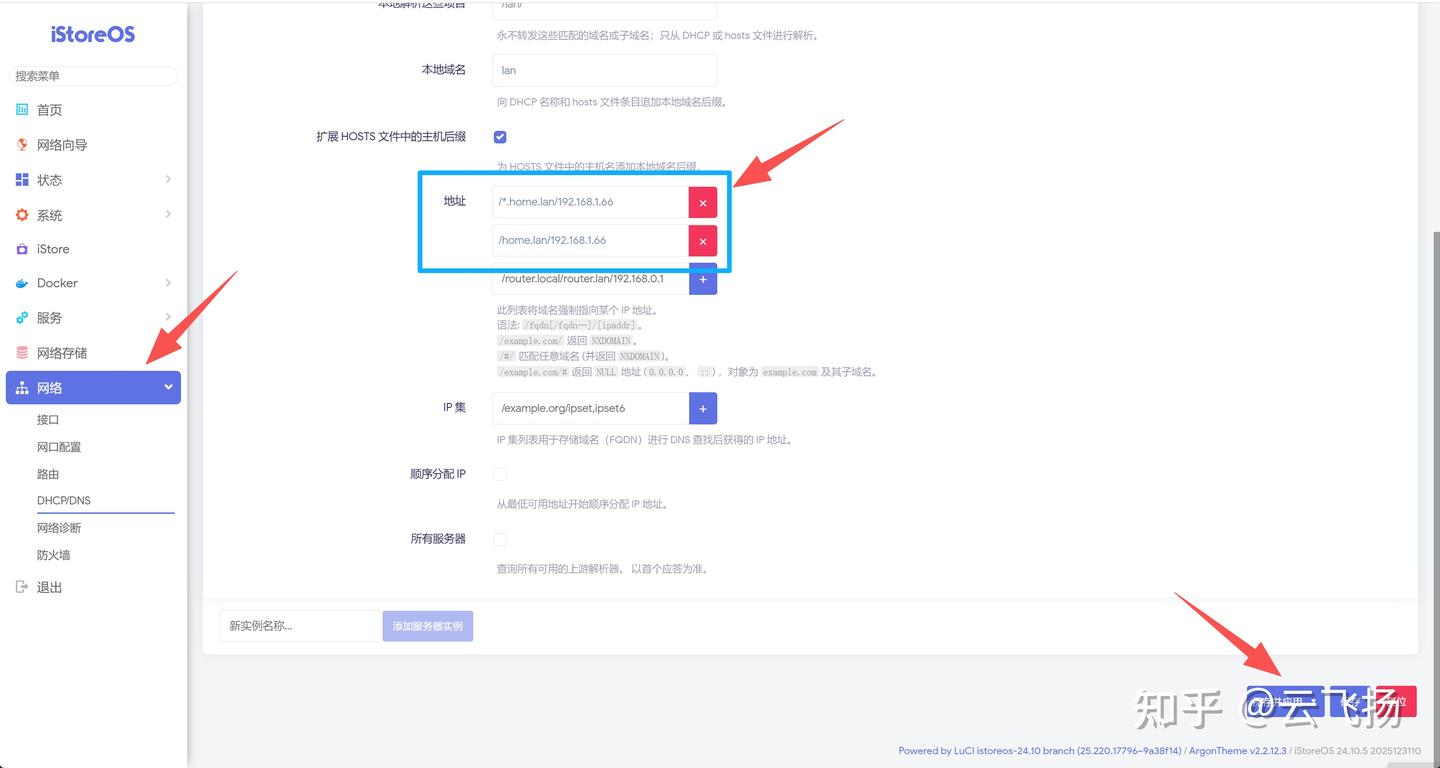
- 导航至 网络 -> DHCP/DNS。
- 切换到 “主机名” 标签页。
- 在页面下方的 “地址” (Address) 输入框中,按照
/域名/IP地址的格式,为你想要的服务添加条目。
我的配置示例:
| 目标服务 | 域名 | IP地址 | 输入框内容 |
|---|---|---|---|
| iStoreOS后台 | home.lan | 192.168.1.66 | /home.lan/192.168.1.66 |
| 我的NAS | nas.home.lan | 192.168.1.99 | /nas.home.lan/192.168.1.99 |
| 爱快主路由 | router.home.lan | 192.168.1.1 | /router.home.lan/192.168.1.1 |
| (高级) | 所有服务 | 192.168.1.66 | /*.nas.lan/192.168.1.66 |
小贴士: 带星号*的是“泛解析”,意味着任何以.home.lan结尾的域名(如docker.home.lan,movie.home.lan)都会指向192.168.1.66,对于服务众多的设备来说极为方便!这样,就可以在192.168.1.66机器上部署NPM进行反代。 以下,是采用这种方式实现的。
- 每添加一条,就点击右侧的
+号。全部添加完毕后,点击页面右下角的 “保存并应用”。
Part 4: 见证奇迹 —— 验证与排错
配置完成,激动人心的时刻到了!
- 断开并重连你的电脑网络(Wi-Fi或有线),确保它从爱快获取了最新的DNS设置。
- 打开你电脑的命令行工具(Windows的CMD/PowerShell,macOS的终端)。
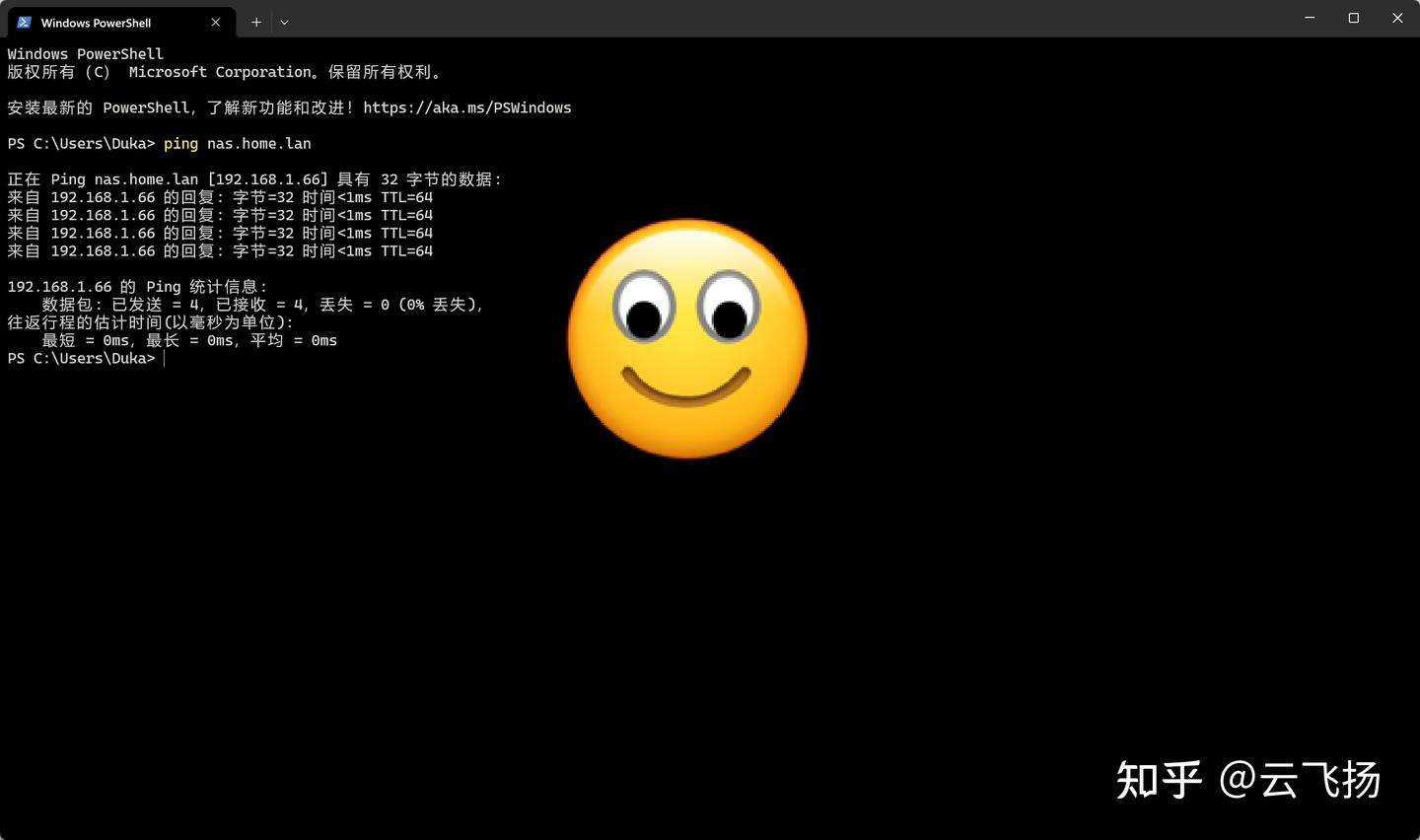
- 输入
ping命令,例如: ping nas.home.lan
- 如果你看到它成功解析出了正确的IP地址(
192.168.1.66)并且收到了回复,那么——恭喜你,大功告成!
如果失败了怎么办?
- 最常见原因: 电脑/手机有DNS缓存。执行命令
ipconfig /flushdns(Windows) 或重启设备。 - 检查你电脑的DNS设置,确保它指向的是你的iStoreOS旁路由IP。
- 回头仔细检查爱快和iStoreOS的每一步配置是否正确,尤其是IP地址有没有填错。
总结:一次小投入,一次大升级
通过主旁路由的协同配合,我们彻底告别了记忆IP地址的原始时代。这次网络升级,带来的不仅是输入的便捷,更是一种掌控感和专业感的提升。现在,我的家庭网络不仅稳定、高效,而且使用起来无比优雅。
如果你也对一成不变的IP地址感到厌倦,不妨跟着这篇教程,动手为你的家庭网络来一次华丽的“域名革命”吧!