局域网下手机访问电脑里的视频怎么实现?
先说结论
局域网下,手机访问电脑里的视频,最简单、最稳定、最适合普通人的方案,其实就3种:
- Windows 文件共享(SMB)
- DLNA 媒体共享
- NAS / Web 服务方式
如果你只是想:
“手机直接看电脑里的电影、视频,不想折腾太复杂”
那我最推荐:
Windows 共享 + 手机文件管理器访问 SMB
这是企业里、家庭里实际用得最多的方法。
不需要公网。 不需要云盘。 不需要上传。 只要手机和电脑连同一个 Wi-Fi 即可。
很多人以为必须装什么“投屏软件”“远程控制”,其实没必要。
为什么会这样
因为你家里的 Wi-Fi,本质上就是一个小型局域网。
比如:
电脑:
192.168.1.10手机:
192.168.1.20它们都在:
192.168.1.0/24这个网段里。
所以:
手机其实可以直接访问电脑开放出来的共享目录。
原理和公司局域网共享文件夹一样。
真正的问题不是“能不能访问”。
而是:
很多人不会开启共享。
或者:
Windows 默认安全策略把共享拦住了。
具体怎么做(重点)
方法一:Windows 文件共享(最推荐)
这是最稳的方法。
支持:
- 安卓
- iPhone
- 平板
- TV
- NAS
- Mac
都能访问。
也是企业运维里最常见的共享方案。
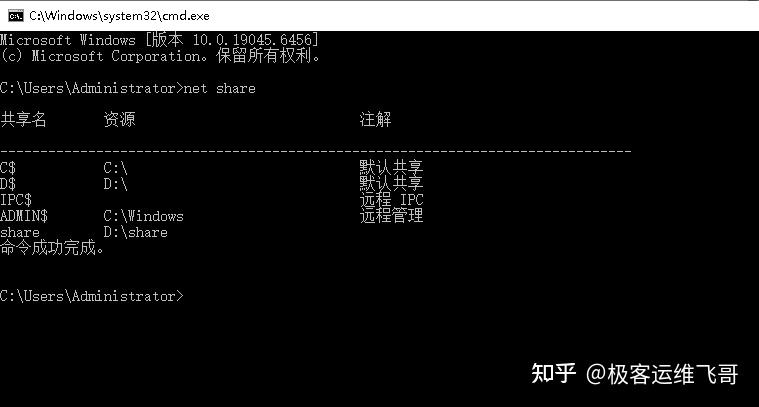
第一步:电脑创建共享文件夹
比如:
D:\Video里面放电影、视频。
右键:
属性
→ 共享
→ 高级共享
→ 勾选“共享此文件夹”
共享名:
Video然后:
权限添加:
Everyone给予:
读取权限。
如果想让手机能上传文件:
给“更改”权限。
第二步:开启 Windows 网络发现
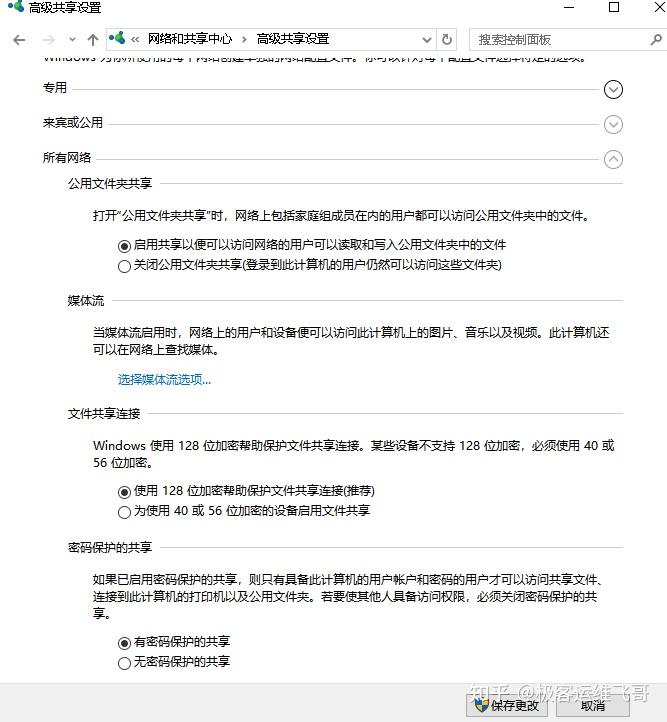
打开:
控制面板
→ 网络和共享中心
→ 高级共享设置
开启:
启用网络发现
启用文件和打印机共享
否则手机找不到电脑。
这是很多人踩坑的地方。
第三步:查看电脑 IP
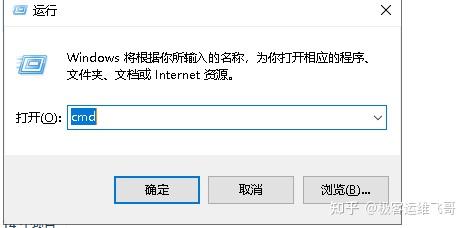
输入CMD 同时【ctrl + shift+enter】以管理员身份打开:
ipconfig找到:
IPv4 地址例如:
192.168.1.100记住它。
第四步:手机访问共享
安卓推荐:
- ES文件浏览器
- CX 文件管理器
- Solid Explorer
iPhone 推荐:
- 文件 App
- VLC
然后:
添加 SMB 服务器:
smb://192.168.1.100输入:
Windows 用户名
Windows 密码
即可访问视频。
很多人失败在这里:
他们的 Windows 没密码。
Windows 默认可能拒绝空密码共享。
解决办法:
给 Windows 账户设置密码。
第五步:直接在线播放
成功后:
手机可以直接:
- 在线看电影
- 拖进度条
- 倍速
- 字幕加载
甚至 4K 都没问题。
前提:
Wi-Fi 不太差。
方法二:DLNA 媒体共享(适合电视)
如果你想:
- 手机看
- 电视看
- 自动识别媒体
那 DLNA 更适合。
Windows 自带:
Windows Media Player即可开启媒体流。
路径:
控制面板
→ 网络和共享中心
→ 媒体流选项
开启后:
电视、手机会自动发现。
优点:
- 自动识别视频
- 不需要手动找文件
- 适合老人使用
缺点:
- 字幕支持一般
- 格式兼容一般
- 不如 SMB 灵活
实际项目里:
DLNA 更多用于:
家庭影音。
而 SMB 更像“真正的文件访问”。
方法三:搭建轻量 NAS(进阶)
如果你视频很多。
几十 TB。
想长期管理。
可以:
- 群晖
- 飞牛
- TrueNAS
- OpenMediaVault
甚至:
Windows + Jellyfin
都行。
其中:
Jellyfin
这套现在很火。
因为:
它能自动:
- 刮削海报
- 分类电影
- 手机在线播放
- 断点续播
- 多设备同步
体验已经很接近流媒体平台。
很多家庭影音玩家都在用。
常见坑和避坑建议
1、手机和电脑不在同一个网段
比如:
电脑:
192.168.1.x手机:
192.168.31.x这通常说明:
你接了两个路由器。
或者:
访客 Wi-Fi 隔离了。
这种情况下:
设备互相看不见。
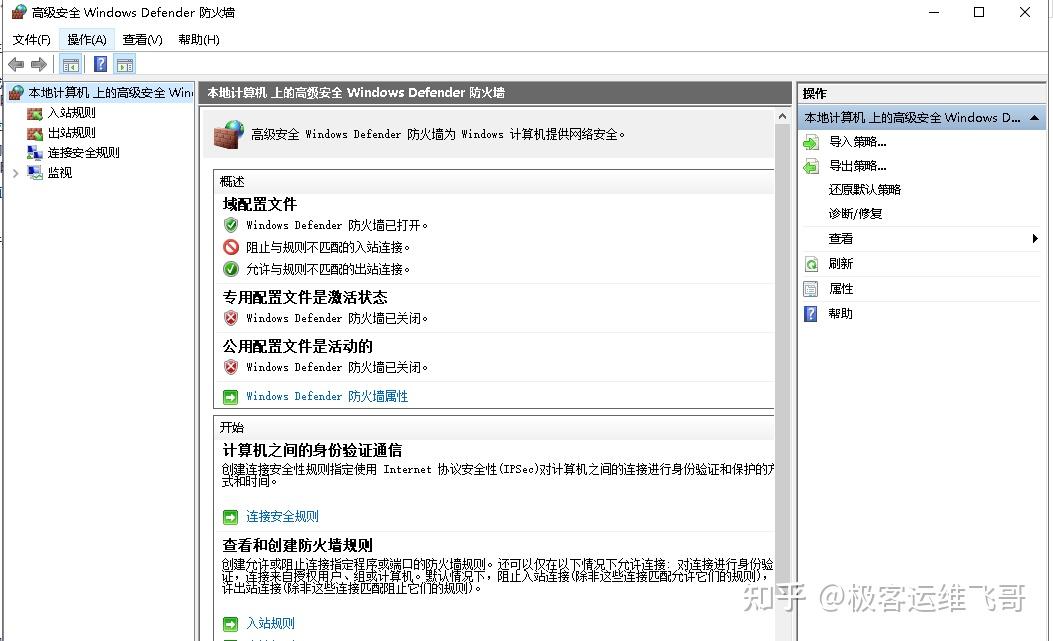
2、Windows 防火墙拦截
很多人:
共享开了。
还是访问失败。
原因是:
445端口被防火墙拦截。
解决:
允许:
文件和打印机共享通过防火墙。
3、Wi-Fi 太差导致视频卡顿
特别是:
4K 蓝光原盘。
一个视频:
80Mbps ~ 150Mbps很正常。
如果:
- 老旧路由器
- 2.4G Wi-Fi
- 隔两堵墙
必卡。
建议:
至少:
5GHz Wi-Fi最好:
Wi-Fi 64、不要直接关闭密码保护共享
网上很多教程:
让你关闭:
密码保护共享不建议。
尤其公司环境。
因为:
局域网任何人都能访问。
安全风险很大。
最后总结
如果你只是:
“手机访问电脑视频”
最推荐路线:
Windows 共享(SMB)
+
手机文件管理器
这是:
- 成本最低
- 稳定性最高
- 兼容性最好
- 最接近企业实际方案
的一种方式。
我实际做网络运维时发现:
很多家庭网络问题,本质上不是技术难。
而是:
大家不知道局域网设备之间,本来就可以直接通信。
公网访问才复杂。
局域网访问,其实非常简单。