一键刷新iPhone网络,彻底解决信号差,无网络的问题!
升级 iOS 26.5 后,收到许多用户反馈遇到了信号满格却频繁网络断流、断网的问题,这大概率是系统漏洞、升级固件下载不完整造成的。遇到这种情况,可以先尝试重刷最新版本系统尝试修复,或者也可降级回之前的稳定版本。下面给大家分享几种自检自修的办法。
一、排查网络问题
可清理系统更新残留的异常网络进程,解决大部分轻度网络故障。
1、首先需要确认路由器、运营商网络正常,拨打对应网络运营商客服电话,要求后从台刷新网络,排除外部网络故障。
2、强制重启,依次快速按一下音量加、音量键,随后长按侧边键,直到出现苹果Logo后松手,等待手机重启完成。
3、重启后下滑打开控制中心,开启飞行模式,等待10秒后关闭,让手机重新搜索、接入网络。
二、还原网络与设置
该方法可以解决网络配置冲突,不会删除任何资料。操作方法如下:
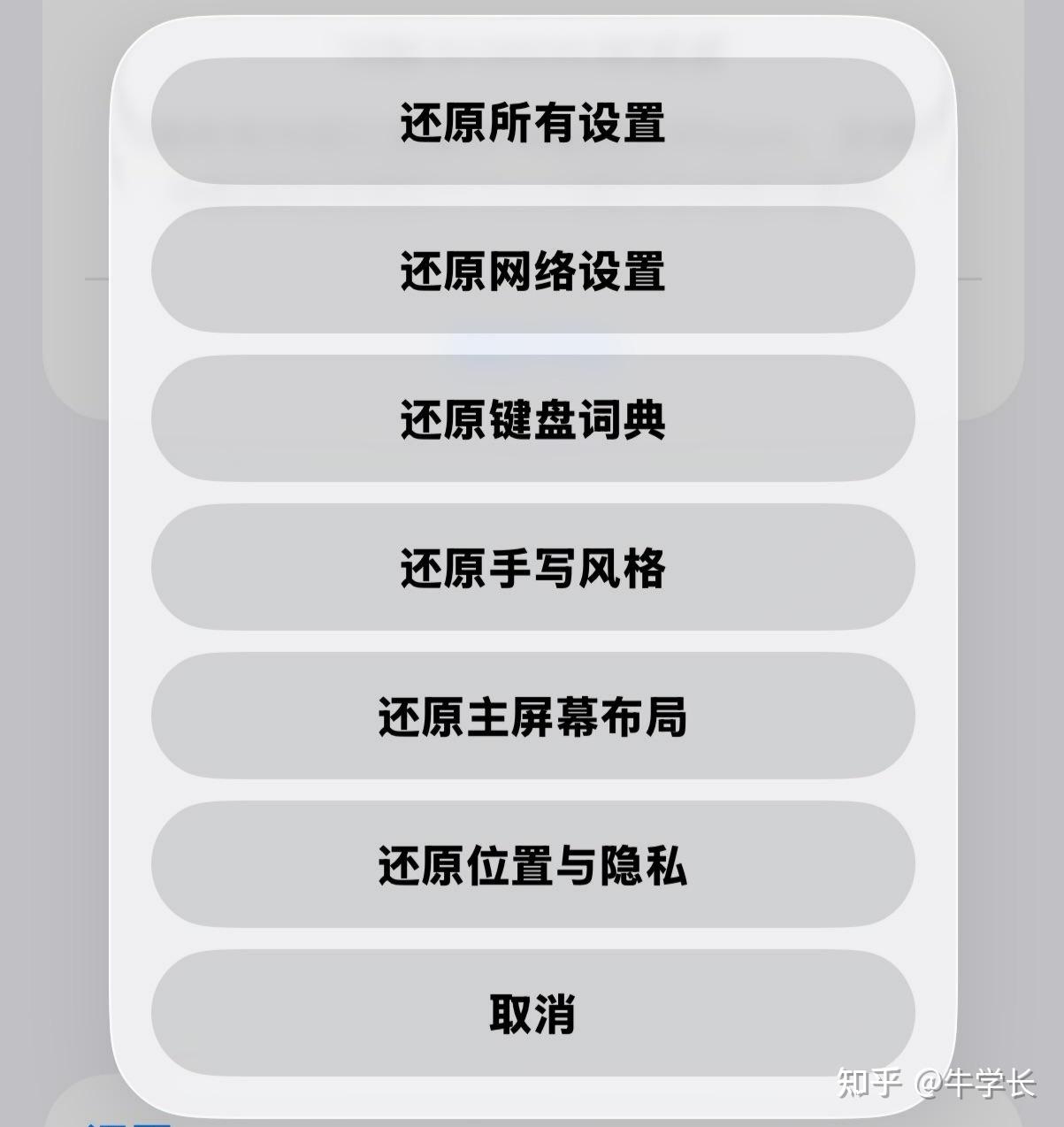
方法1、点击【设置】-【通用】-【传输或还原iPhone】-【还原】,选择还【原网络设置】或者【还原所有设置】重置系统与网络配置 ,输入锁屏密码确认。等待手机自动重启后,重新连接Wi-Fi以及蜂窝数据,可以修复多数联网、网速异常问题。
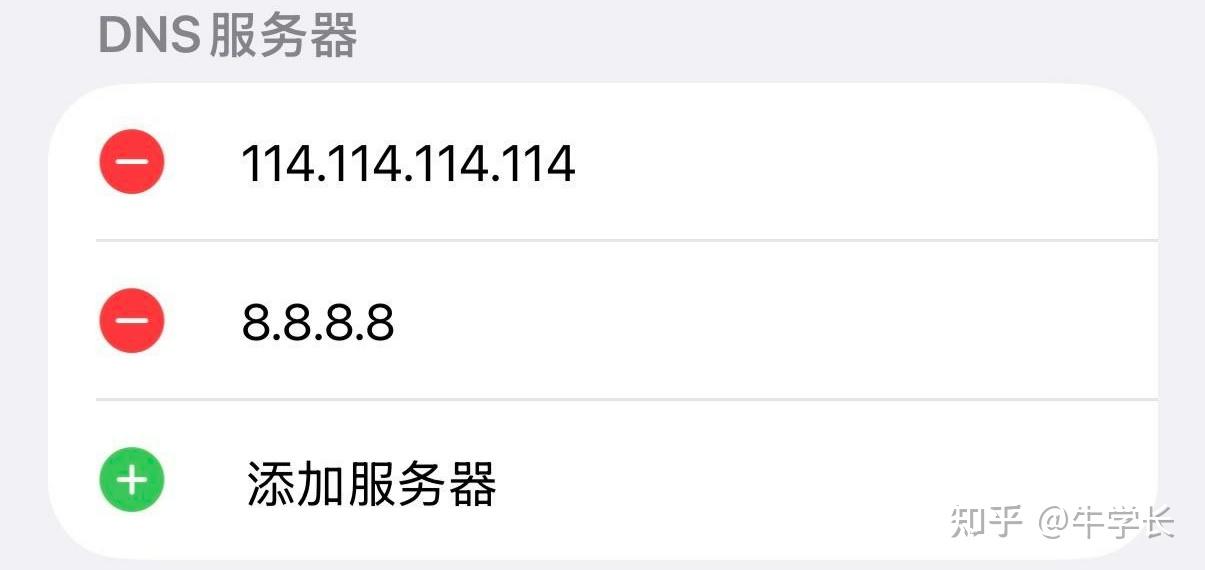
方法2、点击【设置】-【无线局域网】-【选中对应WIFI】-【配置DNS】,手动输入并添加服务器8.8.8.8、114.114.114.114
三、使用iTunes重置iPhone
使用iTunes重置iPhone会将设备数据全部清空,操作前需将设备数据完整备份至电脑。具体操作方法如下:
用数据线连接手机与电脑,打开电脑端iTunes。
依次快速按一下音量加、音量键,随后长按侧边键,直到出现数据线连接电脑的图标后松手。
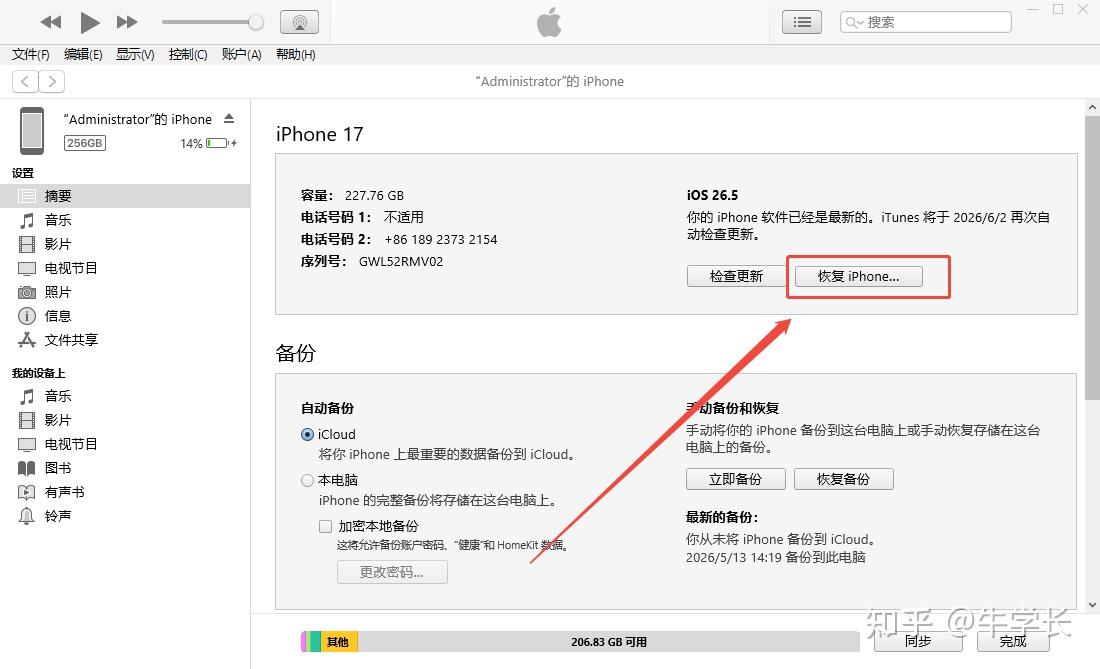
手动进入手机恢复模式后,电脑弹窗选择【恢复iPhone】,以重装系统的方式修复受损的网络模块文件。
如果已经有下载好的系统固件包,需要按住Shift同时点击【恢复iPhone】,在弹出窗口中选择需要重装的系统版本。安装完成重启后就能彻底修复系统导致的网络问题。
四、使用专业工具修复
若以上方法都没用,还可以使用牛学长苹果手机修复工具修复系统。该软件能一键修复系统网络BUG,同时可以修复包括卡在白苹果、黑频死机过、无法正常开机、发热异常等150多种iOS系统常见问题。且在标准恢复模式下,不会造成设备数据丢失。
【官网】牛学长苹果手机修复工具(Reiboot-iOS)_一键修复iOS系统_刷机iPhone_退出卡在恢复模式_iOS降级操作步骤如下:
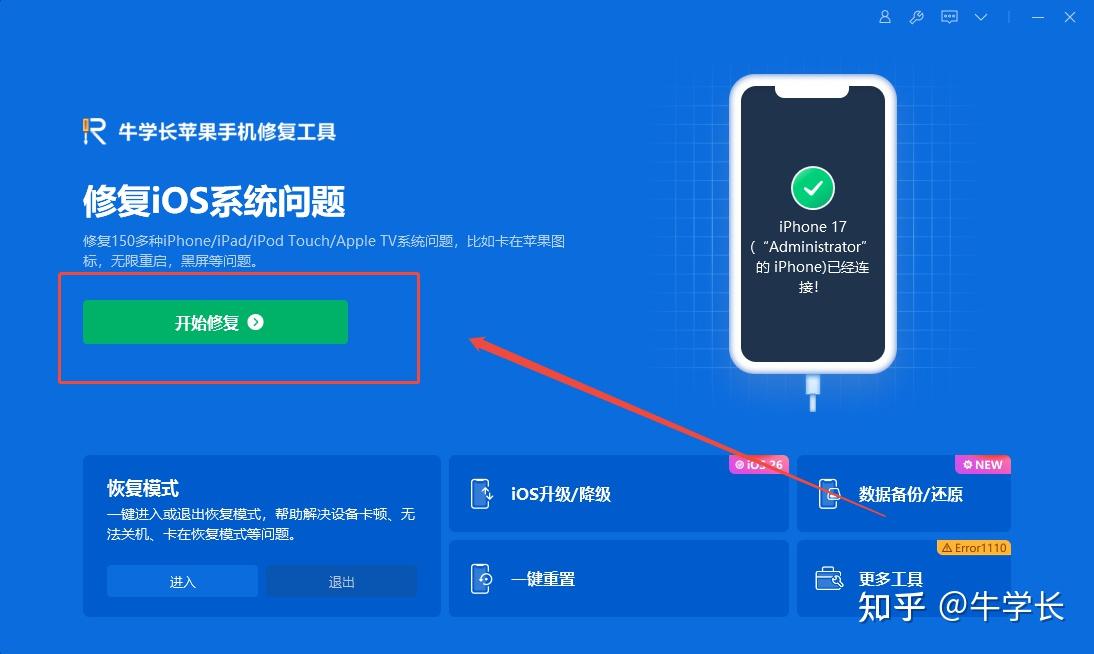
1. 数据线连接手机与电脑,打开工具,进入主界面【开始修复】,选择不会丢失数据的标准修复模式。
2. 在固件列表中选择稳定iOS26版本,点击下载固件。
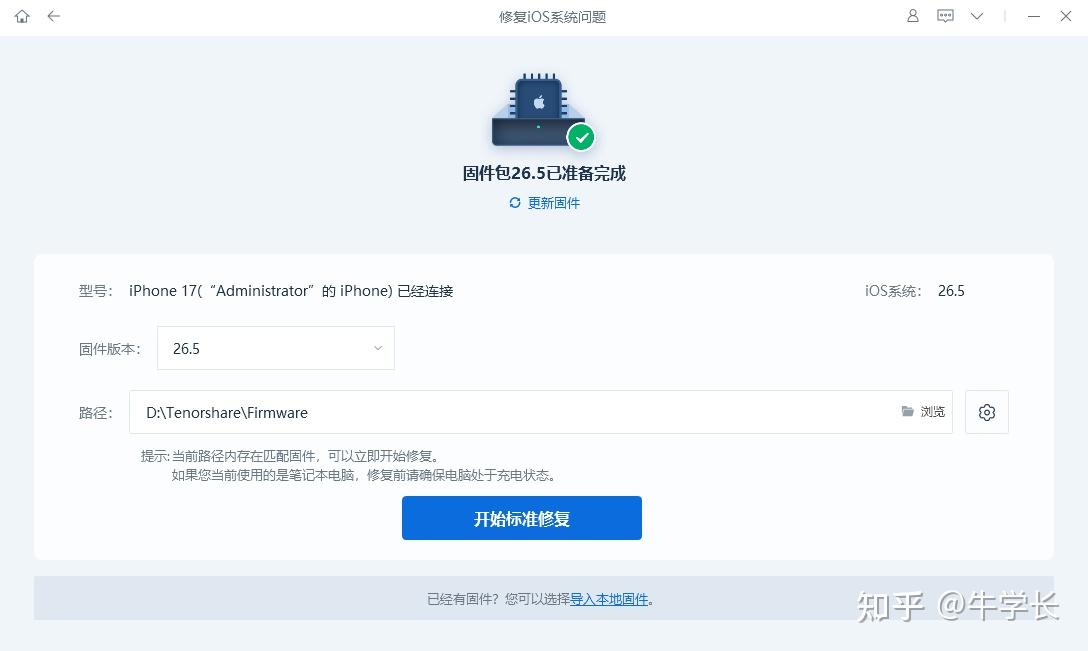
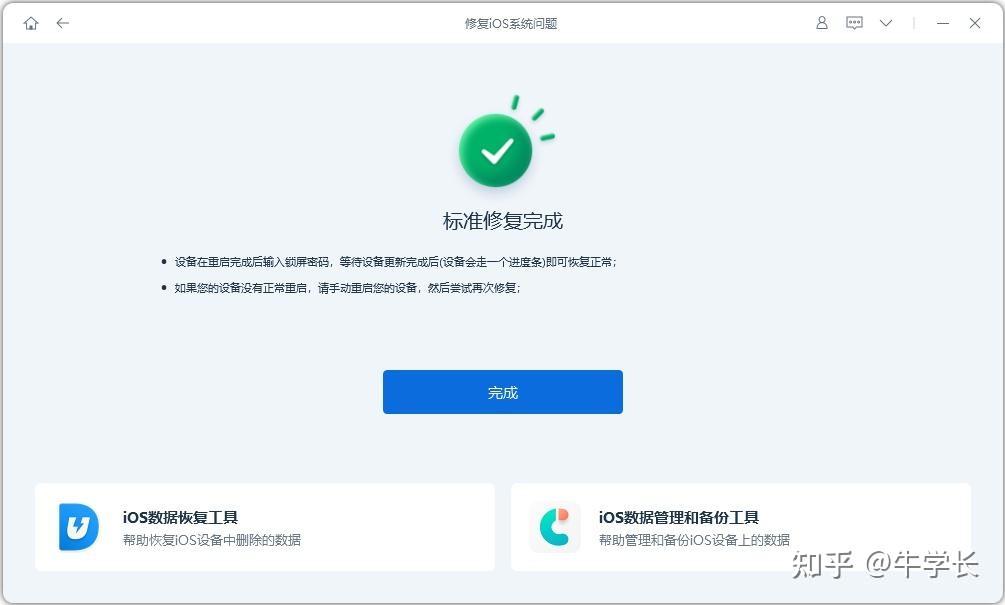
3. 固件下载完成后启动修复,全程约10分钟,请勿断开数据线,等待提示“修复完成”即可。