四川 成都 synology 分享群晖存储池降级不用慌,这份实操指南帮你轻松应对降级问题
在中小企业及个人用户的数据存储场景中,群晖NAS凭借稳定、高效的特性,成为承载重要数据的核心设备。而存储池作为群晖NAS数据存储的基础载体,一旦出现“降级”提示,往往让使用者陷入焦虑——既担心数据安全,又不知如何高效处理。其实,存储池降级并非数据丢失的信号,而是系统发出的“预警”,只要掌握正确的处理方法,就能快速恢复系统正常状态,守护数据安全。本文结合群晖官方技术规范与实操经验,为大家详细拆解存储池降级的原因、处理步骤及预防技巧,帮你轻松应对这一常见问题。
一、先搞懂:存储池降级到底是什么?
很多用户看到“降级”提示,第一反应是“数据没了”,其实这是误解。群晖存储池降级,是指存储池中的部分硬盘出现故障或异常,导致系统的冗余保护能力下降,但存储池仍可正常访问,已存储的数据并不会丢失。简单来说,这就像家里的备用电源启动,虽然主电源出了问题,但设备依然能正常工作,只是失去了一层保障。
需要注意的是,降级状态仅出现在具备数据保护功能的存储池配置中,包括RAID 1、RAID 5、RAID 6、RAID 10以及至少由两颗硬盘组成的SHR(群晖混合RAID)。如果你的存储池采用Basic、JBOD或单盘SHR配置,不存在冗余保护,硬盘故障会直接导致存储池损毁,而非降级。
二、追根溯源:存储池降级的4大常见原因
想要高效处理降级问题,首先要明确诱因。结合群晖官方文档及实际运维经验,存储池降级的核心原因主要有4类,其中硬盘故障占比最高。
1. 硬盘硬件故障(最主要原因):硬盘作为存储池的核心组件,长期运行后容易出现物理损坏,比如磁头故障、盘片坏道、固件损坏等,都会被系统检测为“异常”,进而触发存储池降级。此外,使用未在群晖产品相容性清单中的硬盘,也可能因兼容性问题导致稳定性下降,间接引发降级。
2. 硬盘接触不良或误操作:在更换硬盘、清理设备灰尘时,若未正确插拔硬盘,会导致硬盘与NAS接口接触不良;或误拔正在运行的硬盘,即使重新插入,系统也可能判定硬盘异常,导致存储池降级。需要注意的是,插拔M.2 SSD时,必须在系统完全关机的状态下进行,否则可能损坏设备或引发异常。
3. 系统或环境异常:群晖NAS的DSM系统出现缓存错误、接口故障,或设备运行环境不佳(如温度过高、电压不稳、灰尘过多),会影响硬盘的正常通信,导致系统误判硬盘故障,触发降级提示。
4. 冗余硬盘耗尽:部分RAID类型(如RAID 5允许1块硬盘故障,RAID 6允许2块硬盘故障)有固定的冗余上限,若故障硬盘数量超过冗余上限,会直接导致存储池损毁;若未超过上限,则进入降级状态,此时再出现一块硬盘故障,数据将面临丢失风险。
三、实操指南:3步搞定存储池降级,快速恢复正常
处理存储池降级的核心逻辑是:定位故障硬盘→更换健康硬盘→修复存储池。需要重点提醒的是,操作前若有条件,务必先确认核心数据是否有备份;若未备份,建议先对存储池内的重要数据进行备份,再执行后续换盘操作,避免因操作失误或突发故障导致数据丢失。整个过程无需专业技术,按照以下步骤操作,即可顺利完成恢复,全程确保数据安全。
第一步:定位故障硬盘,确认异常原因
首先登录群晖DSM系统,打开「存储管理器」,在「存储」页面找到状态为“降级”的存储池,点击存储池图标,查看详细信息并检查硬盘状态。随后切换到「HDD/SSD」页面,系统会明确标注出“异常”“故障”状态的硬盘,也可通过硬盘序列号与硬盘标签上的SN码比对,确认故障硬盘的具体位置(避免误判)。
若硬盘状态显示“正常”但存储池仍降级,可尝试重启NAS,清除系统缓存后重新检查;若重启后仍异常,大概率是硬盘隐性故障,建议直接更换硬盘。
第二步:更换健康硬盘,注意这些细节
更换硬盘是恢复存储池的关键,需严格遵循以下要求,避免二次故障:
1. 硬盘选型:优先选择群晖产品相容性清单中的硬盘,确保兼容性和稳定性;更换硬盘的容量需符合对应RAID/SHR类型的要求——RAID 1、RAID 5等类型需等于或大于存储池中的最小硬盘容量,SHR类型需根据现有硬盘容量合理选择,避免容量不匹配导致修复失败。同时,HDD只能更换HDD、SSD只能更换SSD,不可混合更换。
2. 操作规范:若NAS支持热插拔功能,可直接拔除故障硬盘,插入新硬盘;若不支持热插拔,需先关闭NAS电源,再进行硬盘更换,更换后重新开机。注意:新硬盘中的所有数据会被系统自动清除,无需提前格式化。
第三步:启动修复流程,加速恢复进度
新硬盘安装完成后,回到「存储管理器」的「存储」页面,选中降级的存储池,点击右上角图标,选择「修复」选项(仅降级状态下会显示该选项),按照系统向导完成修复即可。
若想缩短修复时间,可启用「快速修复」功能——前往「存储管理器」→「存储」→「全局设置」,在「高级修复设置」中勾选“启用快速修复”,该功能会跳过存储池未使用空间,加速修复进程,但需确保存储池未使用空间充足;若存储池使用率超过80%,系统会自动切换为“一般修复”。
此外,若已设置Hot Spare(热备硬盘),系统会自动使用热备硬盘修复降级存储池,无需手动操作;若启用「自动修复」功能,更换硬盘后系统会自动启动修复,无需手动触发(SHR存储池不支持自动修复)。
修复时间根据硬盘容量、存储池类型和系统负载而定,容量越大、系统负载越高,修复时间越长,修复期间建议避免大规模数据传输,以免影响修复效率。
四、进阶技巧:做好3点,避免存储池再次降级
与其事后处理,不如提前预防。结合群晖官方维护建议,做好以下3点,可大幅降低存储池降级的概率,守护数据长期安全。
1. 定期检查硬盘状态:定期登录DSM系统,查看「HDD/SSD」页面的硬盘健康状态,关注硬盘的温度、坏道等参数;同时,定期执行数据清理功能,确保数据一致性,避免硬盘故障时数据丢失——仅Btrfs文件系统、SHR(3块及以上硬盘)、RAID 5/6/F1支持该功能,可按计划每月或每半年执行一次。
2. 优化设备运行环境:将群晖NAS放置在通风、干燥的环境中,确保散热良好,避免硬盘因高温老化;使用稳定的电源,防止电压波动损坏硬盘;定期清理设备灰尘,避免灰尘影响接口接触。
3. 合理配置存储池与备份:根据数据量和安全需求,选择合适的RAID/SHR类型,比如中小企业建议选择RAID 6或SHR-2,可承受2块硬盘故障;同时,启用Hot Spare热备硬盘,应对突发硬盘故障;最重要的是,定期备份核心数据,即使存储池损毁,也能通过备份恢复数据,避免不可逆损失。
五、常见误区:这些错误操作一定要避开
在处理存储池降级时,很多用户因操作不当导致数据丢失或故障加重,以下3个常见误区一定要避开:
1. 误区一:降级后直接格式化存储池。降级状态下数据可正常访问,格式化会直接导致数据丢失,正确做法是先更换硬盘,再进行修复。
2. 误区二:使用容量更小的硬盘替换故障硬盘。容量不足会导致修复失败,甚至损坏存储池,必须选择符合要求的硬盘。
3. 误区三:修复期间中断操作。修复过程中强行关机、拔插硬盘,会导致存储池损毁,数据无法恢复,需耐心等待修复完成。
结语:群晖存储池降级并不可怕,它只是系统的“安全预警”,只要遵循“定位故障→更换硬盘→启动修复”的核心步骤,就能快速恢复系统正常状态。作为承载重要数据的核心设备,群晖NAS的稳定运行离不开日常维护,定期检查、合理配置、做好备份,才能从根本上避免存储池降级,守护数据安全。希望本文的实操指南,能帮助每一位群晖用户从容应对存储池降级问题,让NAS真正成为数据存储的“安全管家”。
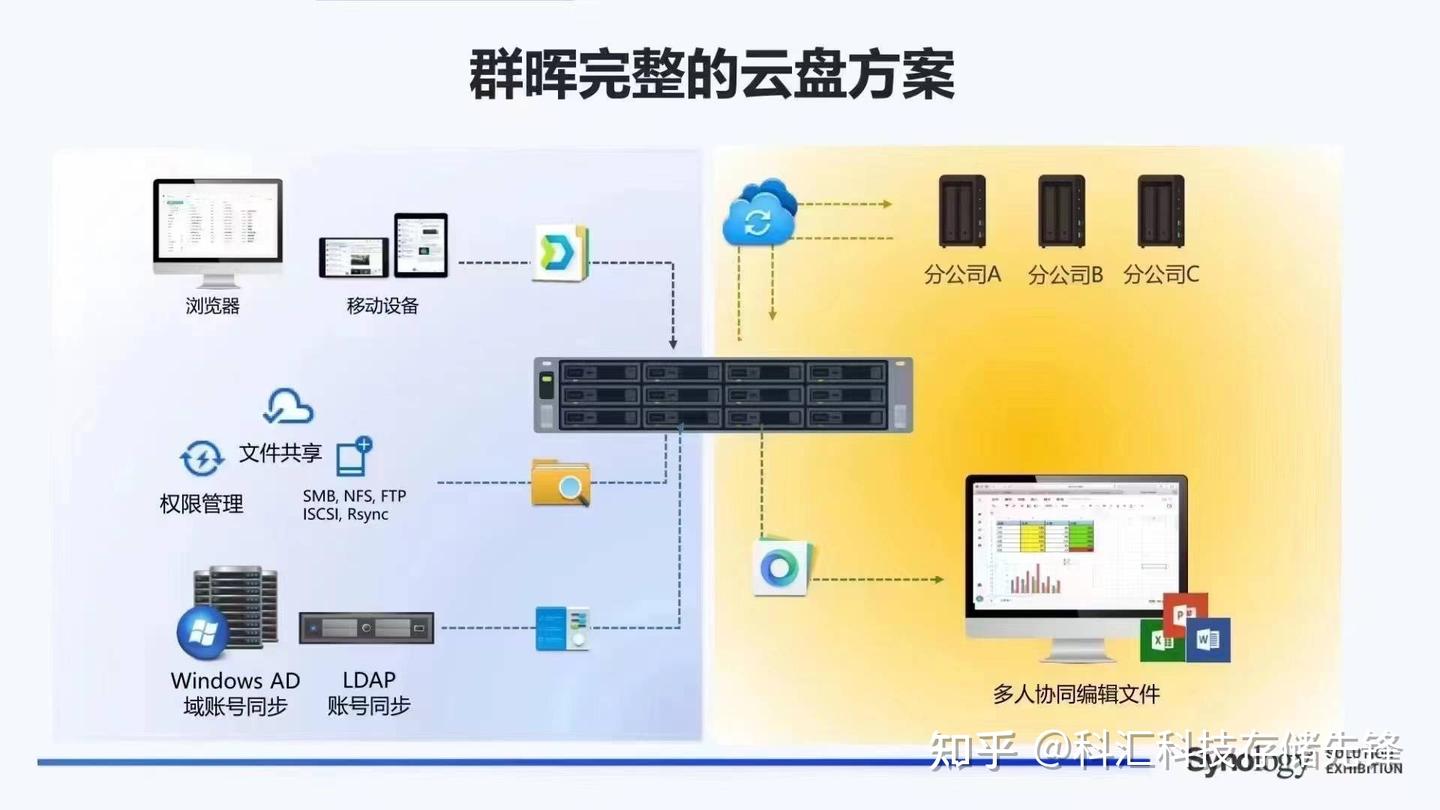
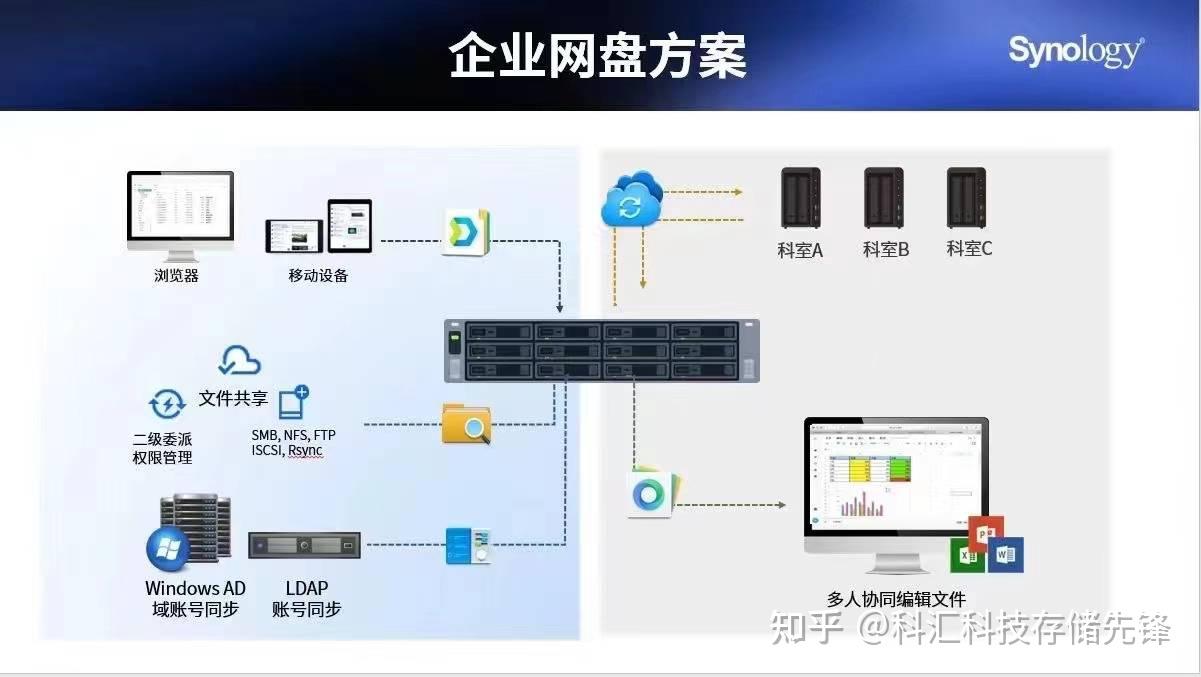
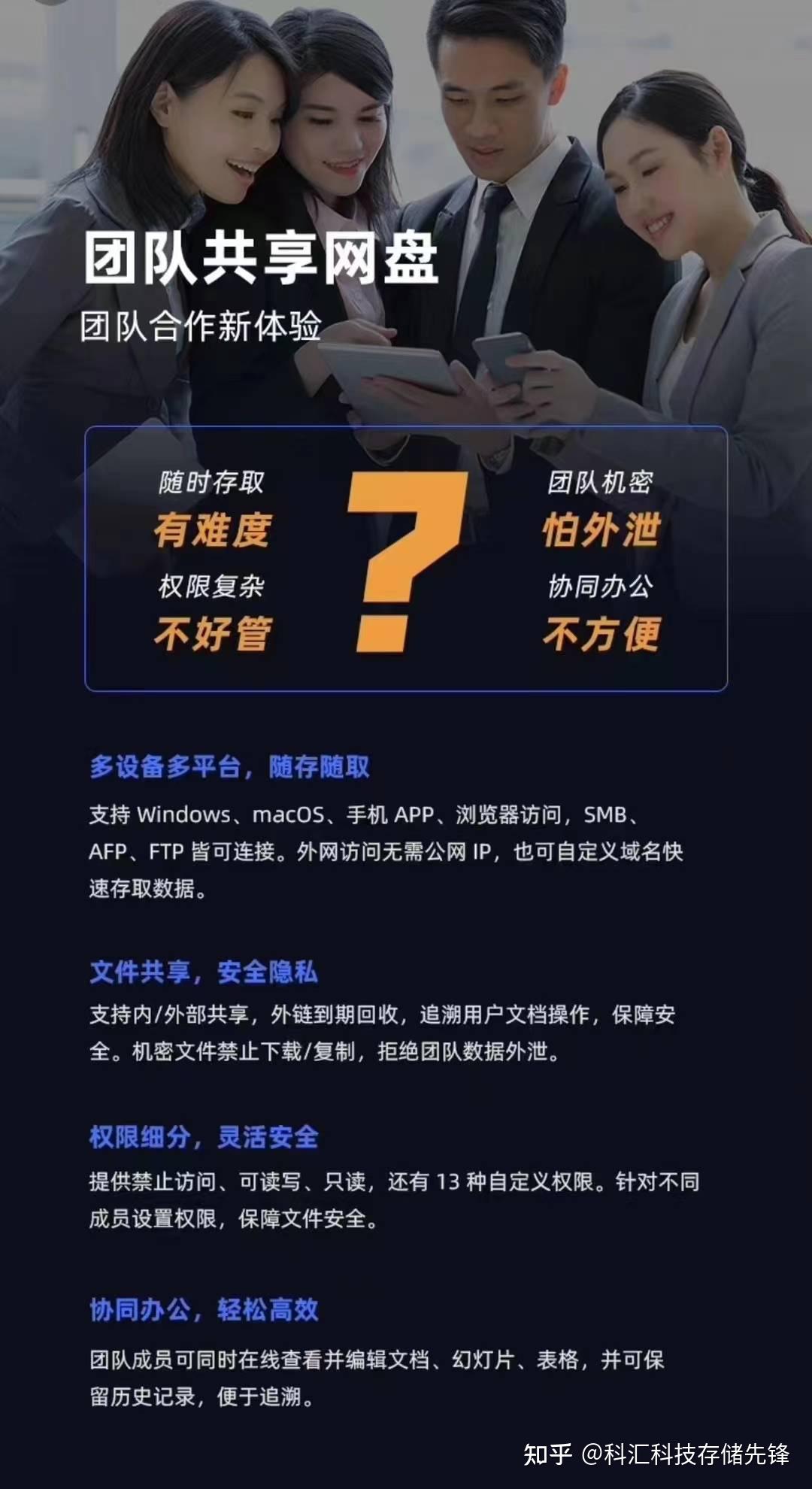
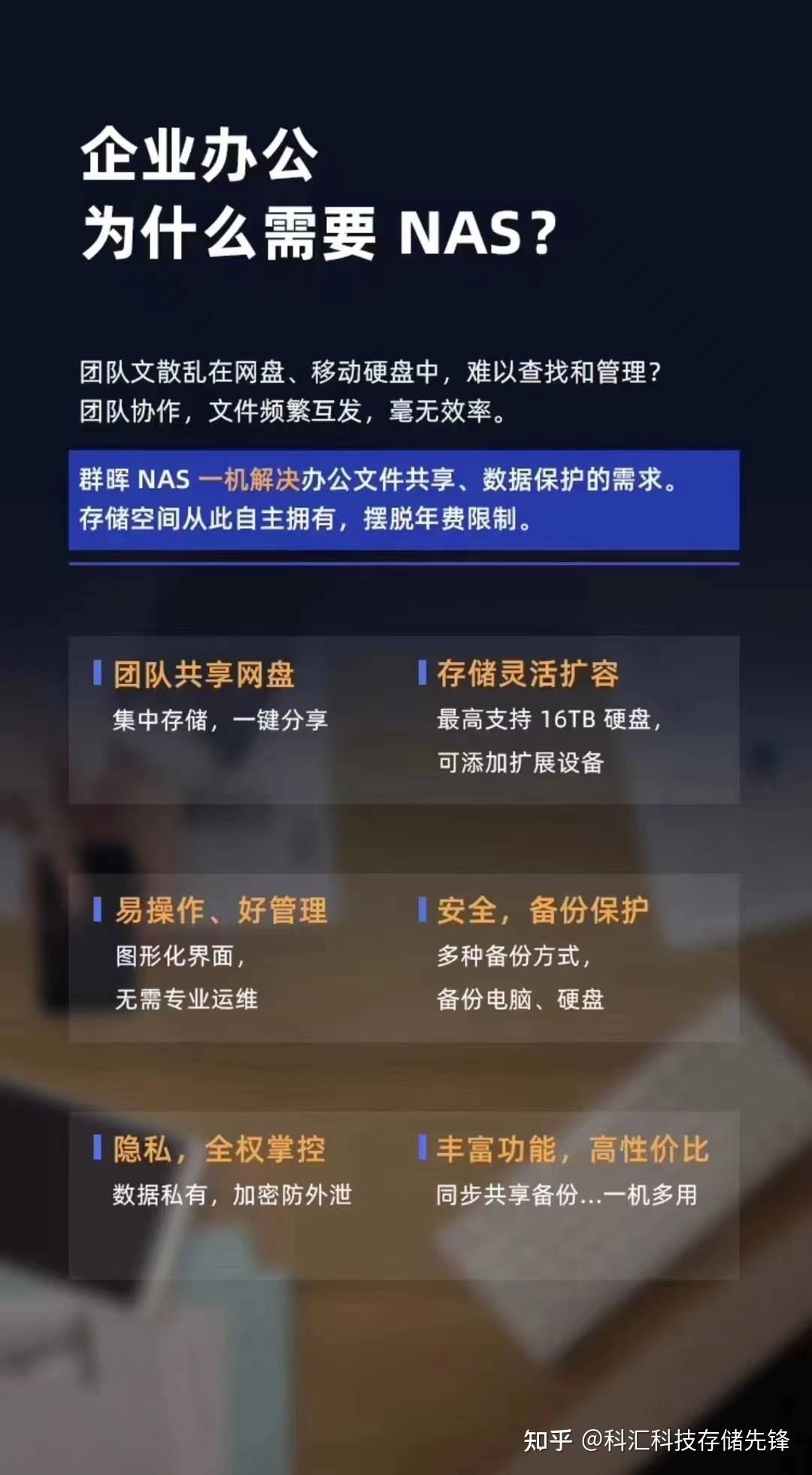
群晖方案图片: