Ctrl+Z误删文件无法找回怎么办?4 种实用恢复方法
“人有失手,马有失蹄。” 在日常电脑操作中,不小心按下 ctrl+z 误删文件的情况时有发生。这时候,千万不要惊慌失措,只要方法得当,大部分情况下文件是可以找回的。
ctrl+z 误删的文件怎么找回?下面就给大家分享 4 种实用的文件恢复方法。
ctrl+z 误删的文件怎么找回?
方法 1.Ctrl+Y
很多人只知道 Ctrl+Z 是撤销,却不知道它还有个“反向操作”——Ctrl+Y,也就是恢复撤销。如果刚按完 Ctrl+Z 误删文件,还没进行其他操作,直接按 Ctrl+Y,就能快速恢复刚才误删的内容,相当于“撤销刚才的撤销”。
要注意,不要再进行其它操作,包括打开文件、反复打开其它路径等,首先就要大概估计下使用了多少次 Ctrl+z,然后就可以多次按 Ctrl+Y。
注意每一次操作后等待一段时间,注意观察是否有数据恢复出来,避免因为 Ctrl+Y 操作过多,导致数据难以找回。
方法 2.回收站
如果按 Ctrl+Z 误删的是桌面、普通文件夹里的文件(比如文档、图片、压缩包),而且文件没有被彻底删除,大概率会存放在回收站里,这是最基础也最安全的找回方法,不用借助任何工具。
步骤 1.双击桌面上的 “回收站” 图标,开启回收站文件夹。

步骤 2.于回收站中精准定位误删的文件。能够依据文件名、文件类型、删除日期等信息展开筛选查找。
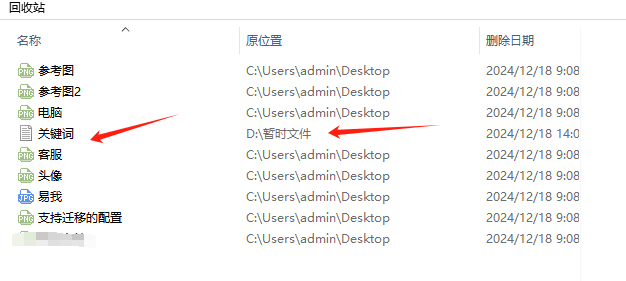
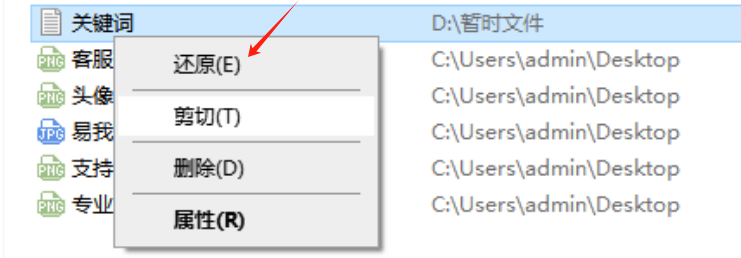
步骤 3.选定要恢复的文件,随后点击回收站窗口左上角的 “还原此项目” 按钮,或者右键单击该文件,在弹出的菜单中选择 “还原”。如此一来,文件便会被恢复至其原始位置。
不过,回收站找回也有局限性。如果误删文件后,你又清空了回收站,那么文件就不再存于回收站中,这种常规途径就无法找回了。
方法 3.使用数据恢复软件
如果以上方法都无法找回被“Ctrl+Z”删除的文件,那么你可以尝试使用专业的数据恢复软件,如易我数据恢复软件。

这是一款有着 21 年历史的功能强大的数据恢复软件,适用于多种数据丢失场景,例如删除、格式化、磁盘分区变 RAW、系统崩溃、部分病毒感染等等,成功率高达 97% 以上。
点击下载>>Windows 版、Mac 版、免费版

可用于恢复多种存储设备文件数据,包括:
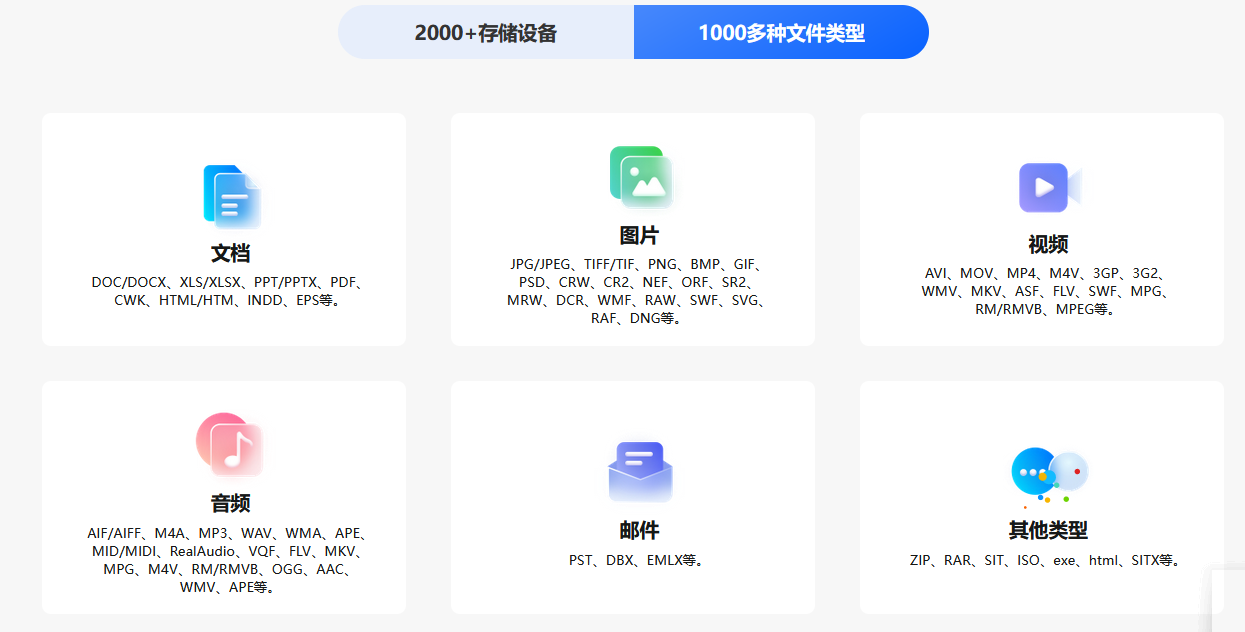
电脑、回收站、U 盘、硬盘、内存卡等 2000+存储设备,支持恢复的文件类型很全面,包括文件、照片、视频、邮件、音频等 1000+文件类型。
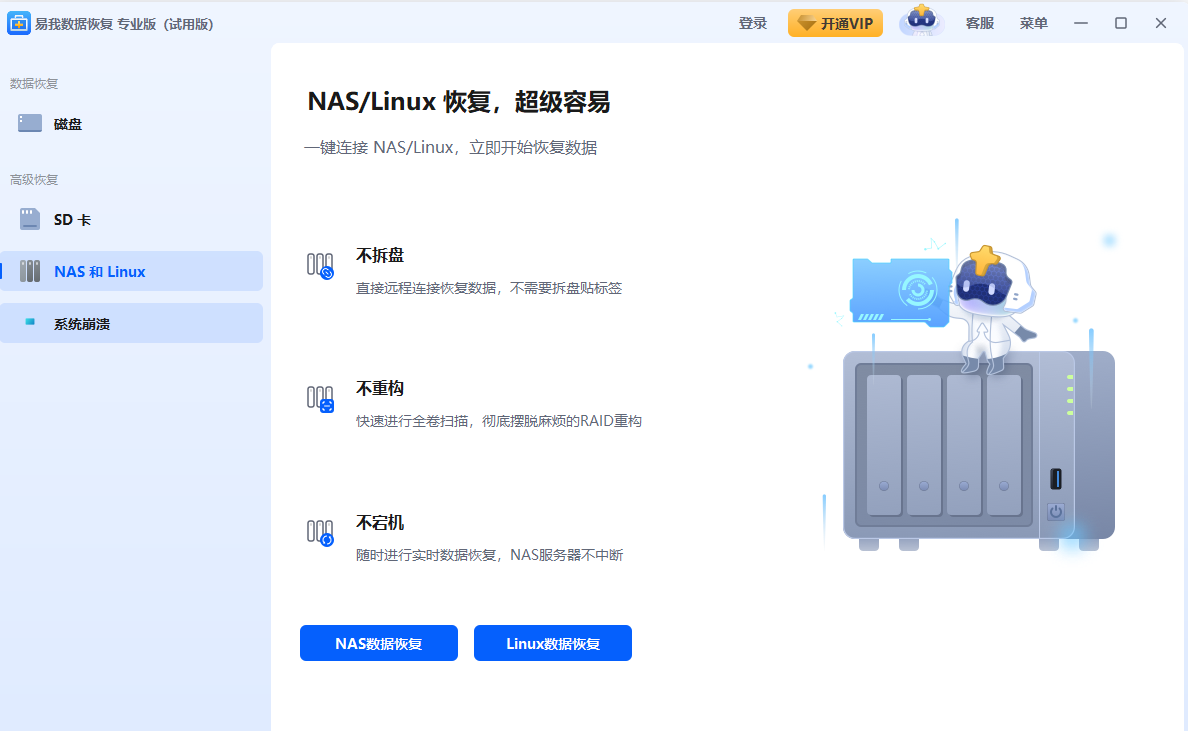
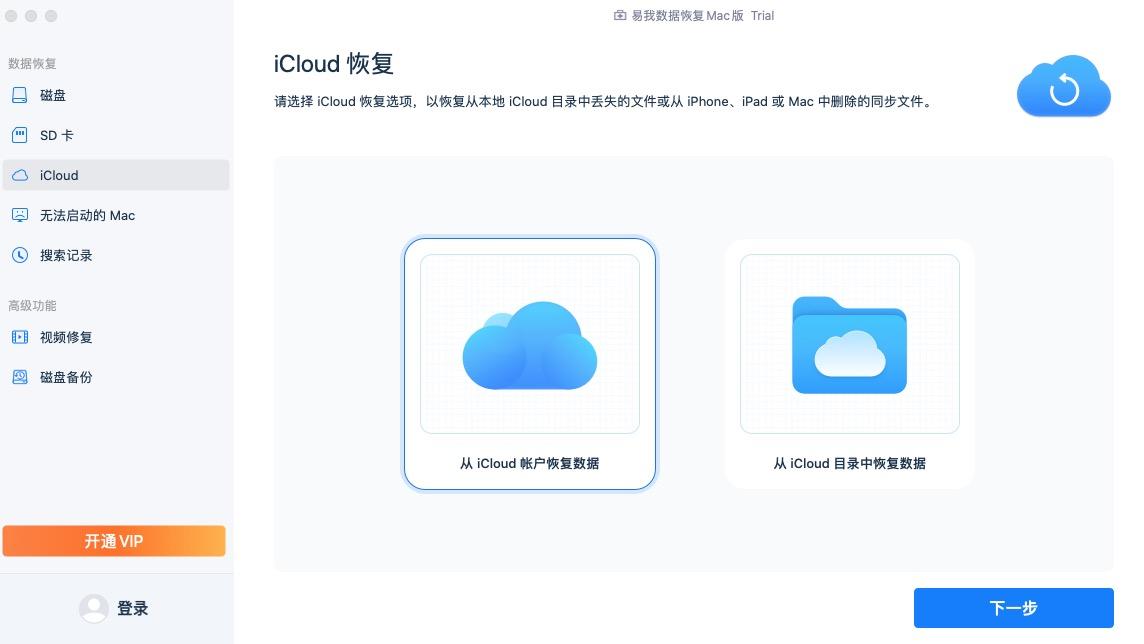
还具备 NAS 恢复、Linux 恢复功能、WinPE 盘启动恢复功能、iCloud 恢复、磁盘备份还原、修复损坏的视频等多种特色功能,只要是你需要恢复的,这个软件都能帮你快速找回来。
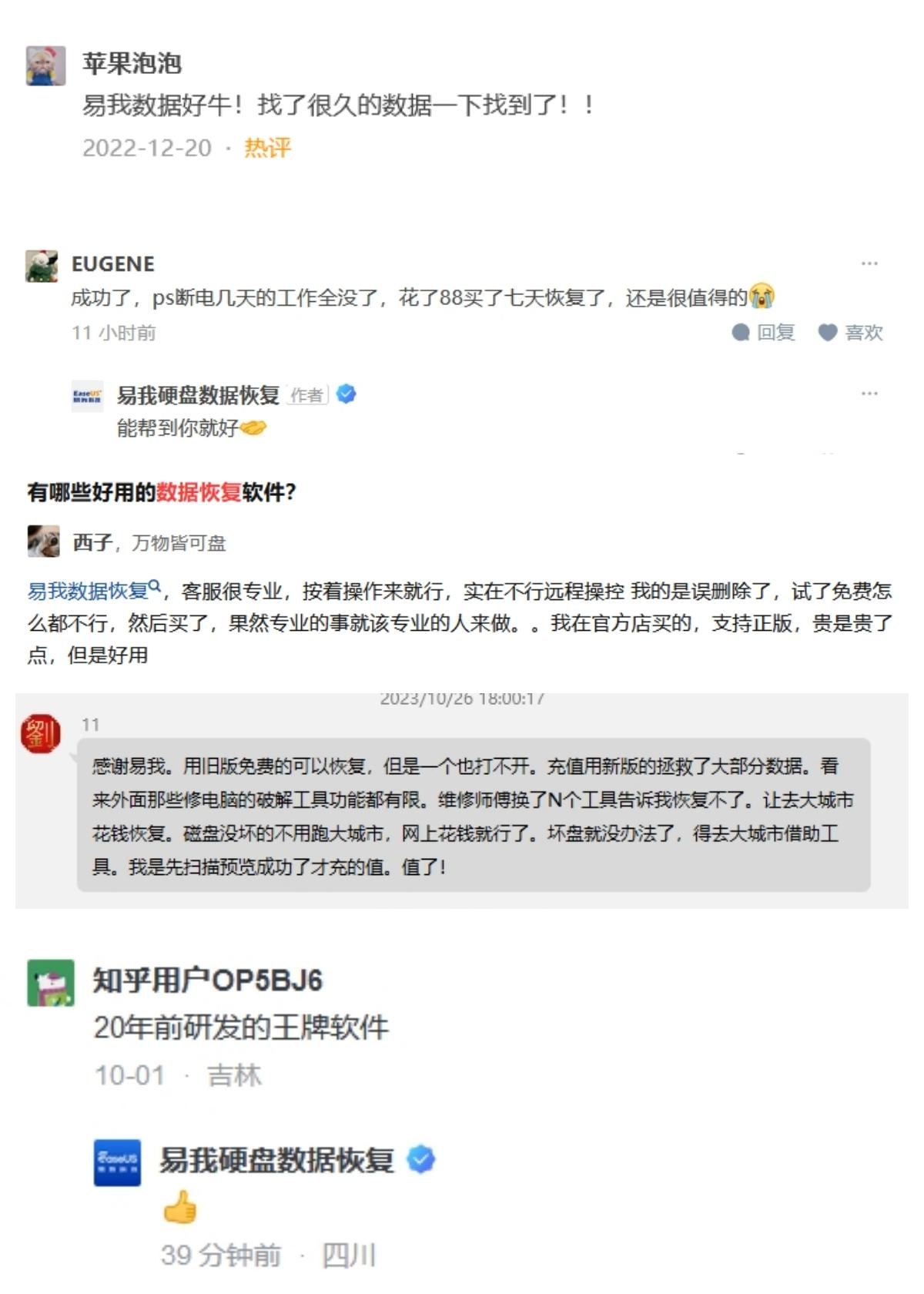
操作简单,简单 3 步即可,用过的小伙伴都说好~
具体使用方法如下——下载安装软件,适用电脑系统:
Windows 11/10/8/7;Windows Server 2022/2019/2016/2012/2008/2003
macOS
12.0-14.0;macOS 11.0(Big Sur);macOS 10.15; macOS 10.14;macOS 10.13
>>点这里,免费下载(Windows 版、Mac 版、免费版)<<
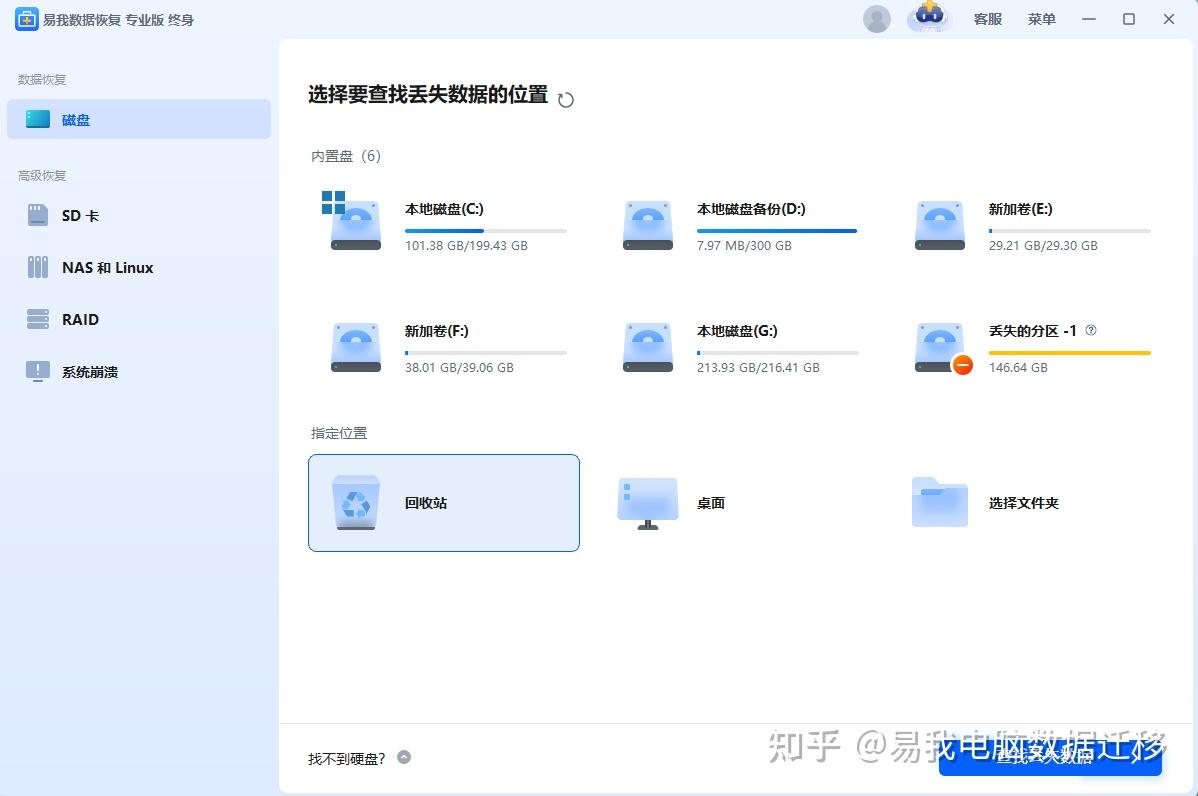
步骤 1:打开易我数据恢复(EaseUS Data Recovery Wizard),选择需要扫描的文件类型和路径(回收站),然后点击“查找丢失数据”按钮。
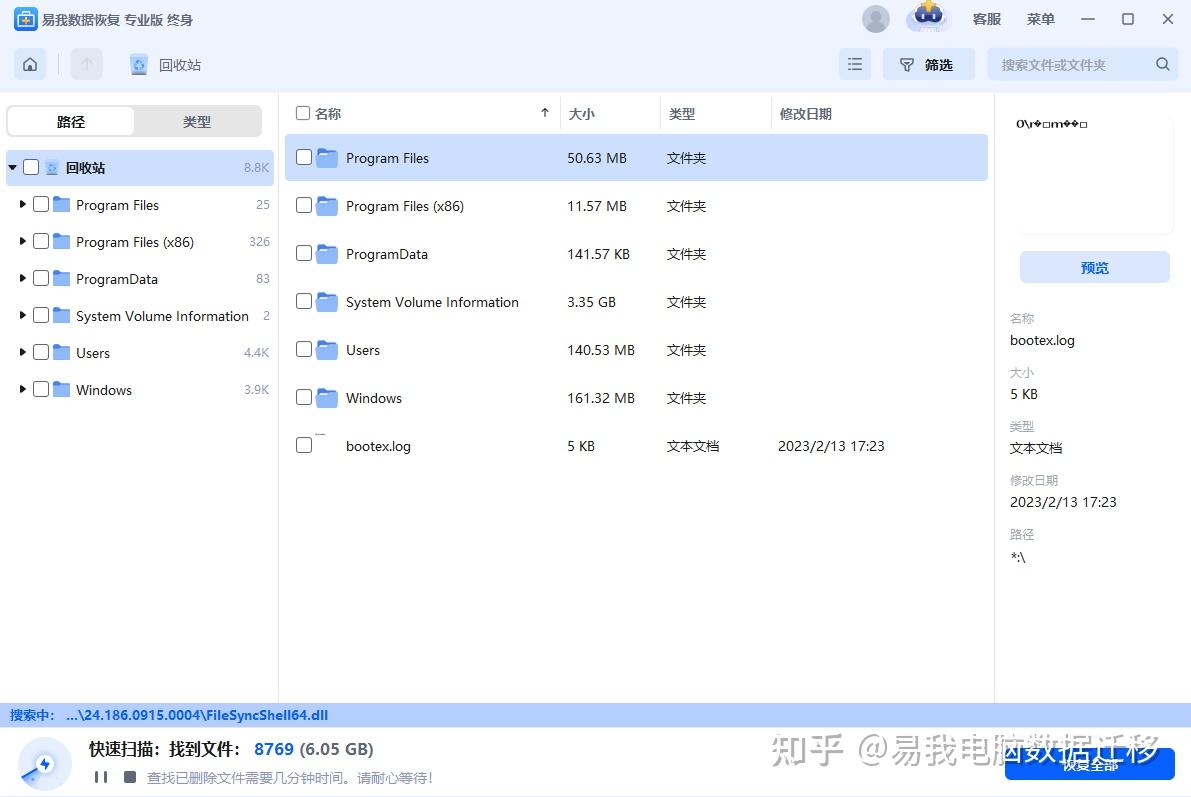
步骤 2:在扫描结果中,通过文件名称、文件类型或文件路径快速找到需要恢复的文件。文件找到之后,可点击“预览”即可查看该文件是否你需要恢复的文件。
步骤 3:文件确认无误后点击“恢复”按钮,选择恢复路径并保存。建议文件保存在 C 盘和文件丢失的源盘以外的其他盘哦!
推荐大家使用易我数据恢复软件
,这是一款有着 21 年历史的功能强大的数据恢复软件,适用于多种数据丢失场景,例如删除、格式化、磁盘分区变 RAW、系统崩溃、部分病毒感染等等,成功率高达 97% 以上。
点击下载>>Windows 版、Mac 版、免费版
可用于恢复多种储存设备文件数据,包括:
电脑、回收站、U 盘、硬盘、内存卡等 2000+存储设备,支持恢复的文件类型很全面,包括文件、照片、视频、邮件、音频等 1000+文件类型。
还具备 NAS 恢复、Linux 恢复功能、WinPE 盘启动恢复功能、iCloud 恢复、磁盘备份还原、修复损坏的视频等多种特色功能,只要是你需要恢复的,这个软件都能帮你快速找回来。
操作简单,简单 3 步即可,用过的小伙伴都说好~
具体使用方法如下——下载安装软件,适用电脑系统:
Windows 11/10/8/7;Windows Server 2022/2019/2016/2012/2008/2003
macOS 12.0-14.0;macOS 11.0(Big Sur);macOS 10.15; macOS 10.14;macOS 10.13
>>点这里,免费下载(Windows 版、Mac 版、免费版)<<
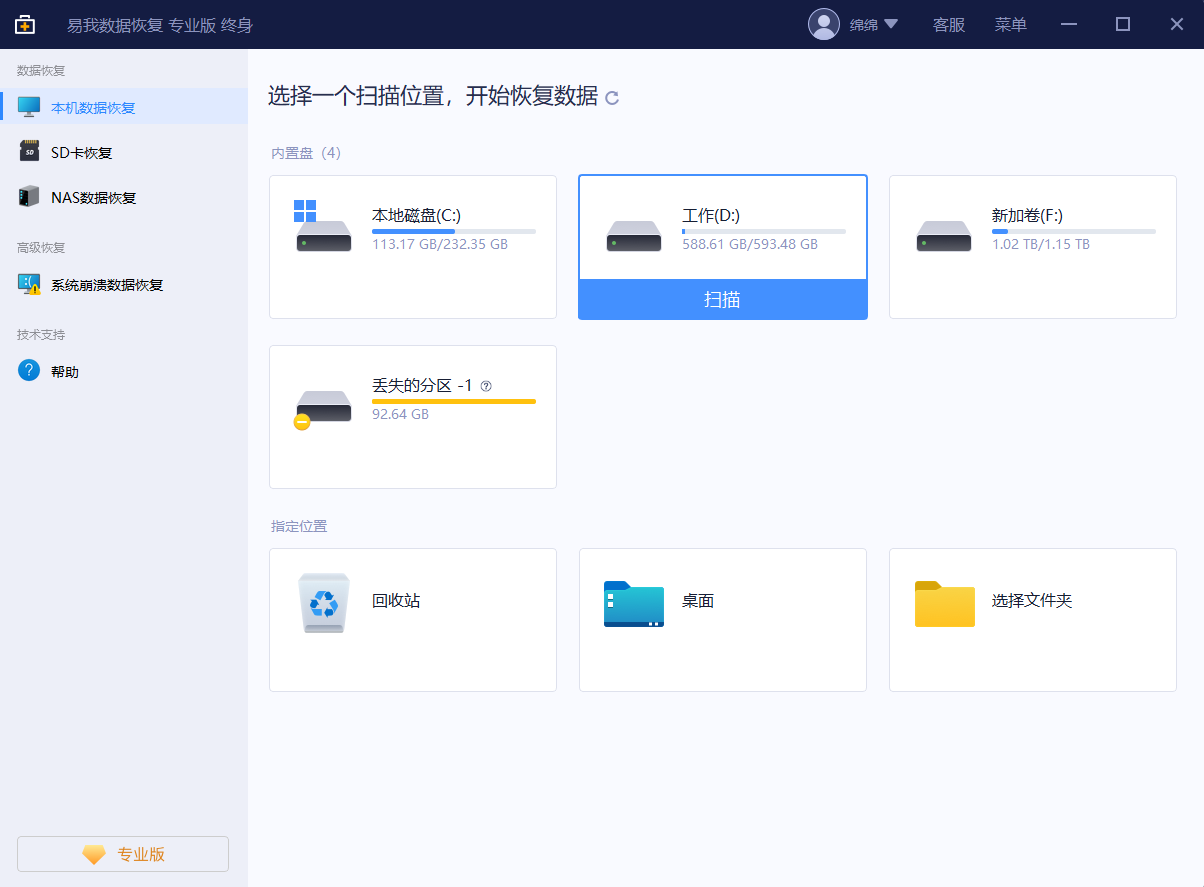
步骤 1. 确认删除数据所在的硬盘分区,打开易我数据恢复软件(EaseUS Data Recovery Wizard),在「本机数据恢复」页面的内置盘下找到删除数据所在的硬盘分区,点击「扫描」,开始查找删除的数据。
步骤 2. 易我数据恢复软件自动执行快速深度扫描,会扫描列出硬盘已丢失和现有的数据。您可在「删除的」选项下快速查找到删除的数据,并可在扫描过程中或扫描完成后,右键单击文件数据进行「预览」。
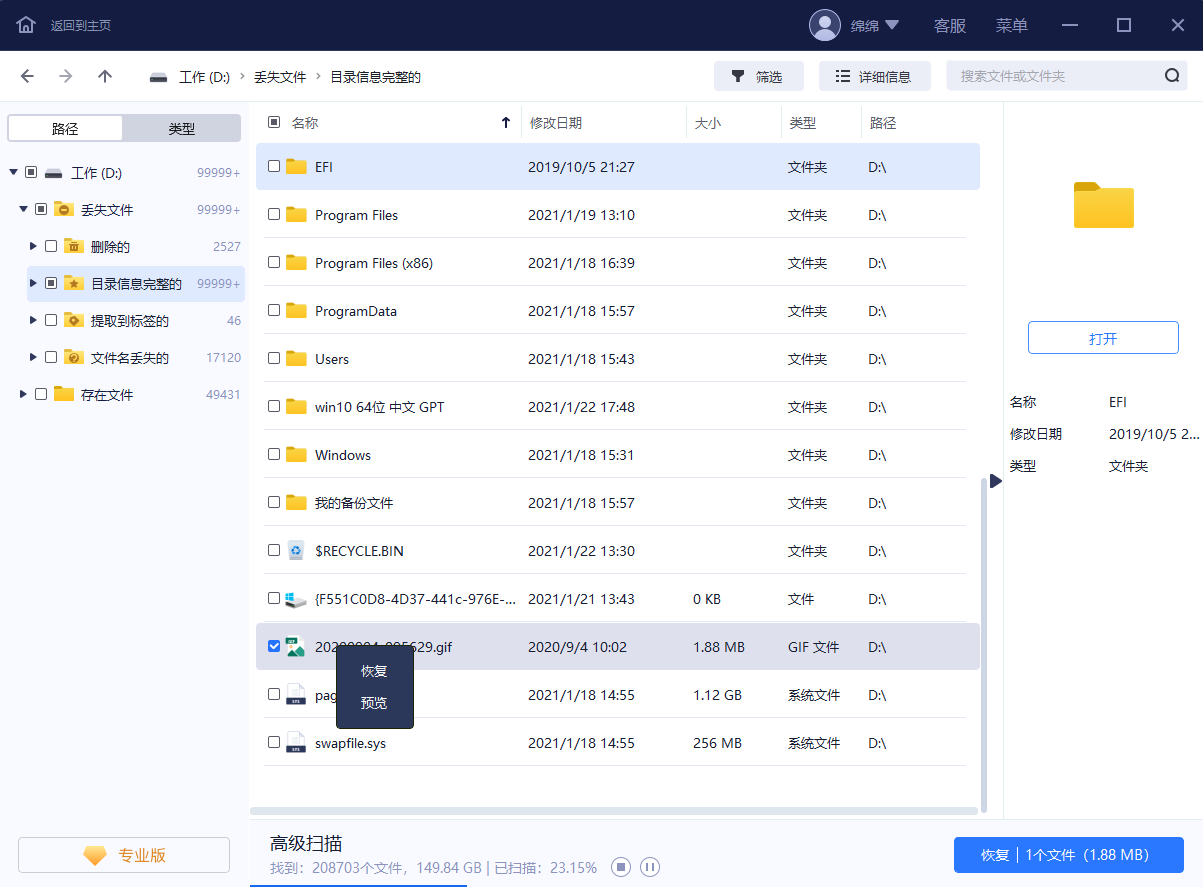
步骤 3. 预览数据无误,直接勾选需要恢复的数据,点击右下角「恢复」按钮,等待恢复操作执行完成,即可成功找回删除的数据。注意不要将还原的数据保存在源盘,避免原始数据被覆盖,增加数据恢复难度。
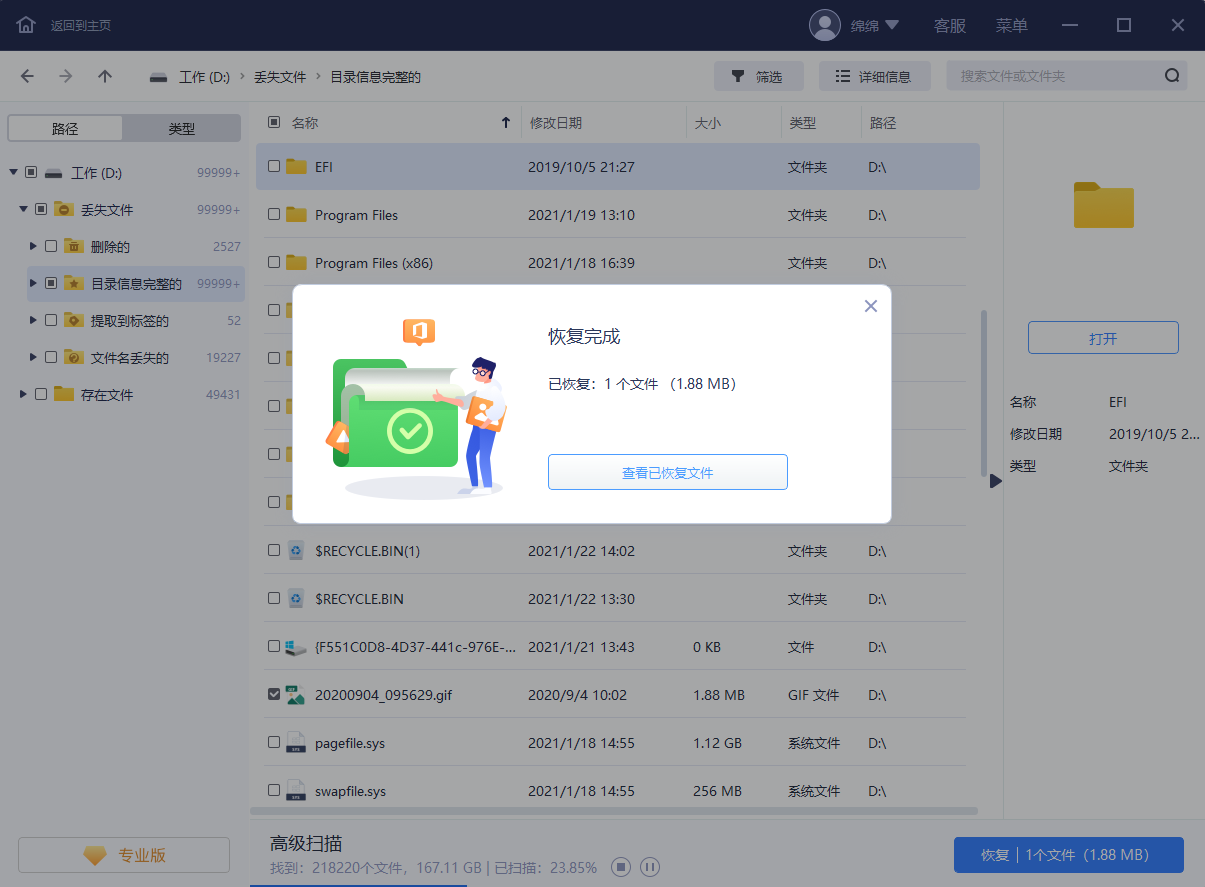
注意:建议在文件丢失后第一时间使用此方法,因为立即进行恢复操作可以减少新数据写入磁盘的机会,从而降低覆盖丢失数据的风险。新数据的写入可能会覆盖丢失数据的存储空间,使得恢复变得更加困难。
方法 4.文件历史记录
此方法主要适用于文档类文件或者图片被误删的情况,并且前提是你已经提前启用了 Win10/11 系统自带的备份功能。只有在开启备份功能的前提下,系统才会记录文件的历史版本,以便后续恢复使用。
·Windows 11 操作系统
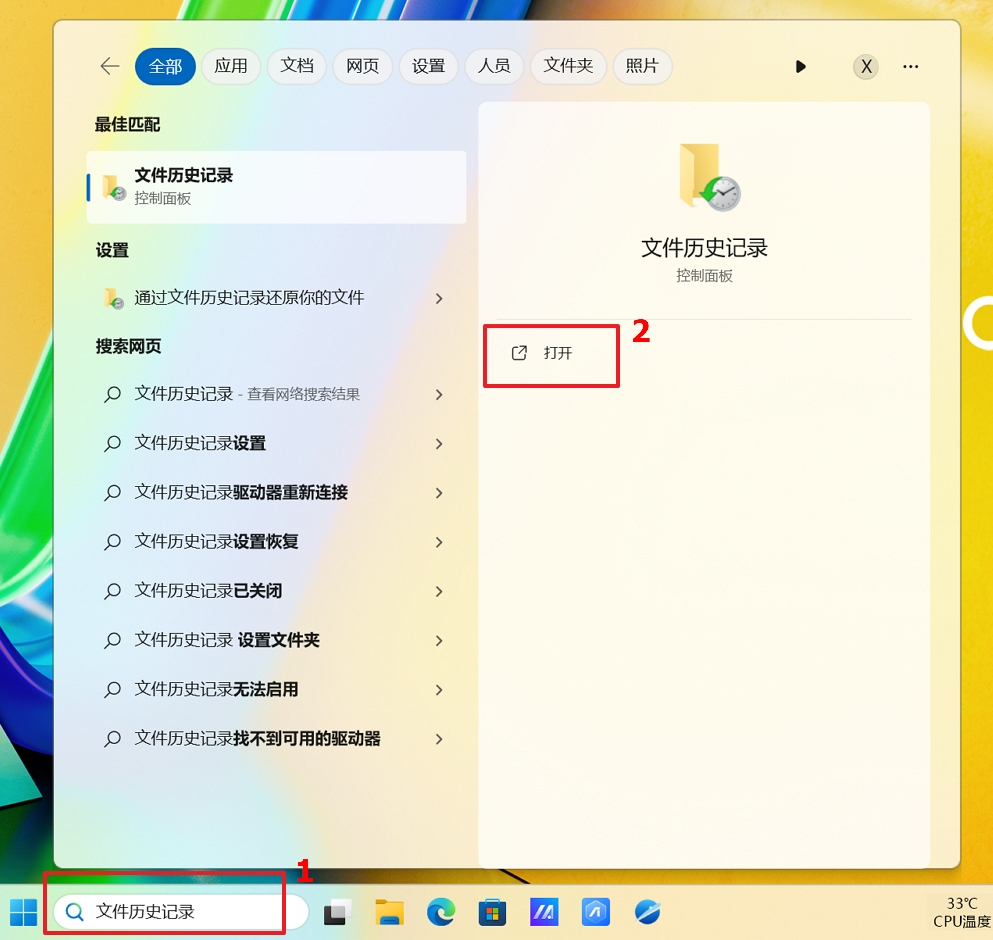
1.在 Windows 搜索栏输入【文件历史记录】①,然后点选【打开】②。
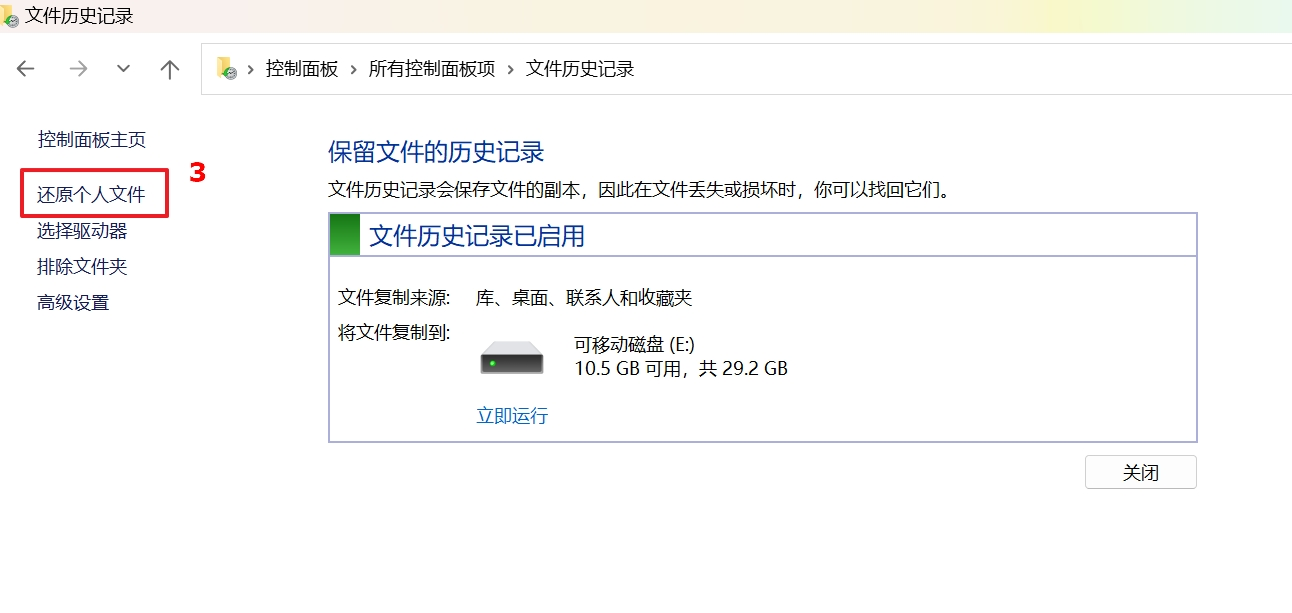
2.点选【还原个人文件】③。
3.可以选取一个文件/文件夹、多个文件/文件夹、或是所有文件夹来还原,选取完成后再点击[还原]图标,Windows 将会开始还原文件。
点击上一个 和下一个 的图标就可以选择不同的备份点时间。
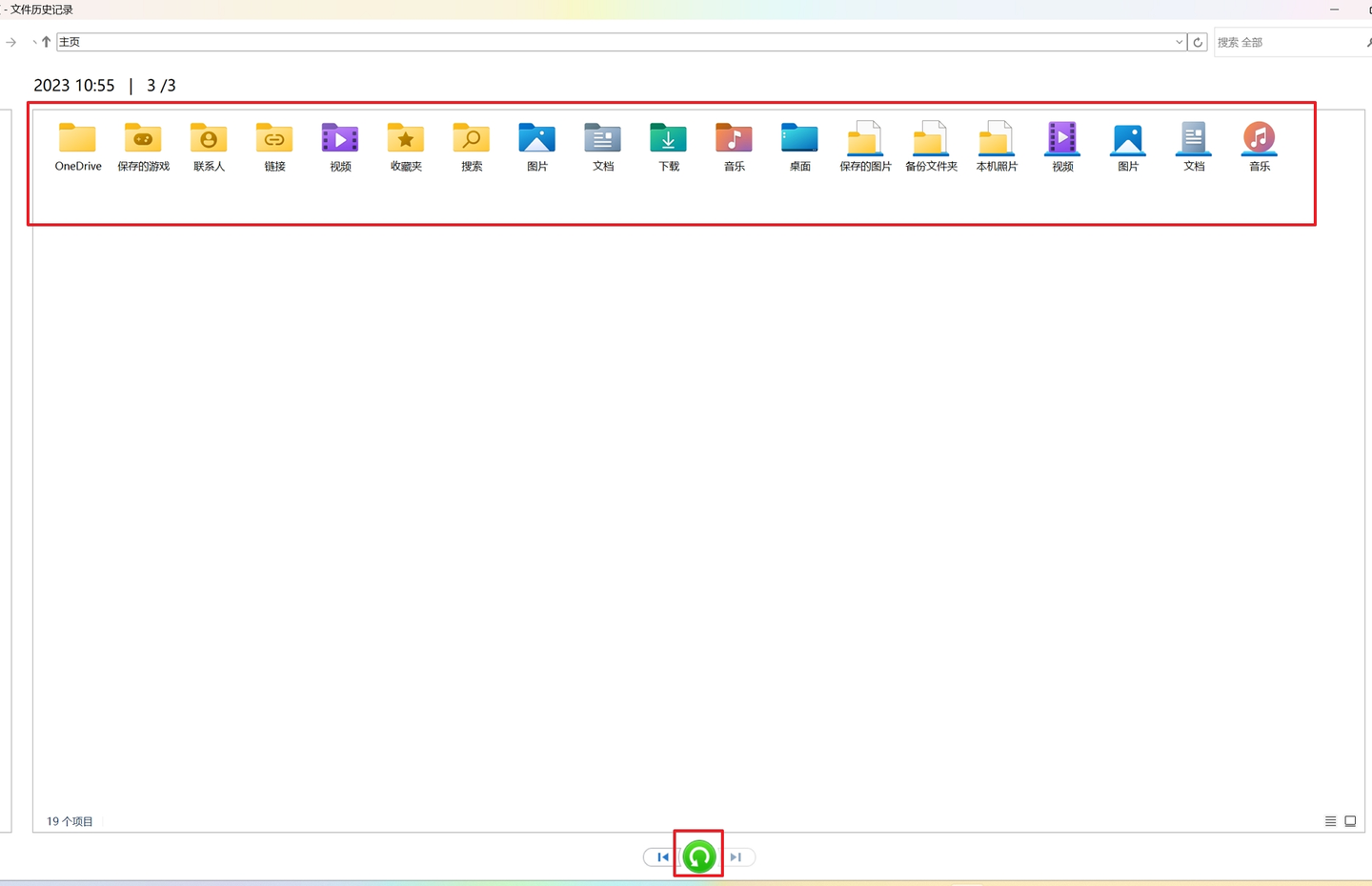
·Windows 10 操作系统
1.在 Windows 搜索栏输入【备份设置】①,然后点选【打开】②。
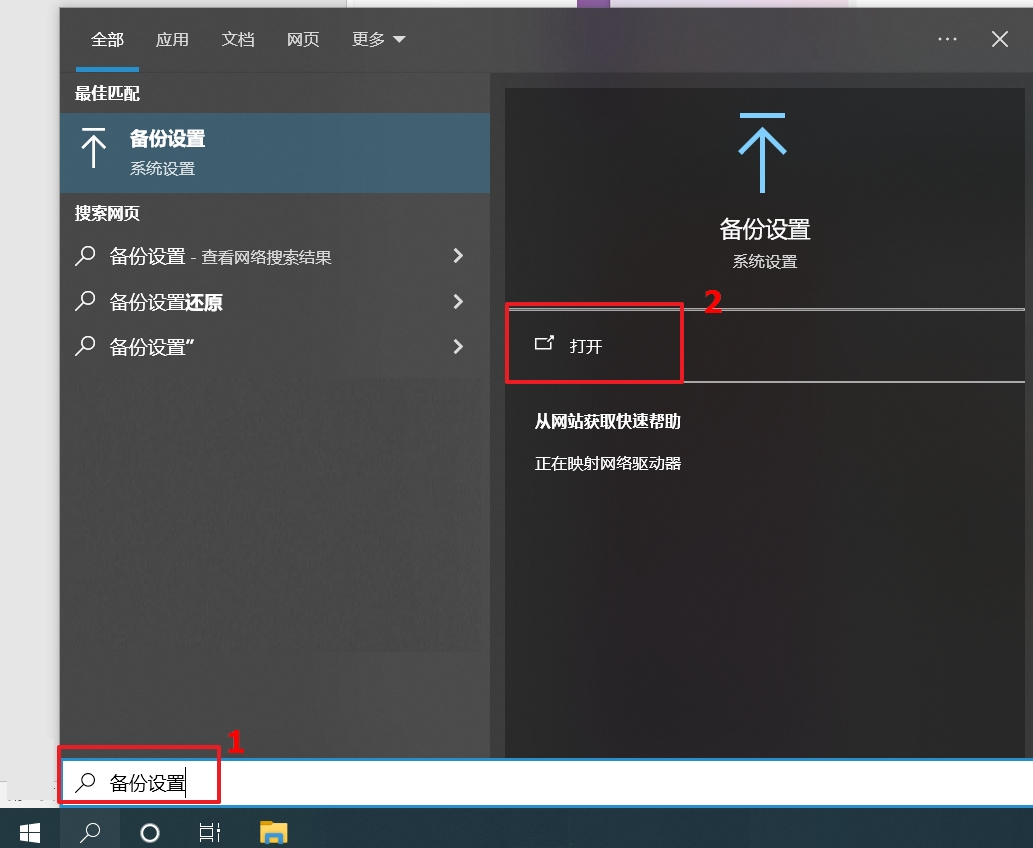
2.点击【更多选项】③
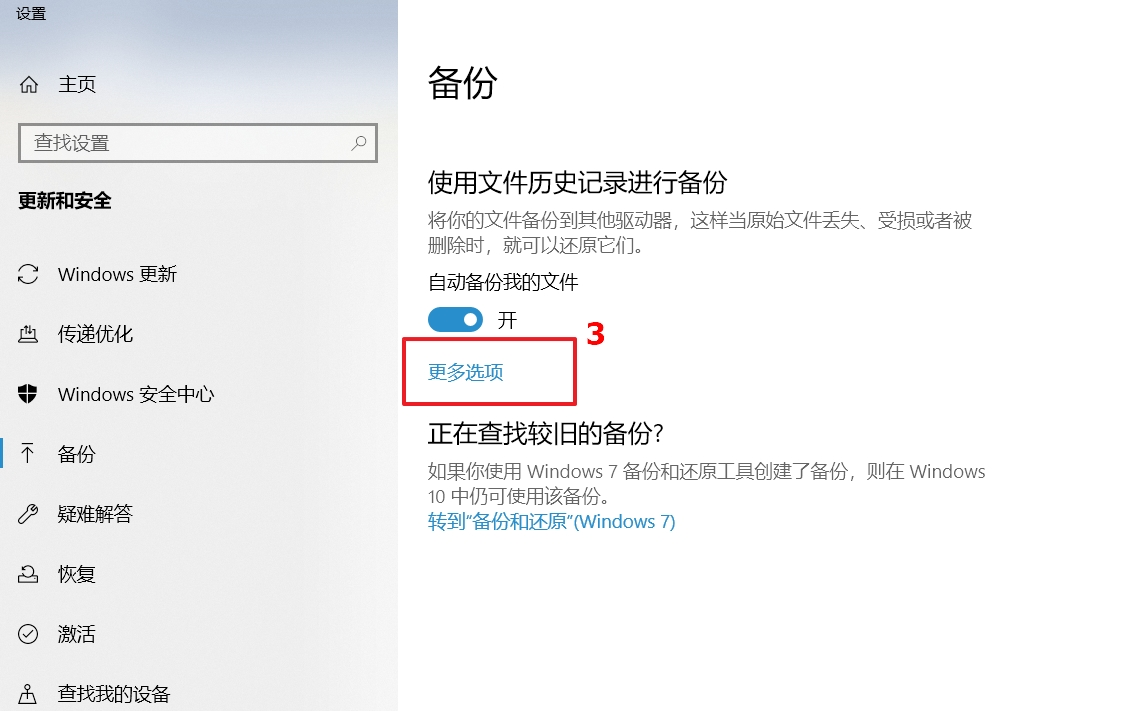
3.点选【从当前的备份还原文件】④
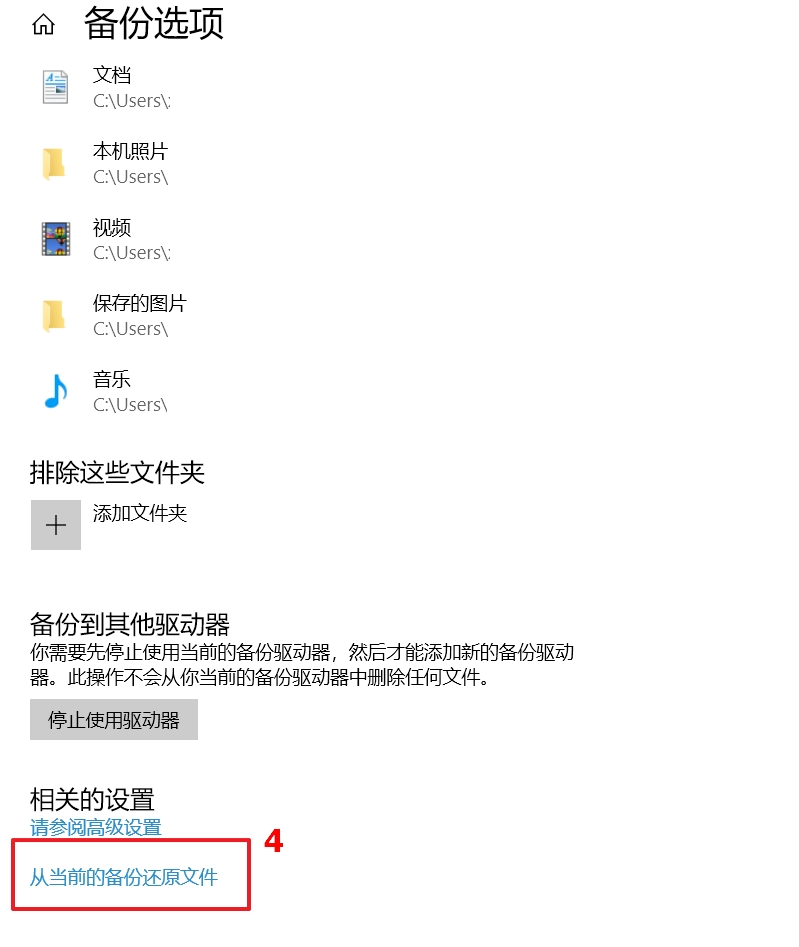
4.可以选取一个文件/文件夹、多个文件/文件夹、或是所有文件夹来还原⑤。选取完成后再点击[还原]图示⑥,Windows 将会开始还原文件。
点击上一个 和下一个 的图示可以选定不同的备份点时间。
优点:操作简单,无需额外下载软件,恢复后的文件与之前的状态完全一致。
缺点:需要提前开启文件历史记录功能,否则无法使用该方法恢复文件。
常见问题
1. 为什么按 Ctrl+Z 误删后,Ctrl+Y 没用?
答:核心原因是误删后进行了其他操作,比如新建文件、保存编辑、关闭软件等,导致系统清除了撤销记录,Ctrl+Y 就无法恢复了。
建议误删后第一时间停止所有操作,先试 Ctrl+Y,再试其他方法。
2. 回收站里找不到误删的文件,怎么办?
答:两种可能:① 误删时按了 Shift+Delete,直接彻底删除;② 清空了回收站;③ 误删的是软件里未保存的临时文件(比如未保存的 Word 文档)。
这种情况直接用方法 3(数据恢复软件),大概率能找回。
3. 恢复软件扫描不到文件,是不是就找不回来了?
答:不一定。可以尝试更换恢复软件,或者选择“深度扫描”(比快速扫描更全面,耗时稍长,但能挖掘更多文件痕迹);另外,不要往误删文件所在的磁盘写入新文件,否则文件痕迹会被覆盖,就真的找不回来了。
在电脑操作过程中,不小心误删文件是一件令人头疼的事情,但只要掌握了上述 4 种实用方法,就能够在很大程度上解决问题。
希望大家都能顺利找回需要的误删文件。