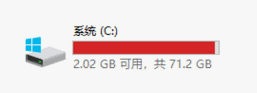
C 盘红了,哪些可以安全删除?6 种保姆级清理方法
C 盘作为电脑的“心脏”,装着操作系统和各种软件的运行数据,用久了难免会被慢慢填满。我第一次遇到 C 盘爆红时,急着删文件腾空间,结果误删了一个系统文件,电脑直接蓝屏。
相信很多人都有这种顾虑:想删无用文件,又怕误删重要数据导致系统故障;不删吧,C 盘越来越卡。那么 C 盘红了,哪些可以安全删除?
今天就手把手教大家,哪些文件能放心删,哪些绝对碰不得,还会分享 6 种实操性极强的清理技巧,一起来看看吧~
C 盘可以删除的 4 个文件夹
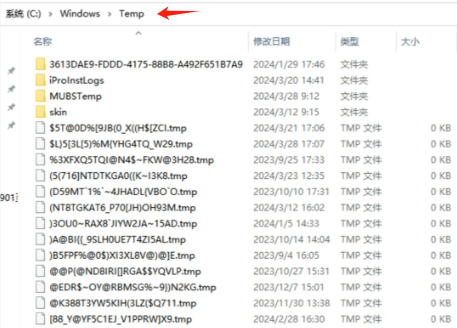
1.Temp 文件夹
Temp 文件夹用于存放系统运行软件、打开文档时产生的临时文件,如解压文件的临时文件。文件会随时间增多占用空间,且大多用完可删。
删除方法:按 “Win + R”,输入 “% temp%” 回车打开文件夹,全选(Ctrl + A)后按 Delete 键删除,被占用文件可重启后再删。
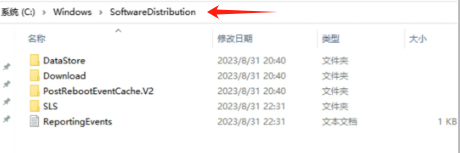
2.SoftwareDistribution 文件夹
该文件夹存放系统更新下载的文件,更新完成后文件无用却占 C 盘空间。
打开路径为 C 盘 - Windows 文件夹 - SoftwareDistribution 文件夹 - Download 文件夹,全选删除。若文件被占用,可按 “Win + R”,输入 “services.msc” 回车,停止 “Windows Update” 服务后删除,删完重启服务。
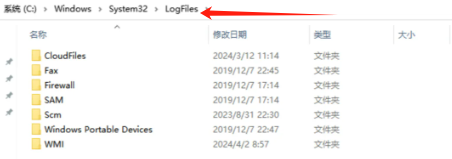
3.System32\LogFiles 文件夹
是系统和应用程序的日志记录文件夹,日志文件增多会占空间,部分用不上的可删。
路径为 C 盘 - Windows 文件夹 - System32 文件夹 - LogFiles 文件夹 ,打开子文件夹全选删除日志文件,个别因系统运行更新无法删除的跳过即可。
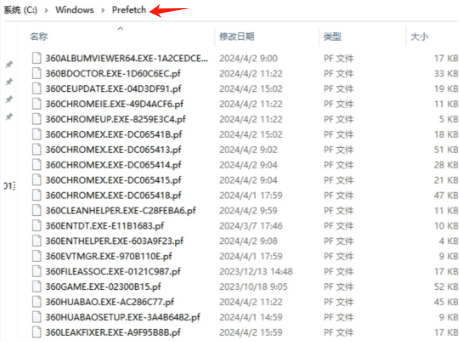
4.Prefetch 文件夹
存放预读文件以加快软件、文件打开速度,但文件增多会占空间,部分不用的可删。
路径是 C 盘 - Windows 文件夹 - Prefetch 文件夹,全选删除不影响系统,下次系统会重新生成预读文件,还能让预读机制更高效。
如何清理 C 盘?
光删除文件还不够,要是 C 盘空间还是紧张,那就得清理清理了。
1.释放磁盘空间
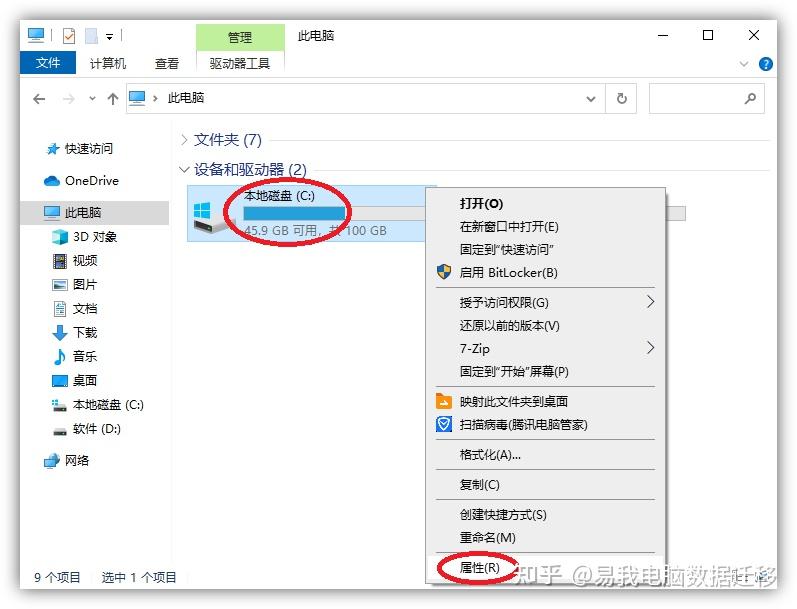
首先我们打开【此电脑】,找到本地磁盘 C,鼠标右击选择【属性】;
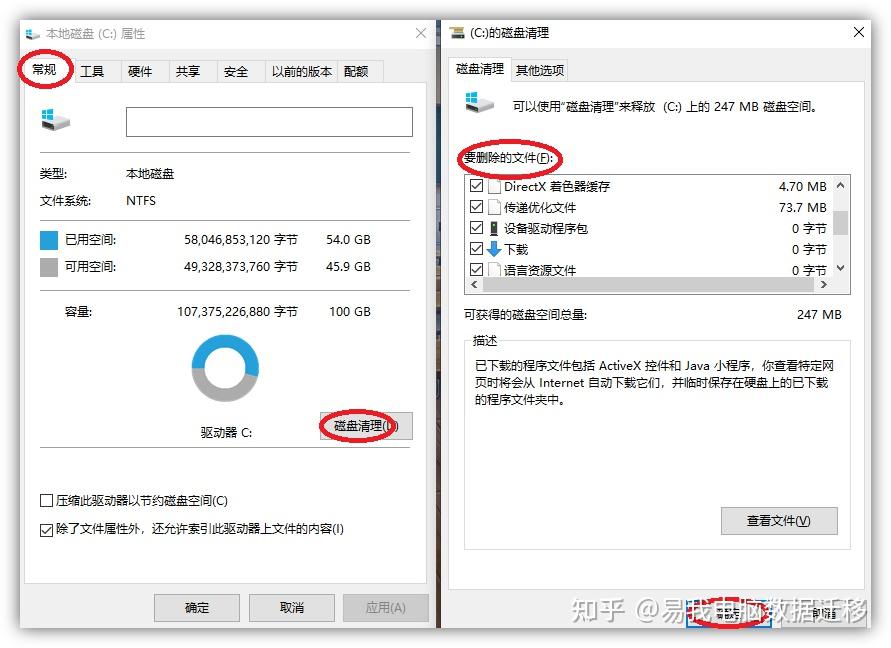
随后打开属性面板,点击【常规】-【磁盘清理
】;等待几秒后,进入磁盘清理面板,勾选要删除的文件,点击【确定】按钮,即可释放磁盘空间。
2.自动清理文件
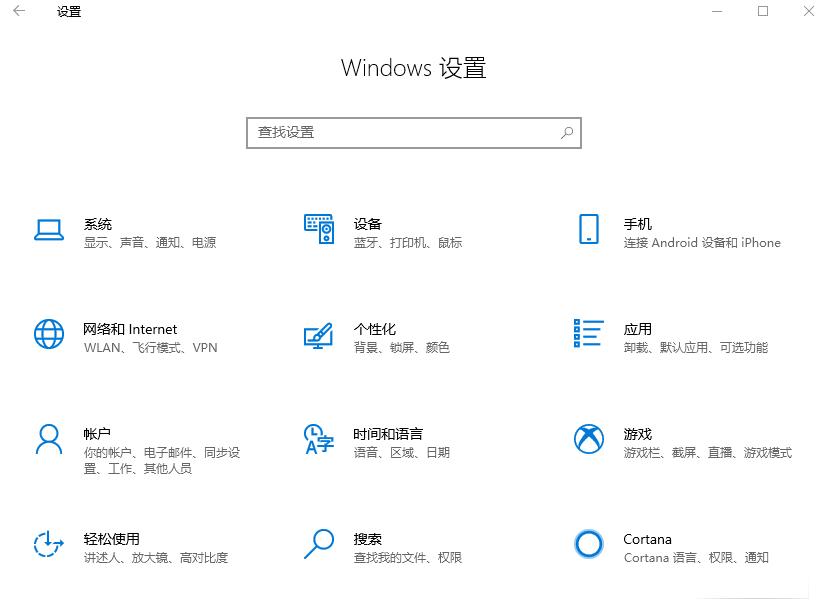
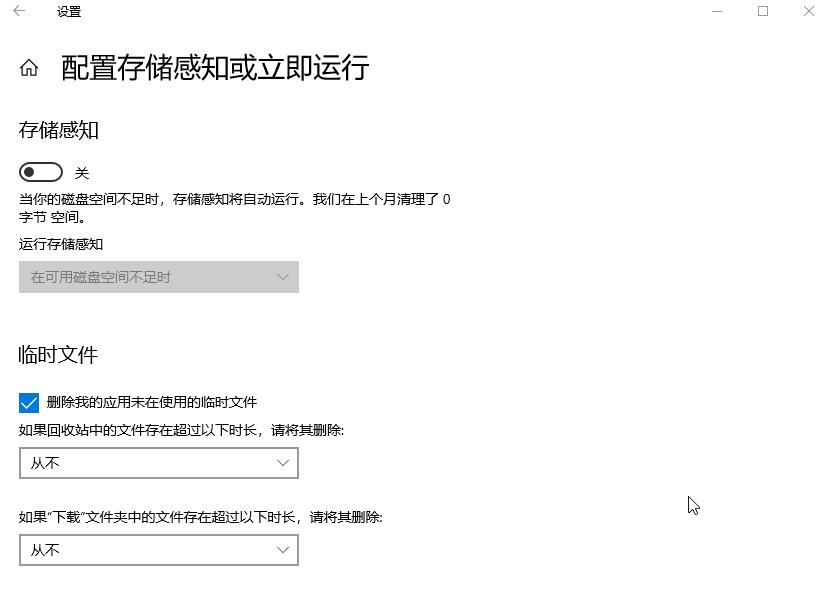
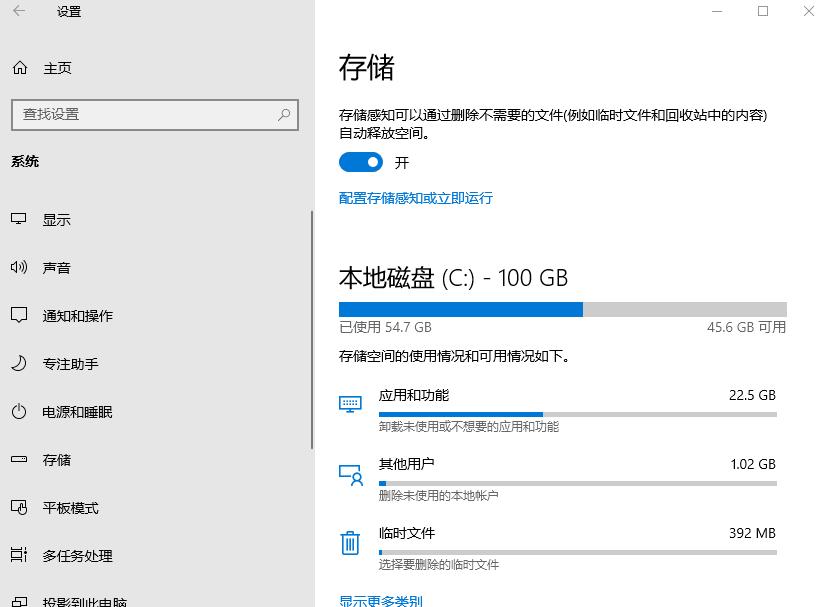
Win10 系统电脑自带垃圾清理功能,按下【Win+I】打开设置面板,点击【系统】-【存储】-【配置存储感知或立即运行】。
然后开启储存感知
,运行储存感知设置为【每天】,勾选下方的临时文件,将两个选项都设置为【1 天】,再点击【立即清理】,释放部分空间。
3.更改保存位置
接下来返回到上个界面,往下滑动找到【更改新内容的保存位置】,默认都是保存到 C 盘的,将所有项目都更改其他盘,防止 C 盘再次爆满。
4.转移 C 盘中的软件
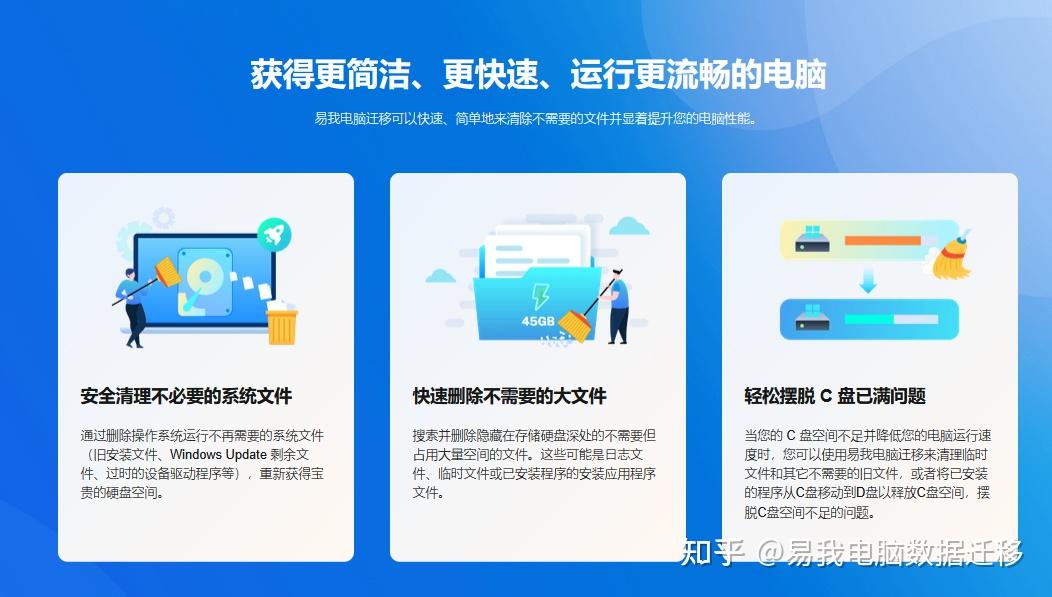
当 C 盘中安装的软件太多时也会导致 C 盘变满,因此将 C 盘中的软件移到 D 盘是个不错的选择,推荐使用易我电脑迁移(EaseUS Todo PCTrans Pro)软件。

它是一款可靠的 PC 传输工具,它不仅可以在同一台电脑内进行文件、软件等的迁移,还能实现两台电脑之间的数据传输,支持XP 至 Win11 全系统,三步完成新旧设备文件传输。
下载 Windows 版 适用于 Windows 10
/8/7/Vista/XP

·智能迁移:
- 电脑到电脑:一键转移程序(如 Office/微信)、账户设置及文件;
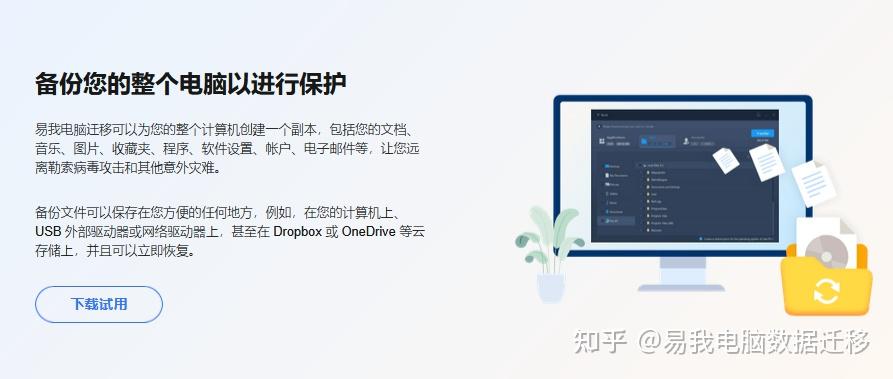
- 备份还原:整机备份至本地/云端/USB,秒级灾难恢复;
- 应用搬家:将 C 盘软件无损迁移至其他磁盘,解决空间告急;
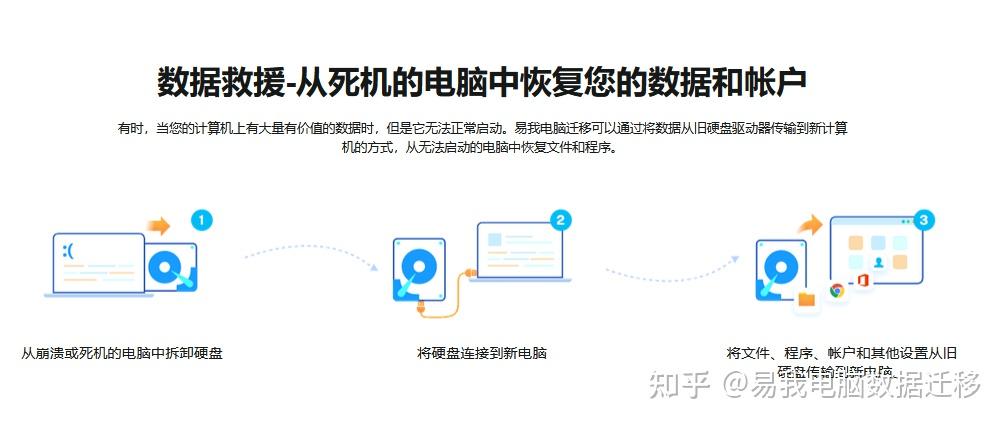
·数据救援:从崩溃电脑中提取关键文件与程序;
·存储优化:
- 系统盘瘦身:智能清理 Windows 冗余文件;
- 大文件清理:精准定位并删除隐形空间占用项(如日志/缓存);
- 应用管理:批量管理程序,支持扫描/导出软件产品密钥。
如何把下载的软件从 C 盘移到 D 盘?操作步骤如下:
支持 Windows 11/10/8/7/XP
步骤 1.连接源和目标计算机
步骤 1: 打开易我电脑迁移
软件,选择「应用搬家」,然后点击[开始];
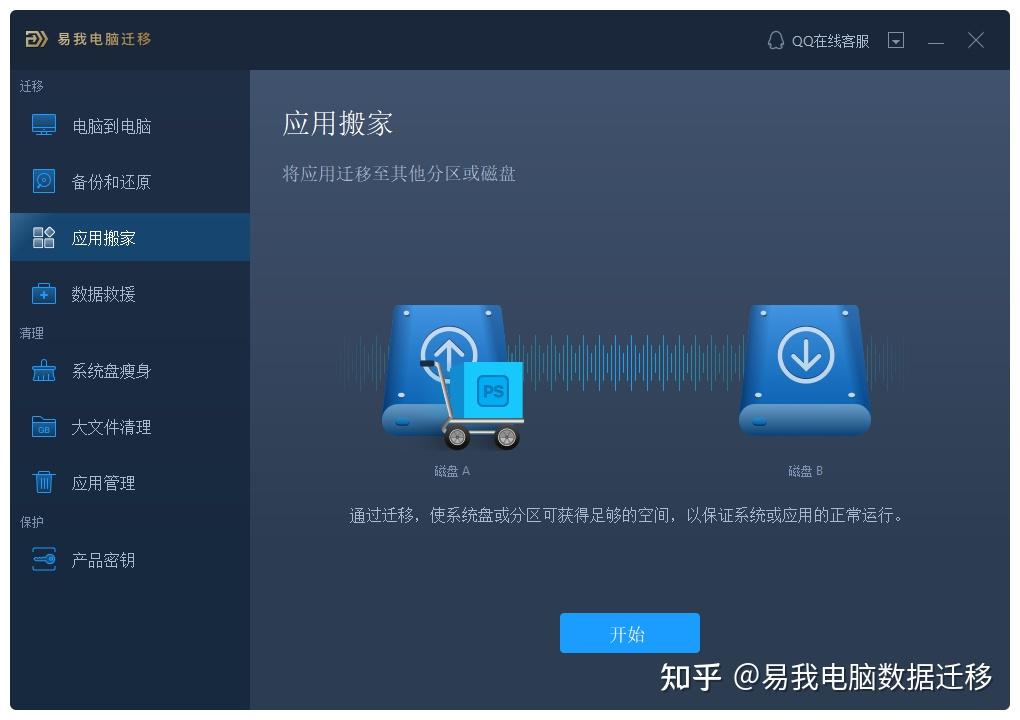
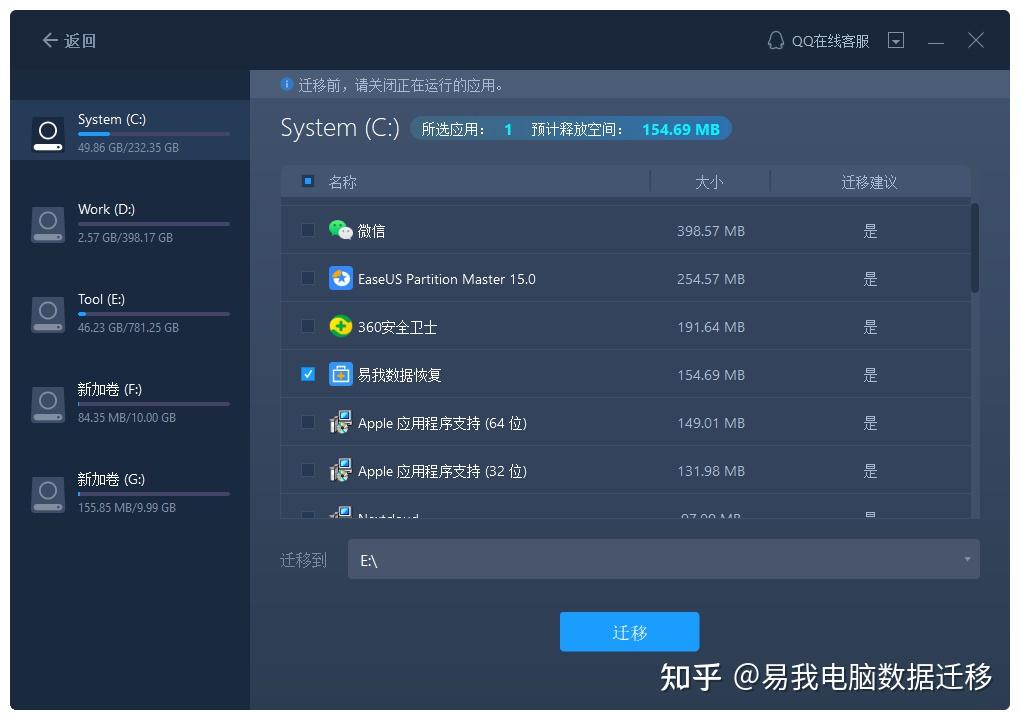
步骤 2: ①在左侧分区列表中找到并勾选想要迁移的软件,②确定软件迁移到的分区位置点击[迁移];
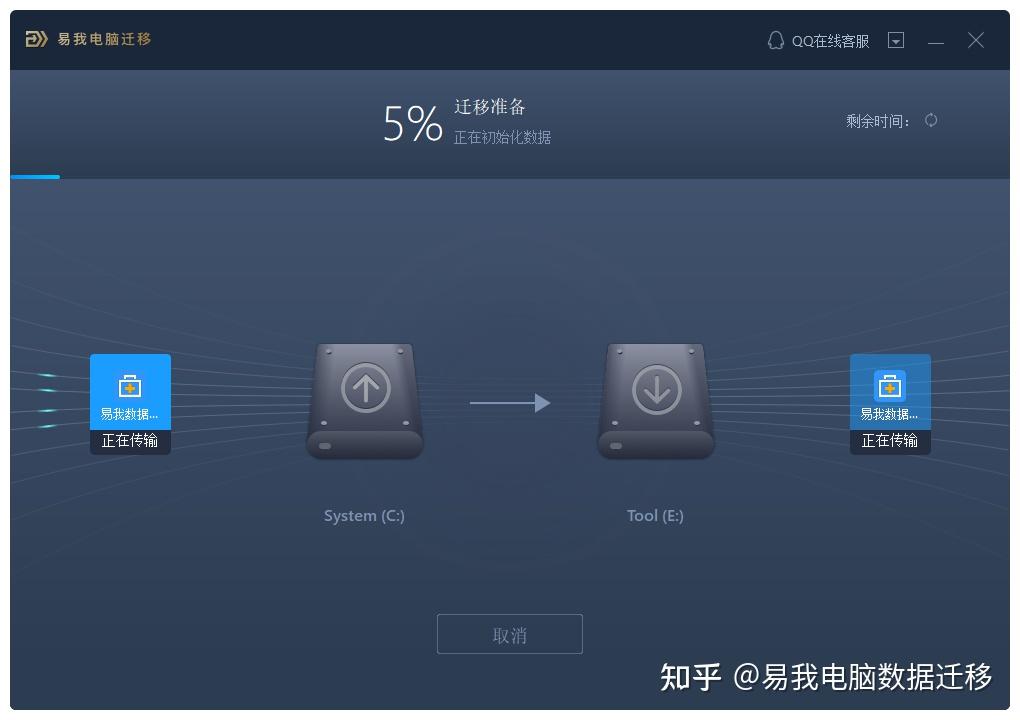
步骤 3: 软件开始迁移;
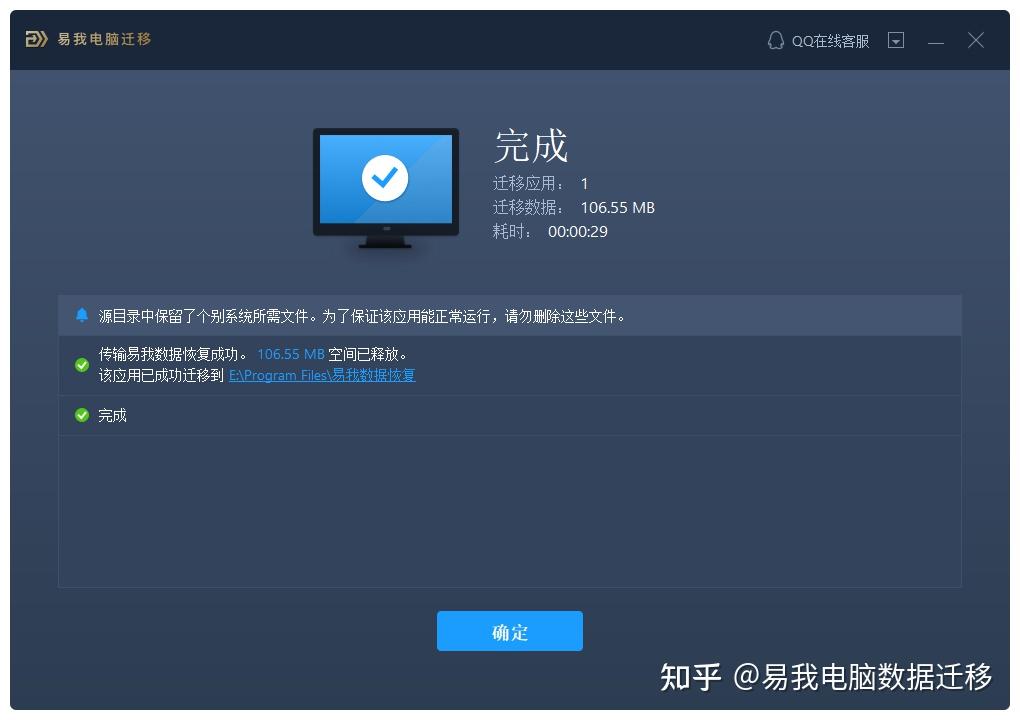
步骤 4: 迁移完成。
5.扩容 C 盘
当通过清理 C 盘仍无法满足需求时,就需要考虑扩容 C 盘了,常见的扩容方法有 2 种。如果不想删除其他分区,又想要扩展 C 盘,可以借助专业的分区软件。推荐使用易我分区大师。

这是一款专业的、拥有 30+功能的分区软件,它可以帮助我们创建、格式化、隐藏、删除、擦除分区,并且能够轻松调整分区大小、合并分区、合理分配空间,可以轻松的将 C 盘空间划分给 D 盘 。
支持 Windows 11/10/8/7

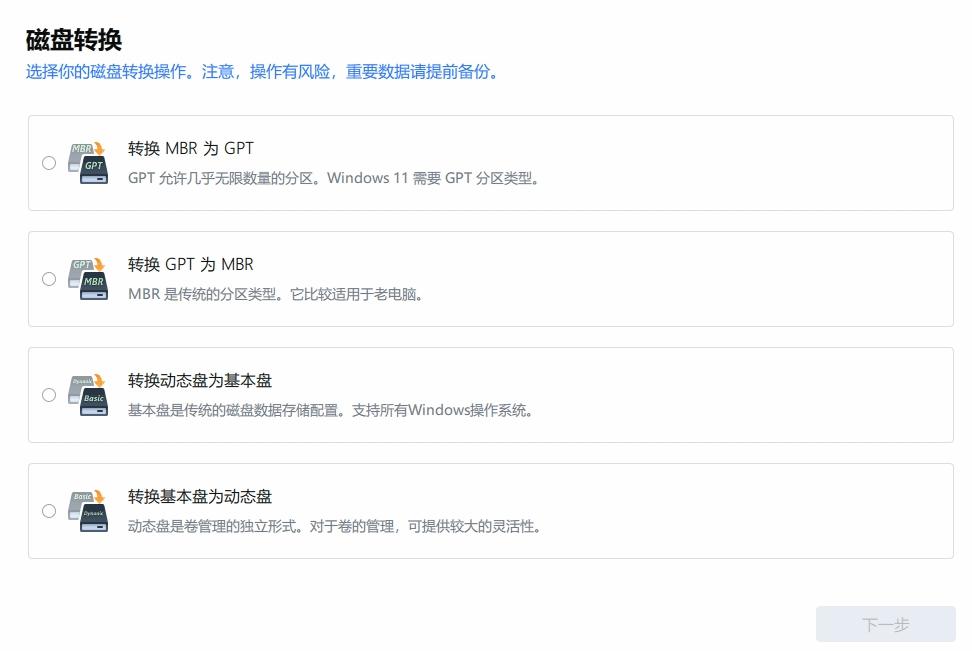
它还有其他功能,包括但不限于克隆磁盘/分区、迁移系统到 SSD、动态卷管理、分区转换、将 FAT32 转为 NTFS、主分区和逻辑分区转换、动态/基本磁盘转换、创建 WinPE 启动盘等......
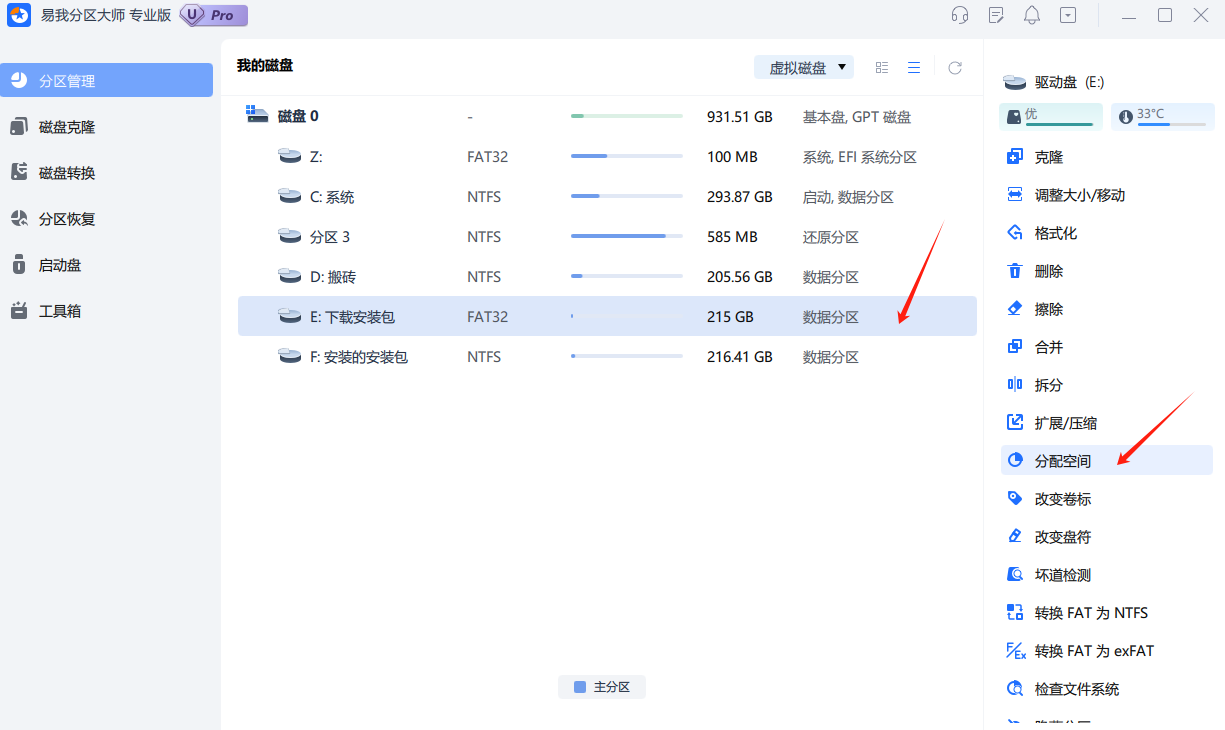
C 盘空间不足,怎么扩展 C 盘?步骤如下:(演示中为合并 C 盘与 E 盘,不相邻)
点击下载链接>>Windows 版

步骤 1.在磁盘上选择 E 分区,然后从功能列表中点击“分配空间”。
步骤 2.在打开的窗口中,选择将所选分区的未使用空间分配到同一磁盘上的另一个分区(如 C 分区),或者使用未使用的空间创建新分区。
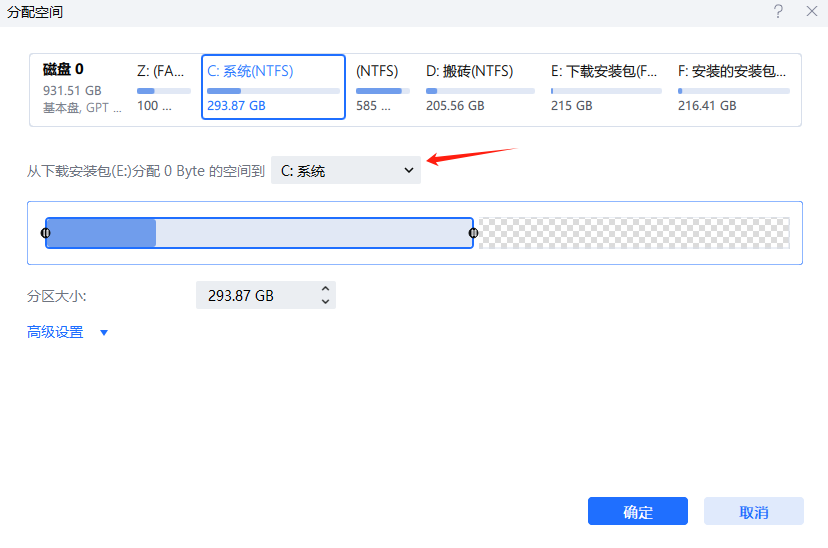
步骤 3.拖动分区两侧的黑色小圆点,或填写对话框中的“分区大小”、“分区前方的可用空间”、“分区后方的可用空间”以定义分区的大小和位置;选择完成后,点击确定。
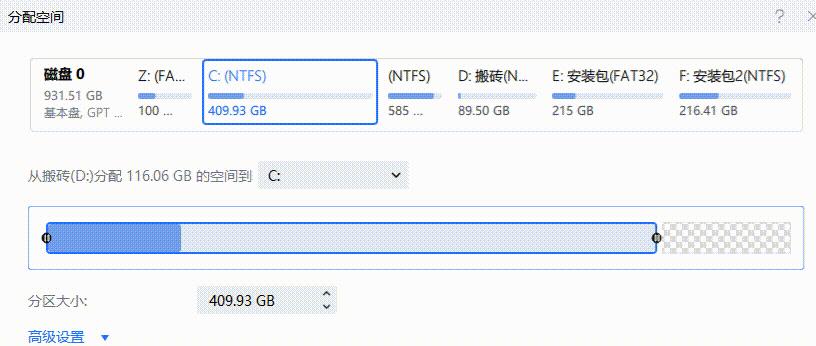
步骤 4.确认要执行该操作时,点击左侧“任务队列”,点击“执行任务”即可完成操作。
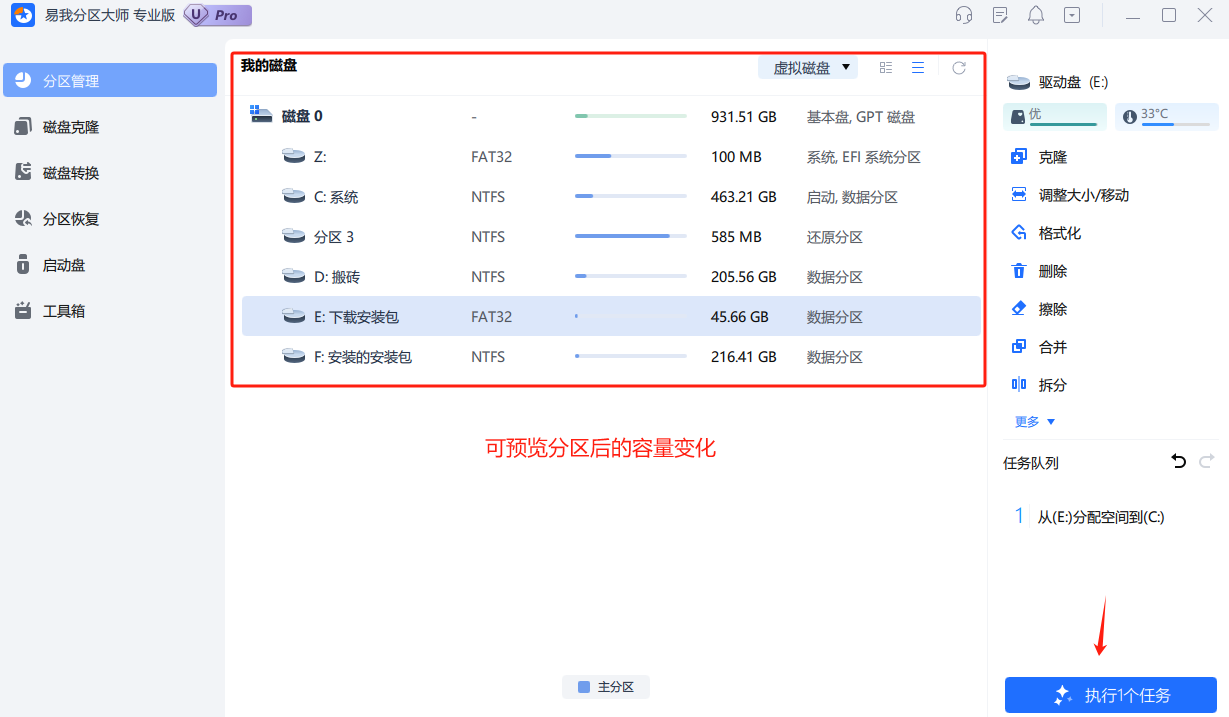
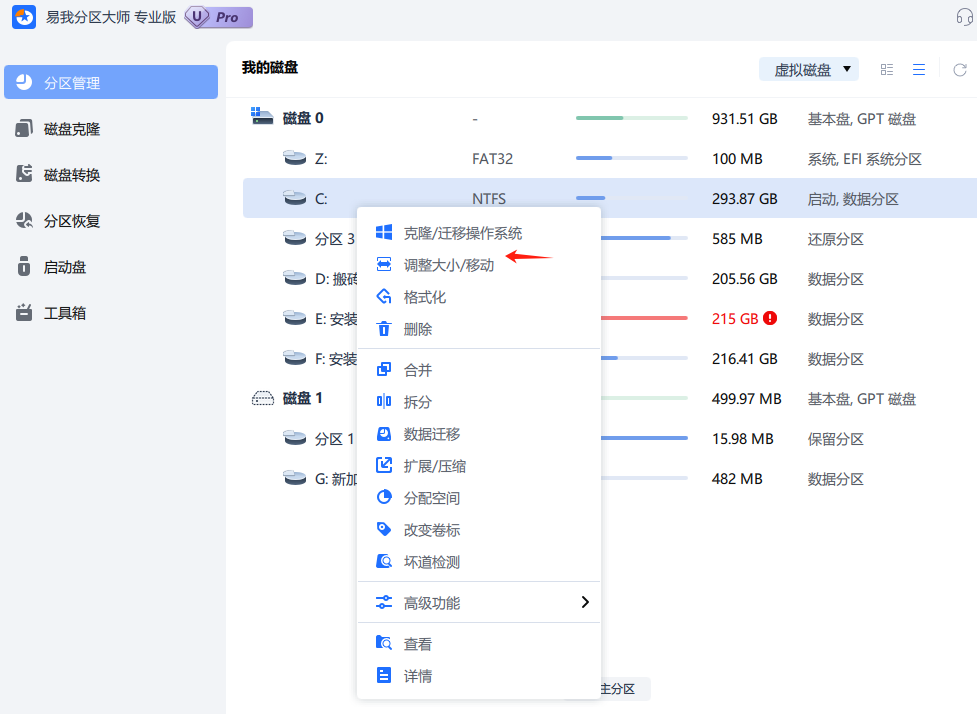
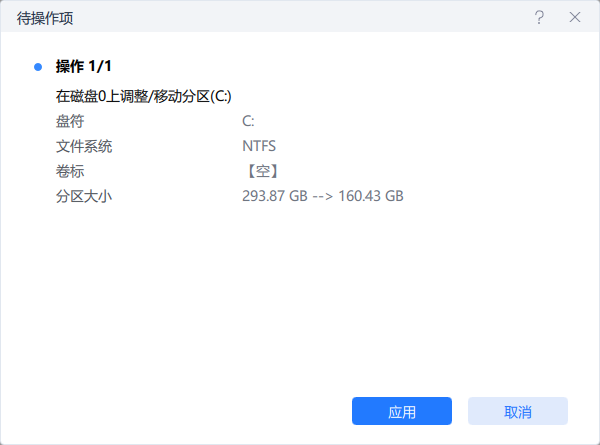
我们还可以使用【调整大小/移动】的功能,来扩展 C 盘。
点击下载链接>>Windows 版
1)选择 C 分区,然后从功能列表中点击“调整大小/移动”。
2)从分区(从左侧或右侧)拖动边框以定义其大小和位置。
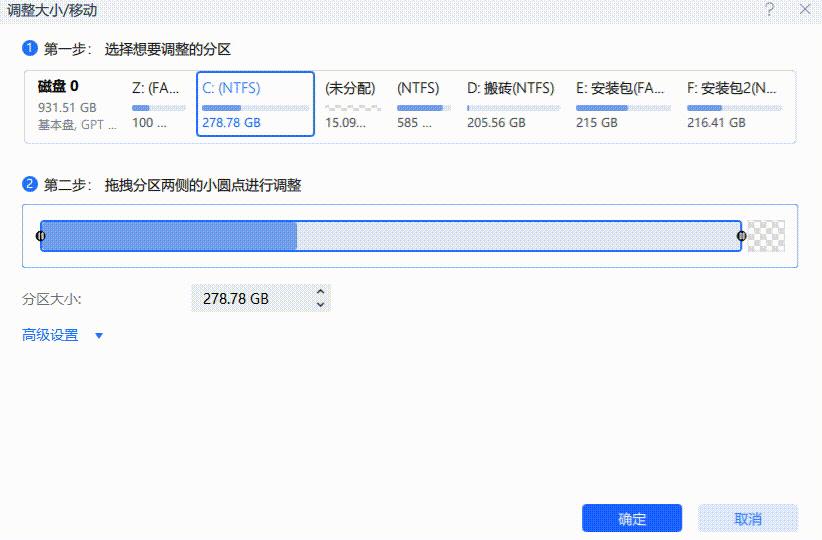
3)确认要执行该操作时,点击左侧“待操作项”,点击“应用”即可完成操作。
6.微信清理缓存
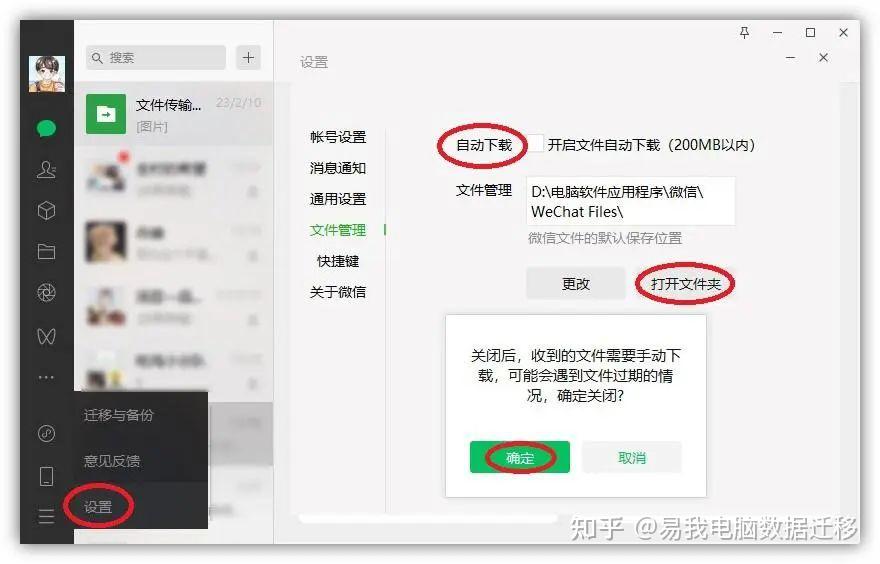
打开电脑微信客户端,点击左下角的三条横线,进入【设置】,点击【文件管理】,将自动下载按钮给关掉,因为平时聊天,很多文件与我们无关,没必要下载占用空间。
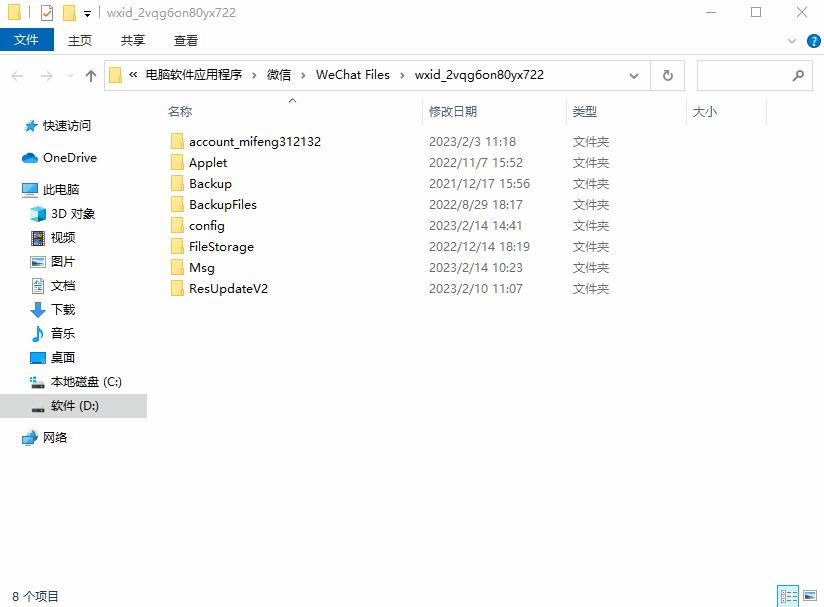
随后点击【打开文件夹】按钮,查看【FileStorage】-【Video】文件夹,里面都是微信聊天时收到的图片和视频,把每个日期文件夹都已清理干净。
总结
当 C 盘变红后,千万不要乱删文件,使用本文分享的方法可以很快的释放 C 盘的空间。如果你的 C 盘空间已经告急,那么赶紧去试试这些方法吧~