电脑两个磁盘分区都有文件,这时能不能合并磁盘?
遇到这种不相邻分区没法合并的情况,该怎么给 C 盘扩容?今天就分享 2 个合并不相邻分区的实用技巧,帮你轻松解决这个难题。
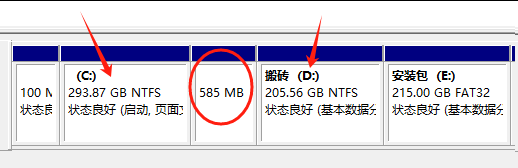
相邻分区与不相邻分区
在理解合并方法前,先明确两种分区的核心区别,避免后续操作混淆:
1. 相邻分区
指两个分区在磁盘管理界面中 “紧密相连”,中间没有其他分区或未分配空间。比如 C 盘右侧直接是 D 盘,D 盘右侧直接是 E 盘,这种情况下 C 盘与 D 盘、D 盘与 E 盘就是相邻分区。
Windows 系统默认支持相邻分区的合并(通过磁盘管理的 “扩展卷” 功能),操作简单且无需删除数据(需确保目标分区有未分配空间)。

2. 不相邻分区
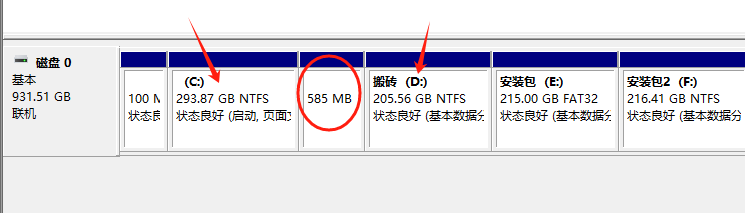
指两个分区之间被其他分区或未分配空间 “隔开”,无法直接合并。比如 C 盘右侧是 E 盘,E 盘右侧是 D 盘,想把 D 盘空间合并到 C 盘,就属于不相邻分区合并;或 C 盘右侧有恢复分区,D 盘在恢复分区右侧,也属于不相邻情况。
这种情况下,Windows 自带的磁盘管理无法直接合并,需特殊操作。
如何合并相邻分区?
(将 D 盘合并到 C 盘中,C 盘与 D 盘相邻)
先掌握相邻分区的合并方法,为后续不相邻分区操作打基础,步骤如下(以 C 盘和 D 盘相邻为例)。
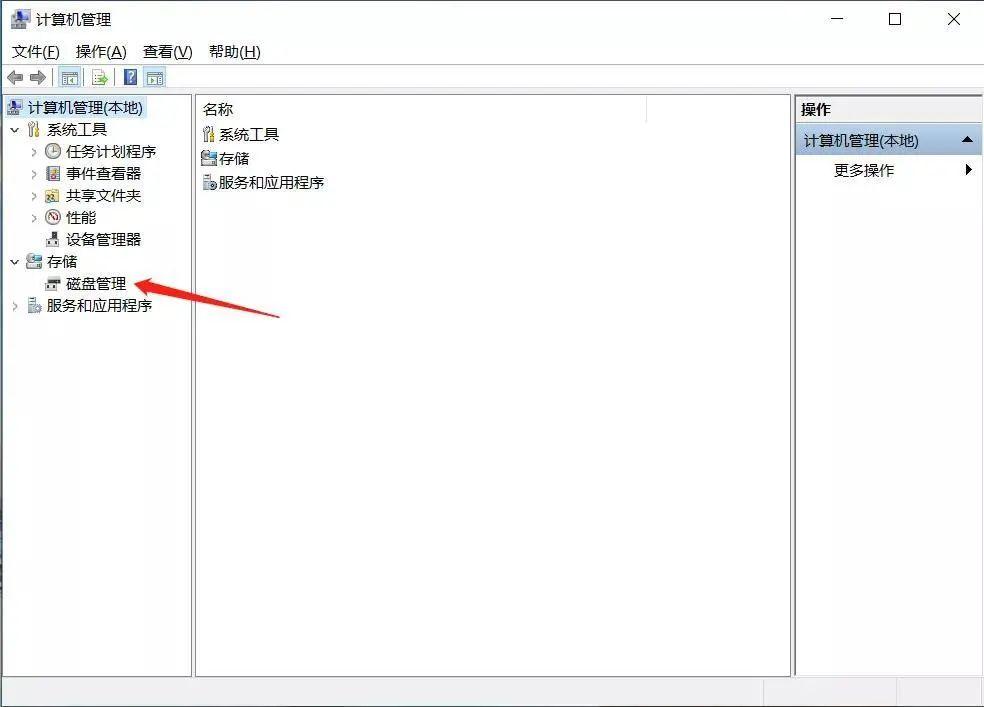
步骤 1.进入磁盘管理界面。右键单击【此电脑】-【管理】-【磁盘管理】;
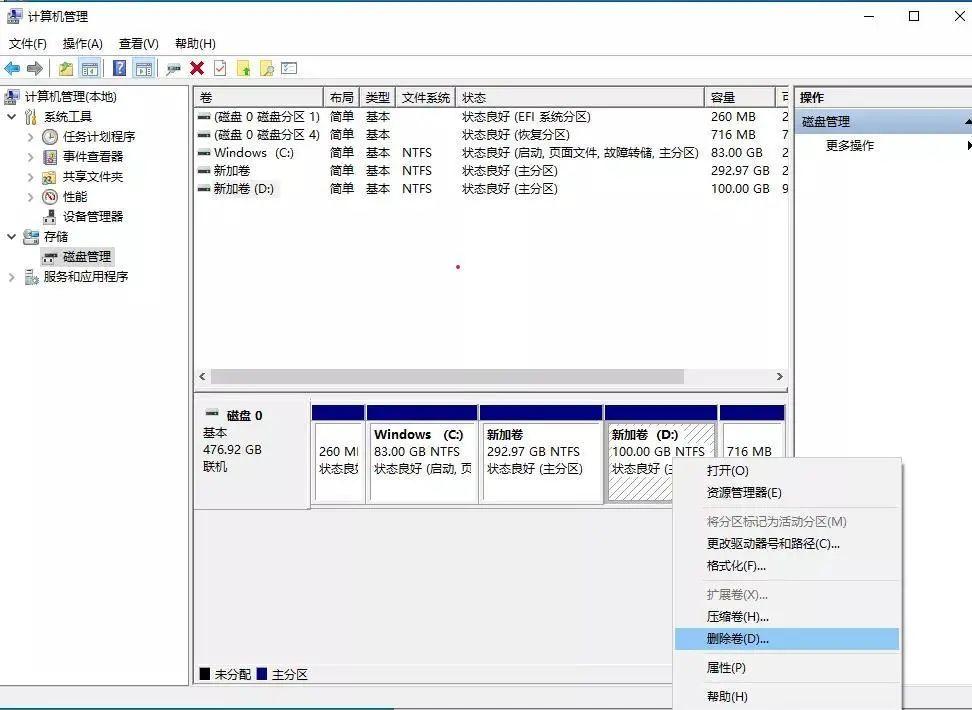
步骤 2.在 D 盘单击右键选择【删除卷】;
步骤 3.在 C 盘单击右键选择【扩展卷】—【下一步】;
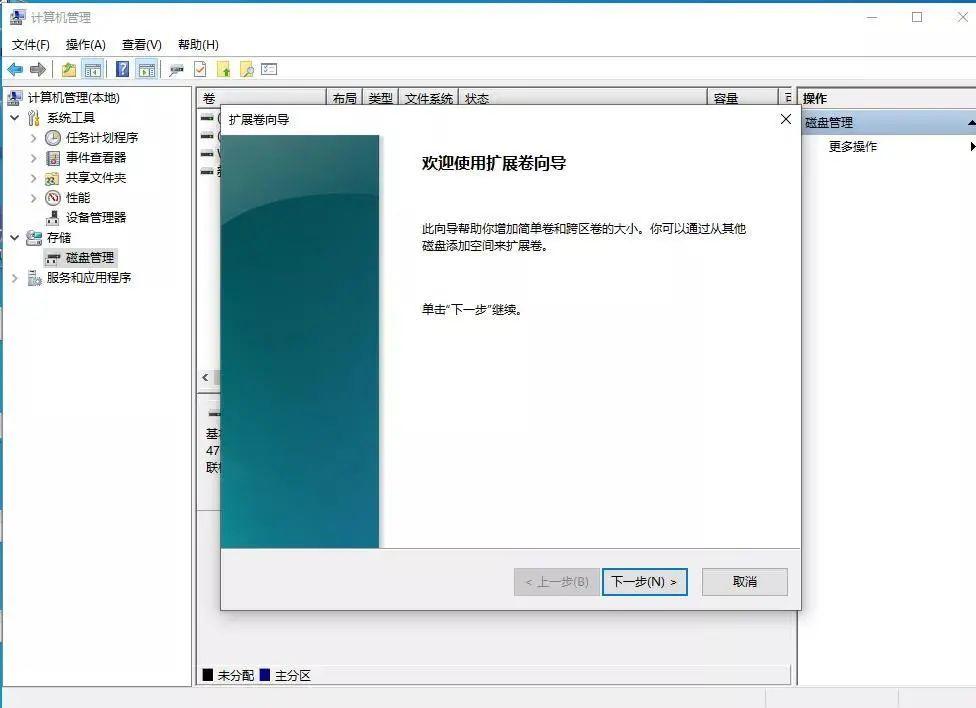
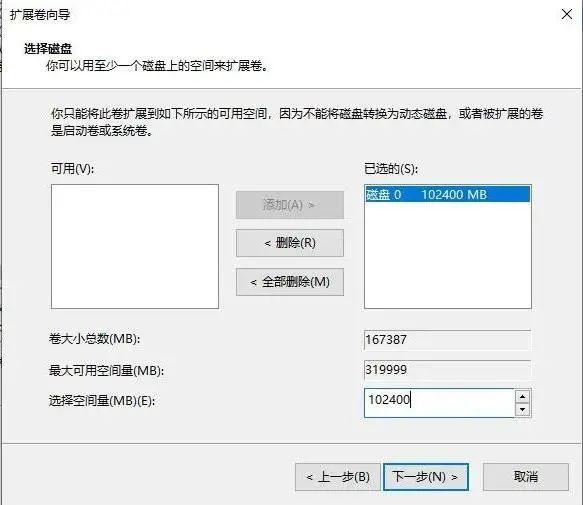
步骤 4.进入扩展卷向导界面后,在【选择空间量】处,输入你想给 C 盘扩展的容量,点击【下一步】;
这里的单位是 MB,所以需要将 GB 转换成 MB,1GB=1024MB。小易这里想要扩展 102400MB,即 100GB。
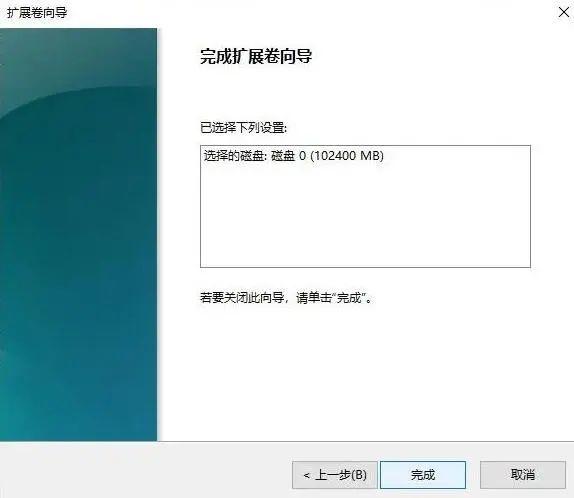
步骤 5.最后点击【完成】;
此方法要求 D 盘必须与 C 盘相邻 ,且会丢失 D 盘的数据,需要提前做好备份。
如何合并不相邻分区?
若 C 盘与 D 盘不相邻(如中间有恢复分区),需通过以下两种方法合并,根据 “是否保留中间分区数据” 选择,
方法 1:磁盘管理器 —— 需要删除中间分区
该方法的核心是 “删除中间分区,让不相邻分区变为相邻”,步骤如下(以 C 盘→恢复分区→D 盘为例,目标是将 D 盘合并到 C 盘):
①删除阻隔扩容的分区:
因在磁盘管理中,右键点击恢复分区,没有“删除分区”操作可选,因而只能进行命令行删除该分区,方法如下:
【开始】-【运行】-【cmd】打开 DOS 命令行工具,执行 diskpart 以打开磁盘分区管理工具,如下所示。
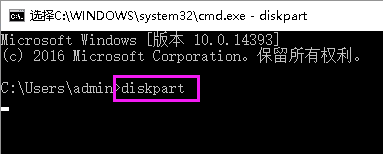
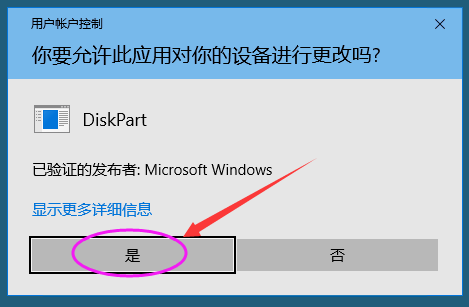
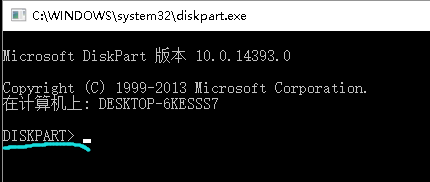
可见 DISKPART 的提示符,表示打开成功。继续按顺序进行如下操作:
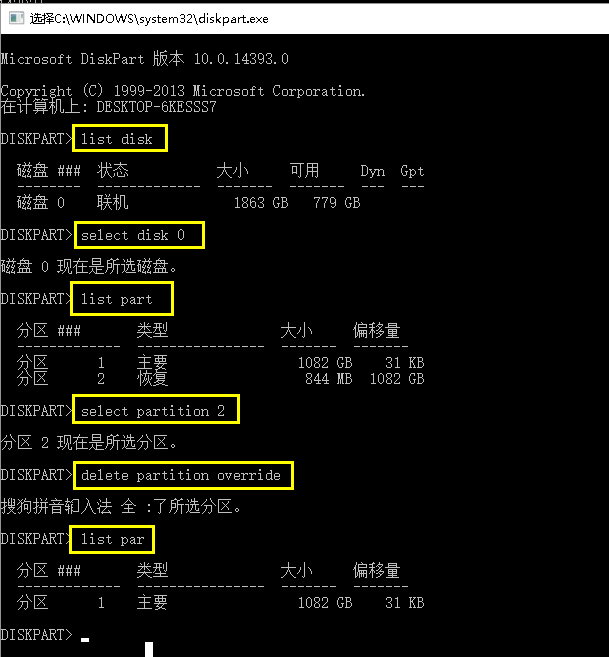
(1)列出当前系统的所有磁盘
> list disk
(2)选择要操作的磁盘,此处选择磁盘 0
> select disk 0

(3)列出当前所选磁盘的所有分区
> list partition

(4)选择要删除的分区,此处选择分区 2
> select partition 2

(5)删除所选分区
> delete partition override

(6)查看删除后的分区信息
> list par
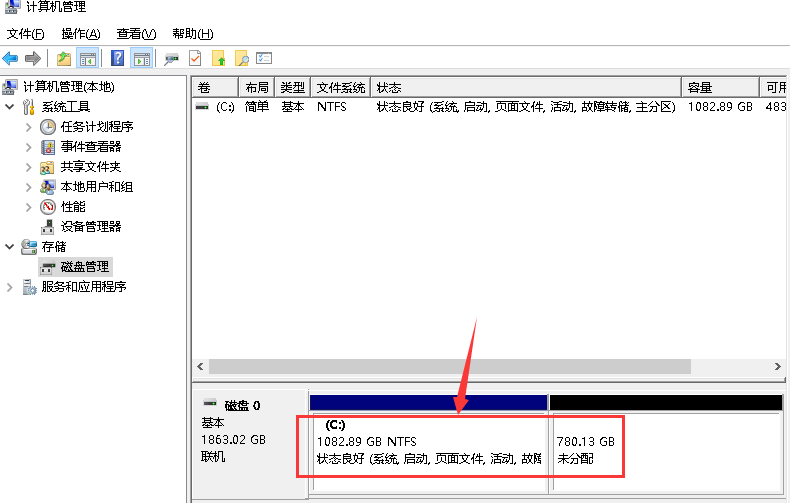
操作过程图如下所示,当再次列出所有分区,看不到已删除的分区时,应在“磁盘管理”中可见恢复分区已被删除。
②扩容操作
右键单击【我的电脑】-【管理】-【磁盘管理】,右键选中 C 盘,选择【扩展卷】,根据向导一步一步往下,即可完成扩容,如下所示。
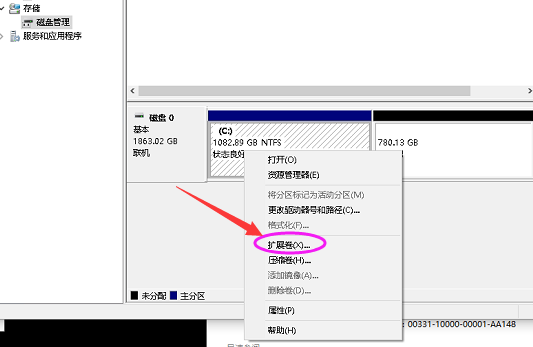
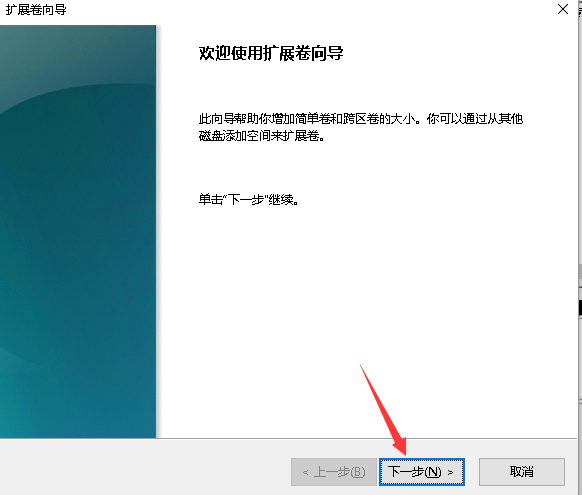
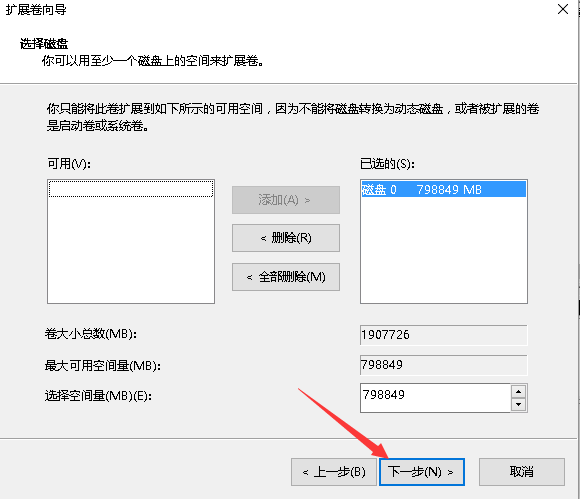
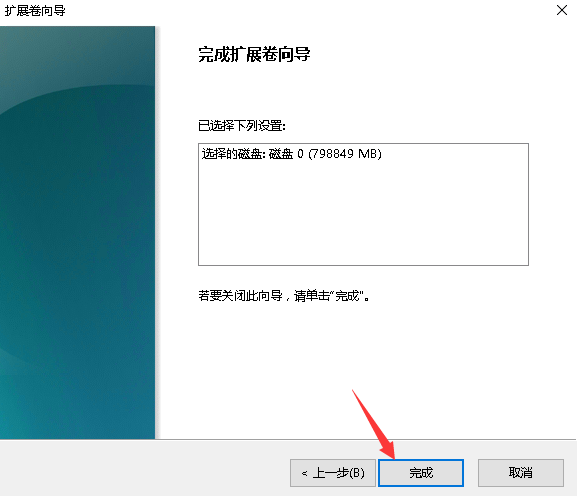
注意:该方法需删除中间分区,仅适合中间分区无重要数据的场景;若中间分区有珍贵文件,不建议使用,优先选方法二。
方法 2:专业分区软件 —— 易我分区大师
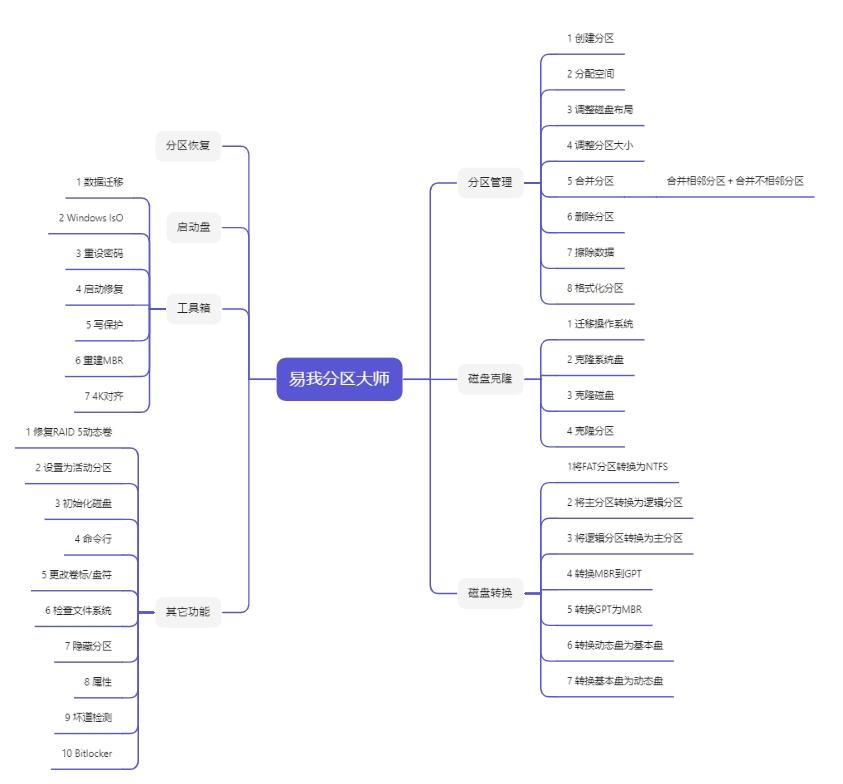
若想保留中间分区(如 恢复分区)的重要数据,同时将不相邻的 D 盘空间合并到 C 盘,用易我分区大师更高效,它能突破系统工具的限制,直接移动未使用空间,无需删除中间分区。

这是一款专业的、拥有 30+功能的分区软件,它可以帮助我们创建、格式化、隐藏、删除、擦除分区,并且能够轻松调整分区大小、合并分区、合理分配空间。适配机械硬盘、固态硬盘(SSD)、外接硬盘等所有存储设备,不受磁盘格式(MBR/GPT)限制。
支持 Windows 11/10/8/7

它还有其他功能,包括但不限于克隆磁盘/分区、迁移系统到 SSD、动态卷管理、分区转换、将 FAT32 转为 NTFS、主分区和逻辑分区转换、动态/基本磁盘转换、创建 WinPE 启动盘等......
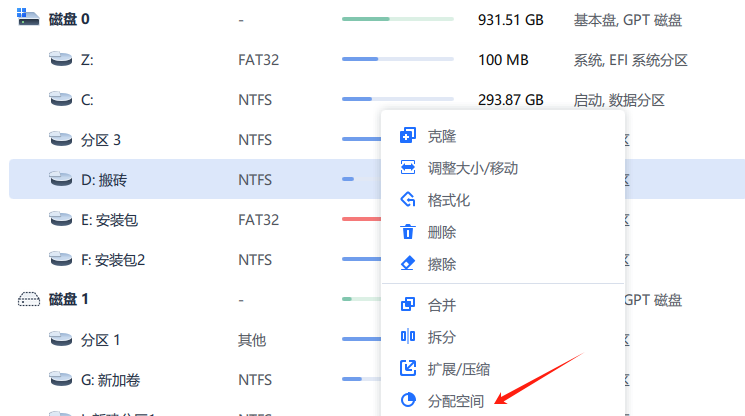
如何隔着恢复分区扩展 C 盘?步骤如下:
点击下载链接>>Windows 版

1.在磁盘上选择 D 分区,然后从功能列表中点击“分配空间”。
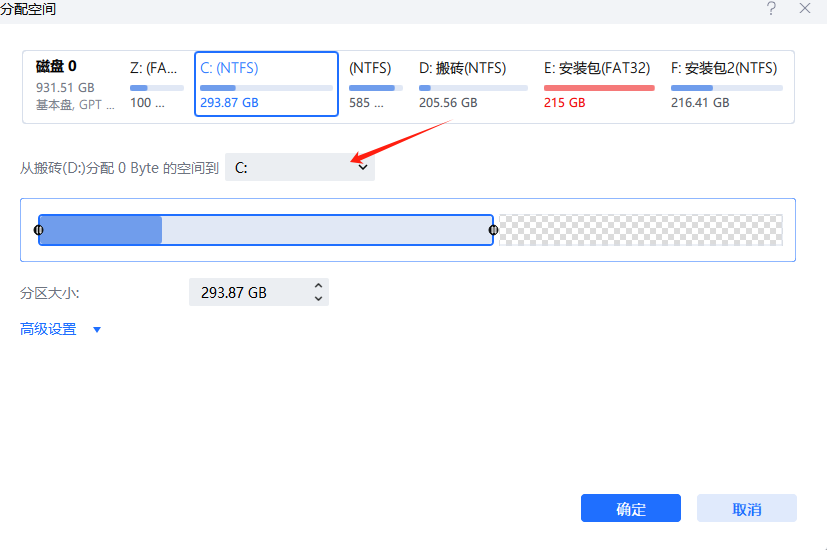
2)在打开的窗口中,选择将所选分区的未使用空间分配到同一磁盘上的另一个分区(如 C 分区),或者使用未使用的空间创建新分区。
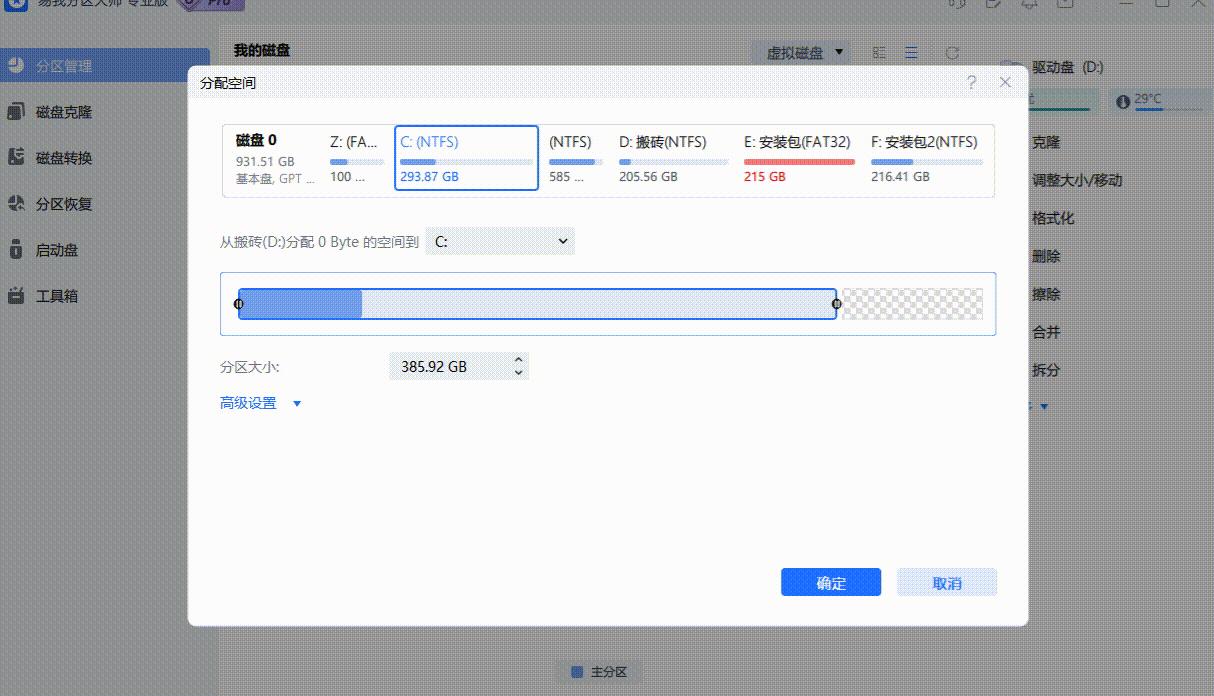
3)拖动分区两侧的黑色小圆点,或填写对话框中的“分区大小”、“分区前方的可用空间”、“分区后方的可用空间”以定义分区的大小和位置;选择完成后,点击确定。
4)确认要执行该操作时,点击左侧“任务队列”,点击“执行任务”即可完成操作。
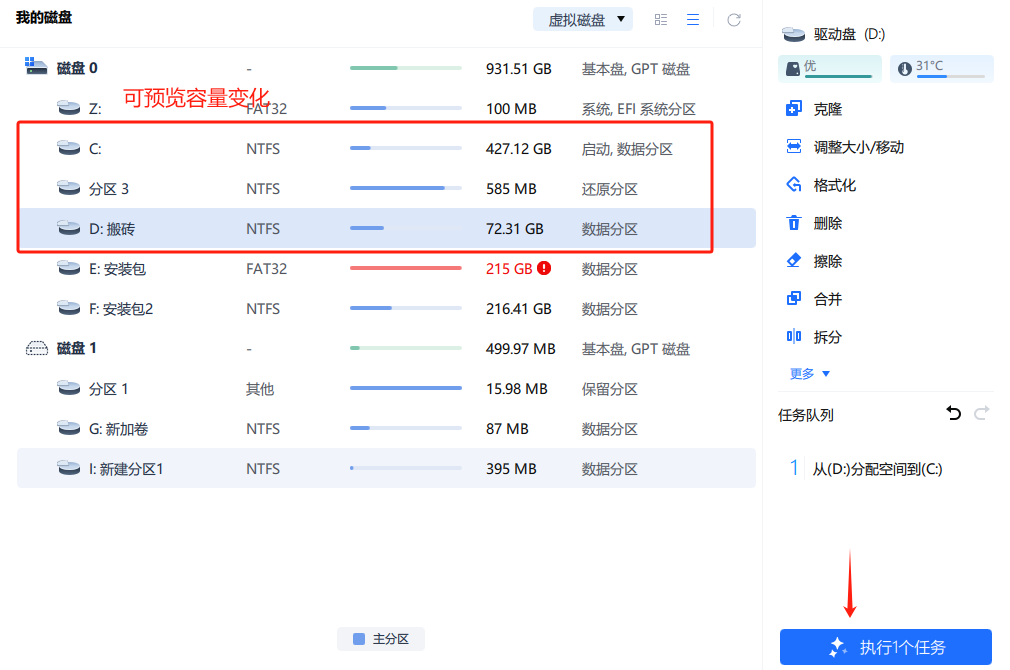
我们还可以使用【调整大小/移动】的功能,来扩展 C 盘。
点击下载链接>>Windows 版
1)选择 C 分区,然后从功能列表中点击“调整大小/移动”。
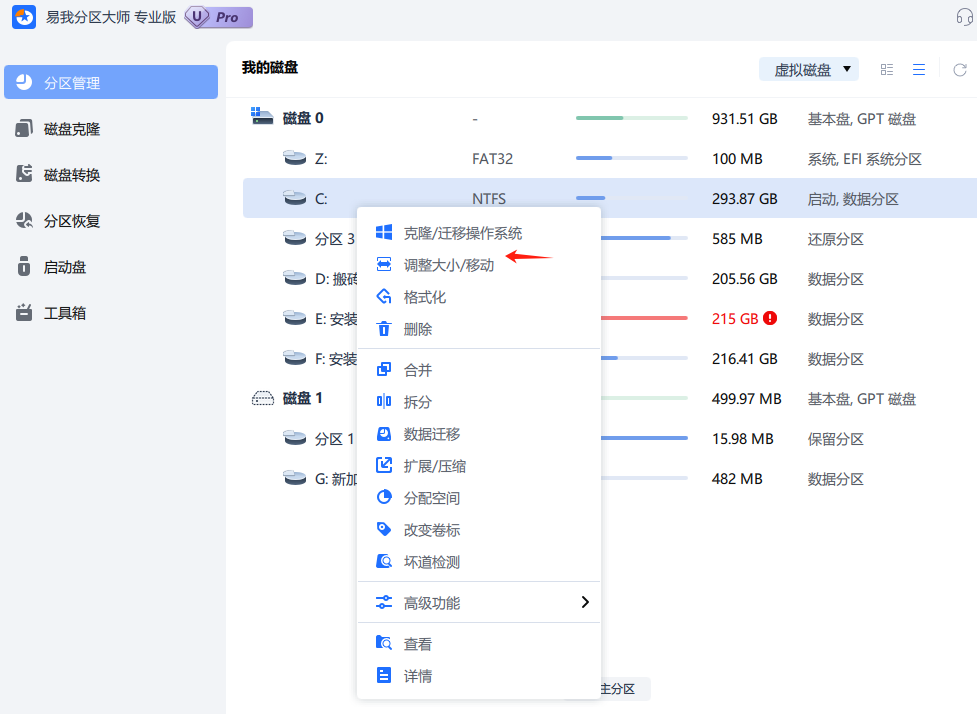
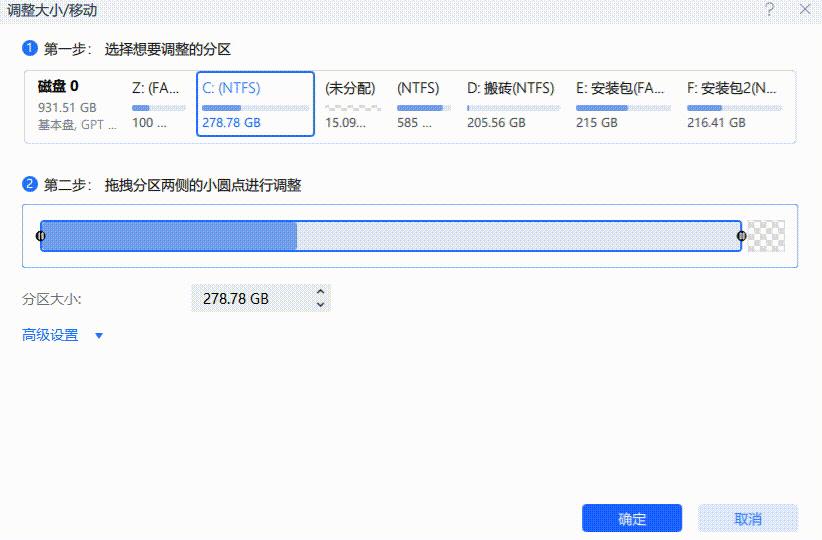
2)从分区(从左侧或右侧)拖动边框以定义其大小和位置。
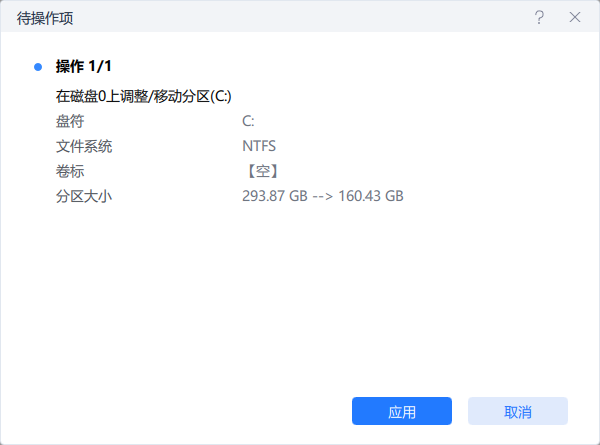
3)确认要执行该操作时,点击左侧“待操作项”,点击“应用”即可完成操作。
我们还可以使用【合并】的功能,来扩展 C 盘。(注意,此方法将失去 D 盘,请做好备份)
点击下载链接>>Windows 版
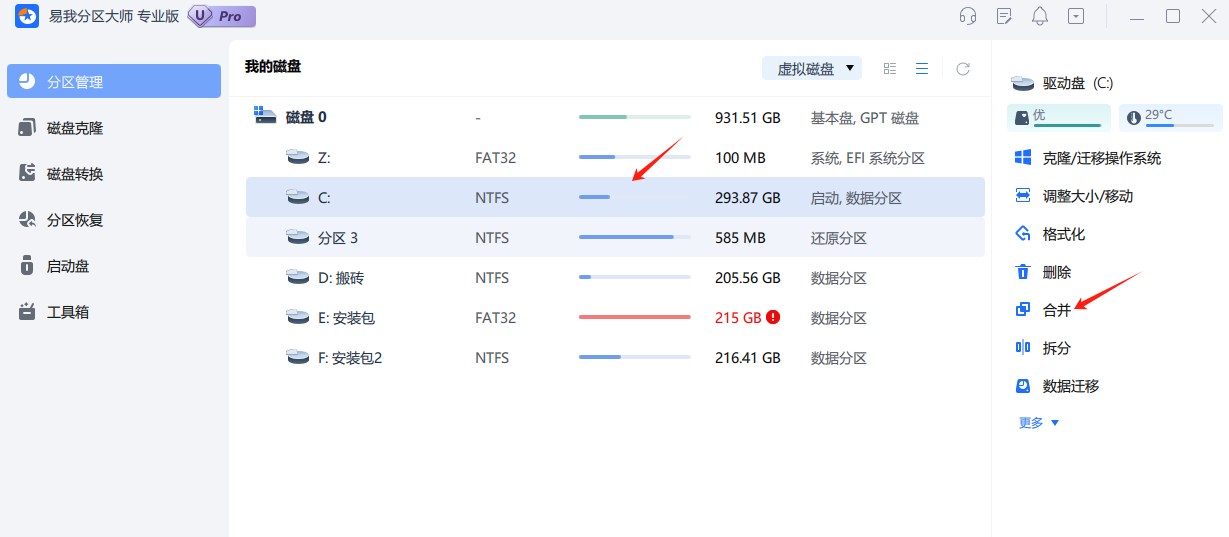
步骤 1.选择分区
首先在易我分区大师(EaseUS Partition Master Professional)中选择一个分区(C 分区),然后从右侧的功能列表中点击“合并”。
步骤 2.合并分区
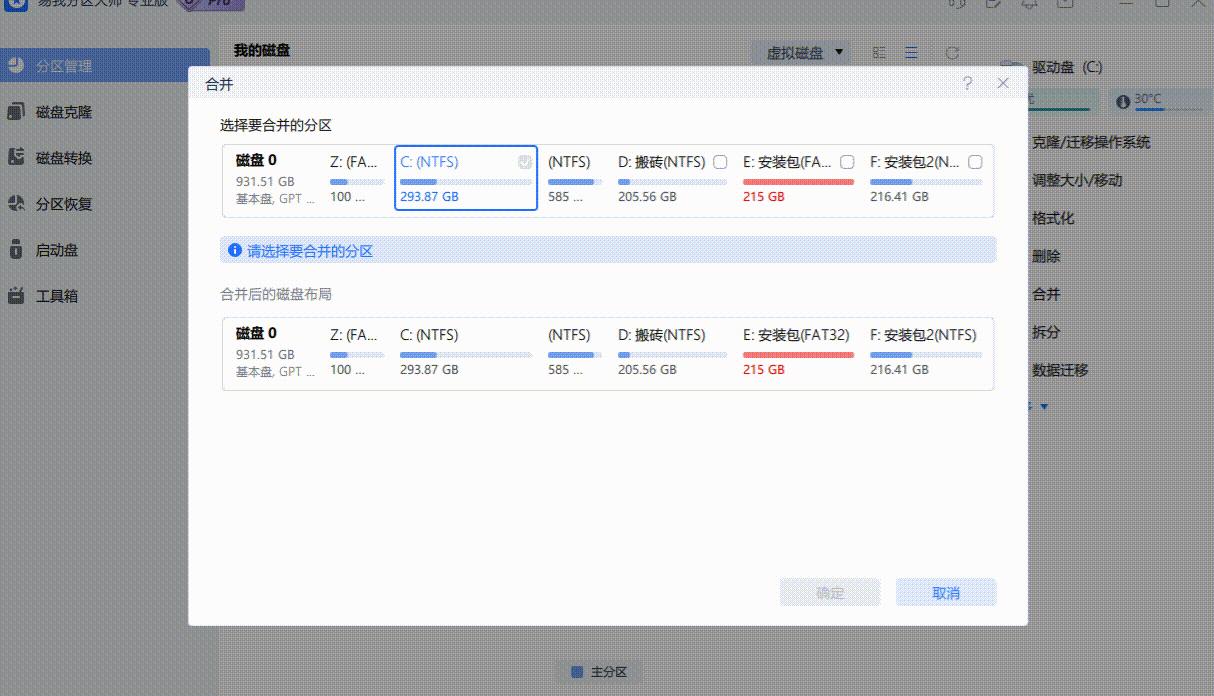
选择一个要合并的相邻或不相邻分区(d 分区),将空间合并到 2 个指定分区中的 1 个。准备就绪后,点击确定。该操作不会立即执行,而是先被列入待执行操作列表。
步骤 3.执行操作
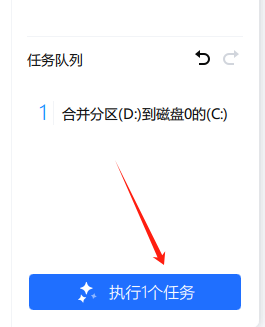
确定要执行时,点击右下角“执行 1 个任务”,选择“应用”,然后等待执行完成即可。
适用场景:
- 中间分区(如 E 盘)有重要数据,不想删除;不相邻分区合并需求频繁(如经常调整 C 盘、D 盘、E 盘的空间分配);想避免删除分区导致的数据丢失风险,追求安全高效的合并方式。
当我们需要合并不相邻分区时(多为将 D 盘合并到 C 盘中却被恢复分区隔开),可以使用的 2 种方法,希望对大家有帮助~