
Mac 文件被删如何恢复?这 5 招快速找回文件
作为打工人,使用电脑的过程中哪有不出错的时候,无论是 Windows 电脑还是 Mac 电脑都有误删文件的风险,当 Windows 电脑文件被误删后,我们可以从回收站中找回文件,那么当 Mac 文件被误删了,我们该怎么找回呢?
下面就给大家分享 5 种解决方法,帮助大家快速找回文件。
方法一:撤销删除
这是最基础、最快捷的方法,适合“刚误删,还没做其他操作”的场景,不用打开任何工具,一键就能撤销删除,我每次手滑误删后,第一反应就是用这个方法,几乎百试百灵。
核心适用场景:刚删除文件(1 分钟内),没有关闭访达窗口,没有在对应文件夹做任何其他操作(比如新建、拷贝文件)。

但要注意,如果在误删文件后又进行了其他操作,比如复制粘贴了新的内容,那 Command + Z 可能就无法恢复被删除的文件了。
方法二:废纸篓
如果你的反应速度不够快,错过了使用 Command + Z 的最佳时机,也别慌,废纸篓就是我们的第二道防线。当你误删文件后,文件通常不会直接从电脑里消失,而是被 “扔” 进了废纸篓,只要你还没清空废纸篓,找回文件的希望就还在 。
操作步骤如下:
步骤 1.打开 “废纸篓”:在苹果电脑的桌面右下角,找到 “废纸篓” 图标,双击打开它。
步骤 2.查找误删文件:在 “废纸篓” 中仔细查找你误删的文件。如果文件较多,可以使用搜索功能,输入文件名或相关关键词来快速定位。
步骤 3.恢复文件:选中要恢复的文件,然后点击 “废纸篓” 窗口左上角的 “还原” 按钮。文件就会被恢复到原来的位置。
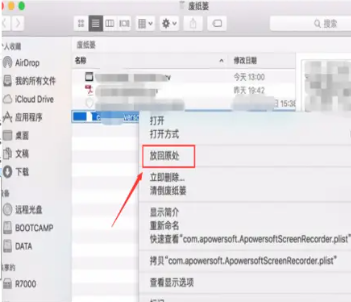
这种方法的优点是操作简单,不需要借助任何额外的工具。但需要注意的是以下几种情况下,被删除的文件不会进入废纸篓:
- 当你使用 “Command + Option + Delete” 组合键直接删除文件时,文件会被直接彻底删除,而不经过废纸篓。
- 若文件存储在外部存储设备(如移动硬盘、U 盘等),删除时也不会进入 Mac 的废纸篓。
- 部分应用程序在运行过程中删除自身产生的临时文件、缓存文件等时,这些文件也不会进入废纸篓。
方法三:Time Machine
要是你已经清空了废纸篓,或者误删文件的时间比较久了,前面两种方法都不管用了,别着急,Time Machine 或许能帮到你 。
Time Machine 是 Mac 系统自带的一项非常实用的备份功能,只要你提前开启了 Time Machine 备份功能,在关键时刻能帮你找回丢失的文件 。
操作步骤如下:
步骤 1.连接备份设备:将之前用于 “时间机器” 备份的外部硬盘或其他存储设备连接到苹果电脑上。
步骤 2.打开 “时间机器”:在菜单栏中找到 “时间机器” 图标,点击它,然后选择 “进入时间机器”。
步骤 3.查找文件:在 “时间机器” 界面中,使用导航栏浏览到文件被删除之前的时间点。你可以通过滑动时间轴来快速定位到不同的日期和时间。
步骤 4.恢复文件:找到误删的文件后,点击文件旁边的 “恢复” 按钮,文件就会被恢复到原来的位置。
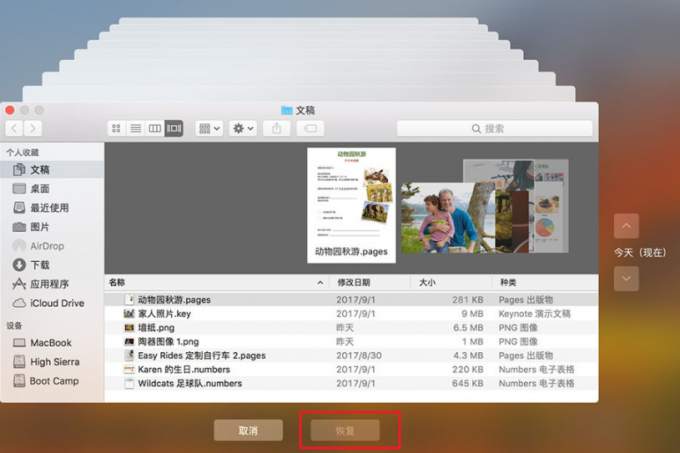
“时间机器” 功能的优点是可以恢复到文件被删除之前的状态,而且可以恢复整个文件夹或多个文件。不过,前提是必须提前开启了 “时间机器” 功能,并且备份设备中存储了足够的备份数据。
如果没有开启这个功能,就无法使用这种方法恢复文件了。
方法四:使用 iCloud 恢复
iCloud 作为苹果生态中强大的云服务,也为我们恢复 MacBook 误删文件提供了一条可行的途径 。当你开启了 iCloud 云盘同步功能后,Mac 上的许多文件,像文稿、照片、视频等,都会自动同步到 iCloud 云端 。
这样一来,即使文件在本地被误删了,只要 iCloud 里还有同步备份,我们就有机会把它们找回来 。使用 iCloud 恢复文件的前提是,你在误删文件之前已经开启了 iCloud 云盘同步功能,并且文件成功同步到了 iCloud 。
下面是具体的恢复步骤 :
1.确保 Mac 已连接至互联网,并使用正确的 Apple ID 登录 iCloud。
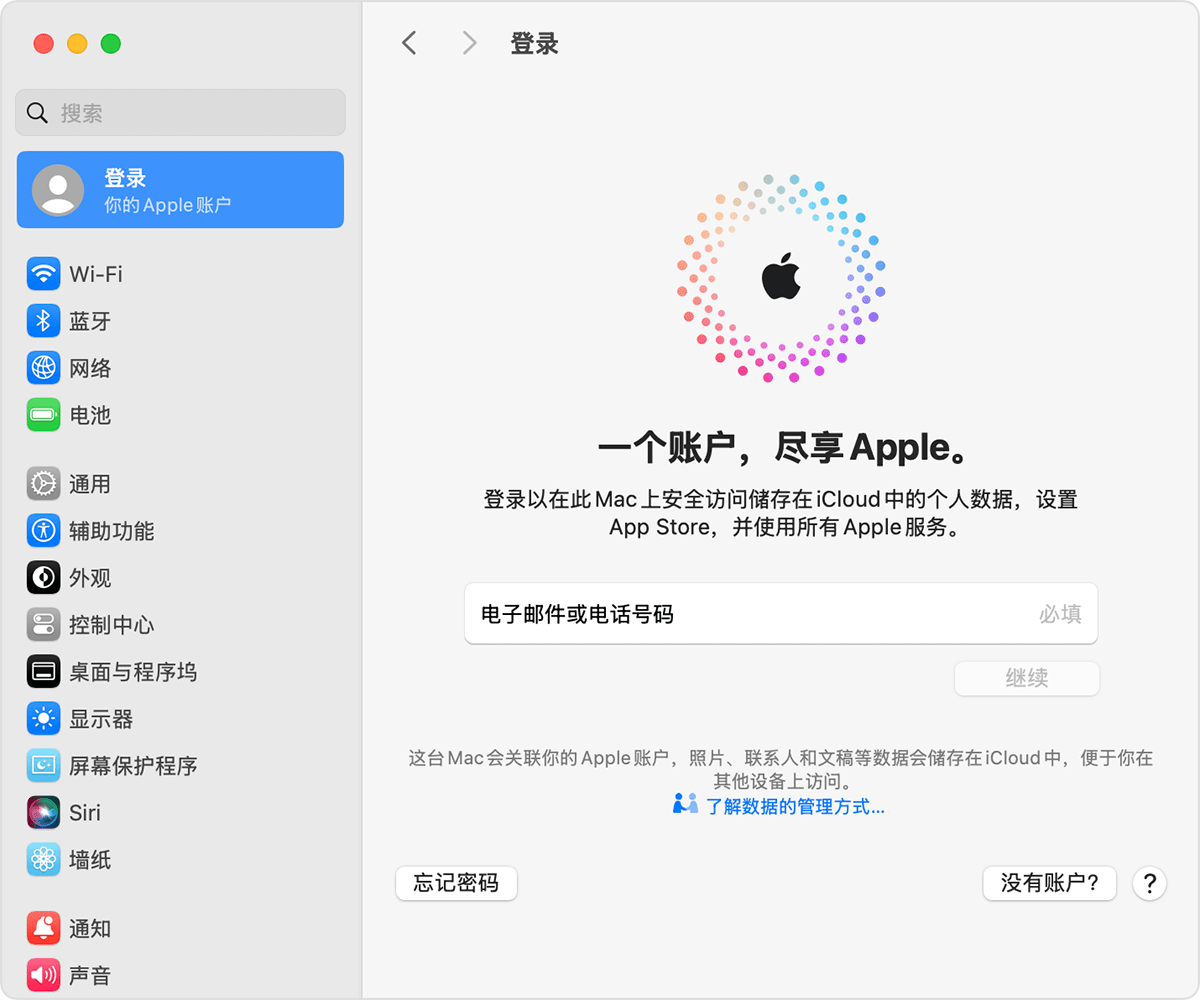
2.打开 “系统偏好设置”,点击 “iCloud” 图标。
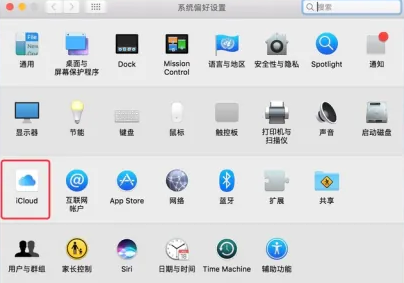
3.在 iCloud 设置界面中,点击 “管理” 按钮,进入 iCloud 存储空间管理页面。在此页面,用户可查看 iCloud 备份的详细信息,如备份时间、大小等。
4.找到需要恢复的文件所属的备份,点击 “恢复” 按钮。系统将提示用户确认恢复操作,确认后,iCloud 会开始将备份中的文件恢复至 Mac 上。恢复所需时间取决于备份文件大小和网络速度。
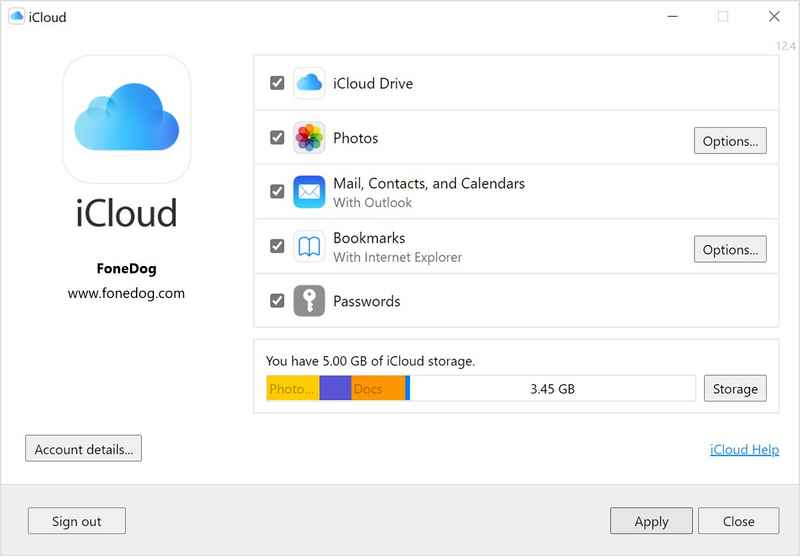
注意,此方法也需要提前备份文件,如果没有备份文件,那么只能使用最后一种方法了。
方法五:专业恢复软件(易我数据恢复)
要是前面几种方法都没能成功找回你误删的文件,别灰心,还有最后一招,那就是借助专业的数据恢复软件 。
数据恢复软件绕过了操作系统,直接从磁盘里将那些被标记为“已删除”的文件数据重新读取出来,恢复到指定的目录下,这就是数据恢复软件可以恢复那些已经被删除的文件的原因。
市面上有不少好用的第三方数据恢复软件,比如易我数据恢复 Mac 版软件。
软件采用独家技术,从 T2 芯片恢复数据,支持从硬盘、SD 卡、USB、相机等多种设备上快速恢复各种文件,包括视频、音频、照片、文档及邮件等,可自动扫描,简单三个步骤即可将丢失的文件恢复,而且操作方法简单,无需技术经验。
点击下载链接>>Windows 版、Mac 版
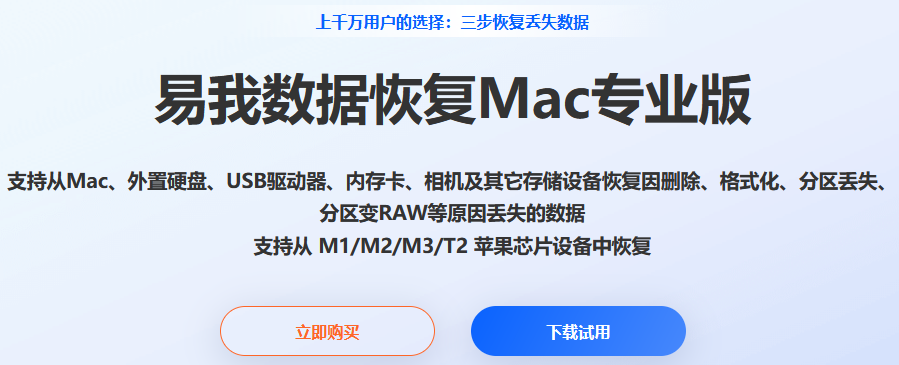
软件具有以下特点:
·高成功率:拥有高达 97% 以上的数据成功恢复率。
·广泛兼容:支持从 Mac、外置硬盘、USB 驱动器、内存卡、相机等多种存储设备恢复数据。

·多种场景:无论是因为删除、格式化、分区丢失还是其他原因丢失数据,易我都能帮助您找回。
·免费扫描:提供免费扫描功能,用户可以通过这一功能预览丢失的文件,从而判断文件是否能正常恢复。
除了基本的数据恢复功能,易我数据恢复 Mac 版还提供了磁盘备份还原、修复损坏的视频以及手工恢复服务等高级功能,确保您的数据安全。
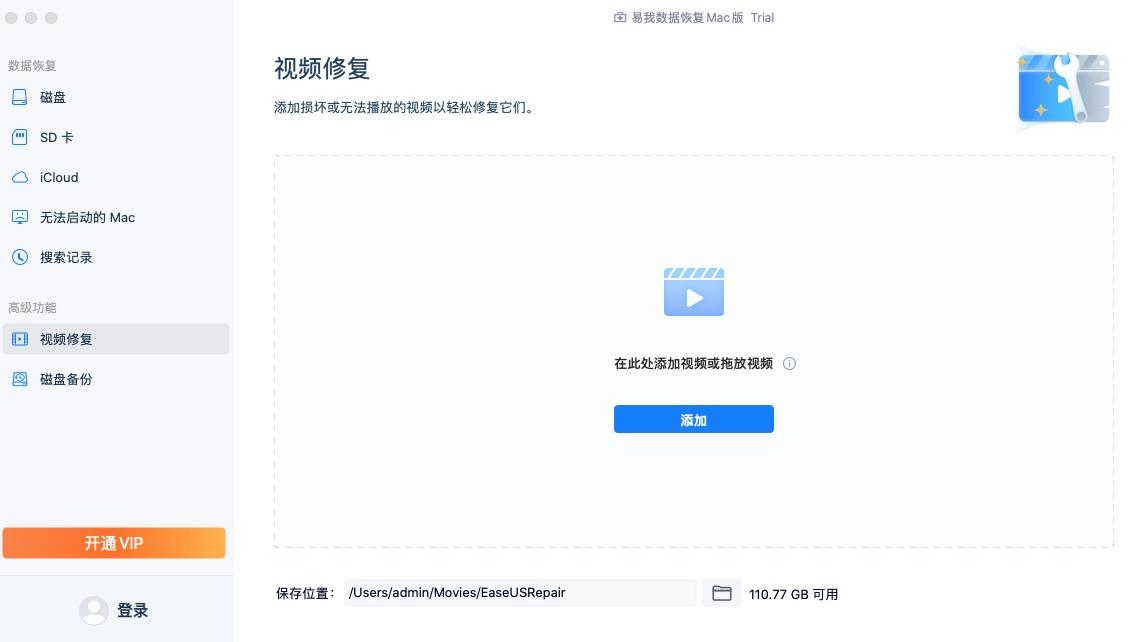
具体使用方法如下:下载安装软件,适用电脑系统:
Windows 11/10/8/7;Windows Server 2022/2019/2016/2012/2008/2003
macOS 12.0-14.0;macOS 11.0(Big Sur);macOS 10.15; macOS 10.14;macOS 10.13
步骤 1.运行易我数据恢复软件 Mac 版(EaseUS Data Recovery Wizard for Mac Pro),选择丢失数据的 Mac 磁盘,开始扫描磁盘。
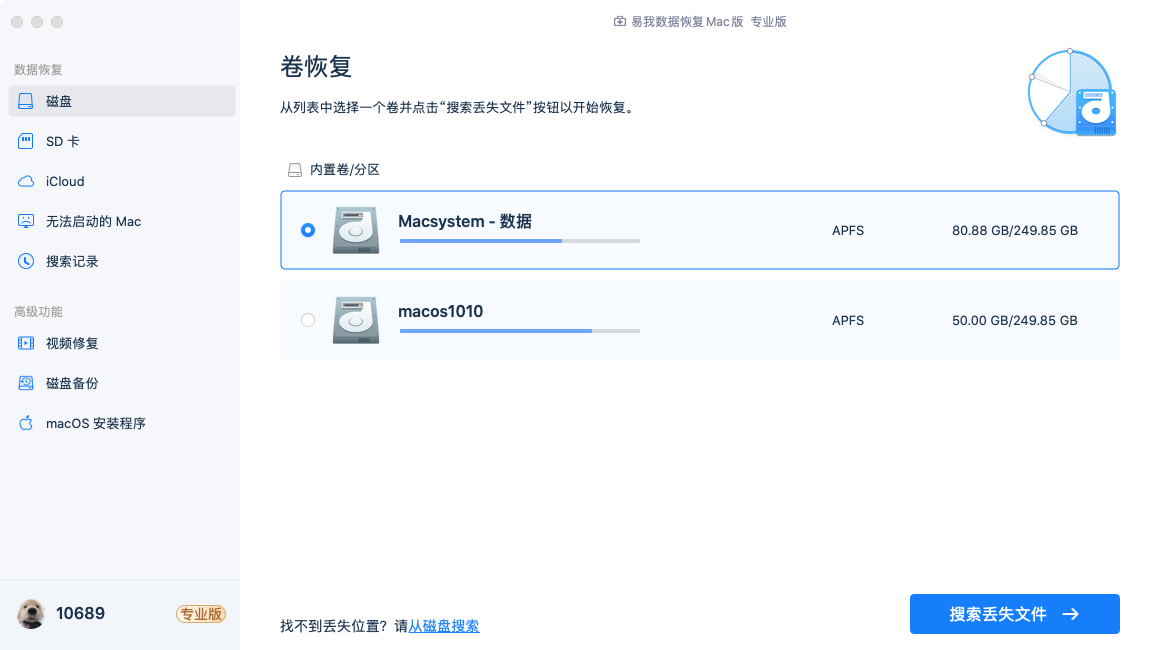
步骤 2.在软件扫描磁盘的过程中,软件会按照数据的类型列出所有找到的丢失数据。
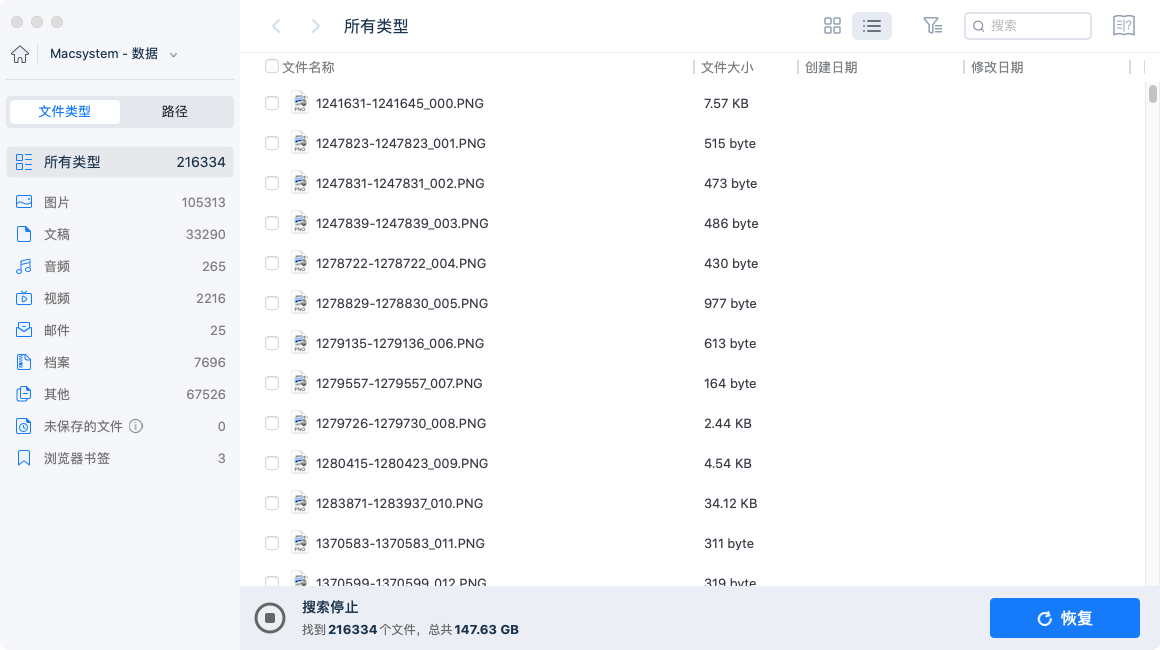
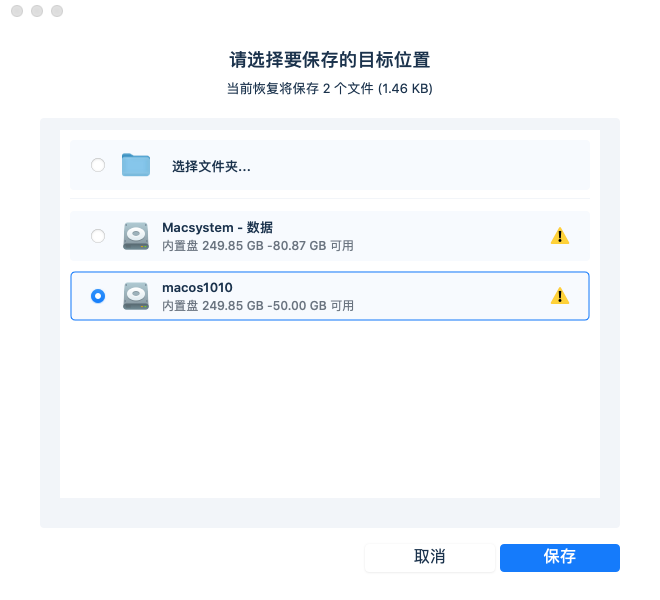
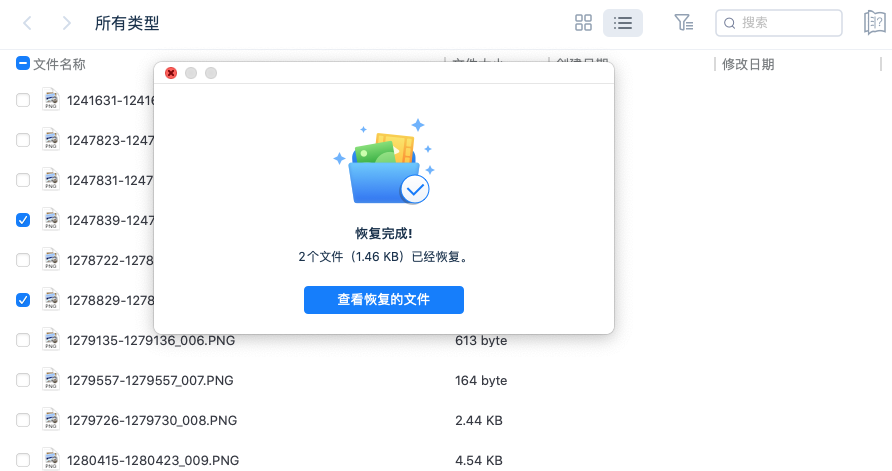
步骤 3.当你找到丢失的文件数据后,勾选数据并点击“恢复”按钮,把数据恢复到安全的磁盘中即可。
以上就是小易为大家分享的 5 种恢复苹果电脑误删文件的找回方法,每一种方法都有其适用的场景和优缺点 。希望大家在遇到误删文件的情况时,能够根据自己的实际情况,选择合适的方法,快速找回丢失的文件 ~