如何把d盘空间分给c盘?3种方法调整C盘大小(附详细操作步骤)
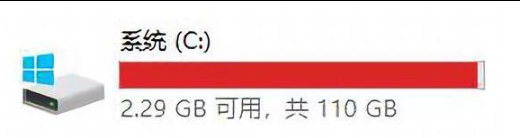
相信大家用电脑久了,大概率都会碰到 C 盘空间告急的情况。轻一点的,盘符还是蓝色,但可用空间只剩 5-6GB,打开软件已经有些卡顿;严重的时候,C 盘直接变红预警,可用空间连 1GB 都不到,连简单的文件保存都受影响。
平时咱们除了靠清理 C 盘垃圾应急,更稳妥的办法,就是把其他盘(比如最常用的 D 盘)的空闲空间分给 C 盘,从根本上缓解压力。
那到底该怎么把 D 盘空间分给 C 盘呢?下面就给大家分享 3 种安全又好上手的调整方法。
如何把 D 盘并入 C 盘?
方法一:借助专业分区软件(C 盘与 D 盘相邻、不相邻仅支持)
易我分区大师是一款功能强大的磁盘管理和分区工具,支持多个 Windows 版本系统,可以帮助我们创建、格式化、隐藏、删除、擦除分区,并且能够轻松调整分区大小、合并分区、合理分配空间。
支持 Windows 11/10/8/7

此外,具备克隆硬盘、磁盘和分区格式转换、分区恢复等实用功能,比如换硬盘时可克隆数据,能实现 MBR 与 GPT 磁盘相互转换且不丢数据。
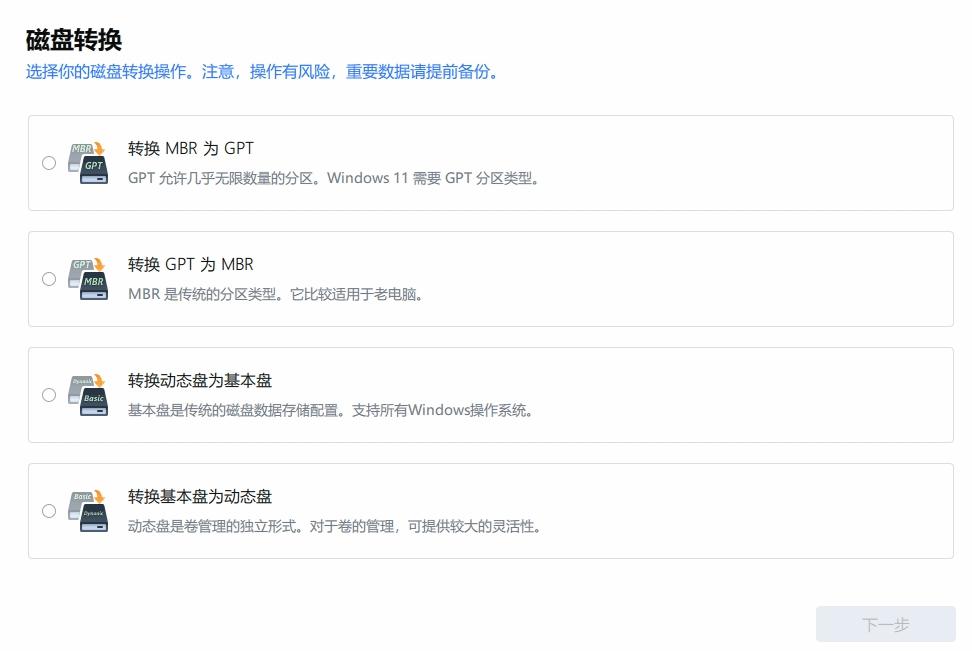
如何将 D 盘空间给 C 盘?步骤如下:
点击下载链接>>Windows 版
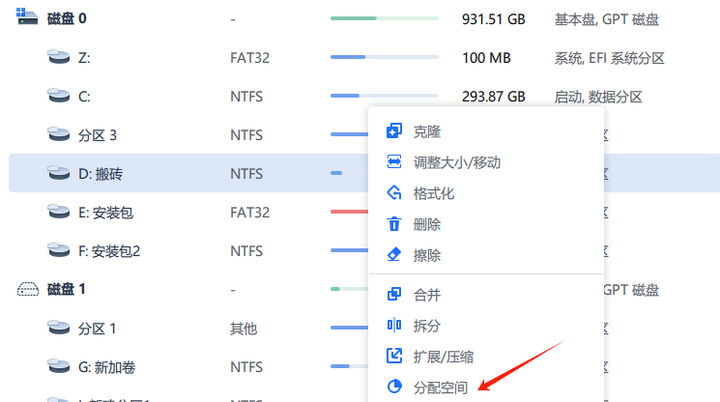
1.在磁盘上选择 D 分区,然后从功能列表中点击“分配空间”。
2)在打开的窗口中,选择将所选分区的未使用空间分配到同一磁盘上的另一个分区(如 C 分区),或者使用未使用的空间创建新分区。
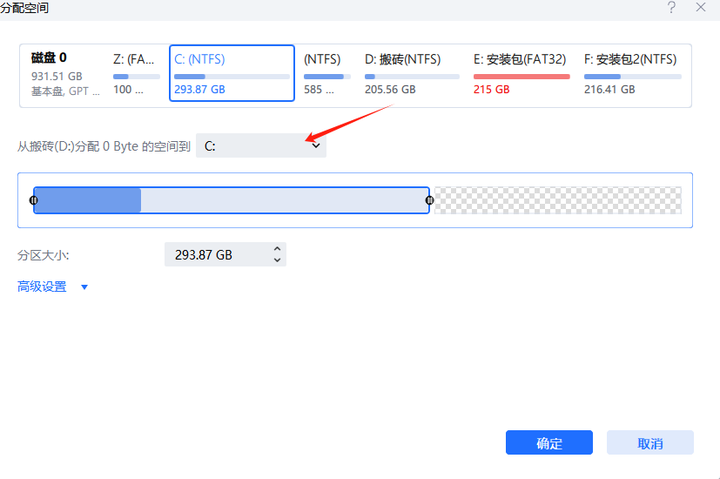
3)拖动分区两侧的黑色小圆点,或填写对话框中的“分区大小”、“分区前方的可用空间”、“分区后方的可用空间”以定义分区的大小和位置;选择完成后,点击确定。
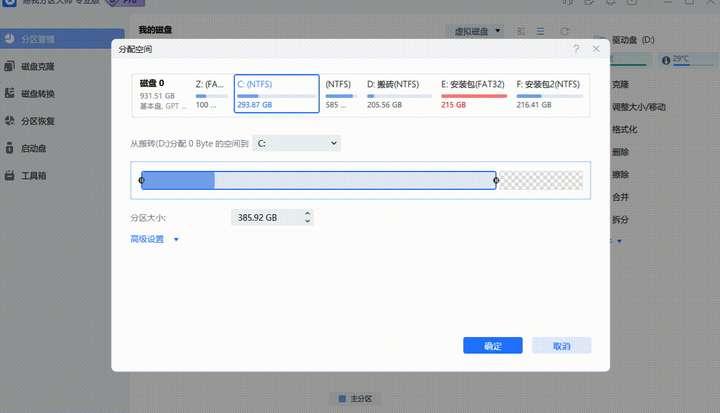
4)确认要执行该操作时,点击左侧“任务队列”,点击“执行任务”即可完成操作。
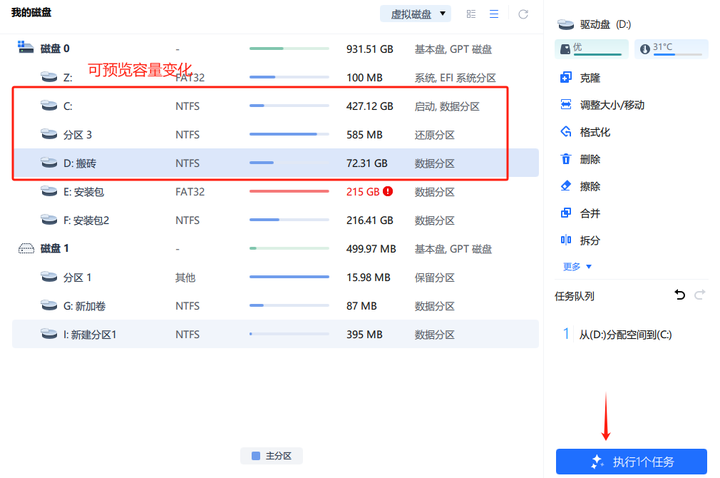
我们还可以使用【调整大小/移动】的功能,来扩展 C 盘(需要有未分配空间)。
点击下载链接>>Windows 版
1)选择 C 分区,然后从功能列表中点击“调整大小/移动”。
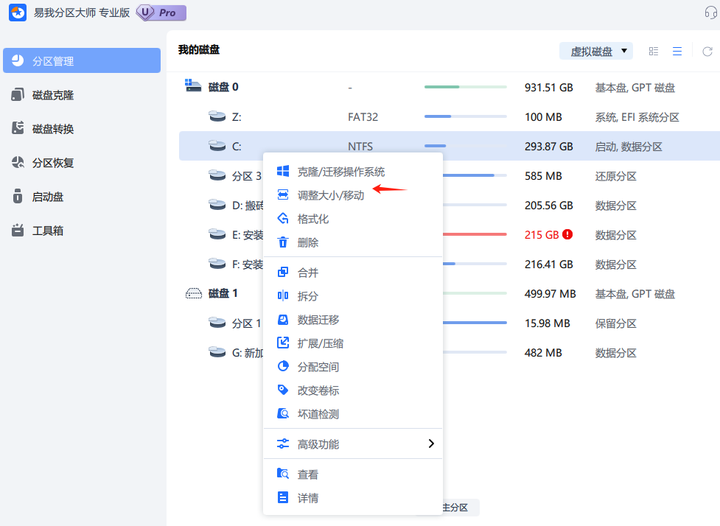
2)从分区(从左侧或右侧)拖放边框以定义其大小和位置。
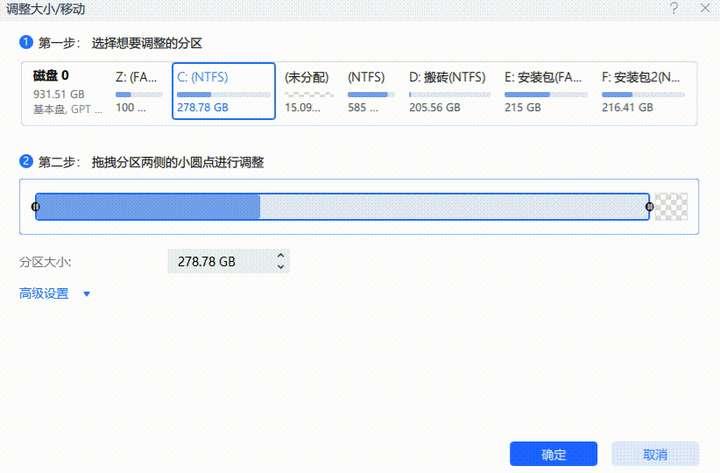
3)确认要执行该操作时,点击左侧“待操作项”,点击“应用”即可完成操作。
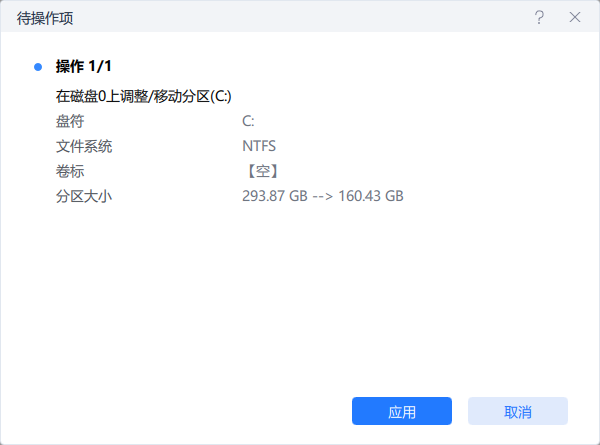
此方法的优点在于,易我分区大师可以使用同一磁盘上的不连续空间直接扩展分区,还可以从同一磁盘上的其他分区获取未使用的空间,以扩展所选分区。
也就是说,只要在同一个磁盘上,就能扩展 C 盘!

方法二:用 Windows 磁盘管理器(仅支持相邻分区)
Windows 磁盘管理器是 Windows 操作系统中用于管理磁盘和卷的实用工具,它提供了直观的图形界面,用户可以通过它轻松地执行创建、删除、格式化分区,以及扩展或收缩卷等操作,是管理磁盘存储的重要工具。
在使用它进行 D 盘并入 C 盘操作前,需确认 C 盘和 D 盘相邻且 C 盘在 D 盘左侧,因为 Windows 磁盘管理器扩展卷时,只能将相邻未分配空间合并到目标分区,不相邻则无法直接合并。
操作步骤如下:
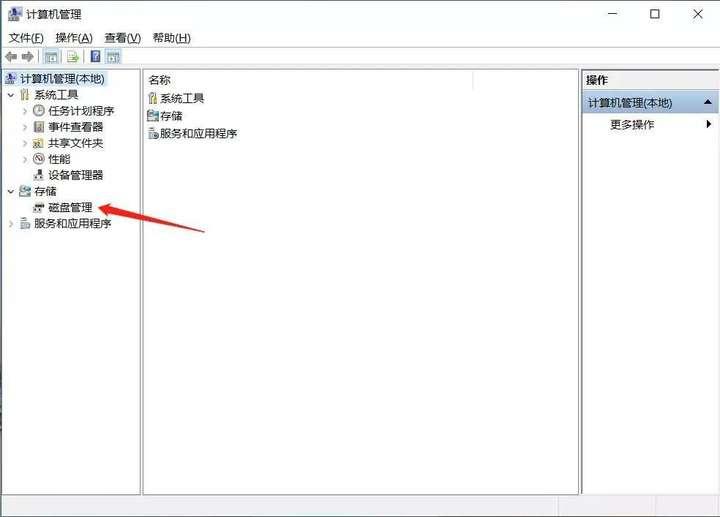
步骤 1.进入磁盘管理界面。右键单击【此电脑】-【管理】-【磁盘管理】;
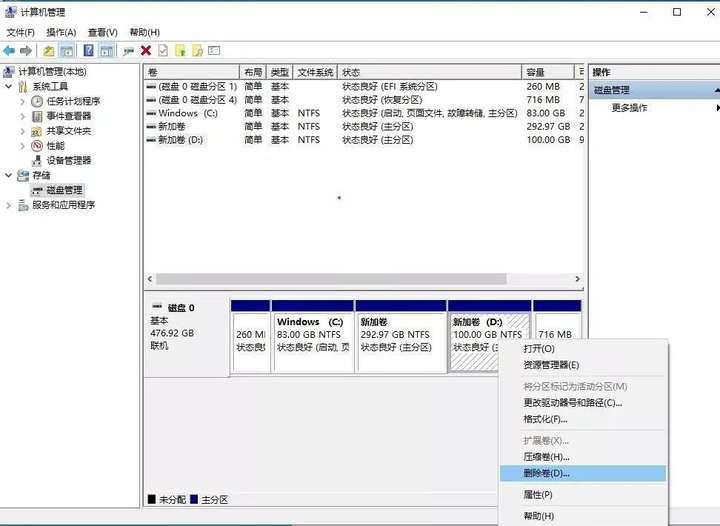
步骤 2.在 D 盘单击右键选择【删除卷】;
步骤 3.在 C 盘单击右键选择【扩展卷】—【下一步】;
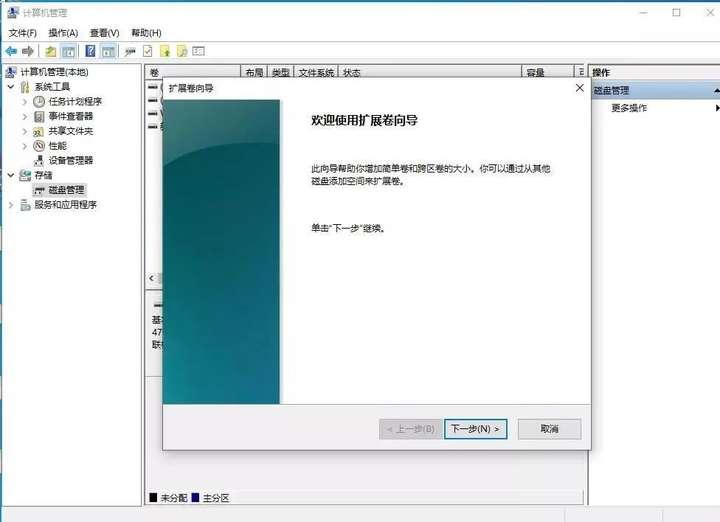
步骤 4.进入扩展卷向导界面后,在【选择空间量】处,输入你想给 C 盘扩展的容量,点击【下一步】;
这里的单位是 MB,所以需要将 GB 转换成 MB,1GB=1024MB。小易这里想要扩展 102400MB,即 100GB。
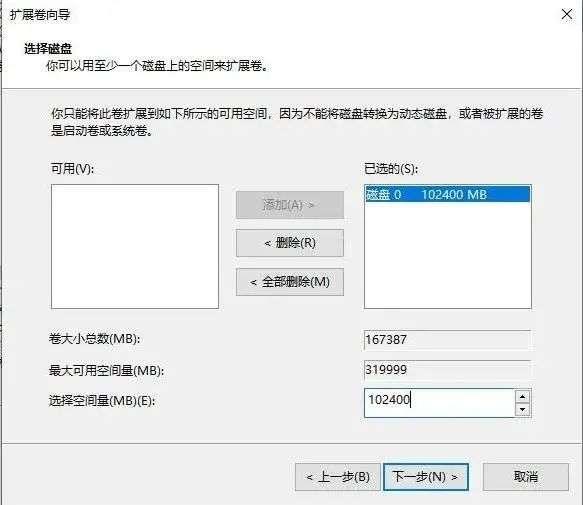
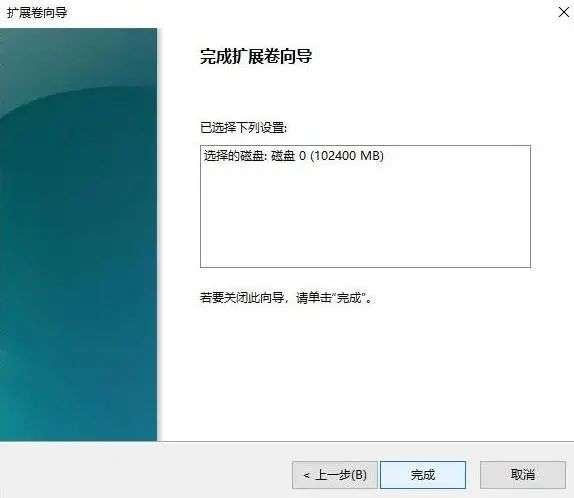
步骤 5.最后点击【完成】;
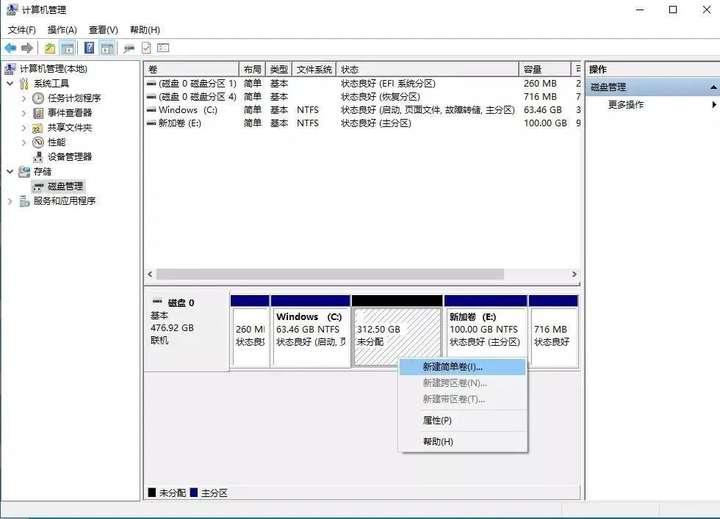
步骤 6.如果还有剩余空间,在【未分配】的分区单击右键选择【新建简单卷】;
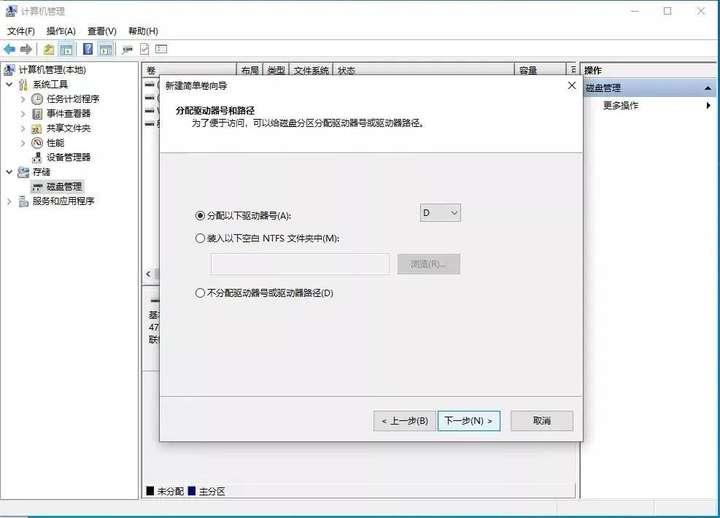
步骤 7.依次点击【第一步】,盘符选择 D,最后点击【完成】。
至此,我们就将 D 盘空间分配给 C 盘啦。实际上原理就是先删除 d 盘留出未分配空间,用部分未分配空间给 C 盘,用法部分未分配空间新建 d 盘。
方法三:diskpart 命令(仅支持相邻分区)
这种方法需要你确认 C 盘和 D 盘是相邻的分区,只有相邻的分区才能通过此命令实现合并。而且,使用 diskpart 命令需要你对命令行操作有一定的了解和熟悉程度,因为命令的输入和执行都需要在命令提示符窗口中进行,不像图形化界面操作那样直观易懂。
同时,由于命令操作一旦出现错误,可能会导致比较严重的后果,所以建议具备一定计算机基础和风险承受能力的用户使用。
操作步骤如下:
1.以管理员身份运行 PowerShell
在开始菜单搜索框中输入 “PowerShell”,找到 “Windows PowerShell”,右键点击它,在弹出的菜单中选择 “以管理员身份运行” 。这一步非常关键,因为后续的磁盘操作需要管理员权限,只有以管理员身份运行 PowerShell,才能顺利执行命令 。
2.依次输入命令
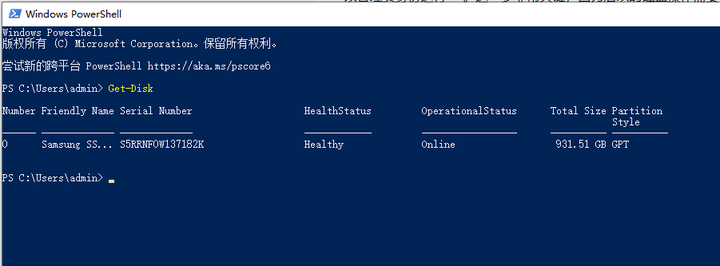
查看磁盘编号:在 PowerShell 窗口中,输入命令 “Get-Disk”,然后按下回车键 。这时候会显示出电脑中所有磁盘的信息,包括磁盘编号、磁盘大小、磁盘状态等 。找到你要操作的磁盘,记录下它的编号 。
例如,显示的信息中磁盘编号为 0,那么你后续操作就针对磁盘 0 进行 。
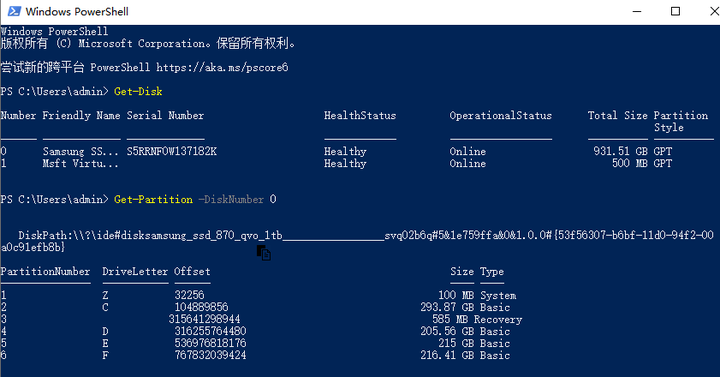
查看分区信息:接着输入命令 “Get-Partition -DiskNumber < 磁盘编号>”,这里的 < 磁盘编号 > 就是你刚才记录下的编号 。比如你记录的编号是 0,就输入 “Get-Partition -DiskNumber 0” 。执行这个命令后,会显示出该磁盘上所有分区的详细信息,包括分区的盘符、大小、类型等 。
通过这些信息,你可以清楚地了解 D 盘和 C 盘的情况 。
调整 D 盘大小:输入命令 “Resize-Partition -DriveLetter D -Size < 新大小> GB” 来调整 D 盘大小 。这里的 < 新大小 > 是你希望 D 盘调整后的大小,单位为 GB 。
比如你想把 D 盘从原来的 200GB 缩小到 150GB,就输入 “Resize-Partition -DriveLetter D -Size 150GB” 。输入完成后,按下回车键,PowerShell 会根据你的指令对 D 盘进行调整 。

扩展 C 盘:最后输入命令 “Resize-Partition -DriveLetter C -UseAllAvailable” 来扩展 C 盘 。这个命令的作用是将 D 盘缩小后产生的未分配空间全部添加到 C 盘 。执行该命令后,C 盘就会成功扩容 。

在使用 PowerShell 命令行进行操作时,一定要格外谨慎 。因为命令行操作不像图形界面那样直观,一旦输入错误命令,可能会导致意想不到的后果,比如磁盘分区损坏、数据丢失等 。
所以在输入命令前,一定要仔细核对,确保准确无误 !!
C 盘留多大才合适?
很多人分区时凭感觉给 C 盘留空间,后续很容易告急。结合 Win10/11 系统特性和日常使用场景,C 盘建议预留 150GB-200GB,原因很直观:
纯净 Win10/11 系统占用约 20-30GB,加上系统更新、还原点、虚拟内存等隐性文件,常规消耗就能达到 50-80GB;再预留部分空间给软件组件、临时缓存,150GB-200GB 能兼顾流畅度和冗余量,避免频繁变红。
若经常用大型设计软件、玩 3A 游戏,建议拉满到 200GB 以上,给游戏 Shader 缓存、设计软件临时文件留足空间。
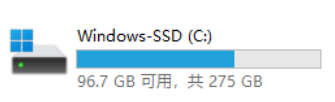
小贴士:双硬盘用户(固态+机械),优先把 C 盘放在固态(保证系统流畅),容量控制在 150-200GB,软件、游戏全装机械硬盘。
磁盘分区常见问题(FAQ)
Q1:C 盘扩容时点不了扩展卷怎么办?
A:这是因为未分配空间没有紧邻 C 盘右侧。Windows 磁盘管理要求未分配空间必须与 C 盘相邻才能扩展。解决方法是使用易我分区大师,它可以移动未分配空间到 C 盘旁边,或直接调整分区大小。
Q2:如何把 d 盘空间分给 C 盘而不格式化 d 盘?
A:使用易我分区大师,可以选择“分配空间”功能,直接将 D 盘的空闲空间转移给 C 盘,无需格式化或删除 D 盘上的数据。
Q3:固态硬盘为什么不建议分太多区?
A:对于容量较小的固态硬盘,分太多区可能会影响硬盘的性能和寿命。分区过多会导致每个分区的可用空间减少,可能影响固态硬盘的磨损均衡功能发挥。
即使是 1t 固态硬盘为什么不建议分区也是如此,过多的分区仍然可能影响性能。
当电脑 C 盘红了,需要将 D 盘空间给 C 盘时,可以按照本文分享的 3 种方法进行操作,希望本文对大家有帮助~