请问各位大佬这个C盘后面的几个磁盘分区是什么?
打开磁盘管理界面,总能看到 C 盘后面跟着个没盘符、没名称的分区,右键点击半天,菜单里只有“帮助”一个选项。C 盘空间越来越紧张,想扩容却被这个神秘分区挡住,既不知道它是什么,又怕乱删弄坏 C 盘文件。
相信不少人都遇到过这种“想扩 C 却被恢复分区挡住”的情况,今天就把这事彻底讲透,一步步帮你解决问题。
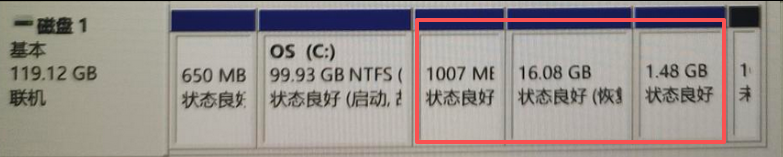
恢复分区
这个神秘分区其实是恢复分区,是电脑硬盘里的 “系统急救箱”,是买电脑时厂商预装系统顺便创建的。
这里面装着系统的 “备份副本”,还有驱动程序和修复工具。要是哪天电脑突然罢工,比如死机开不了机、系统崩溃,这个分区就能把系统恢复到刚买时的状态。

删掉恢复分区后,再进系统的 “疑难解答” 界面,就只剩下启动设置和固件设置了。最明显的影响就是,以后没法用电脑自带的 “一键还原” 功能。
要是遇到病毒攻击、系统更新翻车这类大问题,没办法像以前那样,直接在电脑里调用恢复文件解决。
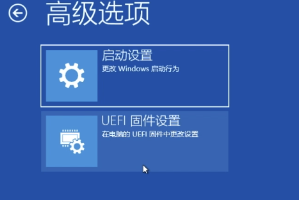
不过也别慌,如果电脑遇到了问题,我们还能用 U 盘做成启动盘,手动重装系统来救急。
C 盘右侧是恢复分区,怎么扩展?
方法 1.删除恢复分区+拓展 C 盘
删除恢复分区是一个风险较高的操作,需要谨慎进行。以下是删除恢复分区的一般步骤:
删除阻隔扩容的分区:
因在磁盘管理中,右键点击恢复分区,没有“删除分区”操作可选,因而只能进行命令行删除该分区,方法如下:
【开始】-【运行】-【cmd】打开 DOS 命令行工具,执行 diskpart 以打开磁盘分区管理工具,如下所示。
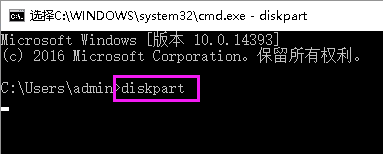
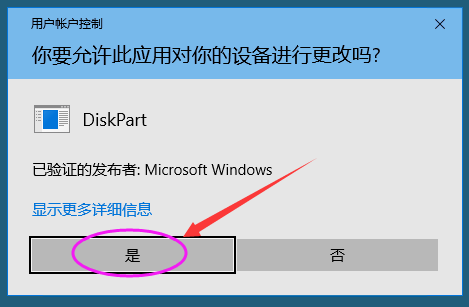
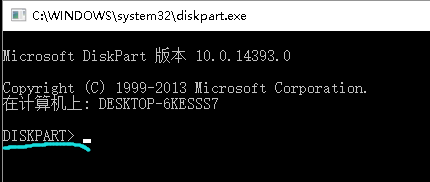
可见 DISKPART 的提示符,表示打开成功。继续按顺序进行如下操作:
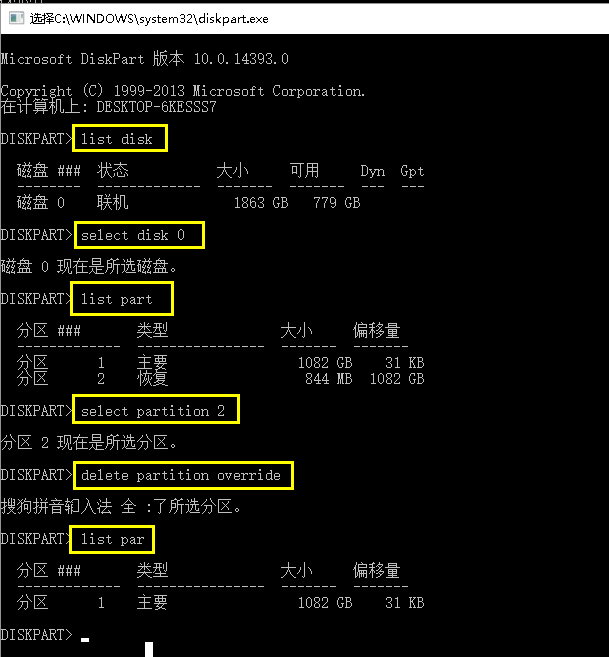
(1)列出当前系统的所有磁盘
> list disk
(2)选择要操作的磁盘,此处选择磁盘 0
> select disk 0

(3)列出当前所选磁盘的所有分区
> list partition

(4)选择要删除的分区,此处选择分区 2
> select partition 2

(5)删除所选分区
> delete partition override

(6)查看删除后的分区信息
> list par
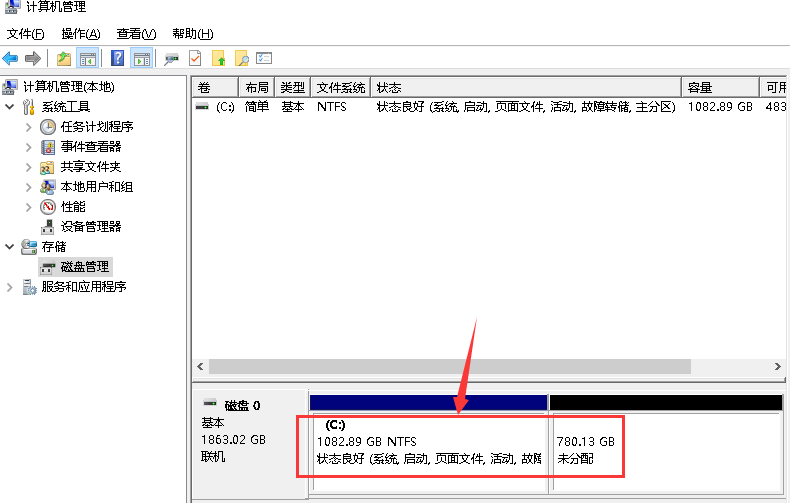
操作过程图如下所示,当再次列出所有分区,看不到已删除的分区时,应在“磁盘管理”中可见恢复分区已被删除。
扩容操作
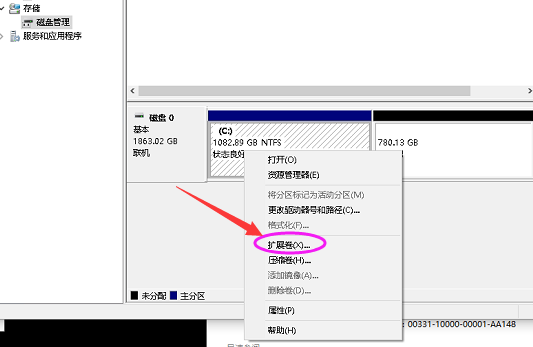
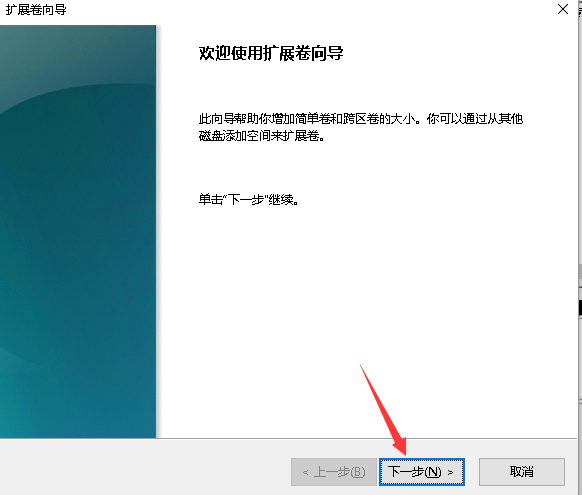
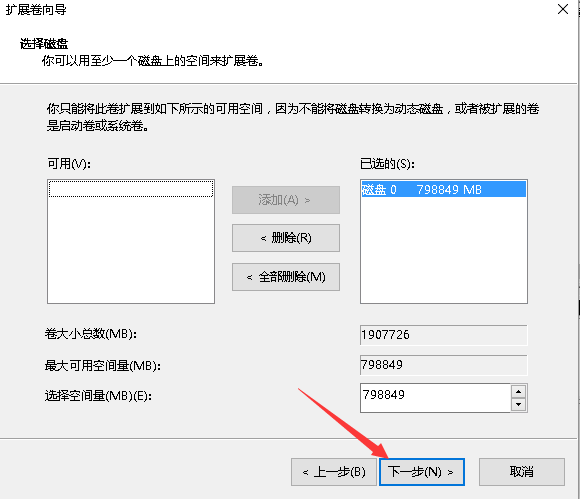
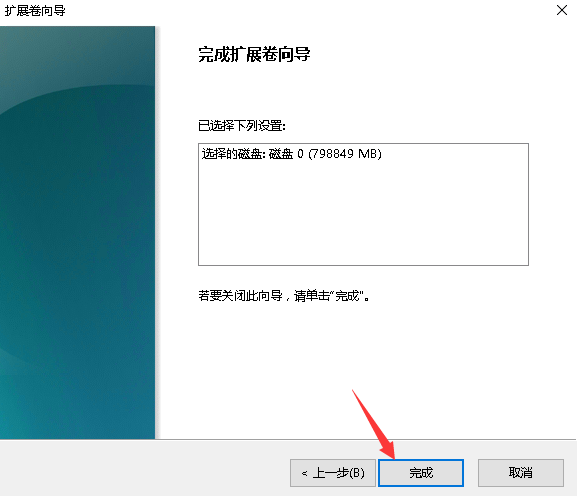
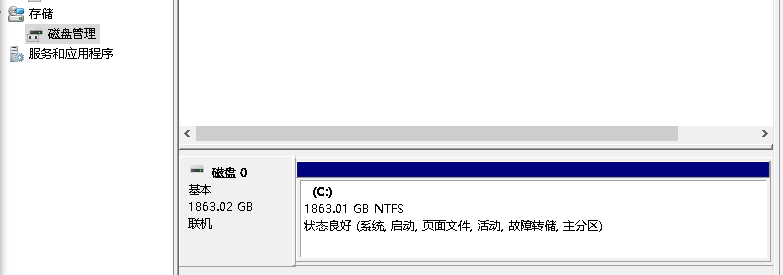
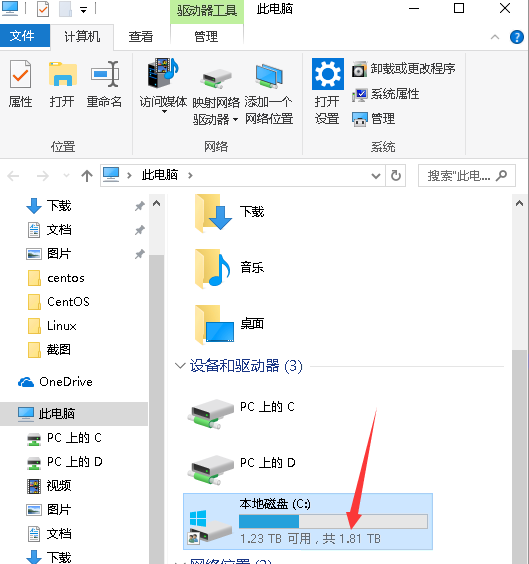
右键单击【我的电脑】-【管理】-【磁盘管理】,右键选中 C 盘,选择【扩展卷】,根据向导一步一步往下,即可完成扩容,如下所示。
方法 2.保留恢复分区
再来说说方案二,如果不希望删除恢复分区,磁盘管理器又不支持合并不相邻分区,此时我们可以使用专业的分区工具——易我分区大师。

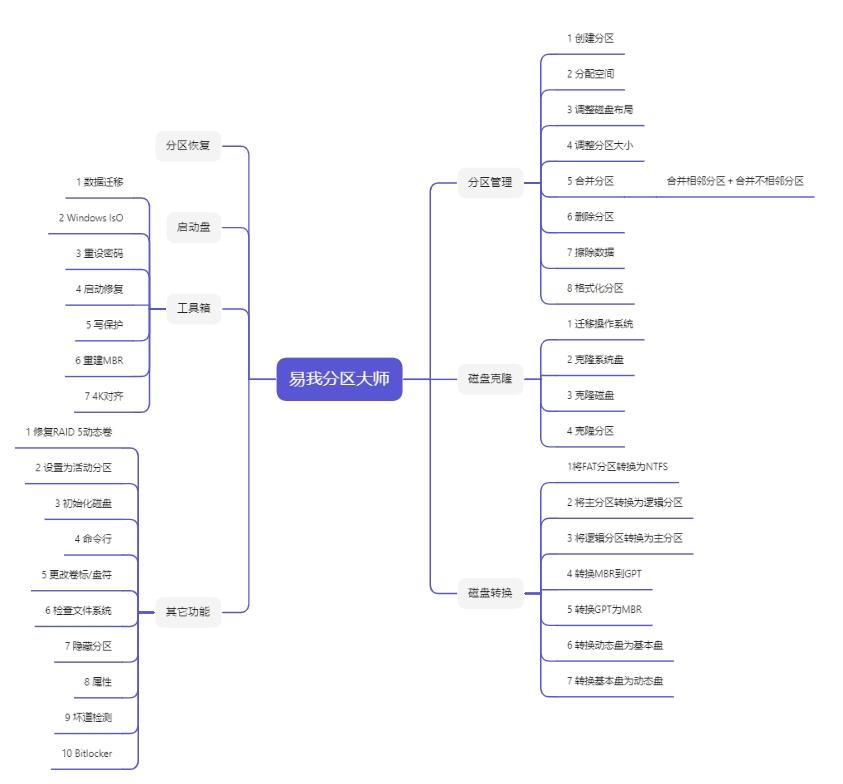
这是一款专业的、拥有 30+功能的分区软件,它可以帮助我们创建、格式化、隐藏、删除、擦除分区,并且能够轻松调整分区大小、合并分区、合理分配空间。
支持 Windows 11/10/8/7

它还有其他功能,包括但不限于克隆磁盘/分区、迁移系统到 SSD、动态卷管理、分区转换、将 FAT32 转为 NTFS、主分区和逻辑分区转换、动态/基本磁盘转换、创建 WinPE 启动盘等......
如何隔着恢复分区扩展 C 盘?步骤如下:
点击下载链接>>Windows 版

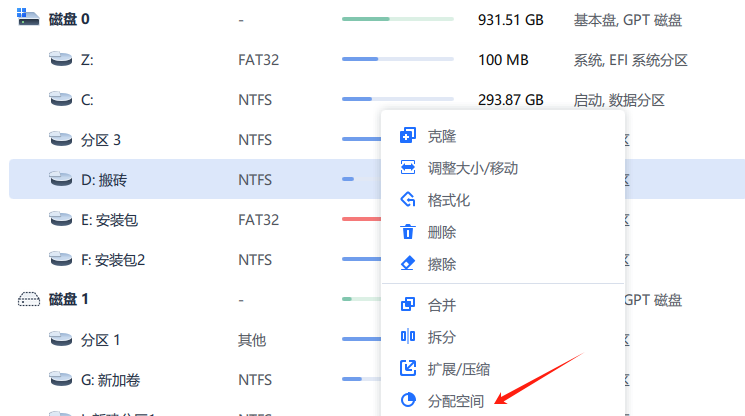
1.在磁盘上选择 D 分区,然后从功能列表中点击“分配空间”。
2)在打开的窗口中,选择将所选分区的未使用空间分配到同一磁盘上的另一个分区(如 C 分区),或者使用未使用的空间创建新分区。
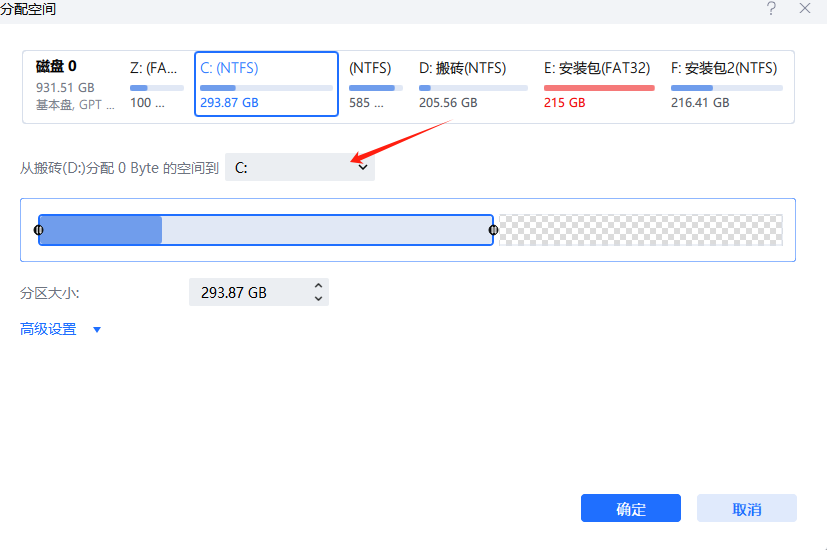
3)拖动分区两侧的黑色小圆点,或填写对话框中的“分区大小”、“分区前方的可用空间”、“分区后方的可用空间”以定义分区的大小和位置;选择完成后,点击确定。
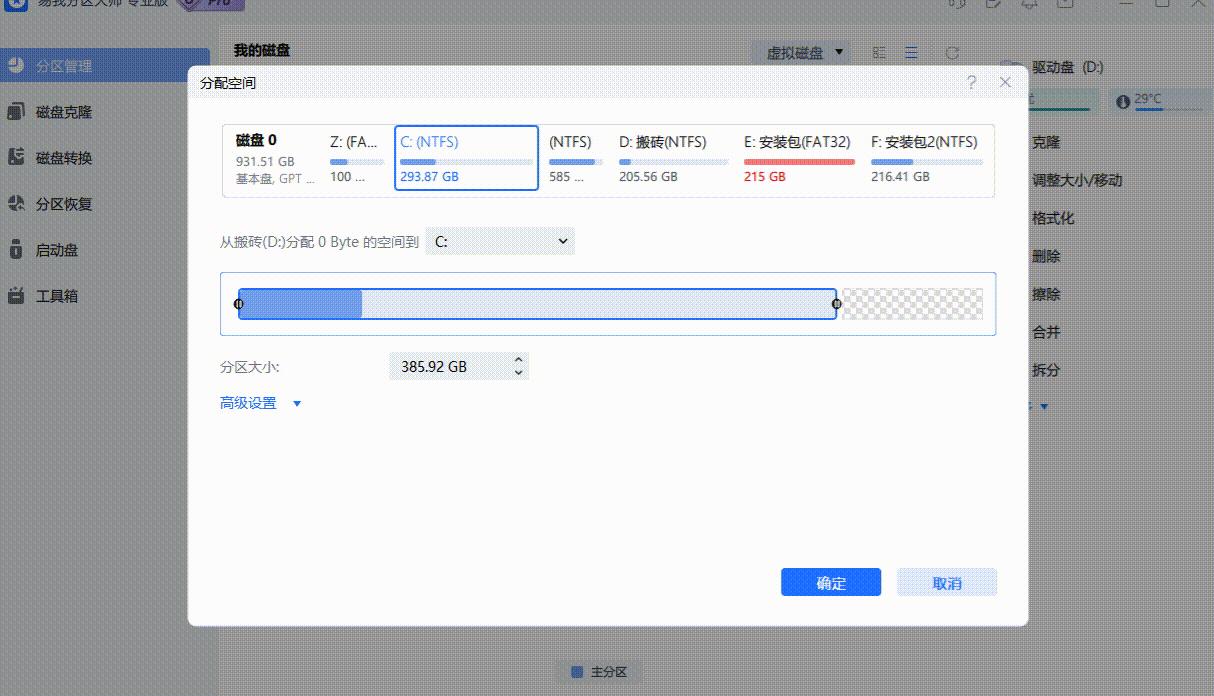
4)确认要执行该操作时,点击左侧“任务队列”,点击“执行任务”即可完成操作。
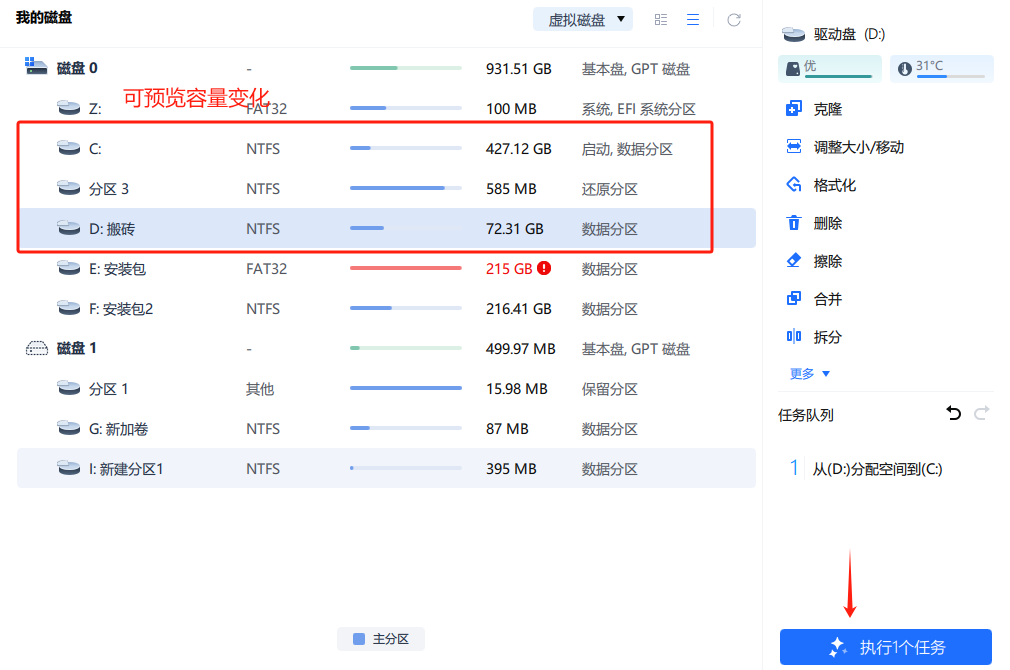
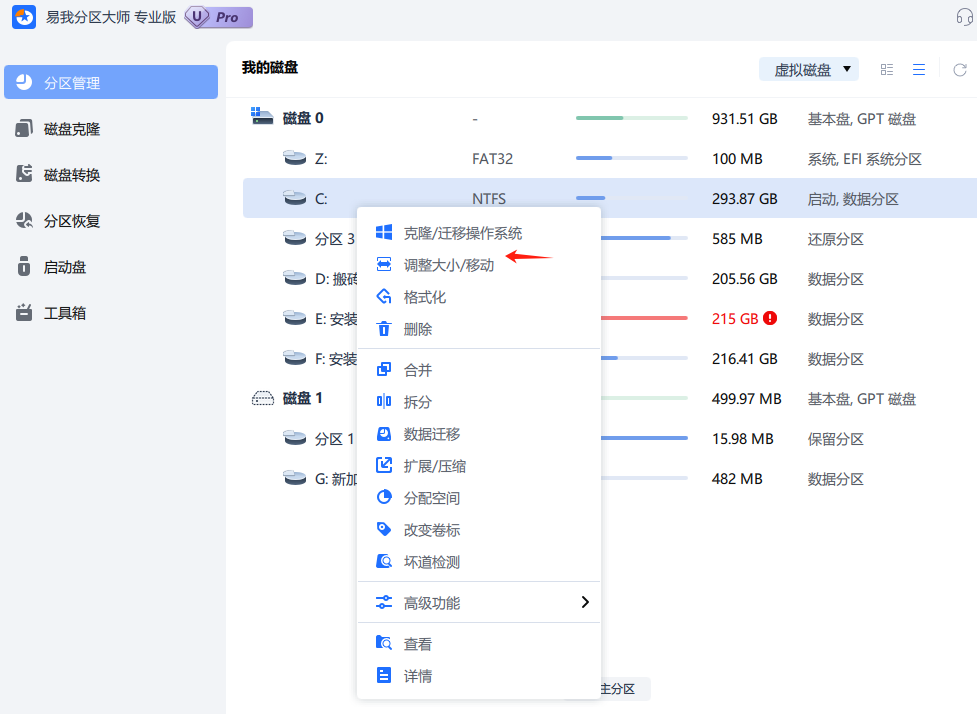
我们还可以使用【调整大小/移动】的功能,来扩展 C 盘(需要有未分配空间)。
点击下载链接>>Windows 版
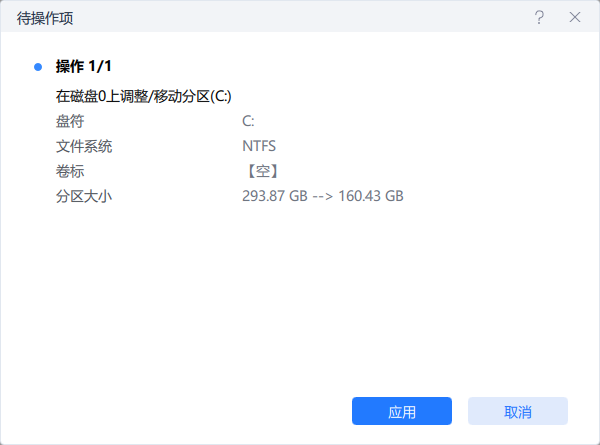
1)选择 C 分区,然后从功能列表中点击“调整大小/移动”。
2)从分区(从左侧或右侧)拖动边框以定义其大小和位置。
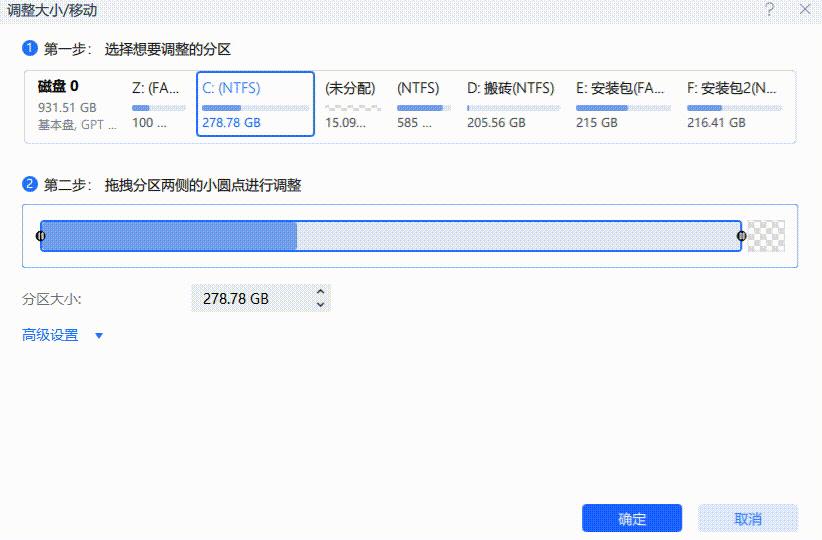
3)确认要执行该操作时,点击左侧“待操作项”,点击“应用”即可完成操作。
以下是 2 种解决 C 盘无法扩大的方法:
删除恢复分区,操作复杂且有风险,但效果显著;使用易我分区软件,简单安全,无需删除恢复分区。
希望那个本文对大家有帮助~