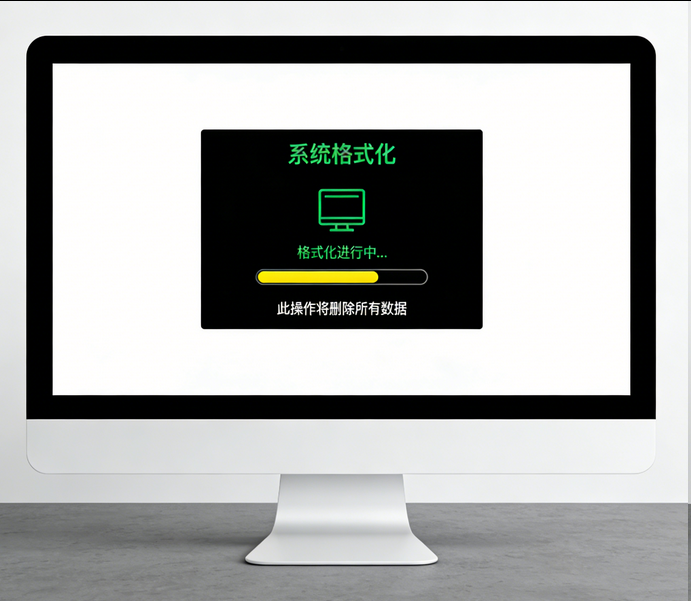
电脑格式化后文件还能恢复吗?数据恢复方法全流程
在和电脑等电子产品打交道的过程中,我们经常会使用“格式化”功能,可能是格式化 U 盘、SD 卡,D 盘 E 盘(电脑分区)等,格式化操作会清空设备/分区中的所有文件,可以起到清理文件释放空间的作用。
但是,如果不小心误触格式化怎么办?电脑格式化后文件还能恢复吗?下面小易就用一篇文章给大家讲清楚底层逻辑和恢复方法。
格式化的底层原理
很多人以为格式化就是“把文件全部删掉”,但不同格式化的操作逻辑天差地别,这也直接决定了后续文件的可恢复性。
我们用通俗的比喻,结合底层原理来讲清楚:
1.快速格式
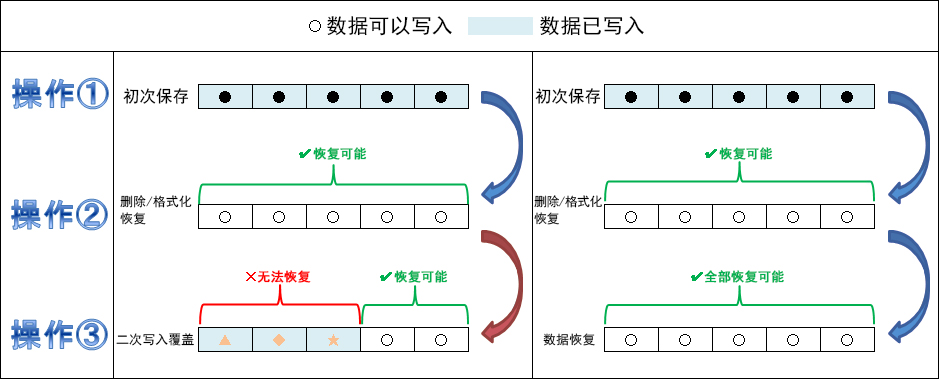
快速格式化是一种快速的操作,只是移除文件分配表,告诉操作系统文件在驱动器上的位置。这使得驱动器看起来是空的,但实际数据仍然留在磁盘上,直到被新数据覆盖。在这种情况下, 从格式化分区恢复数据是可能的。
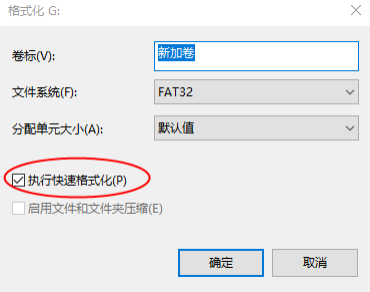
快速格式化的优点:
- 节省时间: 快速格式化 只需几秒钟 ,适用于 时间紧迫的情况 。
- 便于重复使用:对于像 U 盘 这样的设备, 快速格式化 通常就足够了。
快速格式化的缺点:
- 数据可恢复:由于数据未被真正删除,可以使用 数据恢复软件 进行恢复,如果涉及 敏感信息则存在安全风险。
- 不检查坏扇区 : 快速格式化不扫描坏扇区 ,可能导致驱动器的潜在问题未被发现。
2.完全格式化
完全格式化不仅仅是删除 文件分配表 ,它会将零写入硬盘的每个扇区 ,有效地擦除所有数据并检查坏扇区 。
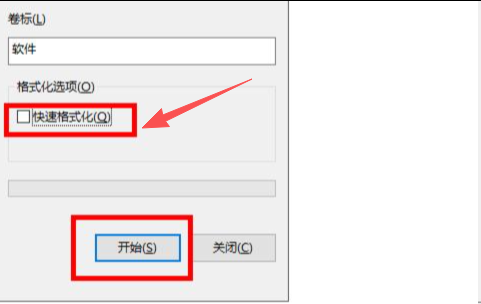
全格式的优势:
- 彻底数据清除 : 完全格式化 确保所有数据被 彻底擦除 , 无法恢复 。
- 坏扇区检测: 扫描坏扇区并标记 ,避免操作系统将来使用它们。
完整格式的缺点:
- 耗时: 根据驱动器的大小和速度,完整格式化可能需要几分钟到几小时不等。
- 磨损: 频繁的写入操作可能会导致硬盘额外 磨损 ,这对于旧硬盘或使用频繁的硬盘可能是个 问题 。
3.低级格式
快速格式化和完全格式化是 高层次格式化 的一种。高层次格式化涉及在磁盘分区或逻辑卷上建立一个 空文件系统 ,并为 PC 安装 引导扇区 。这个过程通常很快,有时称为 快速格式化 。
低级格式化是一种物理格式化类型,通常由制造商执行。它将空白磁盘划分为柱面、磁道和扇区 ,扇区大小为 512 或 4096 字节 , SAS 磁盘 为 520 字节 。当对有数据的驱动器执行时,所有文件将被 不可逆地删除 。 普通用户不应进行低级格式化 ,更不应定期执行,因为这可能会 损坏驱动器并缩短其使用寿命 。
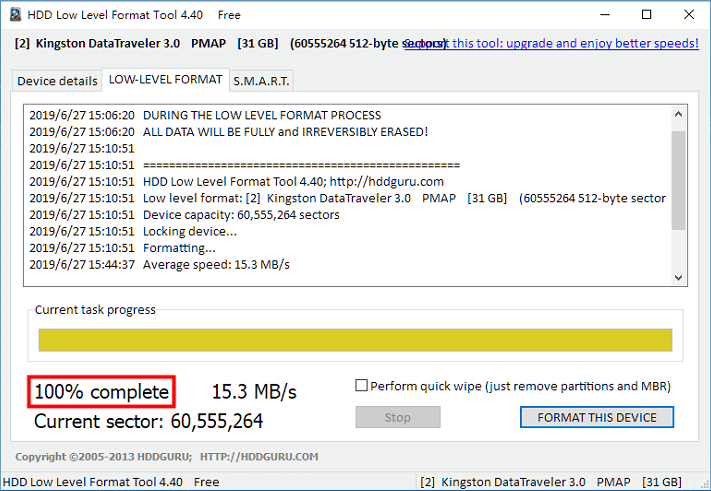
低级格式化的优点:
- 一次性对整个 磁盘 进行 低级格式化 。
低级格式化的缺点:
- 当硬盘出现 坏道 时,会对其造成 物理损伤 。
- 在硬盘上执行 低级格式化 速度慢。例如,格式化一个 320GB 的磁盘需要超过 20 小时 。
电脑格式化后文件还能恢复吗?
电脑格式化后文件还能恢复吗?答案是有一定概率恢复。恢复概率的核心影响因素有三个:格式化方式、存储设备类型(机械硬盘/SSD)、格式化后是否写入新数据。
场景 1:机械硬盘+快速格式化,且未写入新数据
恢复概率:80%-95%(成功率最高)。
因为文件数据完整残留,只是失去了“目录”指引,通过专业数据恢复软件扫描磁盘,重新建立文件索引,就能大概率找回文件。唯一影响成功率的是文件是否被磁盘本身的坏道覆盖。
场景 2:机械硬盘+完整格式化,且未写入新数据
恢复概率:60%-80%。虽然格式化时扫描了坏道,但未主动擦除文件数据,残留数据仍可被恢复。但如果扫描过程中发现坏道,对应扇区的文件数据可能会被破坏,导致这部分文件无法恢复。

场景 3:SSD 硬盘+任何格式化(触发 TRIM)
恢复概率:10% 以下(基本无法恢复)。SSD 的 TRIM 功能会自动识别“可覆盖”空间,并立即擦除对应扇区的残留数据,释放存储空间。
一旦 TRIM 被触发,文件数据会被彻底擦除,哪怕用专业工具也很难恢复。
场景 4:格式化后已写入新数据(无论哪种硬盘)
恢复概率:不确定(随写入量增加骤降)。格式化后如果往磁盘里存新文件、下载数据,新数据会覆盖残留的旧文件数据。写入量越少,恢复概率越高;如果写入量超过原文件总大小,旧文件基本无法恢复。
电脑格式化,如何恢复文件?
电脑格式化,如何恢复文件?建议大家使用专业的数据恢复软件——EaseUS Data Recovery Wizard 易我数据恢复软件。

易我数据恢复是一款有着 21 年历史的功能强大的数据恢复软件,适用于多种数据丢失场景,例如删除、格式化、磁盘分区变 RAW、系统崩溃、部分病毒感染等等,成功率高达 97% 以上。
点击下载>>Windows 版、Mac 版、免费版

可用于恢复多种储存设备文件数据,包括:
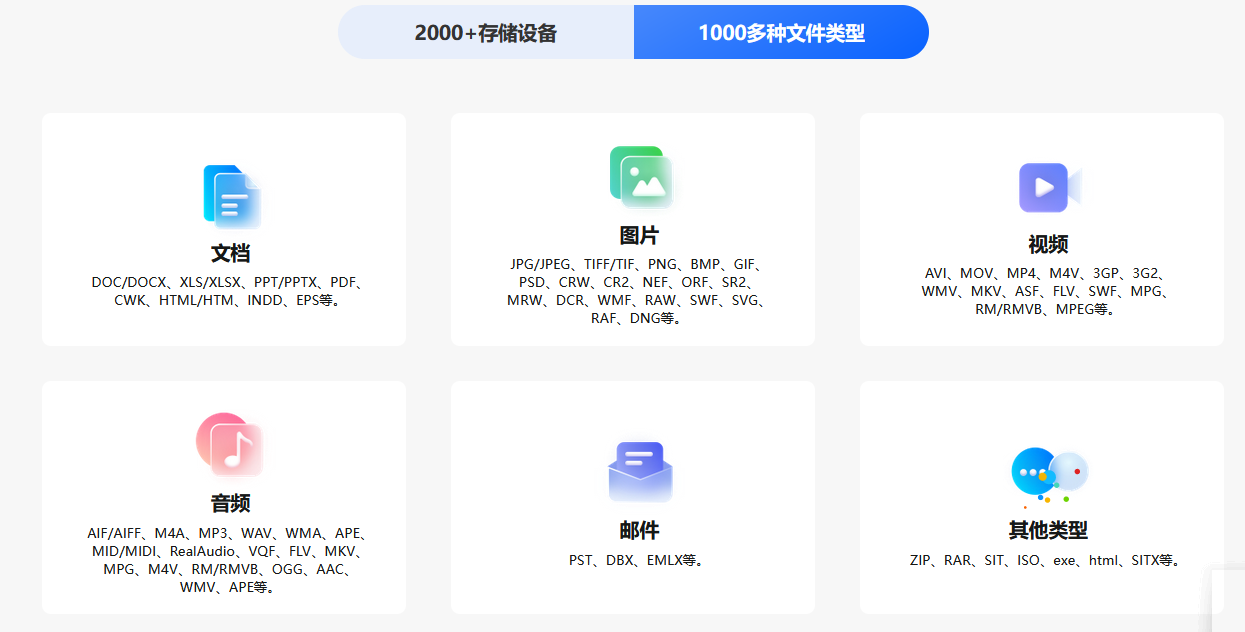
电脑、回收站、U 盘、硬盘、内存卡等 2000+存储设备,支持恢复的文件类型很全面,包括文件、照片、视频、邮件、音频等 1000+文件类型。
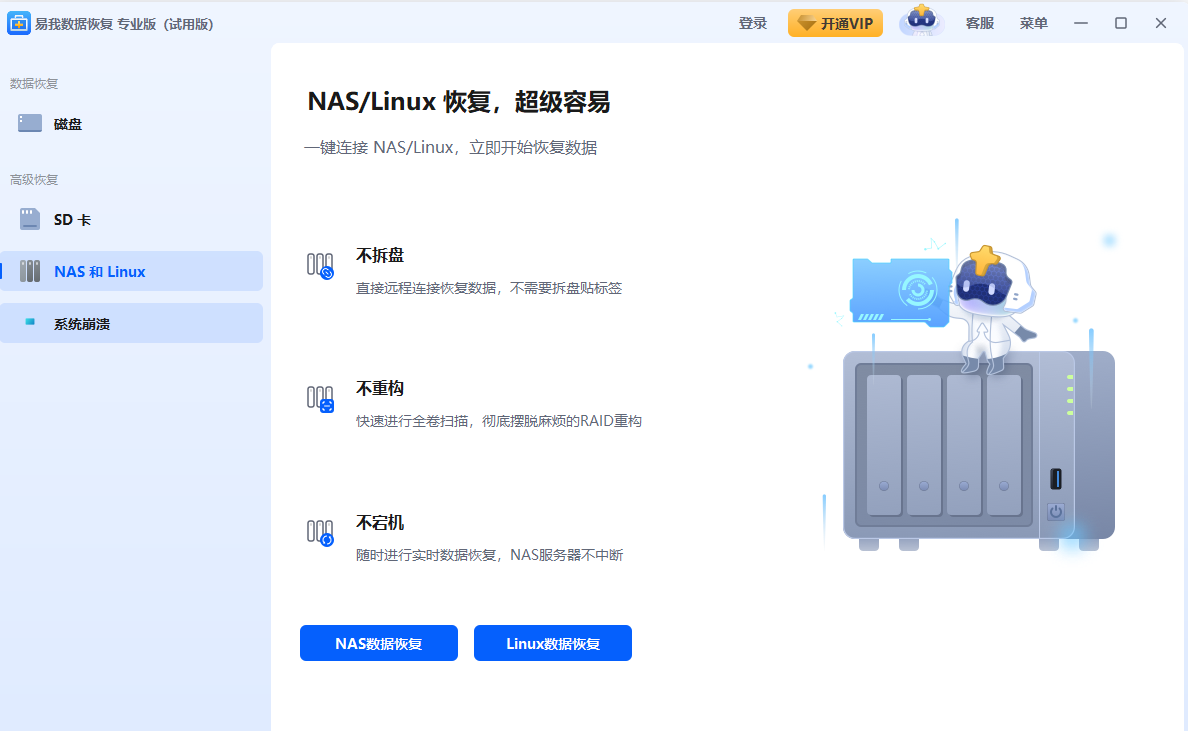
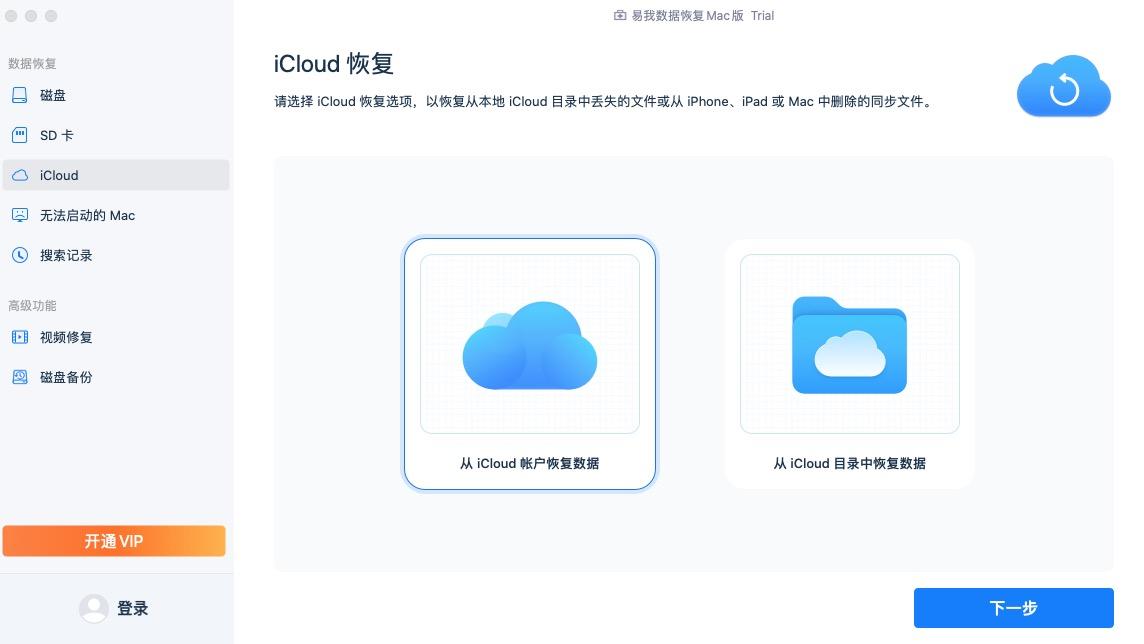
还具备 NAS 恢复、Linux 恢复功能、WinPE 盘启动恢复功能、iCloud 恢复、磁盘备份还原、修复损坏的视频等多种特色功能,只要是你需要恢复的,这个软件都能帮你快速找回来。
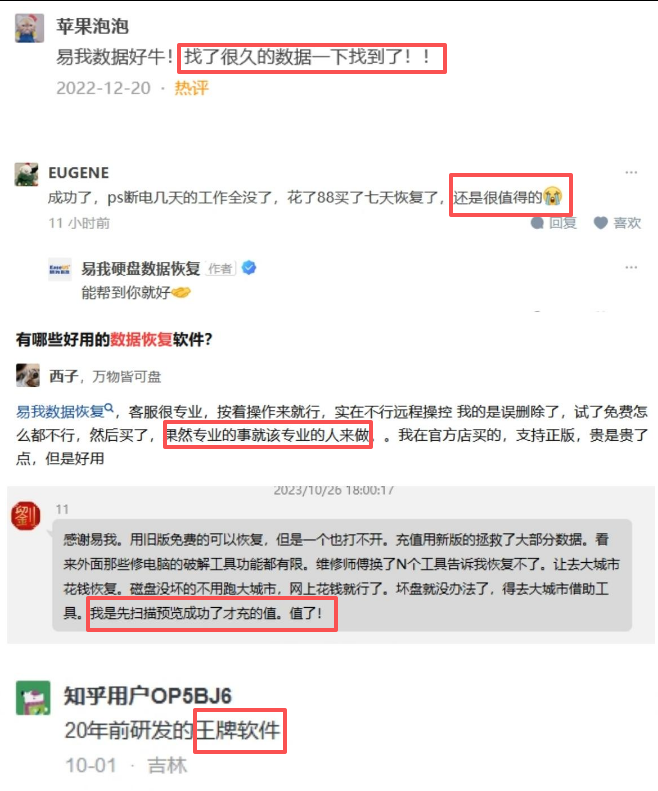
操作简单,简单 3 步即可,用过的小伙伴都说好~
具体使用方法如下——下载安装软件,适用电脑系统:
Windows 11/10/8/7;Windows Server 2022/2019/2016/2012/2008/2003
macOS 12.0-14.0;macOS 11.0(Big Sur);macOS 10.15; macOS 10.14;macOS 10.13
>>点这里,免费下载(Windows 版、Mac 版、免费版)<<
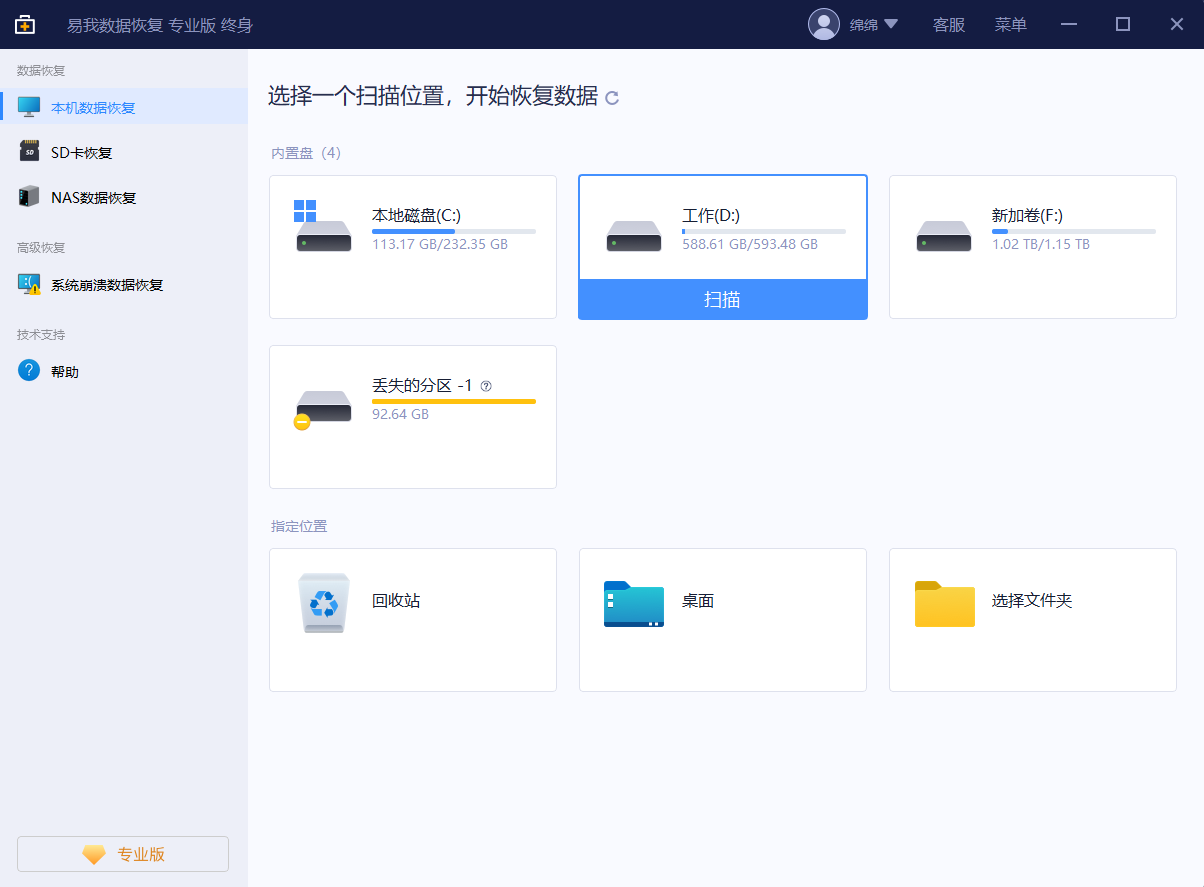
步骤 1. 打开易我数据恢复软件(EaseUS Data Recovery Wizard),在「本机数据恢复」页面的内置盘下找到格式化的硬盘分区,点击「扫描」便开始查找硬盘因格式化丢失的数据。
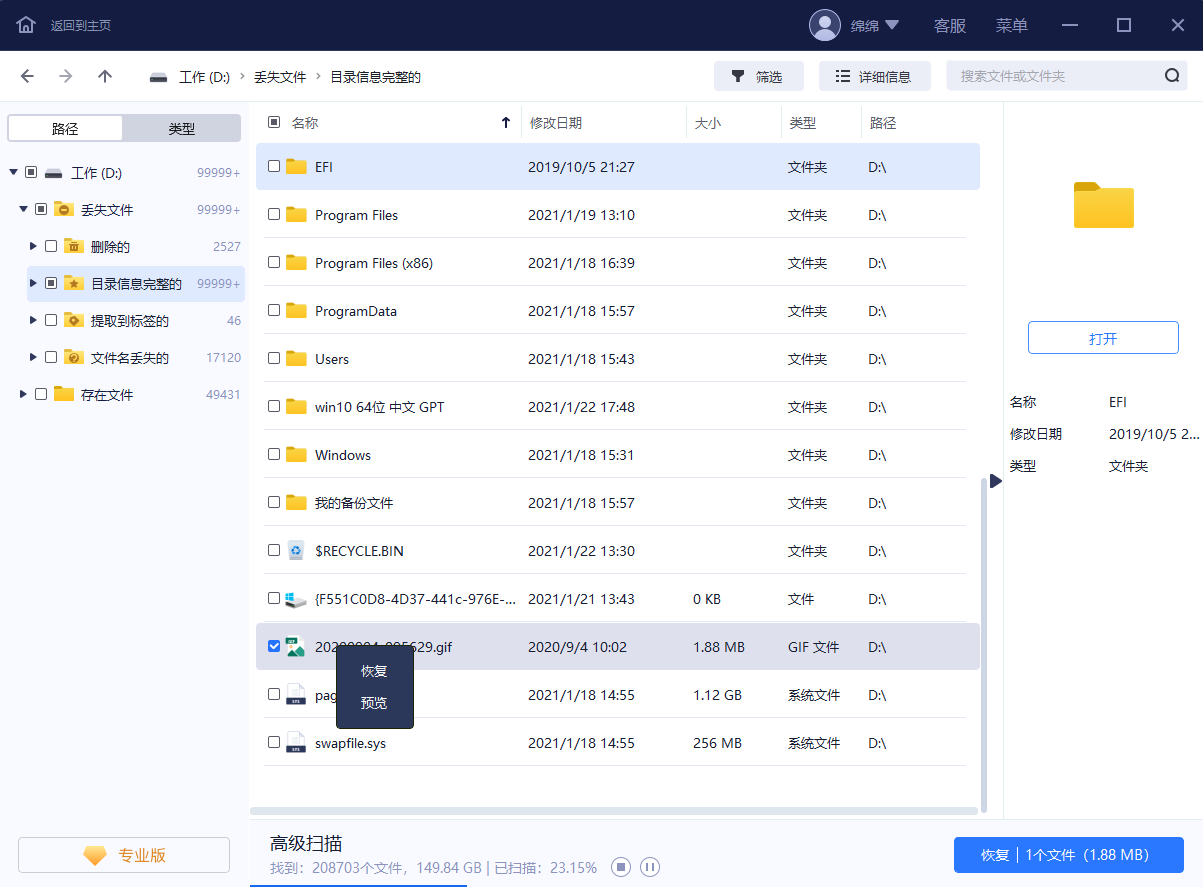
步骤 2. 易我数据恢复软件通过快速+深度扫描的方式,逐一将找到的数据显示在扫描结果中,在扫描过程中或扫描完成后,您可右键单击文件数据进行「预览」,以确保数据无误。可优先在「丢失文件」选项下查找因格式化丢失的数据,也可通过「筛选」和「搜索」两个功能快速查找到需要的数据。
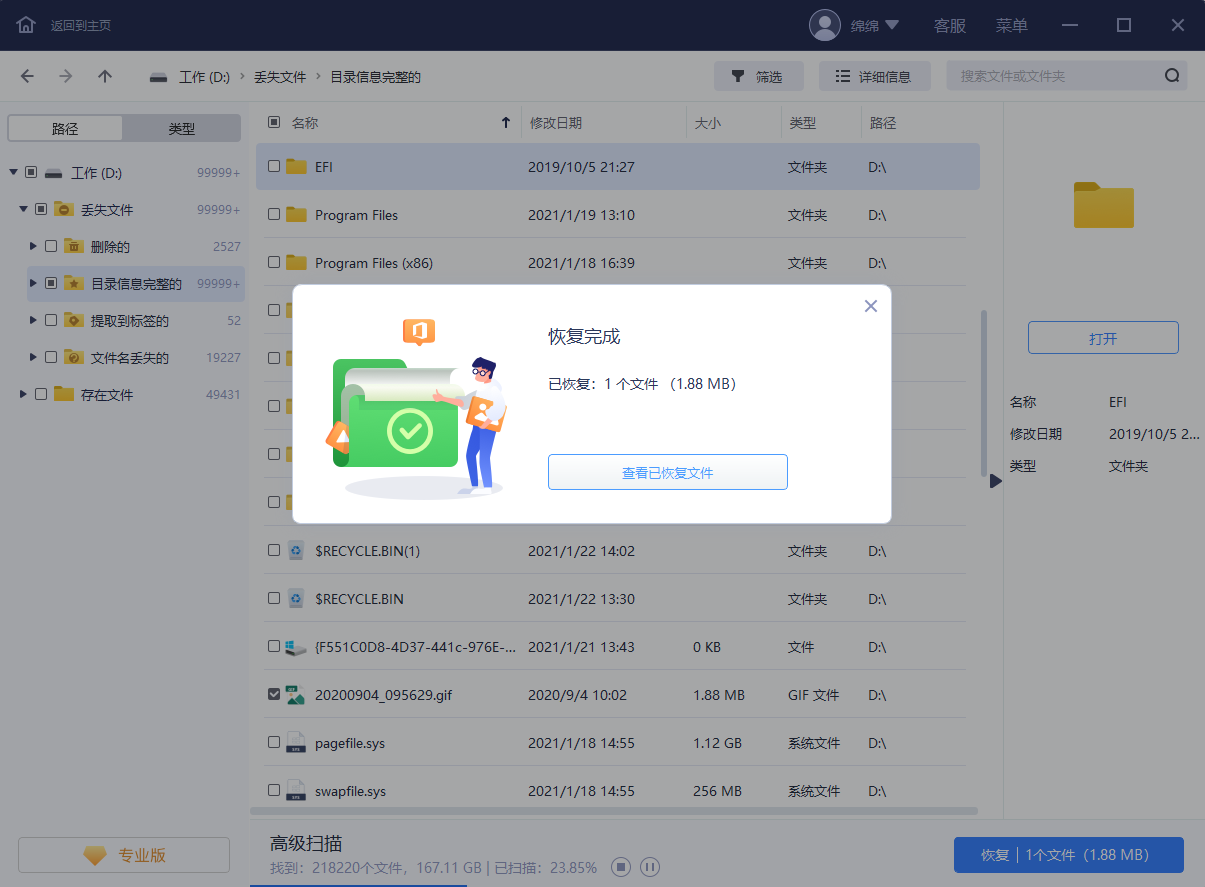
步骤 3. 勾选需要恢复的数据,点击右下角「恢复」按钮,等待恢复操作执行完成,即可成功找回硬盘格式化丢失的数据。切记不要将数据保存到源盘!
以上就是电脑格式化后数据恢复的相关原理和操作方法,想要找回文件,请格式化后立即停止读写操作。
不要新建文件、下载数据、安装软件,甚至不要浏览网页(会产生缓存文件),避免新数据覆盖旧文件残留,否则会大幅降低恢复概率。另外,不要轻易尝试二次格式化,可能直接导致原本可恢复的文件彻底丢失。
希望本文对大家有帮助~