不满足升级条件的电脑,升级Windows11 25H2
大家好!那么这次的教程会教大家如何把系统升级到Windows11 25H2(理论上来说,这个教程可以帮你把系统升级到Windows11的任意版本)。不管你是Windows10还是比Windows11 25H2版本低的Windows11系统,都可以使用这个办法升级。
注意:这个办法虽然可以帮你升级Windows11,但是有些很老的配置运行Windows11会卡顿,想好之后再实操!
那么我也不多说什么了,直接开始教程。
不过,我建议你在看完教程之后,再去尝试升级,避免出现不知名的问题。
在另一台设备上打开这个教程,不然有一些操作的时候是看不到教程的。
不要怪我没提醒过你!
第一步:从微软官网下载Windows11的ISO
你可以在官网下载ISO
下载地址:下载 Windows 11
(微软官网有时候会连接不上,刷新一下或等一会儿就行)
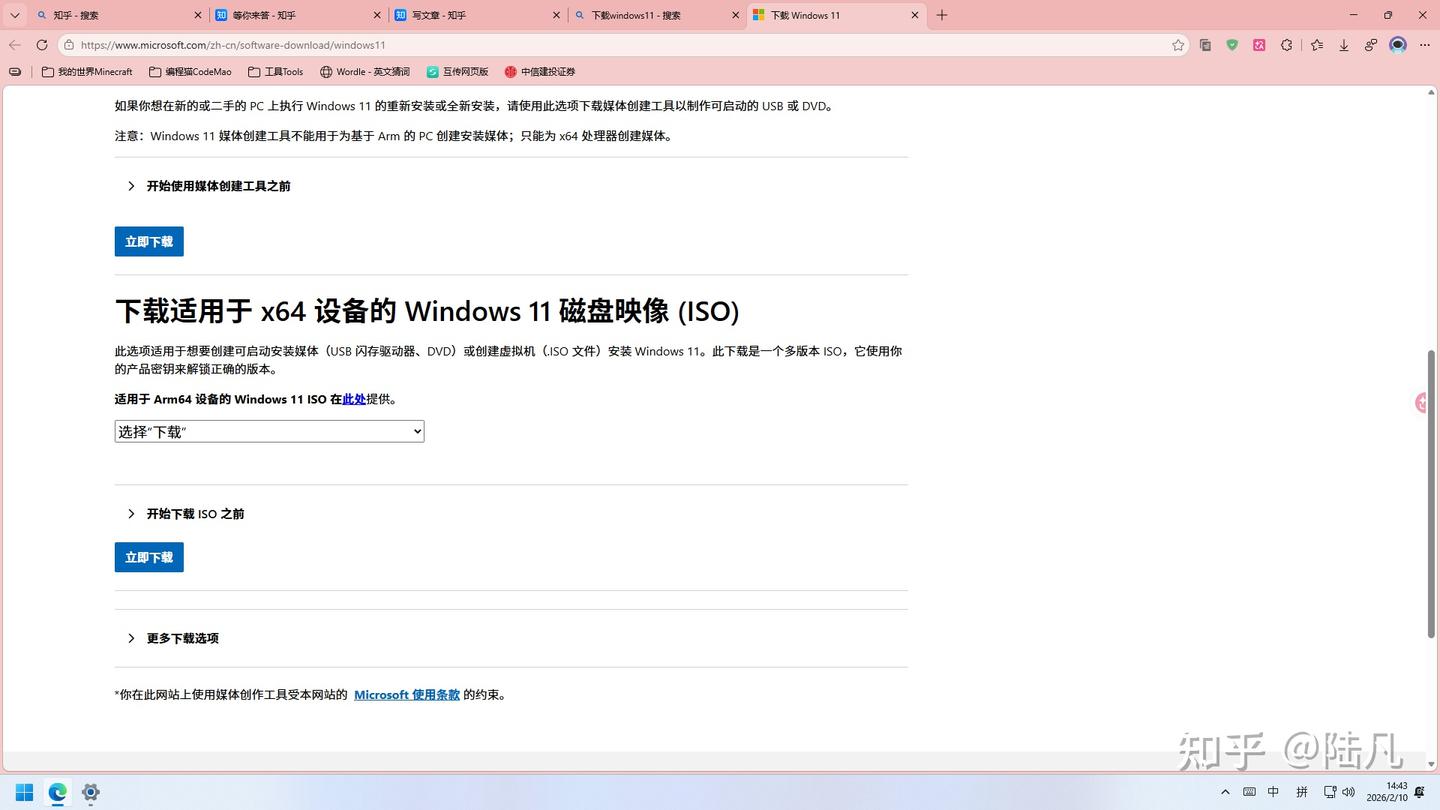
进入之后,往下滑,找到“下载适用于 x64 设备的 Windows 11 磁盘映像 (ISO)”
然后,点击“选择‘下载’”按钮,选择“Windows 11(适用于 x64 设备的多版本 ISO)”
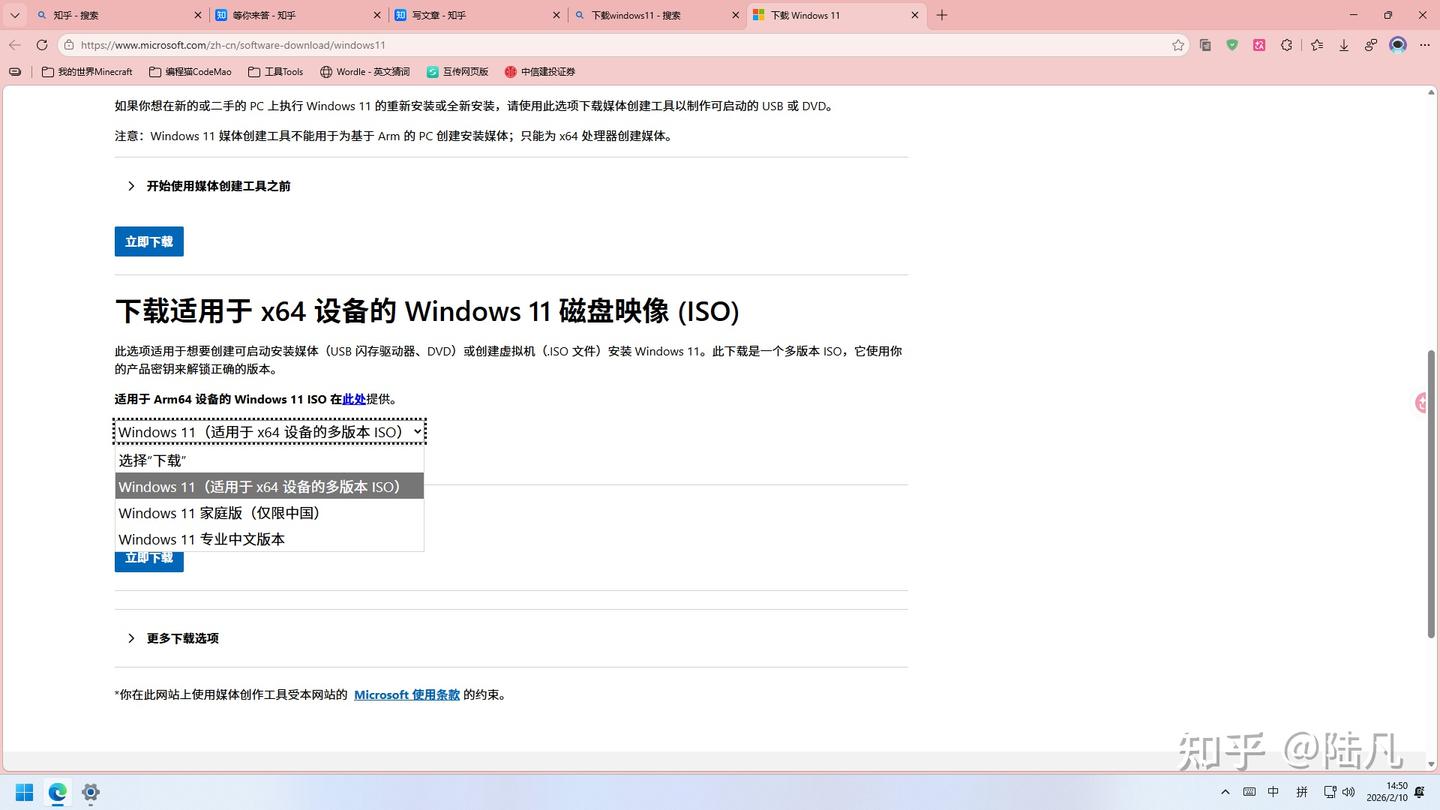
然后点击下面的“立即下载”,会弹出一个验证请求,等一会儿。
随后在下面选择语言,选择完之后点击“确认”,会再弹出一个验证请求,之后就会开始下载。
这个ISO一共有7GB多,下载可能要多等一会儿。
第二步:下载升级工具
可以在我这里下载:升级工具下载 密码:68ei
下载完之后,你会发现是一个txt文件,我们需要改一下。
在文件管理器打开下载位置,在“查看”里选择“文件扩展名”(已经打开了就不用管了)。
随后重命名下载的文件,删除所有里面的文字(包括.txt),重命名为:“Quick_11_iso_esd_wim_TPM_toggle.bat”
(不用输入引号)
重命名后把它放到如下位置:
C:\Users\(这里是你的用户名)\AppData\Roaming\Microsoft\Windows\SendTo
之后,你可以根据你自己的喜好显示/不显示文件扩展名(我是不喜欢看扩展名)
第三步:更改硬盘类型、更换系统引导方式
首先,需要先检查一下你的硬盘类型。
依旧是按住Windows徽标键+R,打开“运行”。
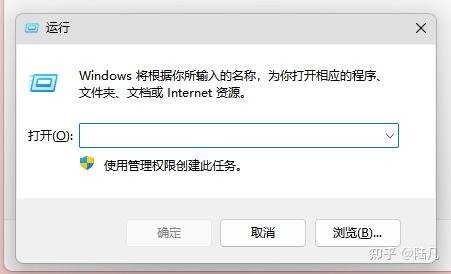
然后在里面输入:powershell
之后按回车打开Powershell
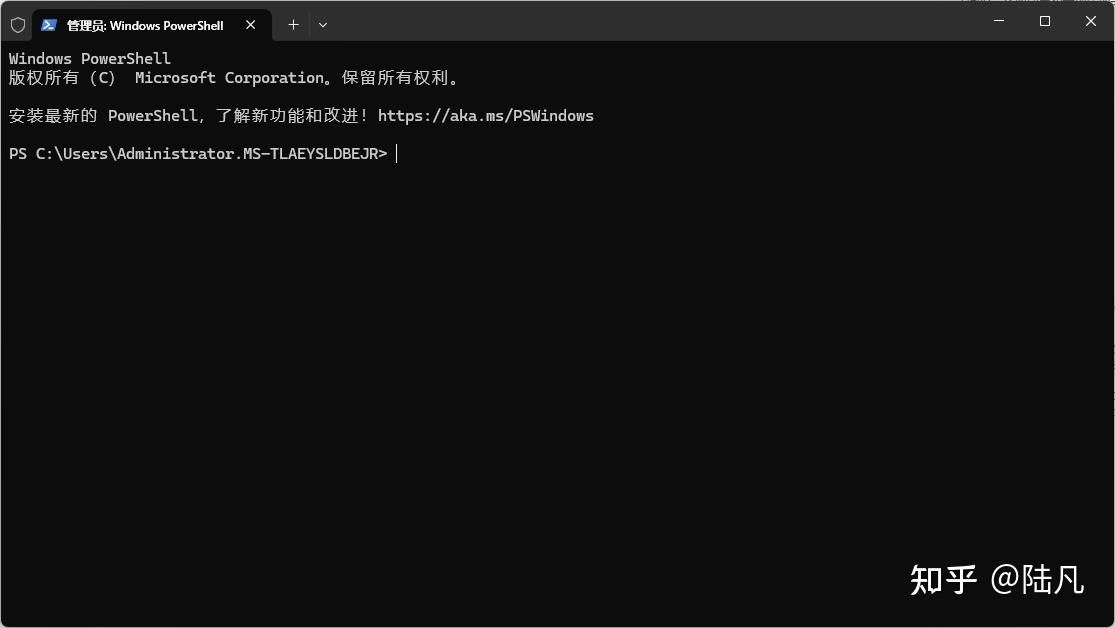
然后输入:disk
按回车,会弹出一些文字
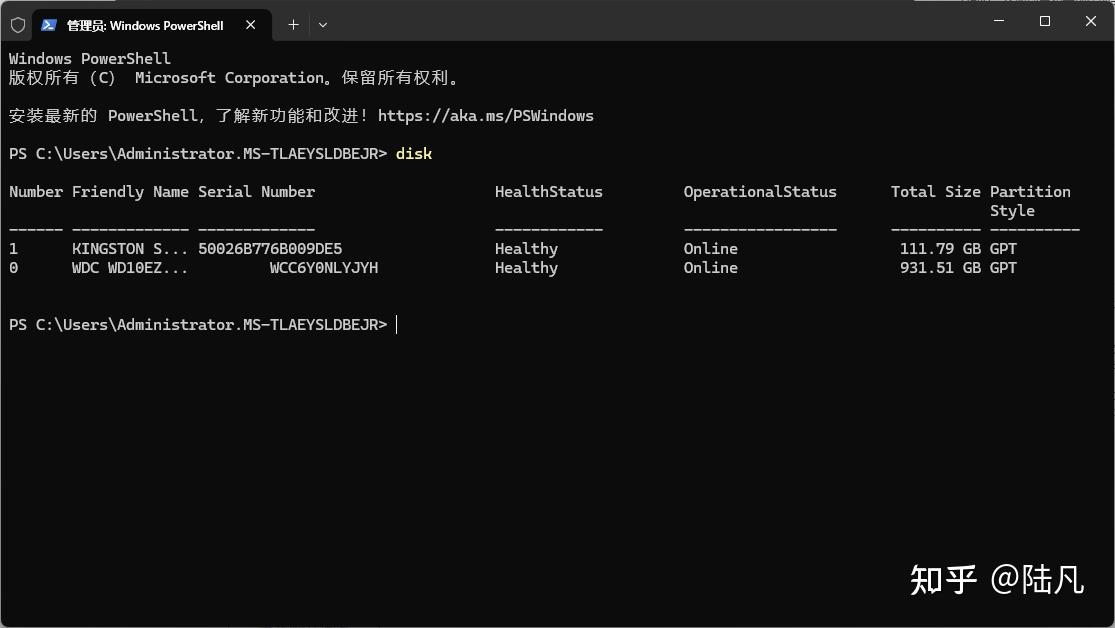
只需要看最后面的“Partition Style”就可以,如果是GPT,那就说明你的磁盘和系统引导都设置好了,可以直接去第四步了。如果不是(显示MBR),就继续往下看。
注意:需要你的所有硬盘(包括系统盘以及其他所有盘)都是GPT
(如果你的Powershell弹出的不是这样,那就做一下阅读理解,总会告诉你的)
确认BIOS/UEFI
Windows 11的系统都需要你的电脑支持UEFI(除非你用第三方工具升级),所以你需要检查电脑是否支持UEFI。
先确认一下你的主板是什么型号的,同时按下Windows徽标键+R,打开“运行”
输入:msinfo32
按回车,会弹出一个有你电脑信息的界面
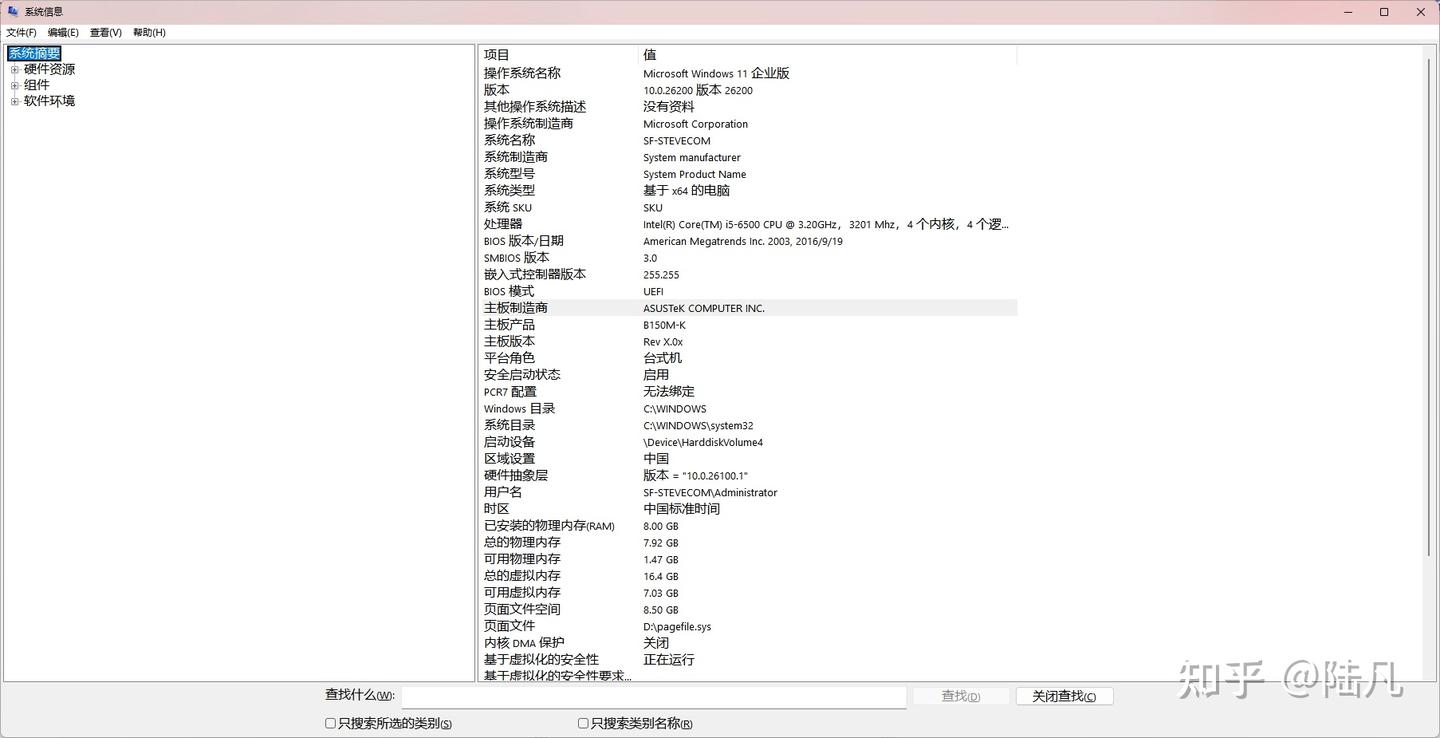
看到“主板制造商”,这就是你的主板的品牌
然后在网上搜一下你的主板需要按什么键打开BIOS/UEFI设置(一般是键盘上方的“F XX”或者Del)
然后重启(开机)电脑,一直按这个键(一直不断地按下松开,不是长按),你应该可以进入一个与下图相似的界面(没进去的话就再试试,不行就去搜其他教程)
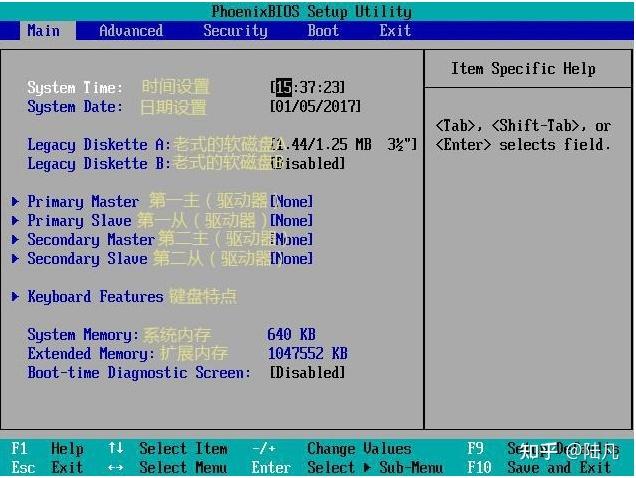
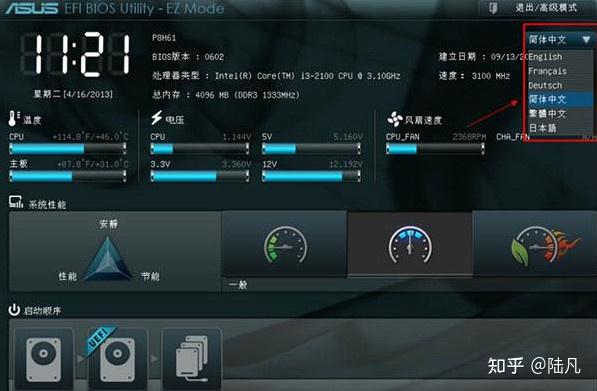
这个界面就是你的BIOS/UEFI了。
这两个(BIOS和UEFI)很好区分。BIOS一般是没有图形界面的,需要你用键盘上的按键操控,背景一般是蓝色的,看着就让人感觉很古早。UEFI则有图形界面,一般来说你既可以用键盘操控,也可以用鼠标操控,并且背景更加缓和了。
当然,UEFI有一个别名,叫EFI,是一个意思。
不过两者的功能都是相同的。进入之后,把语言调成中文(在整个页面找一下,默认语言应该是英语,找到“Language”,换成中文)。
然后,打开“高级模式(Advenced Mode)”(BIOS一般不需要),这个一般会有按键提醒,直接进入就可以。
然后在里面找到更换系统引导的选项(每个选项卡都要看一遍)。文字可能不一样,但是选项肯定是“Legacy”、“Legacy或UEFI”、“仅Legacy”、“仅UEFI”、“Windows UEFI”类似这样的(Legacy的意思是“传统”,在这里指的就是BIOS引导)
但是先别急着更换,因为你还需要一些操作之后,才能更换!!!
如果有这样的选项,那就说明你的主板支持UEFI,反之就不支持。不支持的话可以去品牌官网上更新BIOS(要是不支持的话就只能换主板了)。
一般在2000年之后生产的主板都支持UEFI
然后退出BIOS/UEFI(有“Save and Exit”或“保存并退出”)
把磁盘类型从MBR改至GPT
在浏览器搜索“傲梅分区助手”,点进去
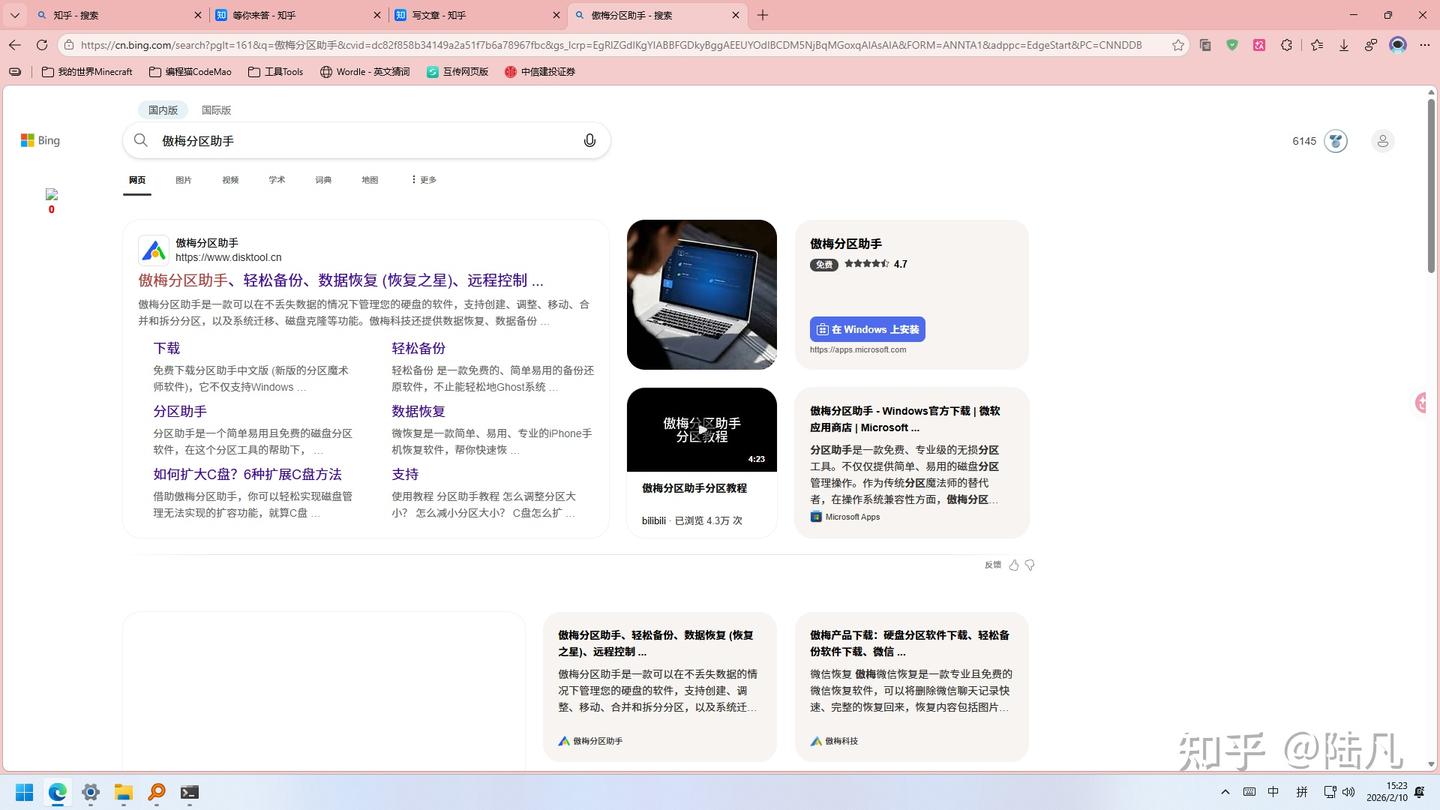
然后点击“立即下载”
下载完之后,打开安装包,安装软件(安装位置需要在系统盘,一般是C盘)。
安装完后会自动打开软件,开屏有一个输入激活码的地方,激活码是1122
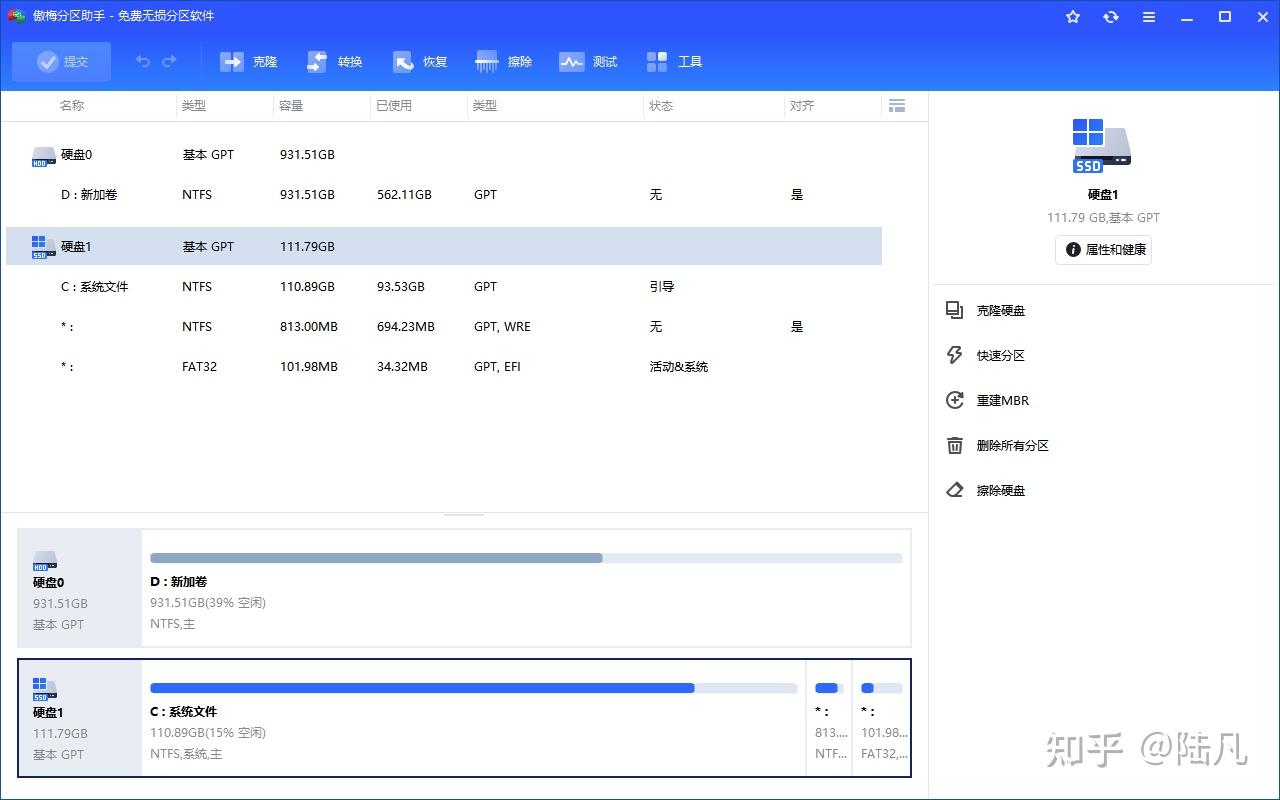
进入后,在上方区域右键点击你的磁盘(是点击“硬盘XX”,不是点击“C:XX”),选择“转换成GPT硬盘”,把你的所有硬盘都进行这个操作(不然会识别不到)。
之后,点击左上角的“提交”按钮,会提醒你一些东西,直接点继续。
然后它会告诉你需要创建一个PE,确保你的系统盘的剩余空间足够(5GB左右就好),然后继续。
它会自动开始创建,稍微等一会儿,它会让你重启(也可能会自动重启)。
重启后,它会自动进入PE,然后进行操作。这时候千万不要乱动,不然可能会让你的电脑直接报废。
操作完成后(它会提示你操作完成)重启。重启后,你大概率是不能直接进入桌面的(直接进入桌面就是好事,直接看第四步)。
你会自动看到前文中提到过的BIOS/UEFI
这是因为:BIOS只支持MBR格式的磁盘,UEFI只支持GPT格式的磁盘。
而你之前的磁盘是MBR格式的,你的主板也是BIOS。但现在你的磁盘变成GPT格式的了,所以也需要更换系统引导(也就是BIOS或UEFI)
随后在里面找到上文提到过的BIOS/UEFI更换选项,将其中的全部更换成“UEFI”、“UEFI优先”或“Windows UEFI”
更换完之后,建议你再每一个选项都看一遍,保证全部都更换了,保存并退出。
这时候你应该就可以进入桌面了
要是没进入,说明你的电脑可能没有成功更换磁盘格式,或不支持UEFI。赶紧去搜其他教程补救一下你的电脑!!!
第四步:开始升级
你之前开始下载的Windows11 25H2系统ISO应该已经下完了。
找到你下载的ISO文件,右键它,找到“发送到”(如果你的电脑已经是Windows11了,就点击“显示更多选项”找到),点击它。
然后找到你刚才下载的“Quick_11_iso_esd_wim_TPM_toggle”(可能显示不完全),点击它。
然后不出意外,它会弹出一个cmd指令框
不要关闭这个指令框!
然后,它会打开升级程序,点击“更改下载方式”(在标题下方的蓝色文字)或类似文字
选择“不是现在”,然后下一步。
之后如果不出问题,就是一路同意、下一步就可以了。记得在最后的时候看一眼需要保留的信息,别把你需要的东西删了(因为系统升级是需要更改系统盘数据的)
如果弹出“你的电脑不符合升级要求”,那就是你可能有哪一步做错了,重新都看一遍再试试。
之后会弹出一个升级Windows11的全屏蓝色窗口,需要耐心等一下(试了一下,大概需要半小时到1小时),期间电脑会重启几次(大概3次左右),就可以完成升级了。
结束语
好了,那么这期教程就到这里结束了!
如果对你有帮助的话,就点个赞同和收藏吧!
谢谢谢谢谢谢!!!
有问题也可以在评论区提出来!