懒人神器!reg文件一键玩转Windows注册表,导入+删除!
嗨,大家好,我是红头发蓝胖子
之前分享过一些手动修改注册表的教程,有的时候操作起来比较麻烦。本期内容就来分享一下,用.reg注册表文件简化这一切,既能双击实现一键导入,也能轻松完成反向删除。
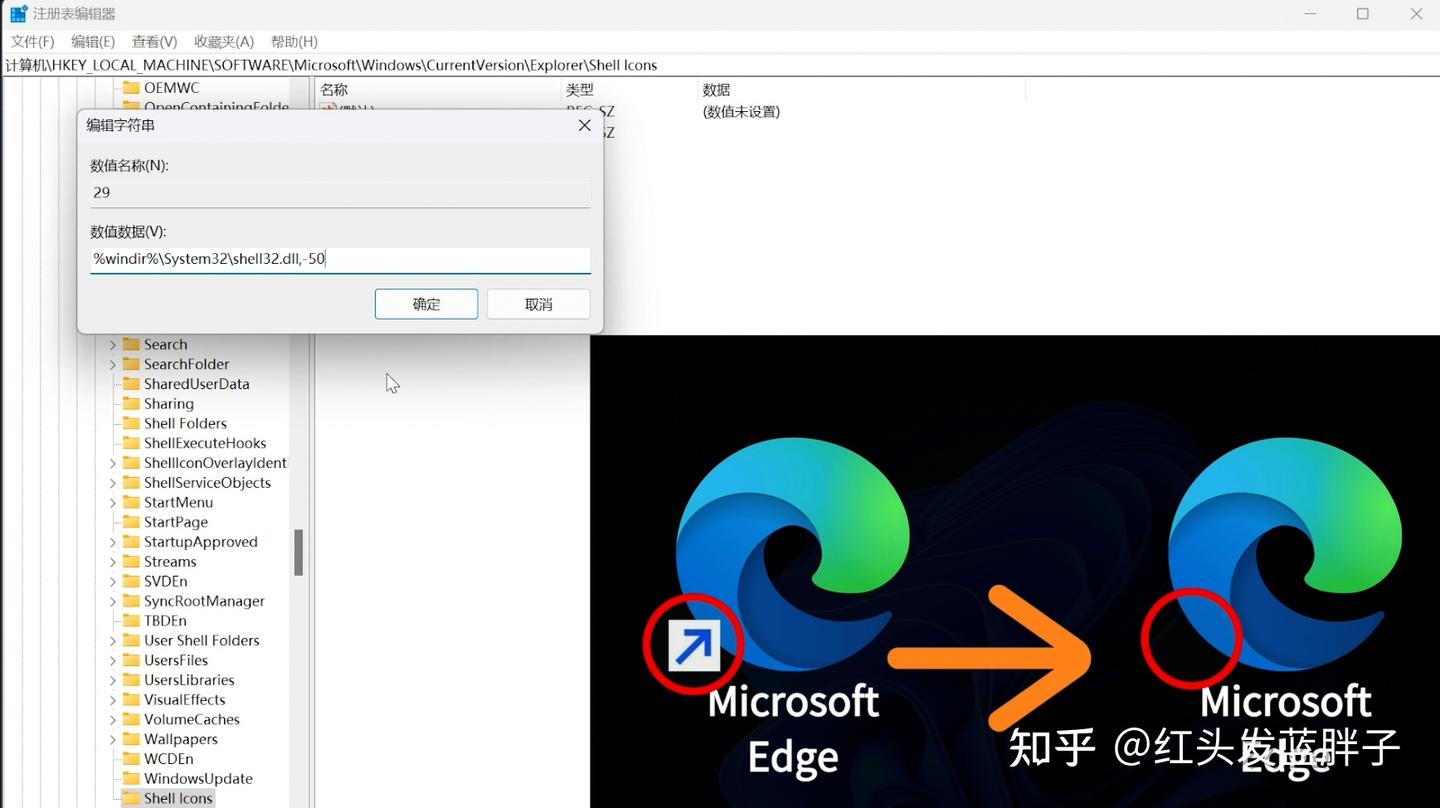
这里我们以前几期修改 Windows 桌面快捷图标右下角的注册表为例。
第一步:导出已修改的注册表项
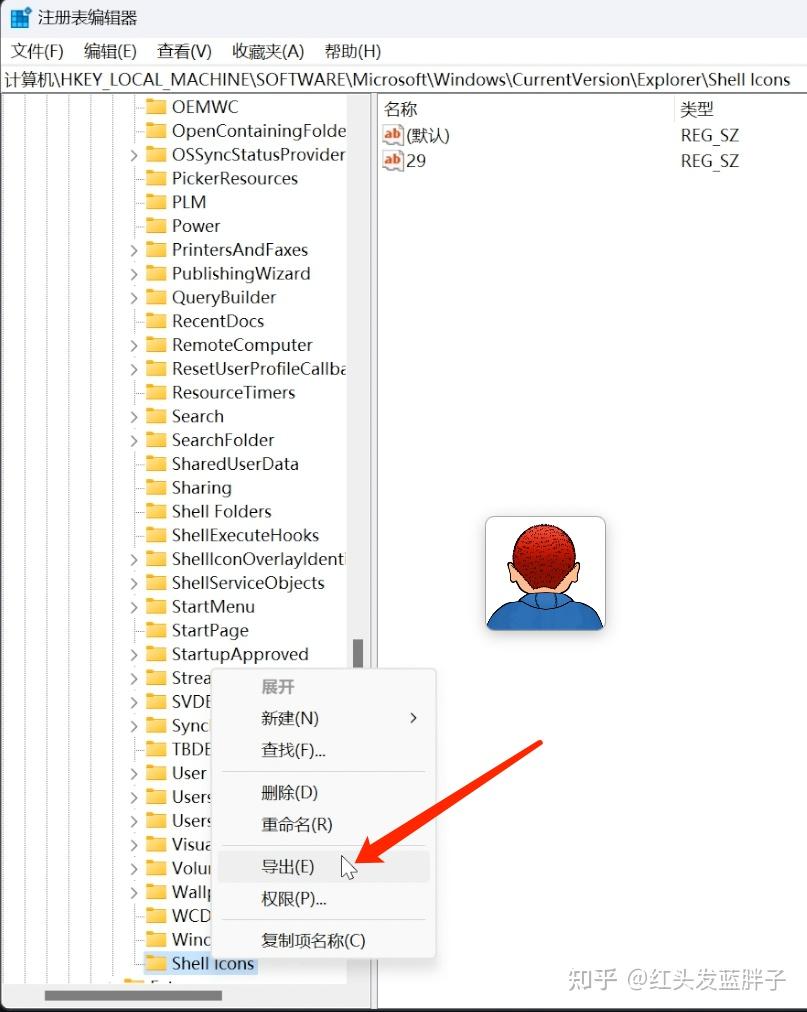
当我们完成了新创建的项和修改键值以后,右键点击我们创建好的项,然后选择导出。
导出范围这里有全部和所选分支两个选项,所选的分支,就是我们单独创建的这个新项。
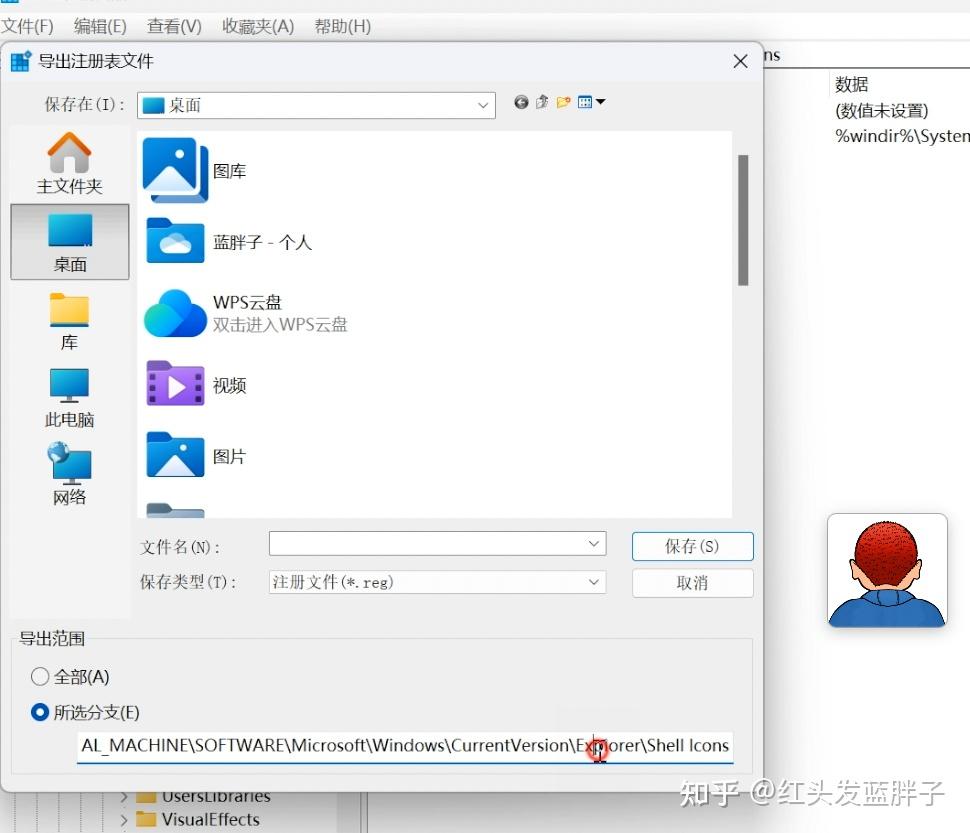
这里输入要保存的文件名称,比如share icons,点击保存,直接将它放在桌面上,保存的文件类型是.reg。
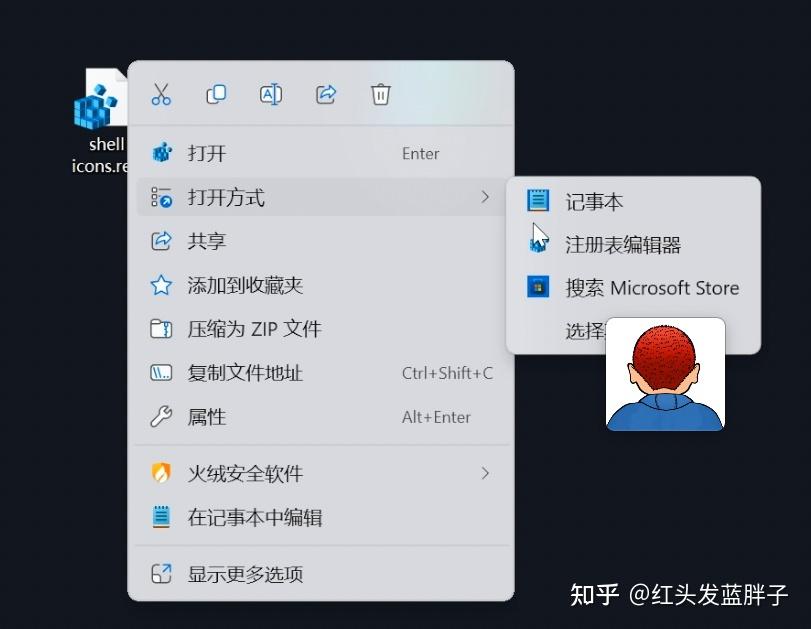
回到桌面上,看到这个文件的图标是注册表的样式,我们可以点击右键,选择用记事本打开。
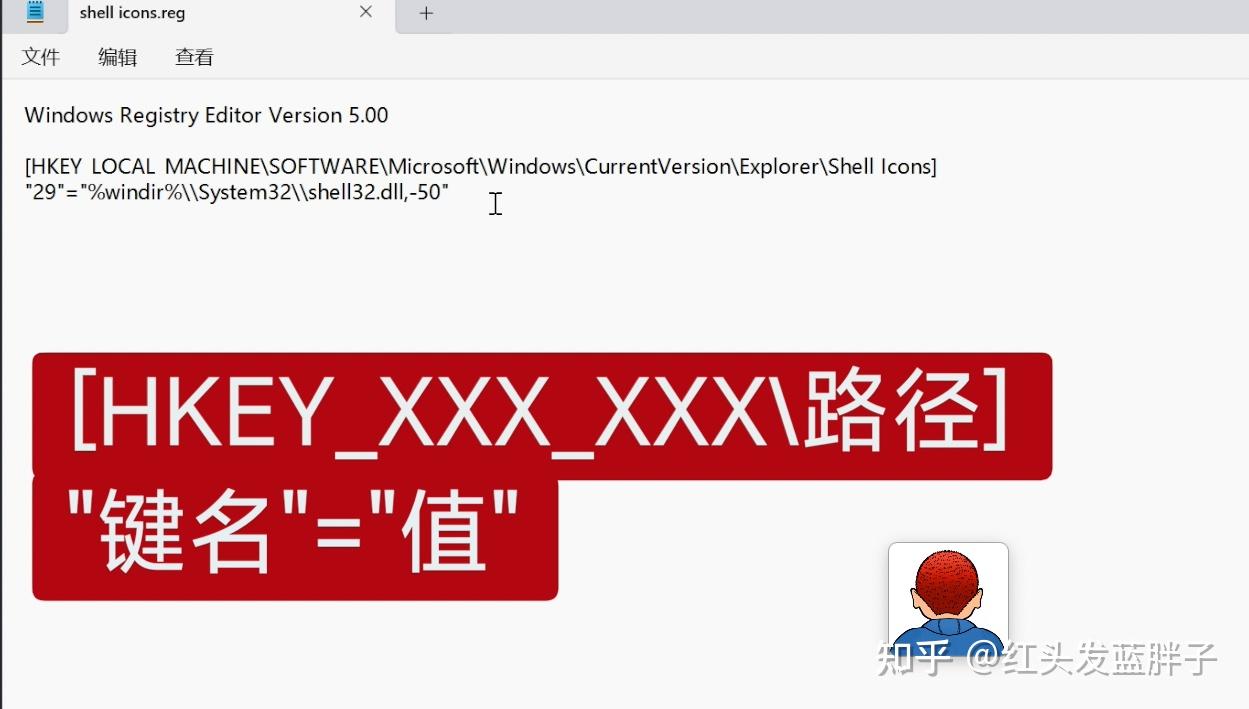
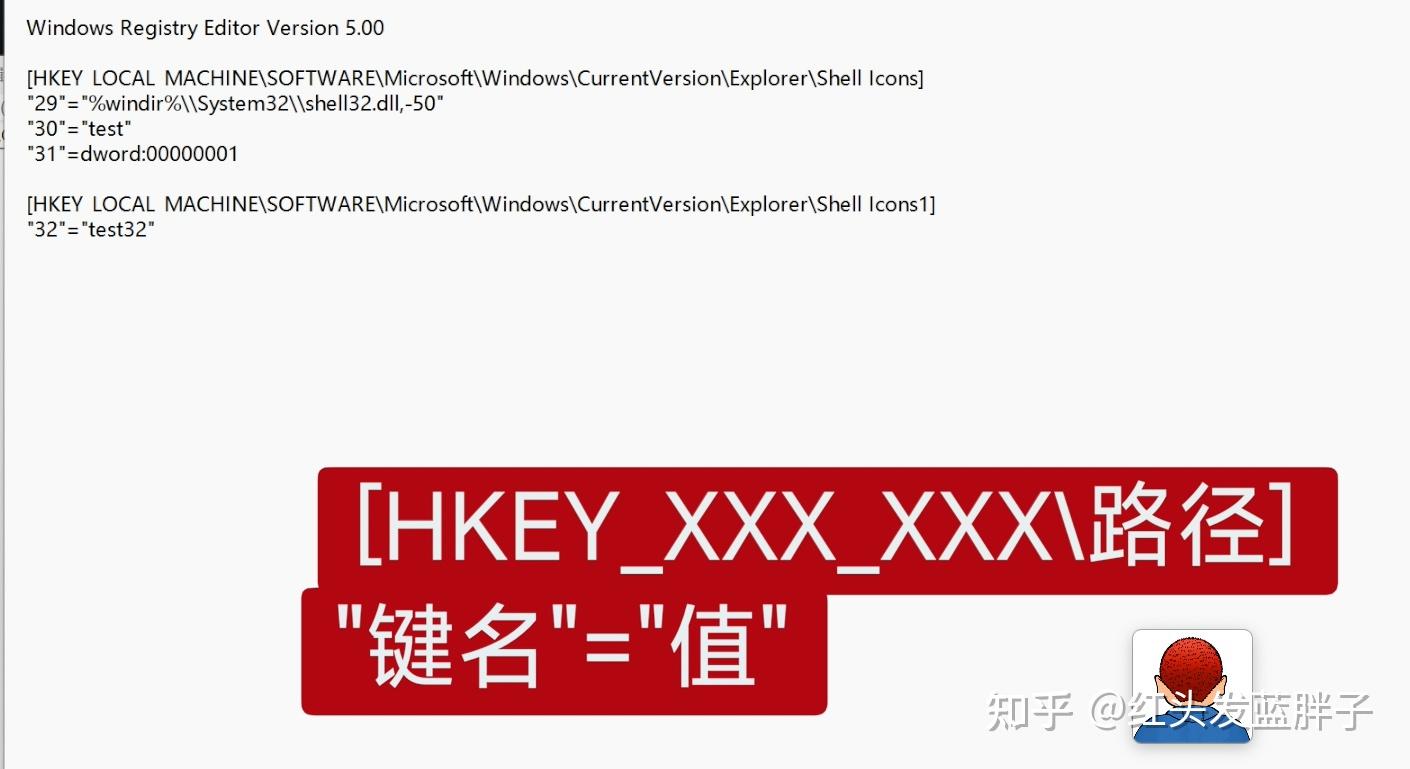
通常的文件结构就是这样的:
- 上面是
Windows注册表编辑器的版本5.0 - 下方是以
HKEY开头的注册表路径 - 再下一行就是键名和值
所以我们完全可以根据这个文件的结构格式,来手动编写注册表的内容。
第二步:一键导入注册表内容
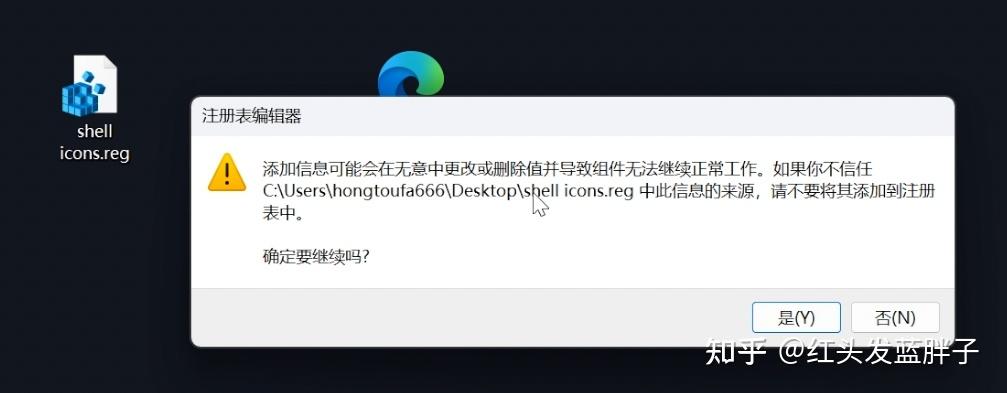
我们双击这个.reg文件,会弹出一个提示:添加信息可能会在无意中更改或者删除,并导致组件无法正常工作。如果你不信任这个信息的来源,请不要添加到注册表中。

注册表的操作基本上都属于高风险的操作,所以这里一定要注意一下。
确定继续的话,点击是。
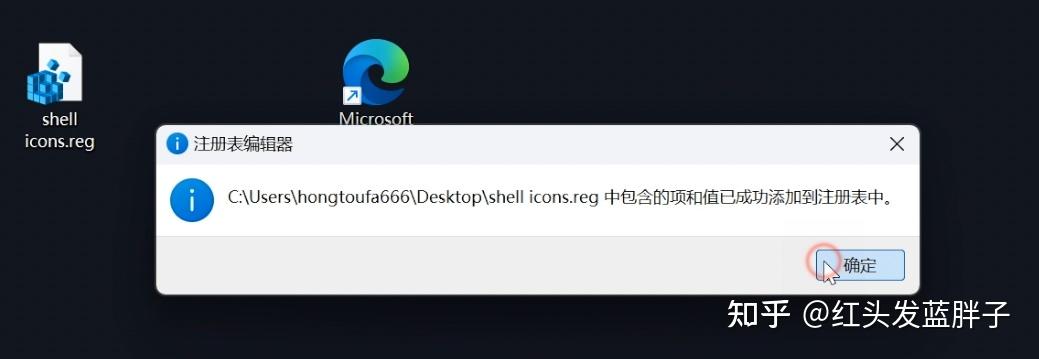
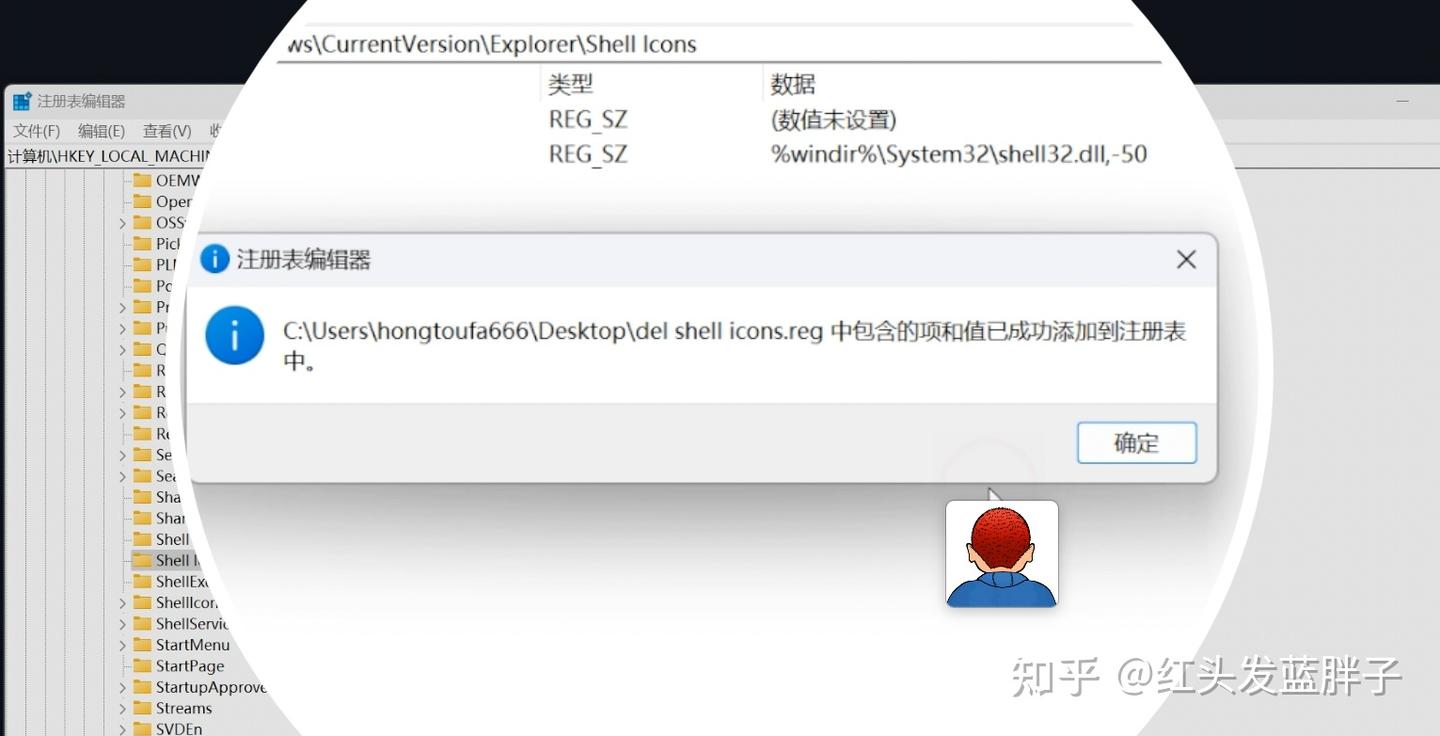
接着就会弹出提示:这个注册表文件中包含的项和值已经成功的添加到注册表中,然后点击确定。
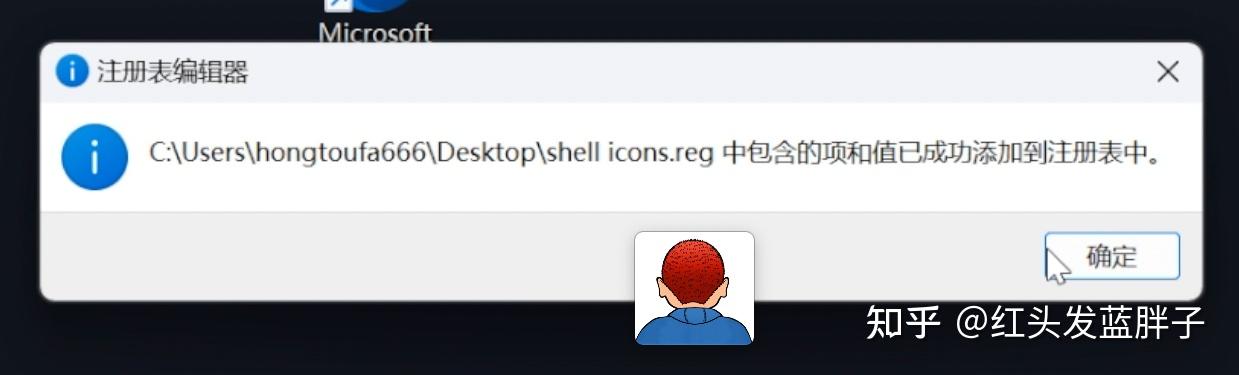
通过.reg文件来增加注册表内容,就是这样操作!
第三步:一键删除注册表项
我们接着再来演示一下删除操作。
在桌面上点击鼠标右键,选择新建文本文档,将文件名称改成delete share icons。
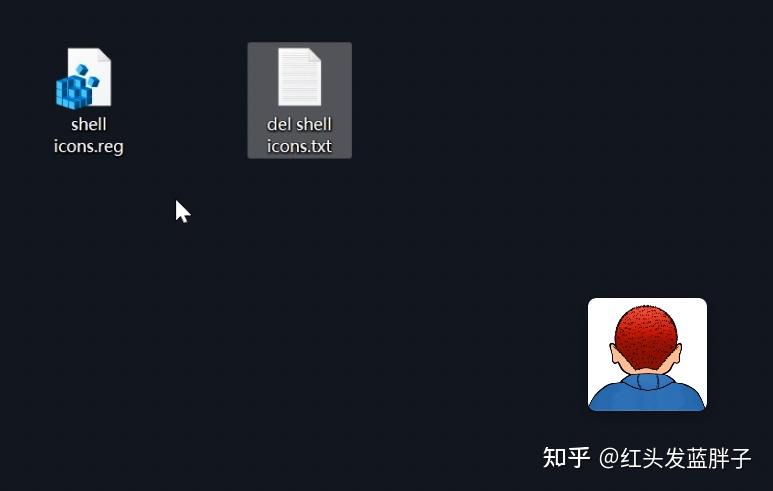
用记事本打开之前的.reg文件,将其中的文本内容复制出来,然后粘贴到我们新创建的这个文本文档中。
划重点!删除注册表键或键值,需要使用特定的语法:
- 删除整个键:在键的路径前方加上一个减号(也就是横杠)
- 删除特定的键值:在键值名称后面的值改为减号
这里我们要删除整个键,所以在路径前加上一个减号。
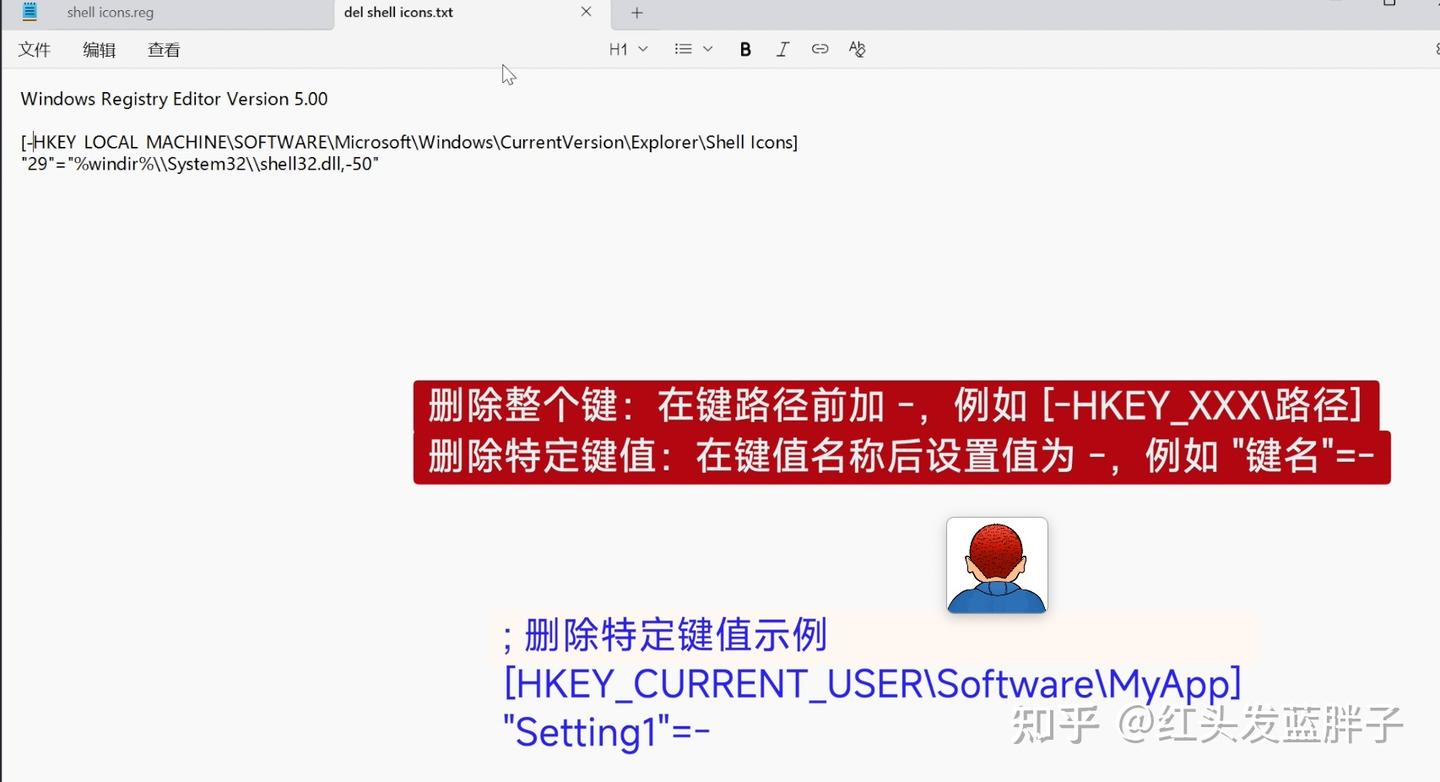
编辑完成后,保存并退出文件,修改一下这个文本文件的后缀名,将它改为.reg。
此时会提示:如果要变更文件的扩展名,可能会导致文件不可用,点击是就可以。
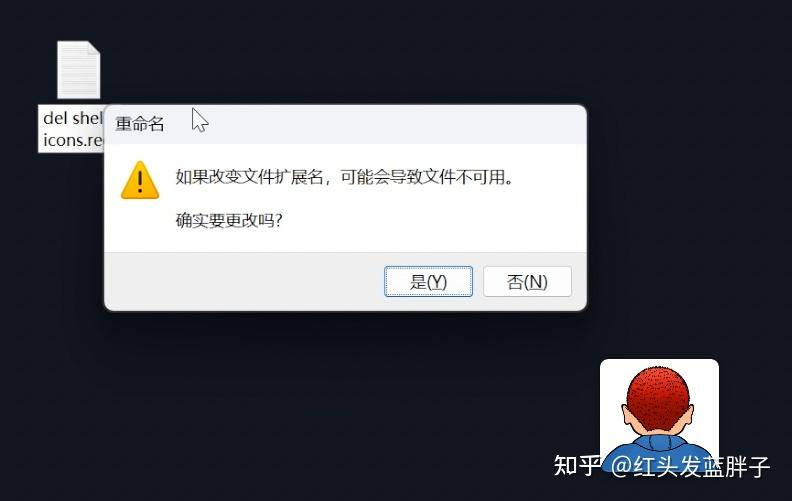
接着图标样式就变成了注册表的文件。
目前注册表中是有share accounts这个键的,双击新建好的delete share accounts.reg文件,依然会有一个注册表的提示,这里选择是。
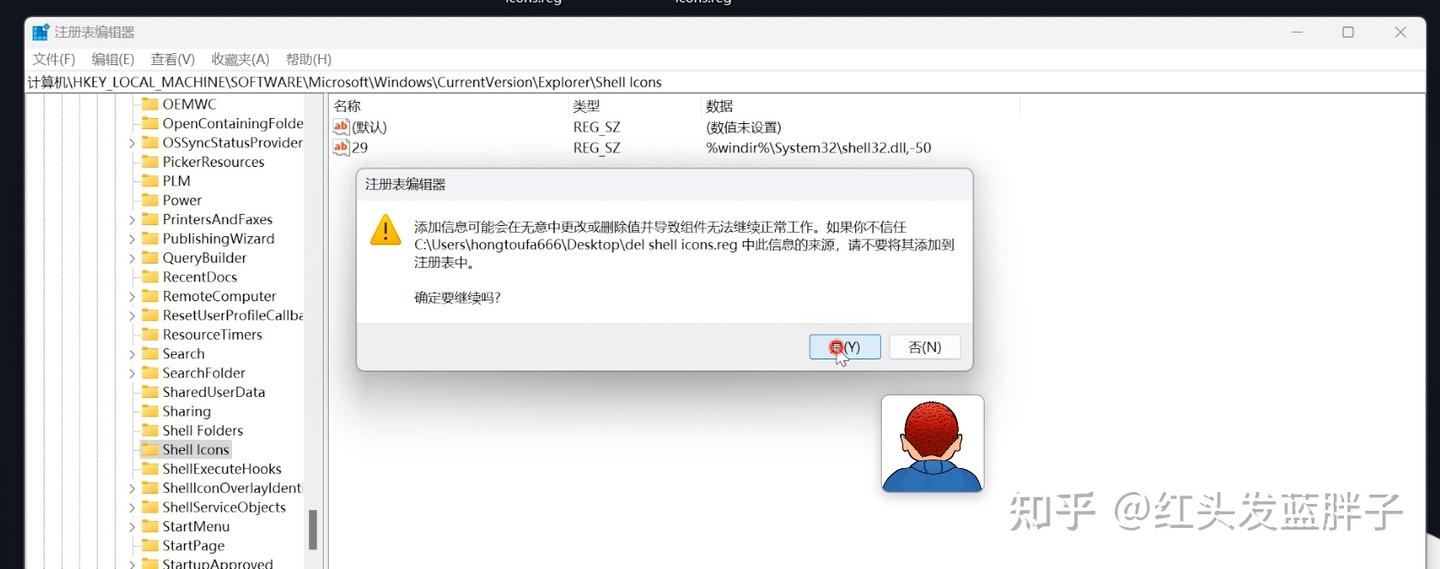
这时候还是会提示将项和值成功添加到注册表中—— 别疑惑,虽然我们完成的是删除操作,但系统提示就是这样的,点击确定就好。
我们再打开注册表编辑器,就可以看到目标键值已经消失了。
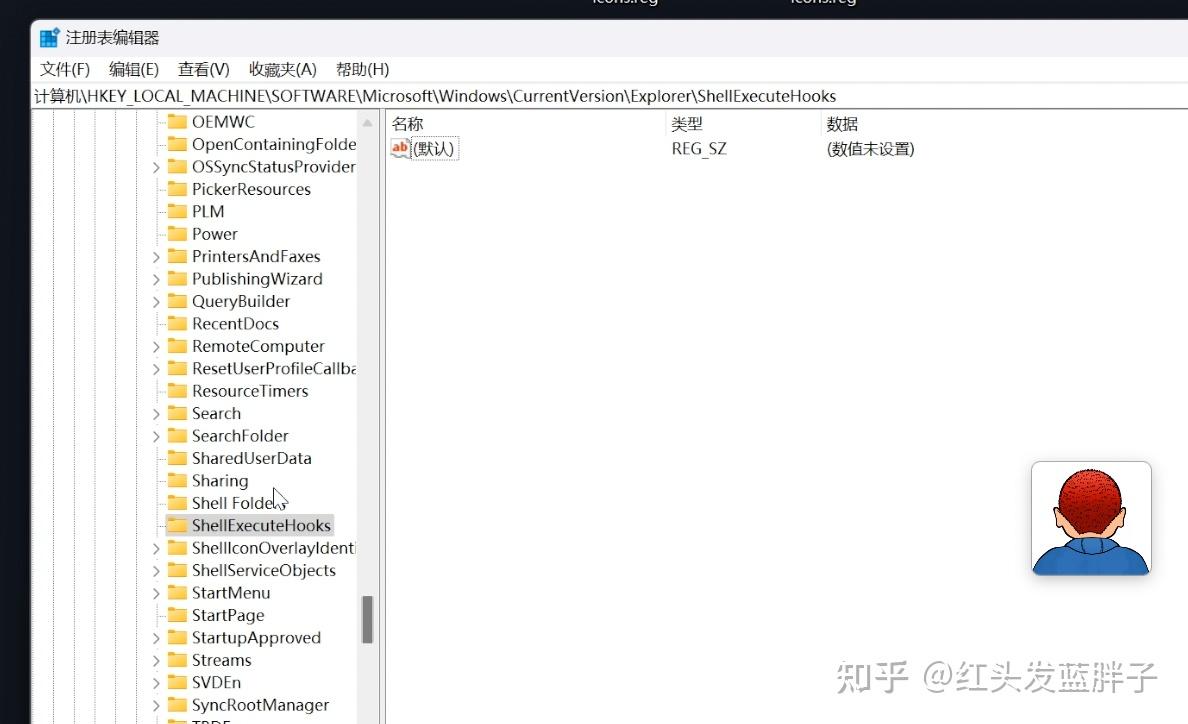
大家还可以点击之前的增加注册表文件再次进行测试,点击是和确定以后,会发现新增的项和键值又重新出现在注册表中了。
进阶技巧:批量操作多个注册表项
通过编辑.reg文件,还能实现多个项和键值的批量操作。
在文本文件中,根据.reg的文件格式,我们可以增加多个路径,设置不同的键名和值。双击这个注册表文件后,就能同时添加多个项和值,效率直接拉满!
重要提醒!高风险操作必看
最后必须提示一下:注册表的操作属于高风险的行为,一不小心可能会导致系统的崩溃,或者数据丢失。
所以操作前一定要做好备份,备份可以采用全量导出注册表的方式,或者创建系统的还原点。数据安全永远是第一位的!
如果这个教程对你有点帮助的话,欢迎点赞关注评论转发支持一下,我们下期再见!
👍 如果你喜欢这篇文章,请点赞并分享给你的朋友!
📌 记得收藏这篇文章,方便以后查看哦!记得点点【关注】哦!