Jiangtherapee教程-1|RAW基本操作:渲染RAW
若有任何问题,直接通过邮箱y.g.jiang@sjtu.edu.cn问我即可。也可进入答疑群(QQ:1025168246)。
渲染RAW
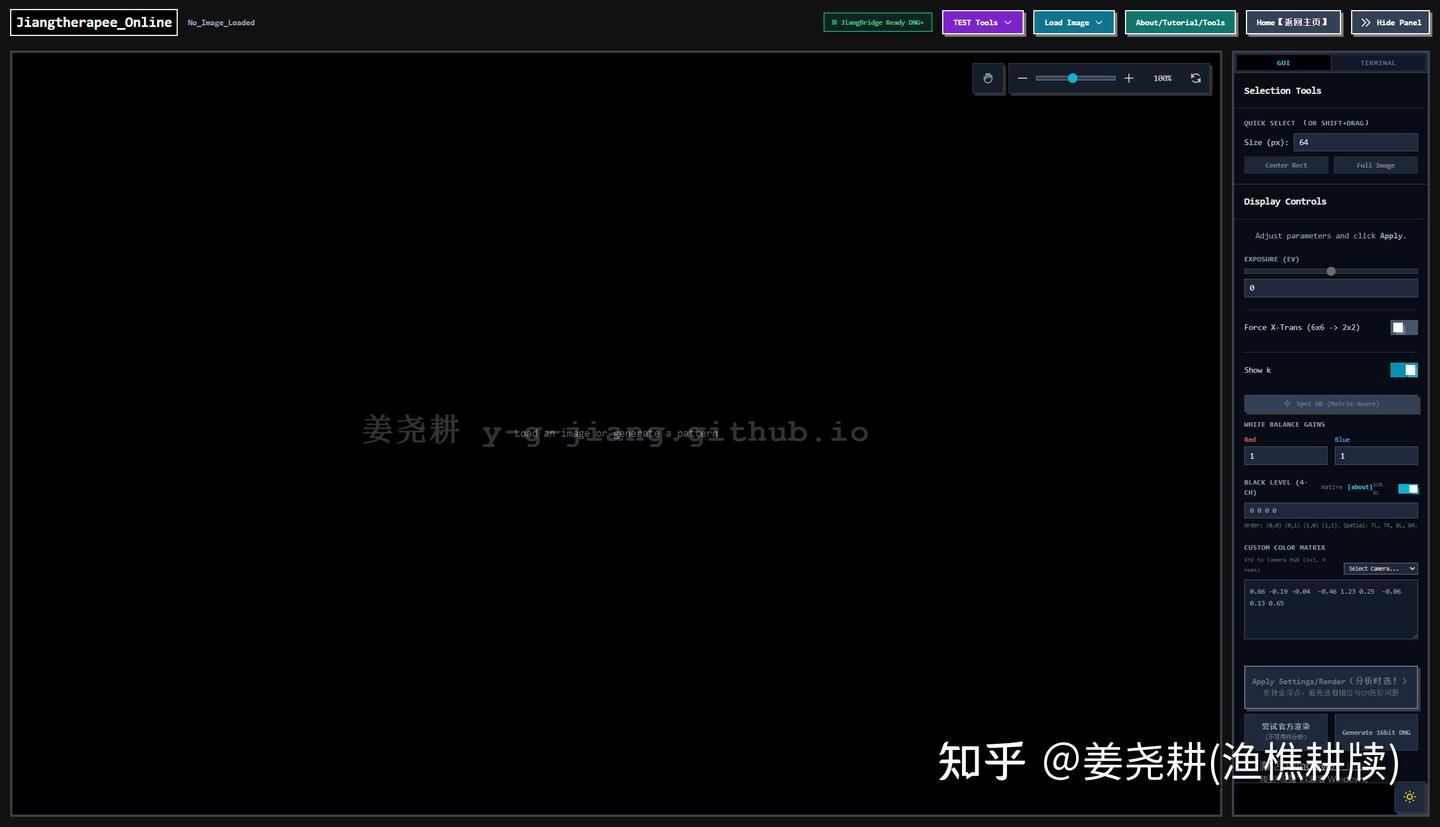
现在我假设你有一张RAW需要打开。那么我们先进入官网:
Jiangtherapee Online第一次打开时网页最上栏的JiangBridge指示灯是红色的。如果你用的是windows系统,那么我建议你们点击这个红色指示灯并下载JiangBridge。下载完后每次开机时双击JiangBridge.exe即可。你们如果不想下载这个JiangBridge也可以,没有JiangBridge的JiangtherapeeOnline也是完整的。它的功能我会在后面介绍。
先说如何导入一张最基本的四通道RGGB的raw。如果你想分析xtrans或者foveon或者更多奇怪形制的raw,那么我会在后面的视频中逐一介绍我对他们的支持办法。如果你的raw是BGGR的,这是小概率事件,颜色会很怪。那么我在本视频后段会讲解如何正确处理。
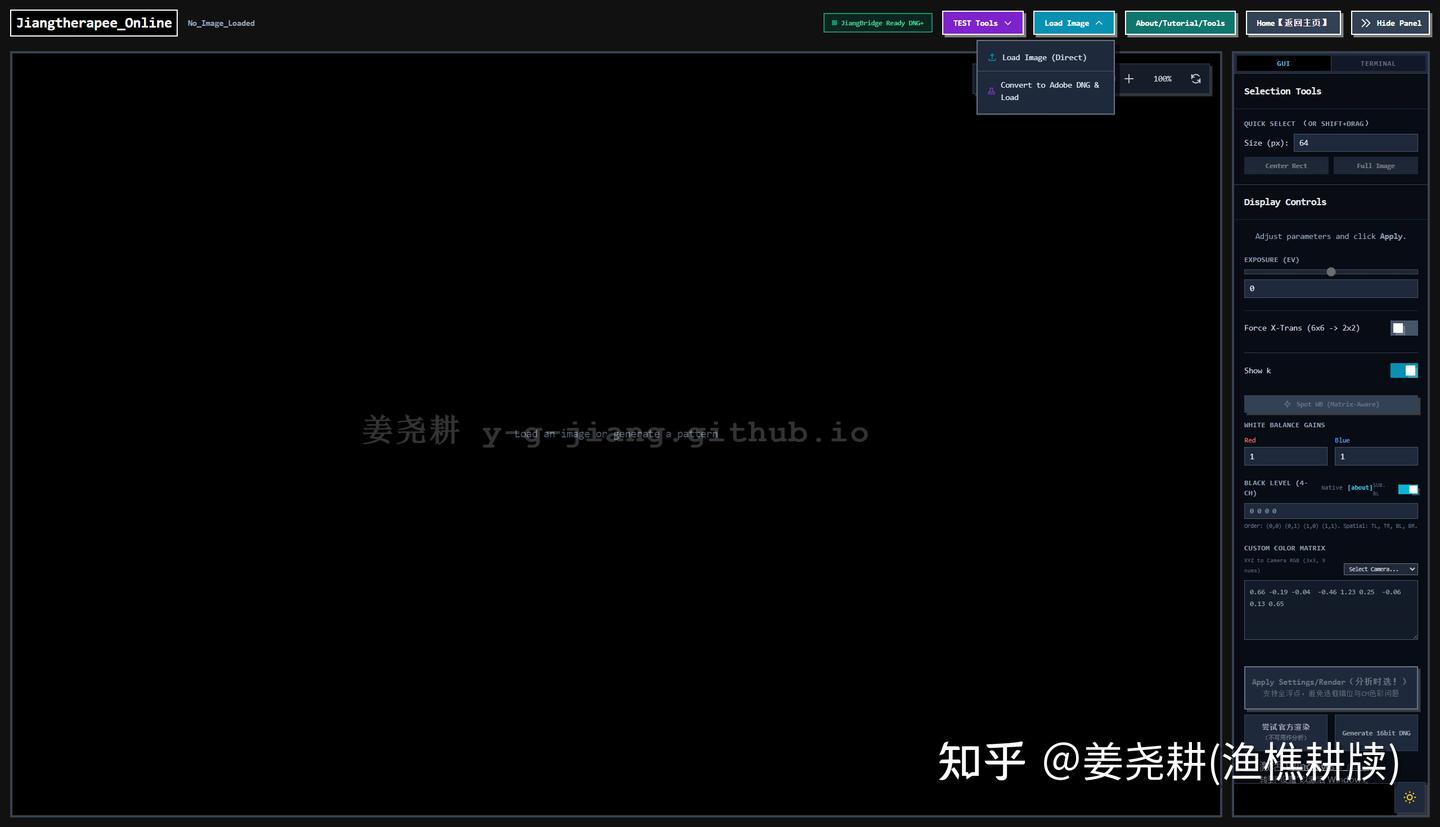
首先,点击右上角LoadImage,有两个选项。第一个是直接导入一个四通道的RGGB的raw,第二个是转换为AdobeDNG之后再导入。在绝大部分情况下点击直接导入即可,我们即可导入一张普通的四通道raw。
选择一张raw。为了有最大程度的代表性,我这里选择了一张旧规格的raw。
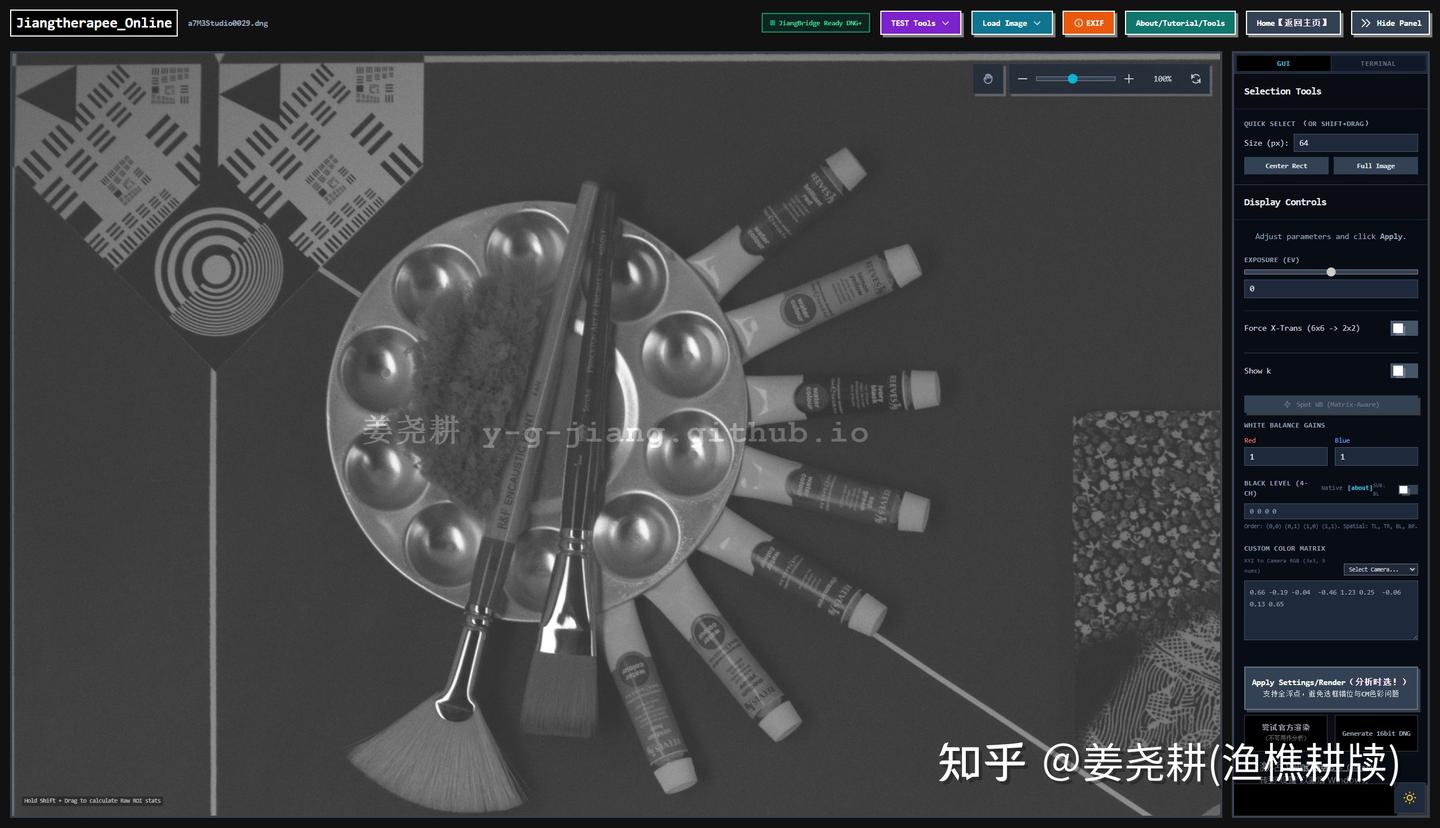
等待渲染完成。默认情况下我渲染的时候是直接按照灰度来显示每个像素上的码值,所以是没有颜色的。raw的每个像素上都有一个码值,对于14bit的raw,一般码值都是从0到16383的整数。如果你想要查看某个区域的平均四通道码值,按shift然后以鼠标左键拖动选框即可。此时左上角就会出现某区域的四通道平均码值和标准差。注意此时的平均码值没有扣黑电平。如何扣除我之后视频会讲。如果你的raw是少部分情况,也就是BGGR的排列,那么可以点击左上角窗中的这个“RGGB”块来切换显示。我下面会说明如何鉴别raw排列方式。
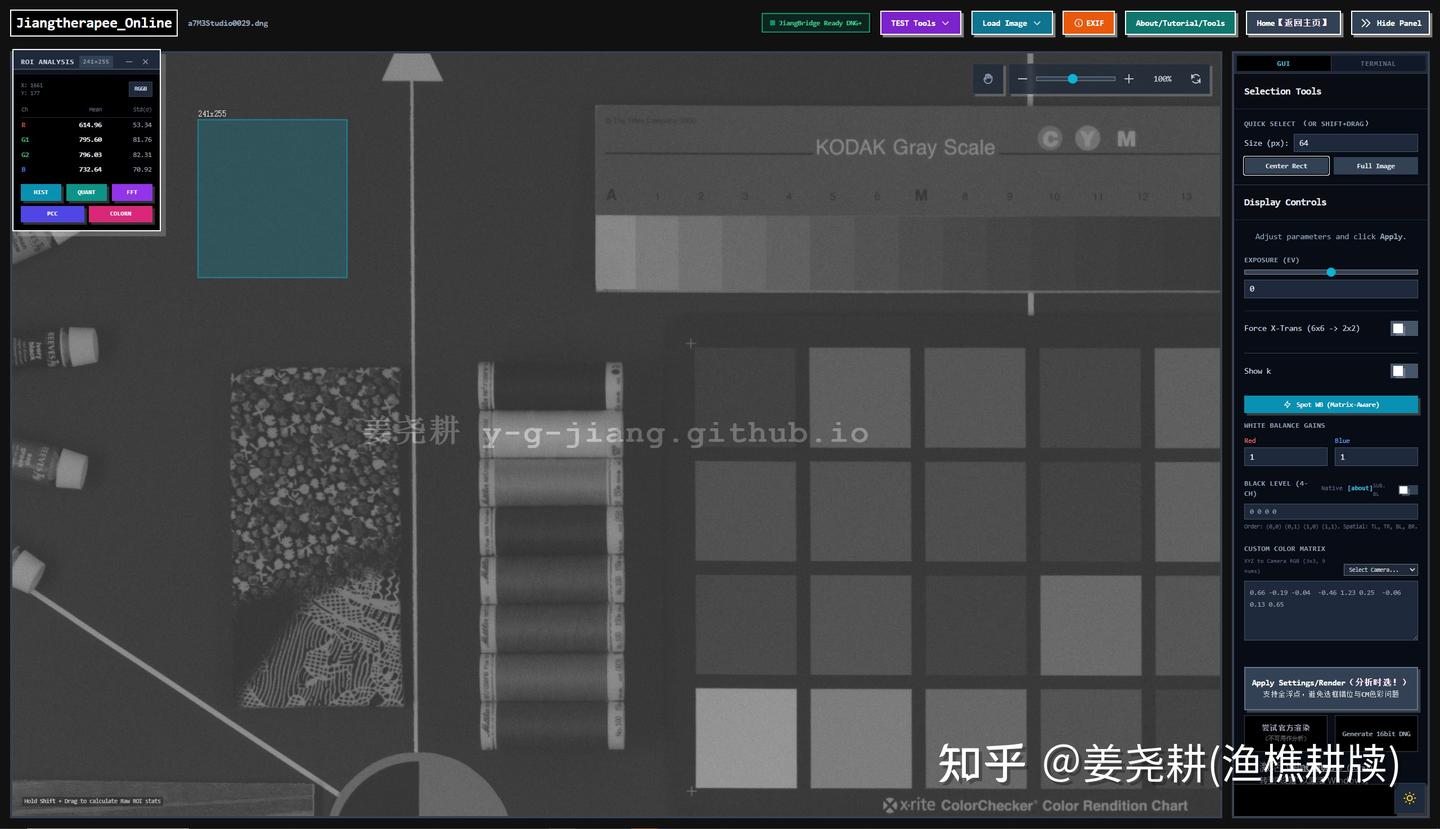
注意看右上方,你可以点击“Center Rect”来快速分析这个raw的中心区域的码值。
此时界面很灰,为什么呢?看右下角,你会发现BlackLevel也就是黑电平都是0。这是因为Jiangtherapee对于一部分的老文件无法正确识别他们的黑电平。
黑电平是相机厂商为了保留比纯黑更暗的码值而设定的,具体操作就是,以索尼举例,在封装为raw的时候,索尼会把每个像素位置上的码值+512。这样比如-10的码值就是502,不至于被截零。所以我们在解码的时候应当在读出码值后扣减黑电平再进行下一步操作来让黑色为0。如果没有识别或者输入正确的黑电平,会出现黑色不够黑的情况。
那么此时如何正确寻找并填写他们的黑电平呢?点击BlackLevel框旁边的【about】,我已经给出了细致的讲解:
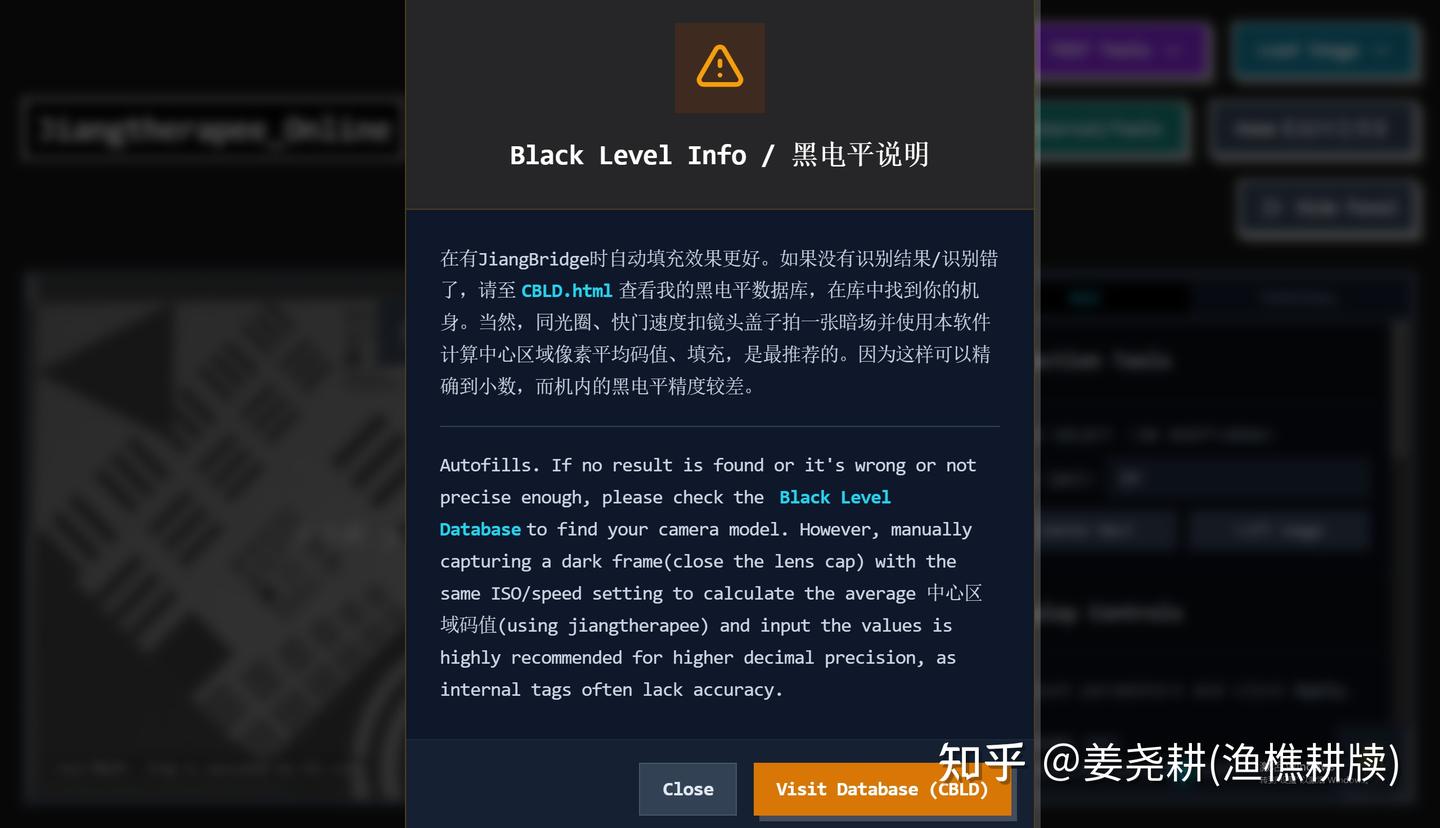
【在有JiangBridge时自动填充效果更好。如果没有识别结果/识别错了,请至CBLD.html查看我的黑电平数据库,在库中找到你的机身。当然,同光圈、快门速度扣镜头盖子拍一张暗场并使用本软件计算中心区域像素平均码值、填充,是最推荐的。因为这样可以精确到小数,而机内的黑电平精度较差。】
我在Camera Black Level Database中给出了详细的黑电平列表,但是并不能涵盖所有iso下的情况。很多相机的黑电平是随iso的上升而上升的,比如佳能的一些机型在高iso下的黑电平会在2048附近。
更被推荐的确定黑电平的办法就是:我以完全相同的参数,只是盖上盖子,然后拍一张纯黑的图片。以我上面介绍的导入办法来导入,再随便shift+左键框选一块黑场,看左上角小窗的四通道平均码值,这就可以被直接认为是他的最精确黑电平了。你带着小数一起输入BlackLevel窗中即可获得最高精度的渲染。
按界面右上方的EXIF,搜索“Black”字段,你们也有可能找到正确的黑电平数值。
现在我们获得了准确的黑电平,也就是,对于A7M3是四通道均为512。填入左下角小窗即可。
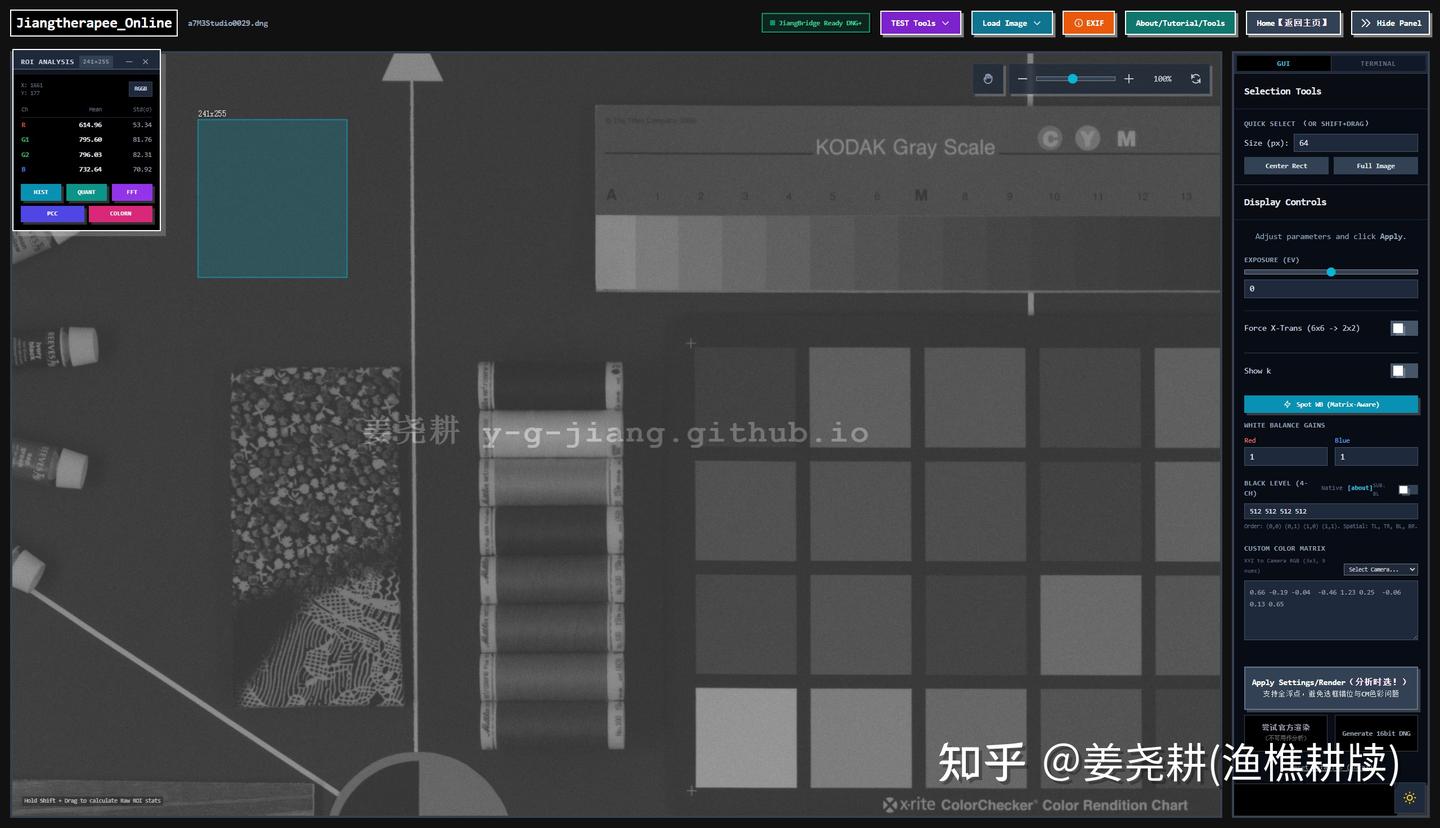
有了黑电平后,为了渲染出更准确的颜色而非单纯的灰度图,我们还需要色彩矩阵来赋予一个raw图到rgb的映射。点击Custom Color Matrix窗口右方的“Select Camera…”,随便选一个就行。比如我这里直接选择Sony ILCE-7M3的阵。使用Jiangtherapee你可以自己制作色彩矩阵,后面我会在介绍ColorLab模块的视频中介绍。
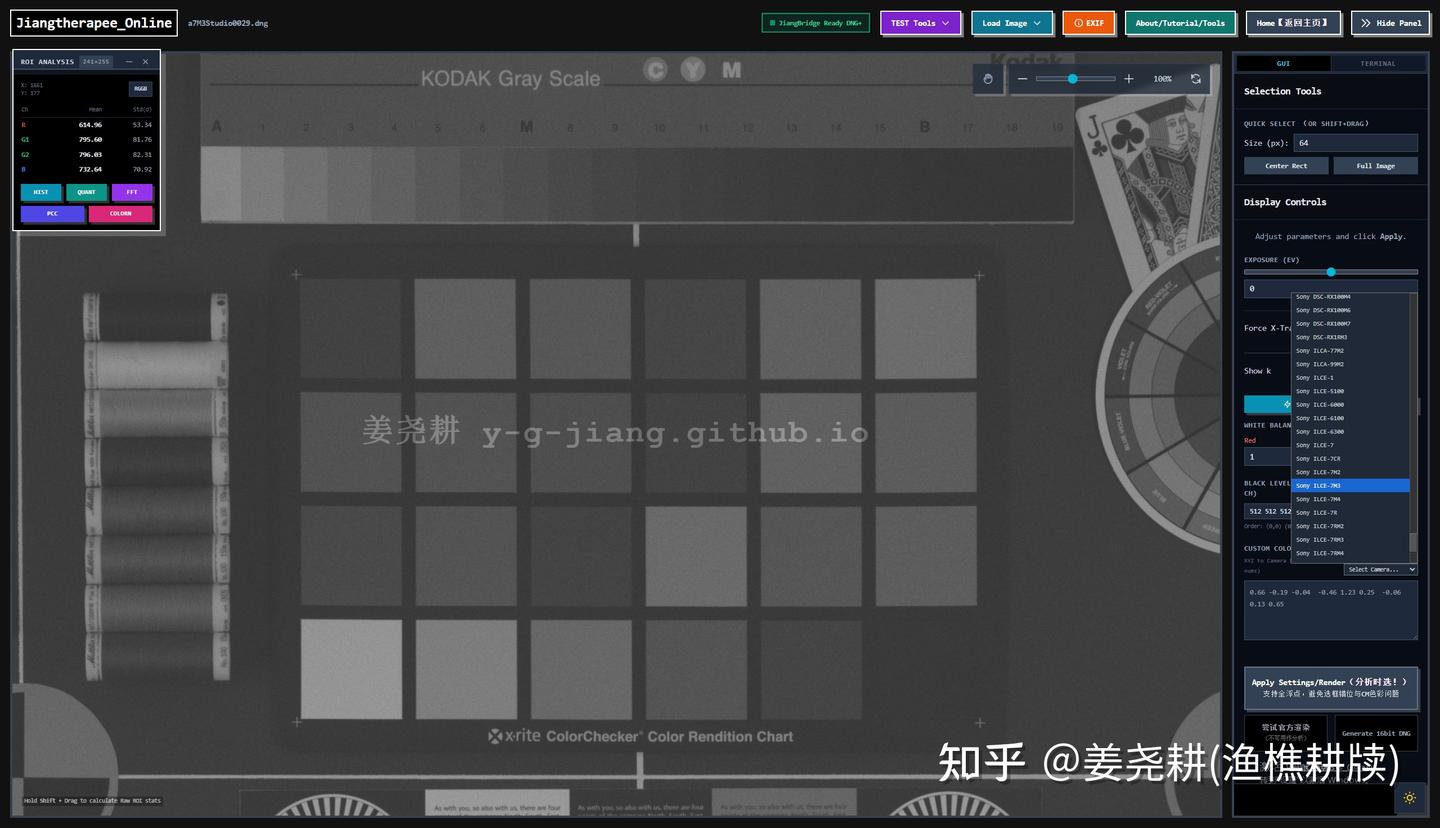
接下来shift+左键拖选白块,点击右方蓝色的“Spot WB”来确定白平衡:
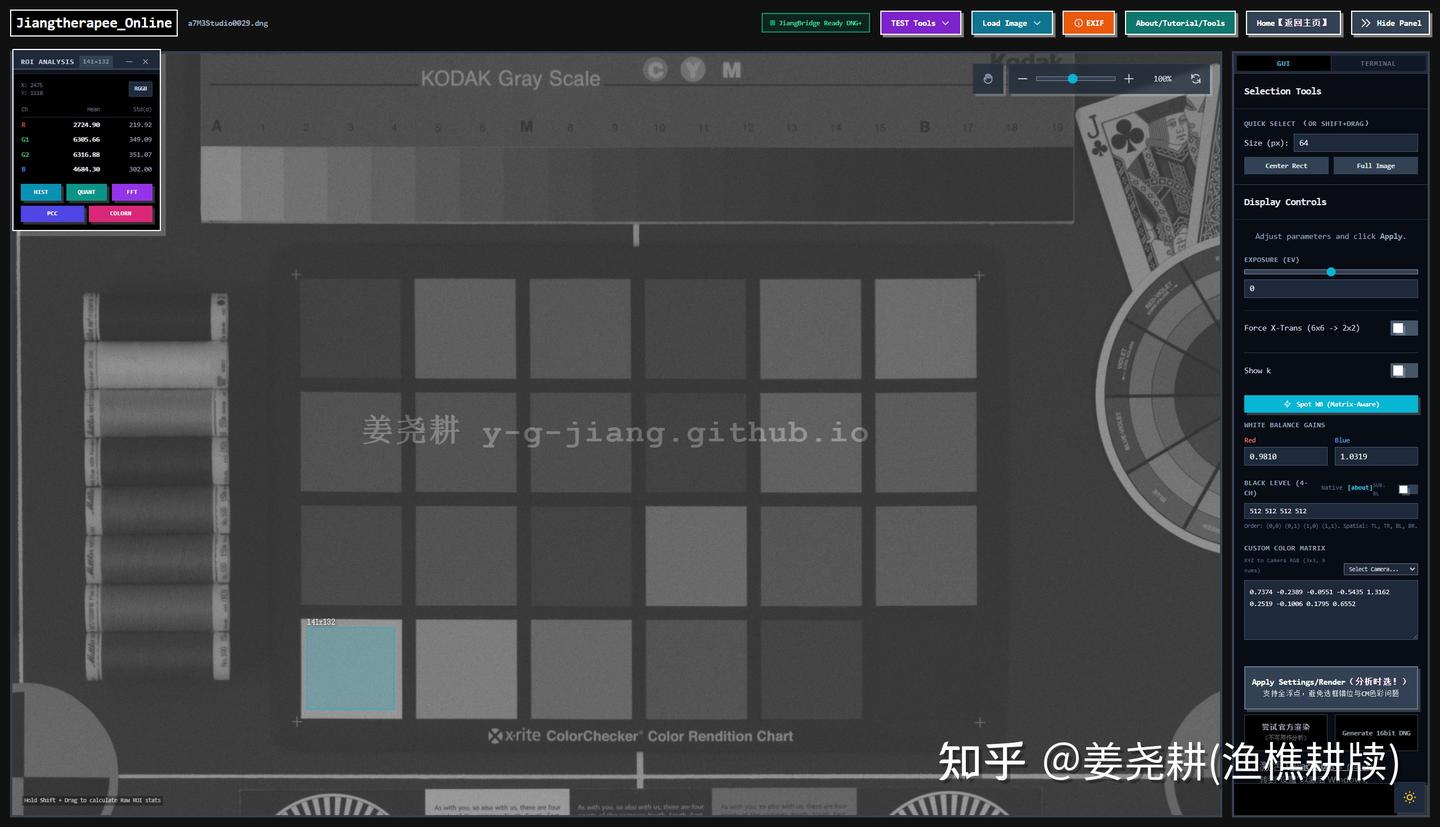
点击ApplySettings:
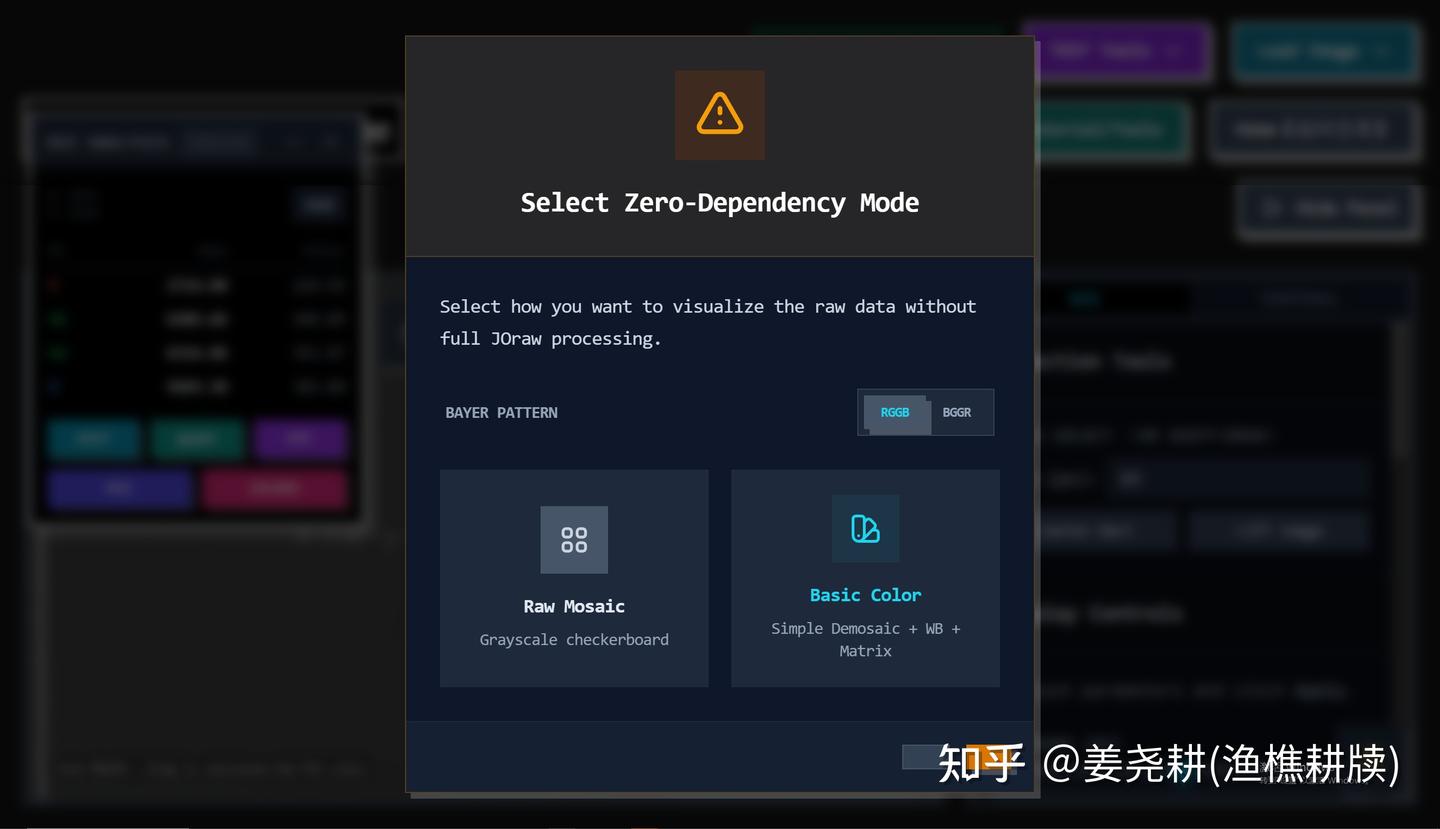
大部分的raw都是RGGB排列。你可以直接按“Basic Color”来渲染结果了。如果渲染出来颜色很怪,比如棕色变成蓝色了,那么这就代表排列是BGGR,应当在这个界面中选择BGGR再点击Basic Color渲染结果。A7M3是RGGB的,那么直接点击渲染:
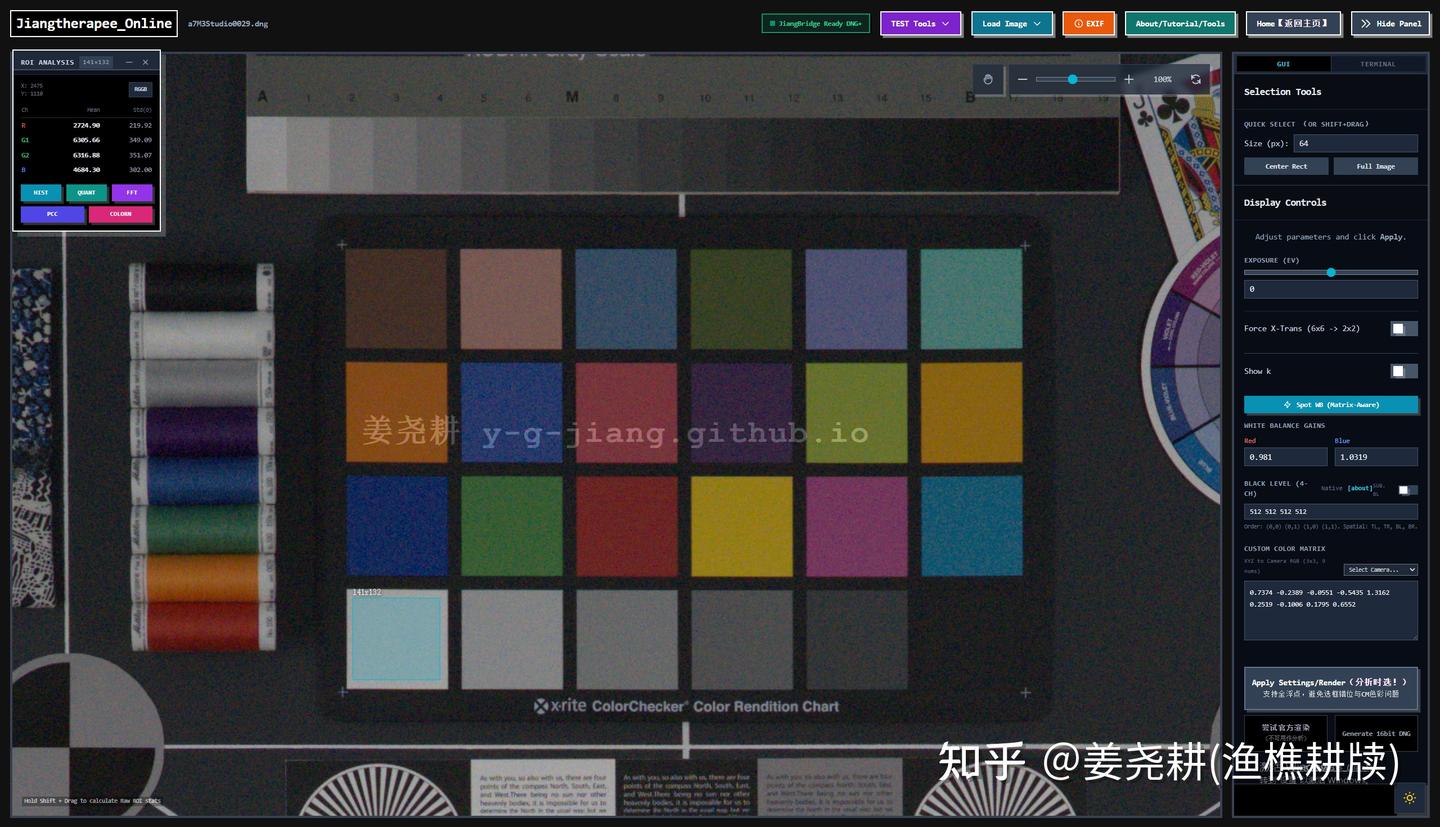
这样你就渲染出了一张RAW的真实颜色了。
但是你会发现此时高光是粉紫色的,这是为什么呢?满阱,举例,是16383;在高光处,本应是带有某些特定的颜色的高光,RGB值被统一卡到了16383,导致最终解出来都是R=G=B=16383的颜色,也就是粉紫色。
我在Jiangtherapee给出了一个高光恢复算法,它可以让高光周围的色相不偏,高光也落到白色。在侧边栏中打开即可。