从6块8一根到49块一根,Type-C充电线它们到底有什么区别?
同样是Type-C线居然差这么多?我用开源工具WhatCable全测了一遍
这几年,我买过不少 Type-C 线。
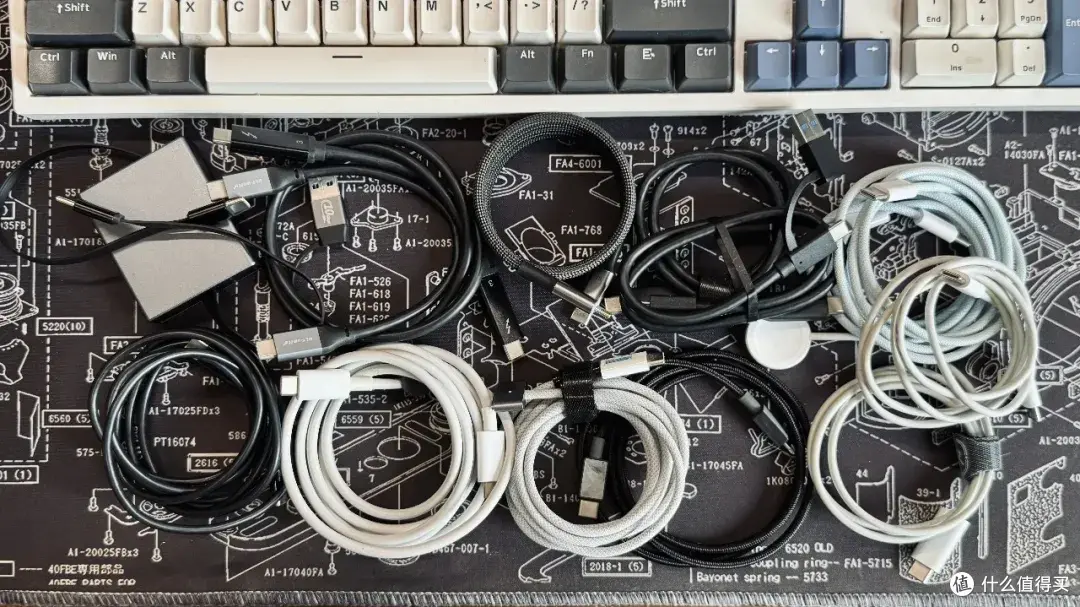
苹果原装的、买充电器和移动电源附送的、显示器和拓展坞自带的、薅羊毛买的,还有一些已经忘了从哪里冒出来的“神秘线材”。
问题是,它们长得几乎一样。
但用起来,差别可能大得离谱。
有的能给 MacBook Pro 满血快充,有的只能慢悠悠回血;有的能接显示器,有的插上直接黑屏;甚至还有线看着挺粗,插上移动硬盘才发现用的是USB2.0线缆,480Mbps的传输速度龟速得令人抓狂。
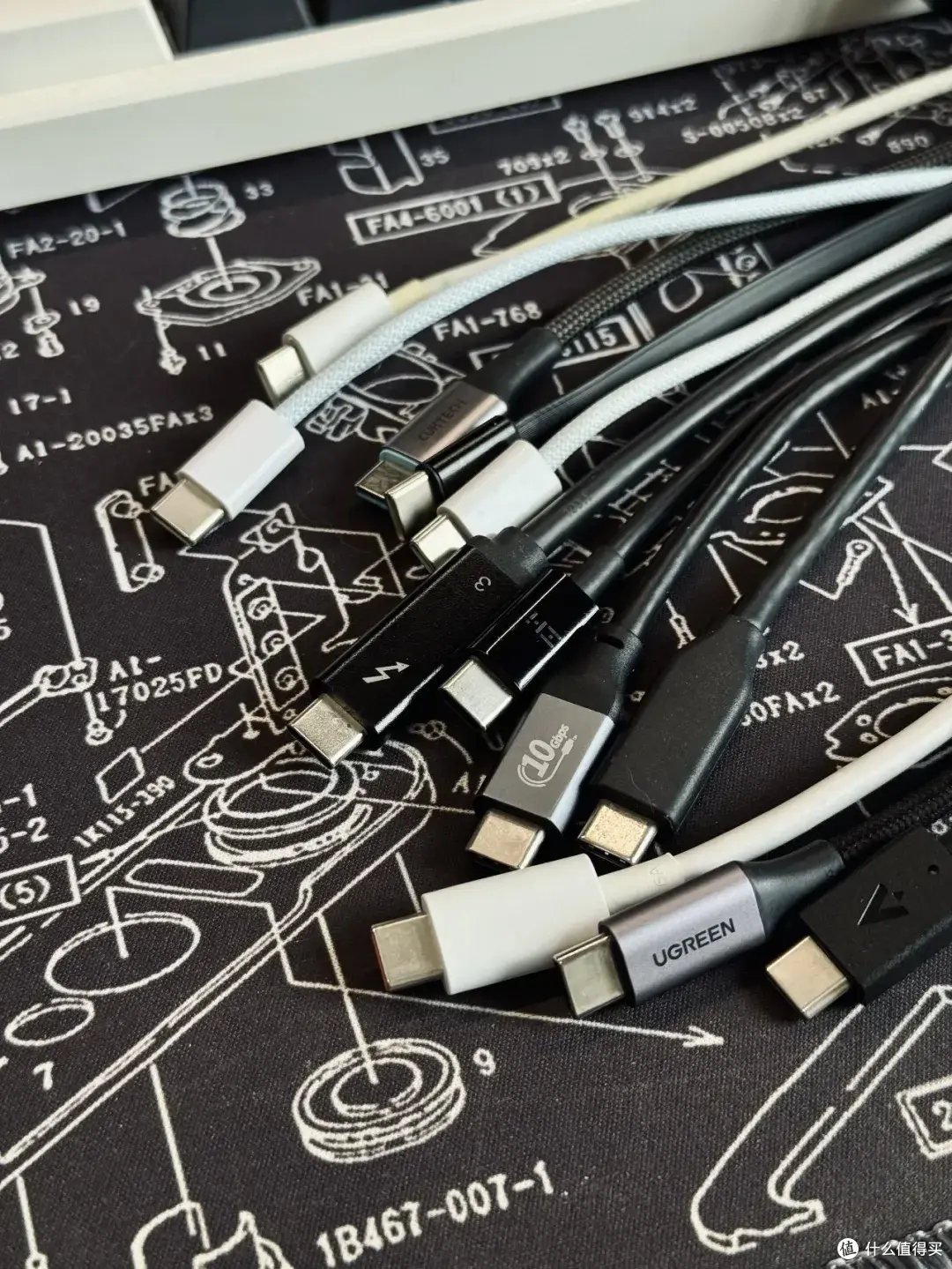
更麻烦的是:
你很难从外观判断,它到底有多少本事。
直到最近,我在 GitHub 上发现了一个挺有意思的开源项目:WhatCable。
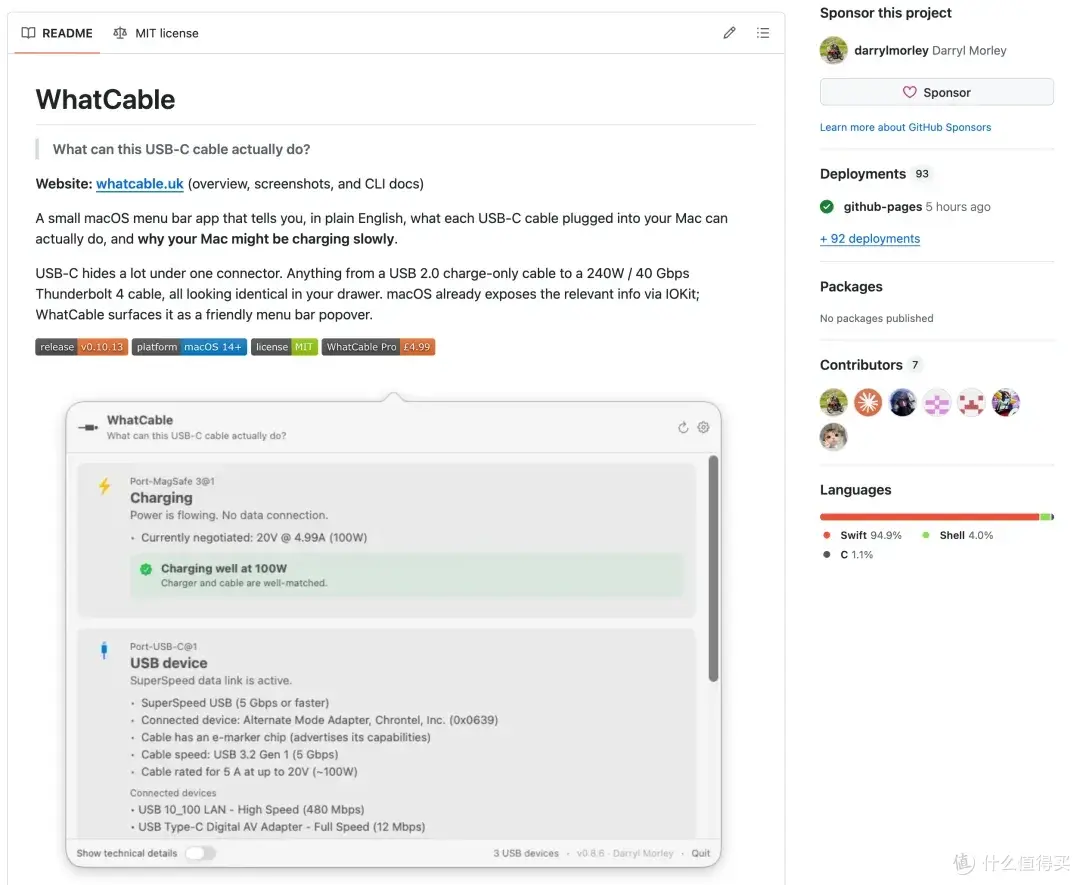
WhatCable 是 GitHub 上的一个开源项目(MIT协议,完全免费),作者是 Darryl Morley。
它是一个 macOS 菜单栏 App,核心功能只有一个:
告诉你当前接入 Mac 的 USB-C 线,到底是什么规格、能干什么。
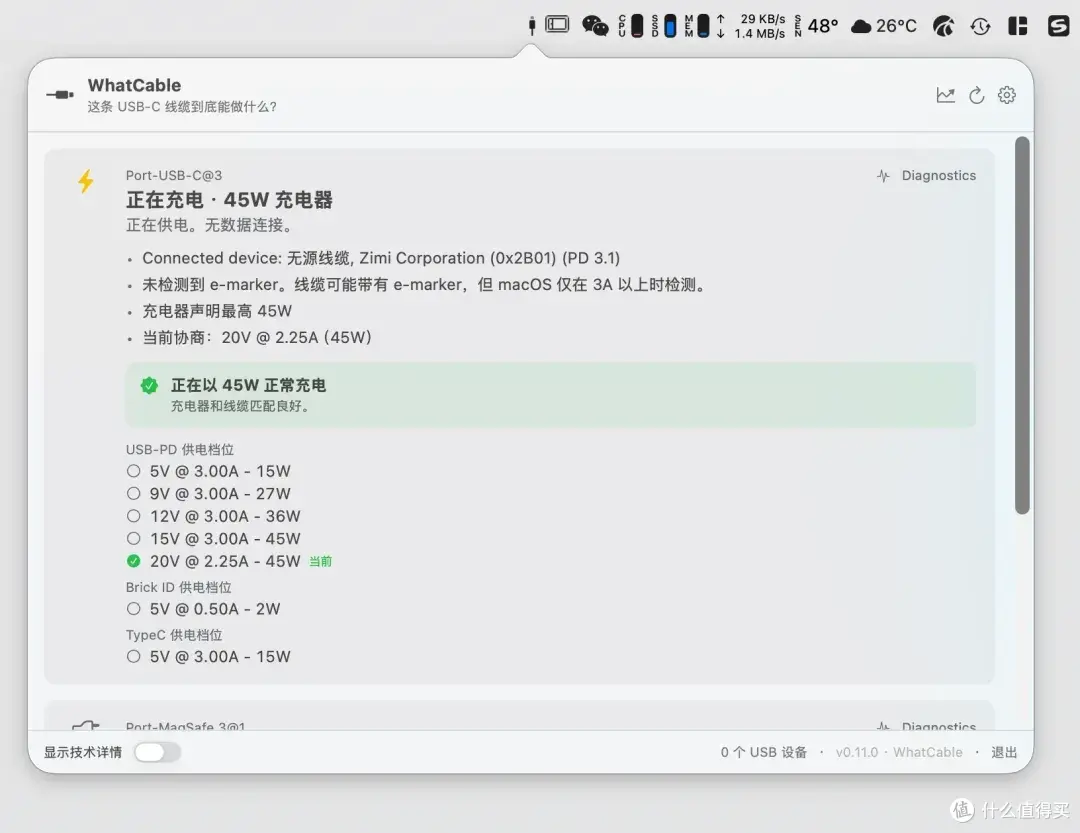
打开之后,菜单栏会多一个小图标。插上线点一下,它基本能把这根线“查户口”。
比如:
它能跑多快?
USB 2.0、5Gbps、10Gbps、40Gbps,一眼看明白。
它能充多少瓦?
60W、100W 还是 240W,支不支持 5A 快充。
这根线是不是“真高手”?
高规格 Type-C 线一般都有 E-Marker 芯片,相当于线的身份证,WhatCable 能直接读出来。
到底是谁在拖后腿?
是线不行、充电头不行,还是设备本身限制了速度。
有没有可疑信号?
如果线材自报信息不符合 USB-PD 规范,它会亮 Warning 提示。
我把家里的线全测了一遍,在这里写一下比较有代表性的吧~
数据线part
不知名品牌雷电3数据线
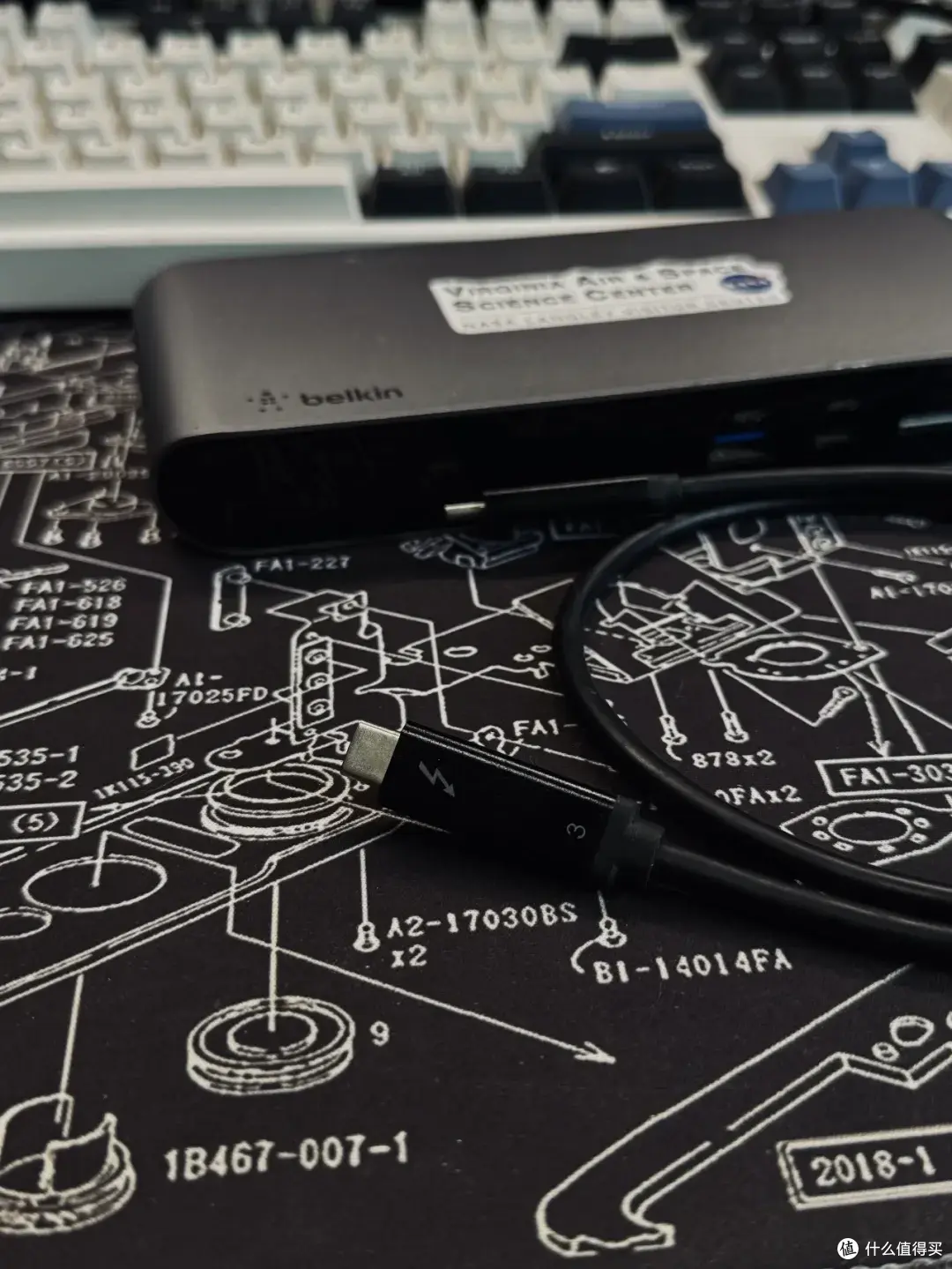
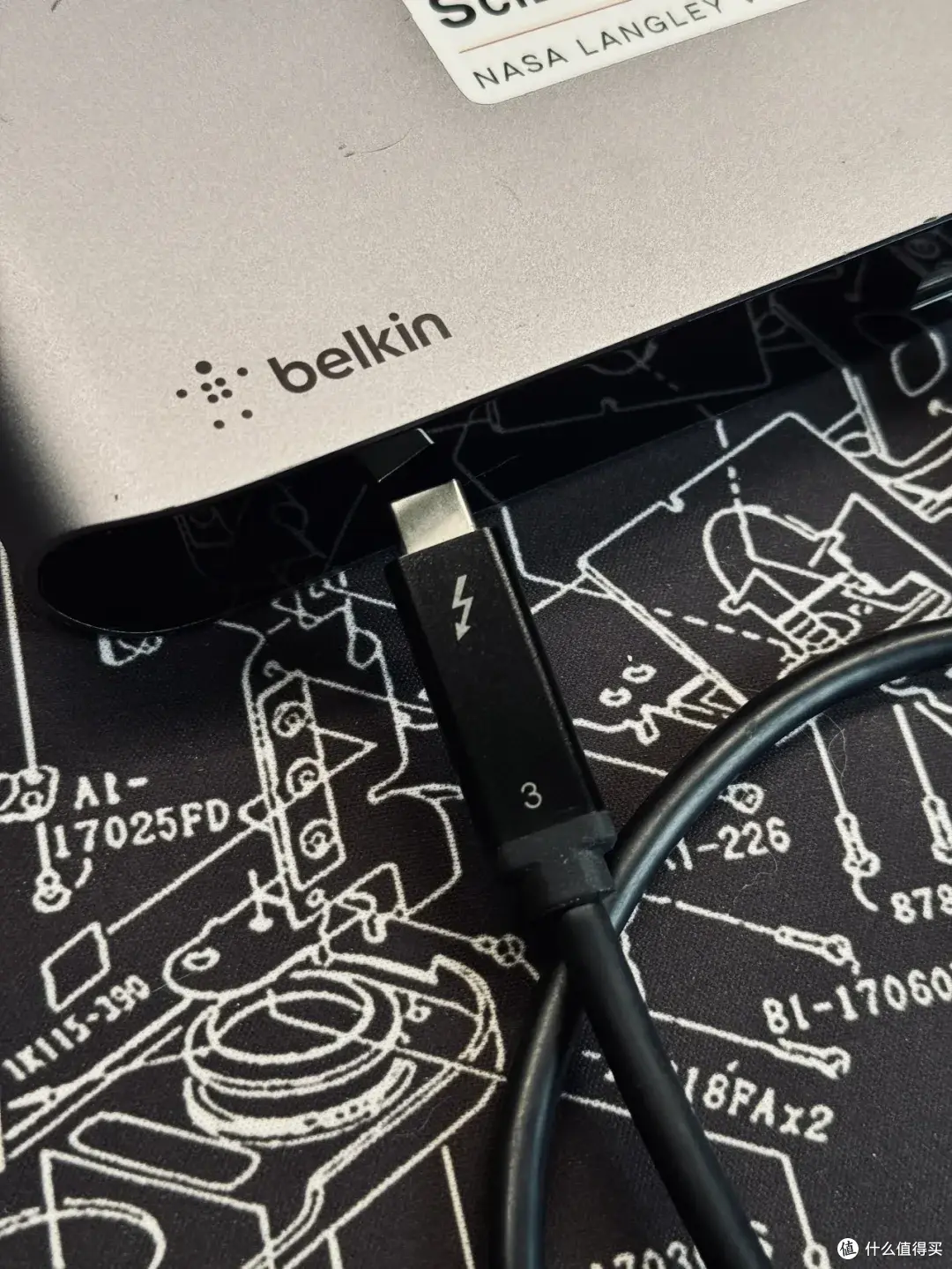
这条雷电3数据线是我之前在某鱼购买贝尔金雷电3拓展坞的附件,做工还算不错,线略粗但挺柔软的。
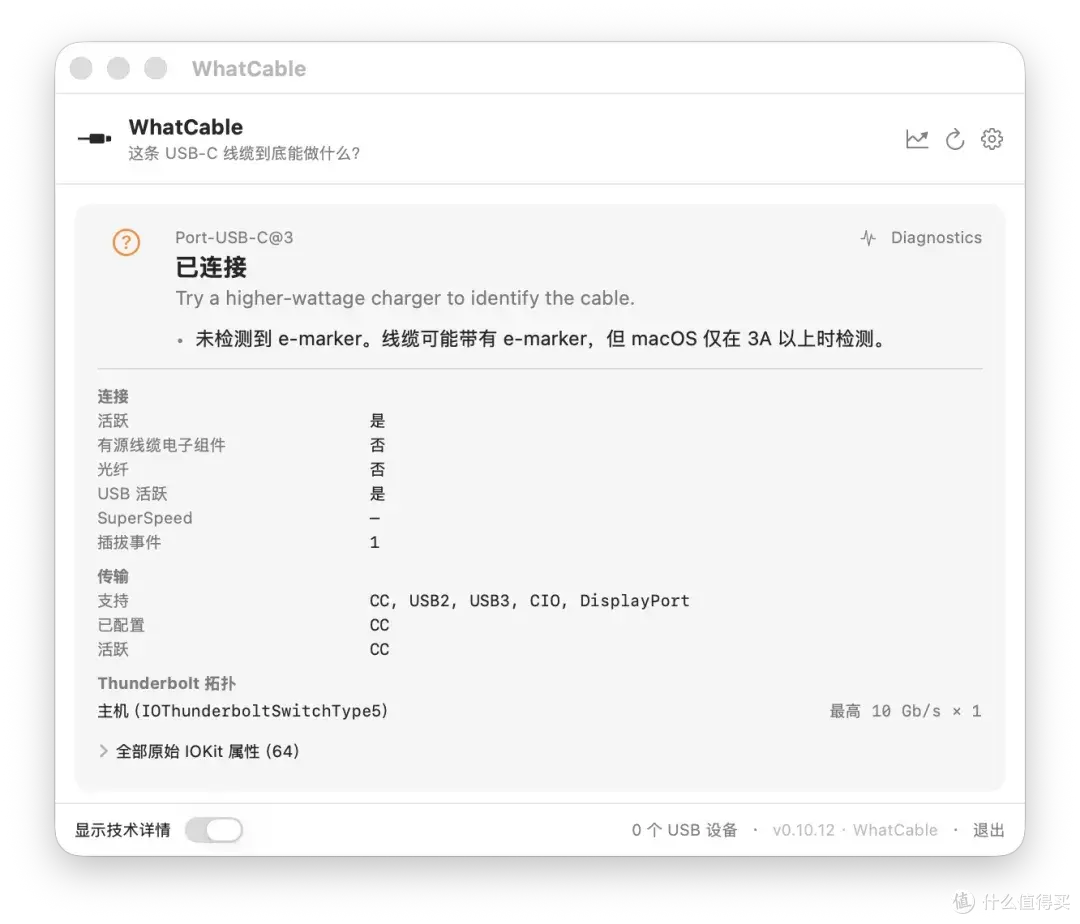
未接拓展坞的时候,WhatCable是这样显示的
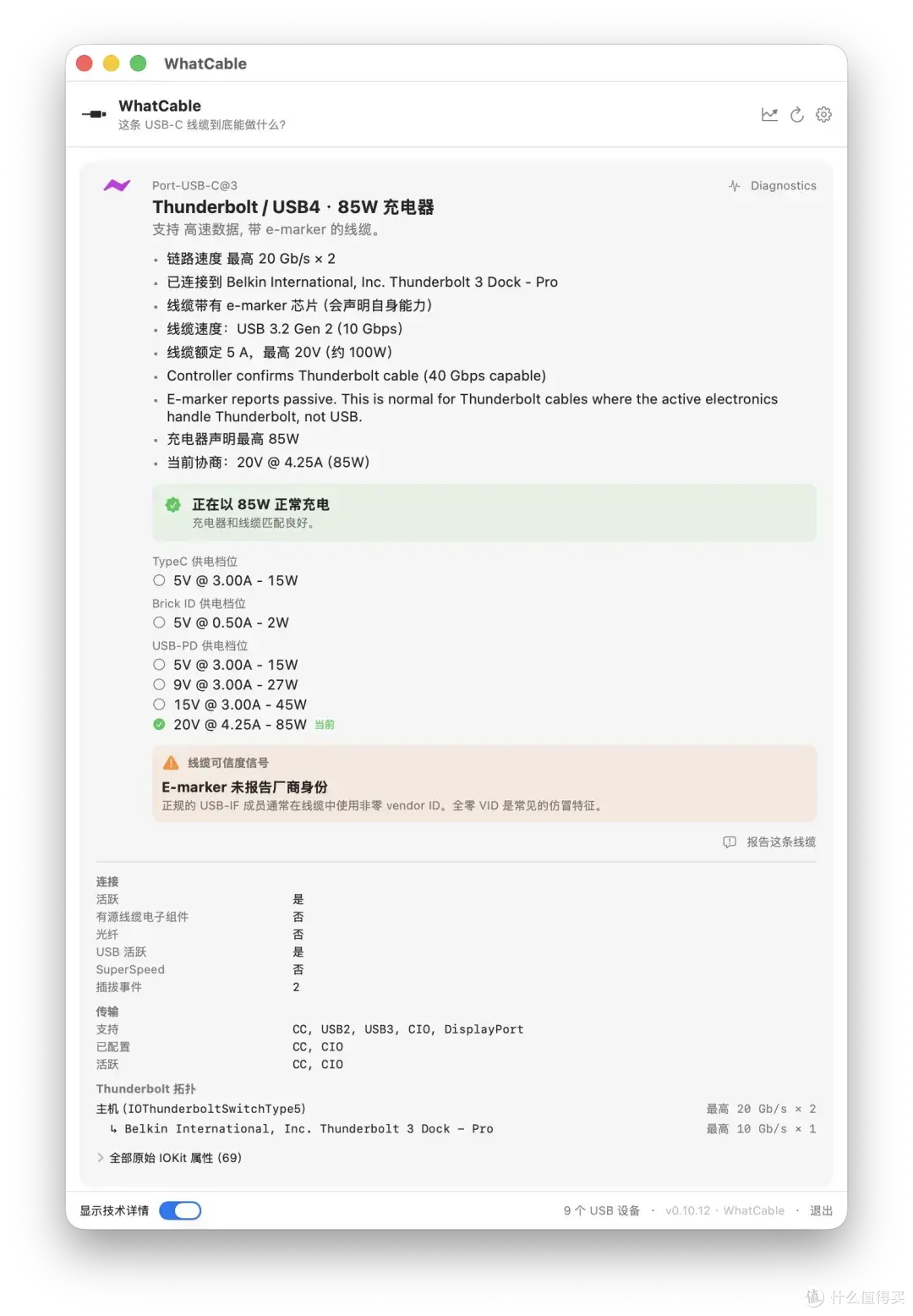
连接上贝尔金 F4U097 雷电 3 拓展坞时,我一度有点慌。
因为在WhatCable的页面里赫然写着:线缆速度 USB 3.2 Gen 2(10Gbps)
心里当场咯噔一下:
不是吧?这不是雷电 3 拓展坞吗?
后来仔细看才发现,它同时显示:20Gb/s ×2 以及 40 Gbps capable
原来 WhatCable 区分的是 USB能力 和 Thunderbolt 能力。
那个 10Gbps 指的是 USB 协议部分,而真正的雷电链路其实还是满血雷电3的 40Gbps。
还有一个Warning:这条线的E-Marker未报告厂商身份,可能是仿冒的线。当然这条线我也在雷电拓展坞上用了好长一段时间了,几乎没有发生过掉链子的情况,所以只要能正常使用我倒是觉得无伤大雅。
移动固态硬盘的配套数据线
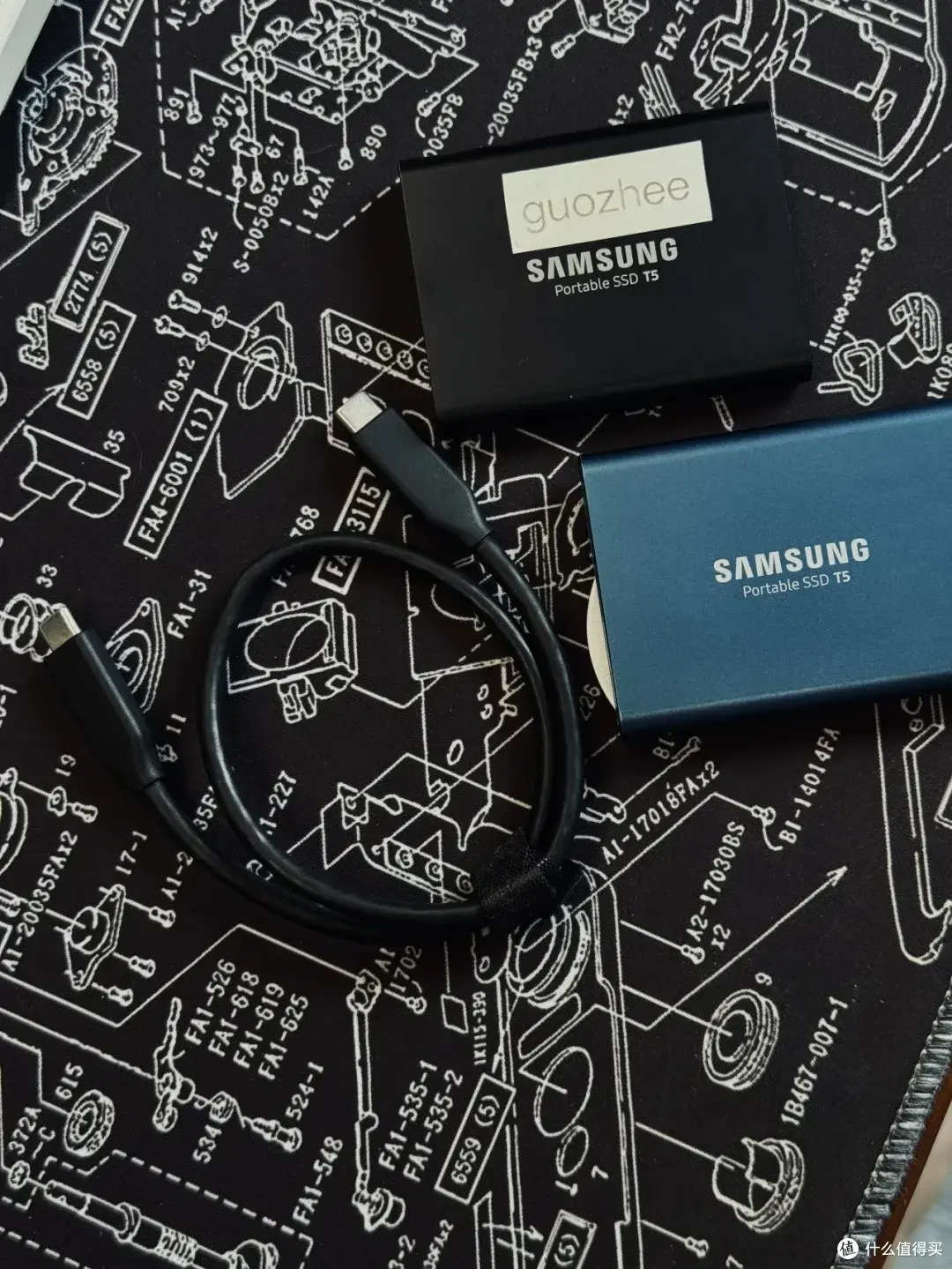
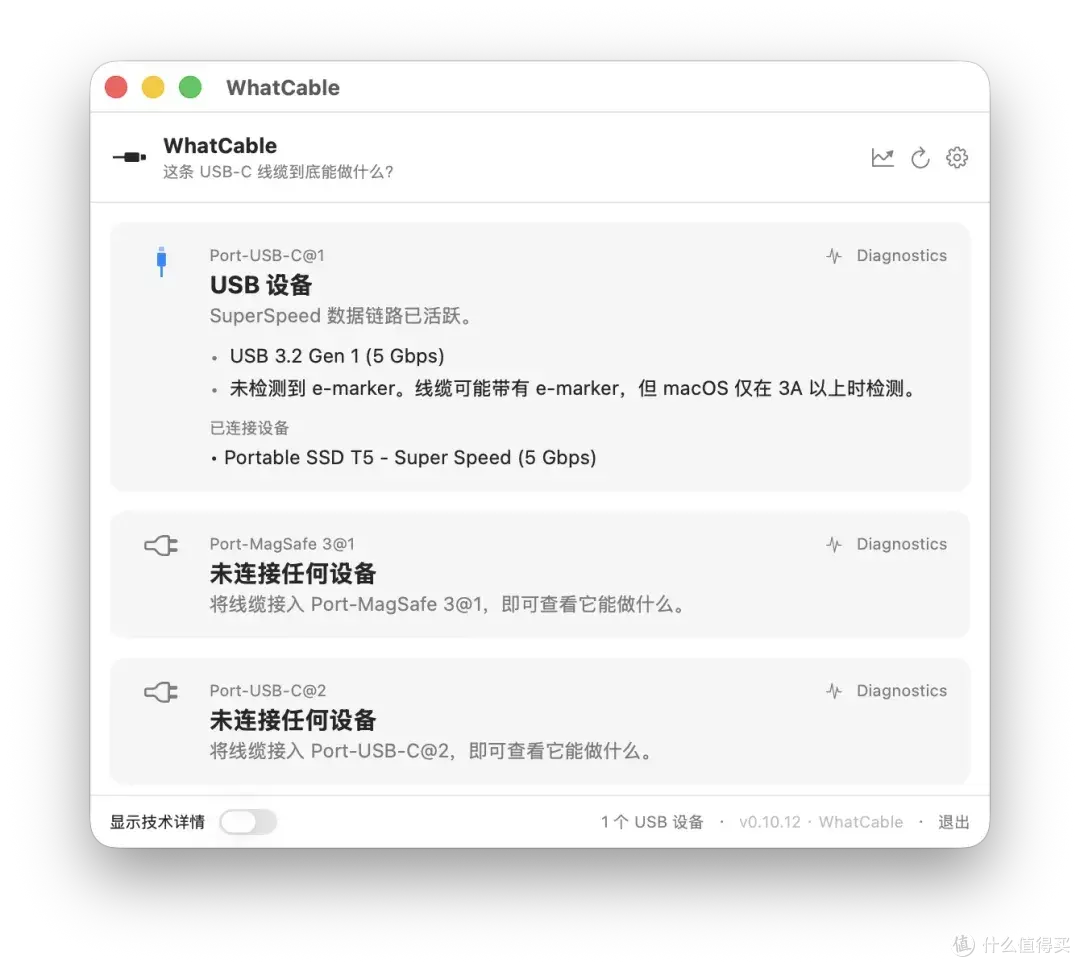
第一根是三星T5配套的线,不带E-Marker,意味着用它充电的时候最高就只能使用PD 20v 3A 60w的档位。
而数据传输方面,在接入三星T5的时候显示最高使用USB 3.2 Gen 1 (5Gbps)的数据链路,但其实使用同样的这根线接入到至誉的移动固态硬盘则变为了USB 3.2 Gen 2 (10Gbps),可见这个数据链路的速度不仅和线材有关系,也和最终接入的设备有关。
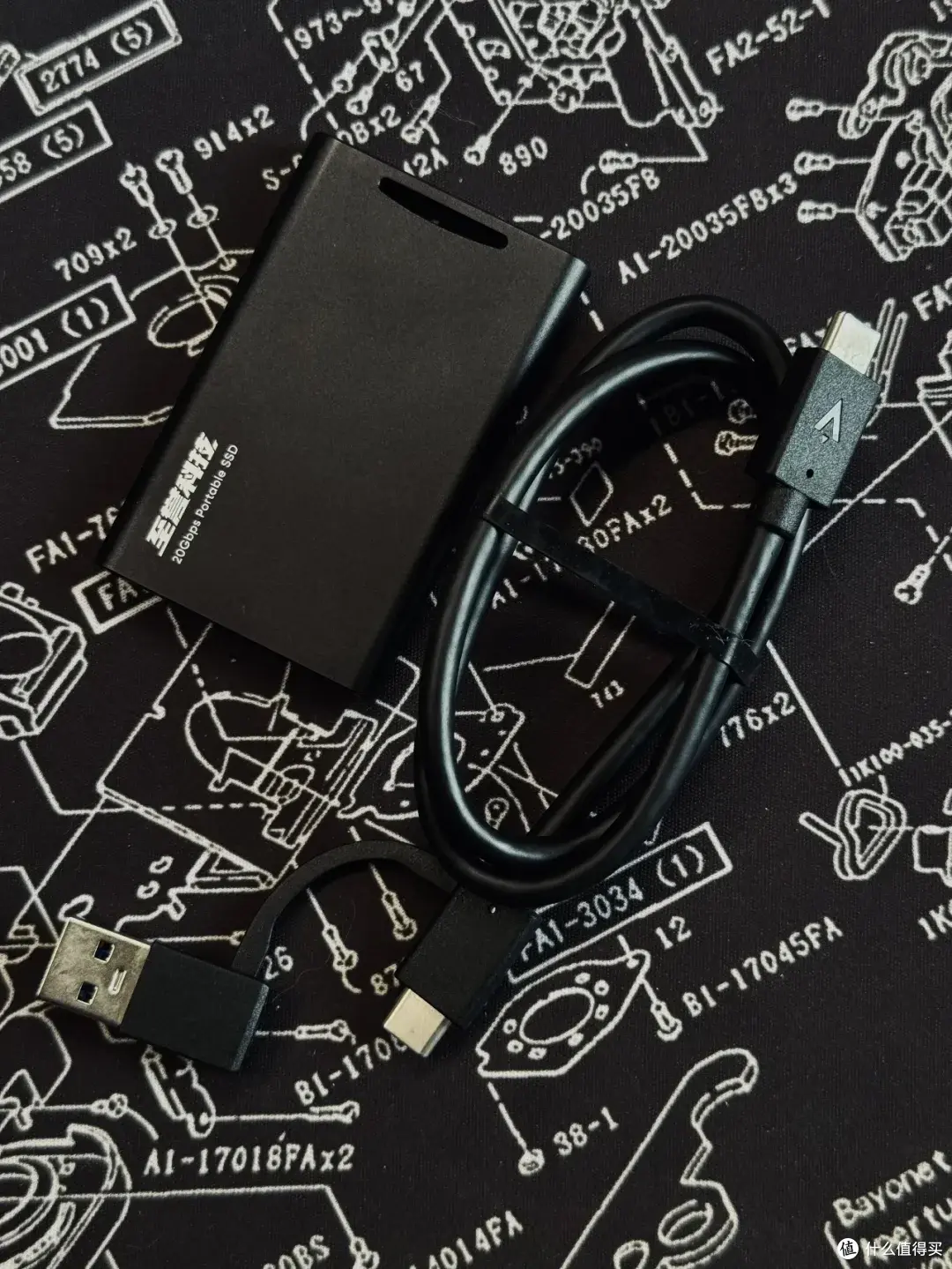
第二根是上面提到的至誉Element 4T移动固态硬盘(关于这个硬盘的测评可以看这里:《双十一1550元到手!比银行卡还小的4TB移动固态硬盘》)的配套线材,是一个双头Type-C且附带USB-A转接头的设计,我觉得这种设计还挺好的,工作中时不时就会遇到没有C口的场景,这种线材就很方便了。
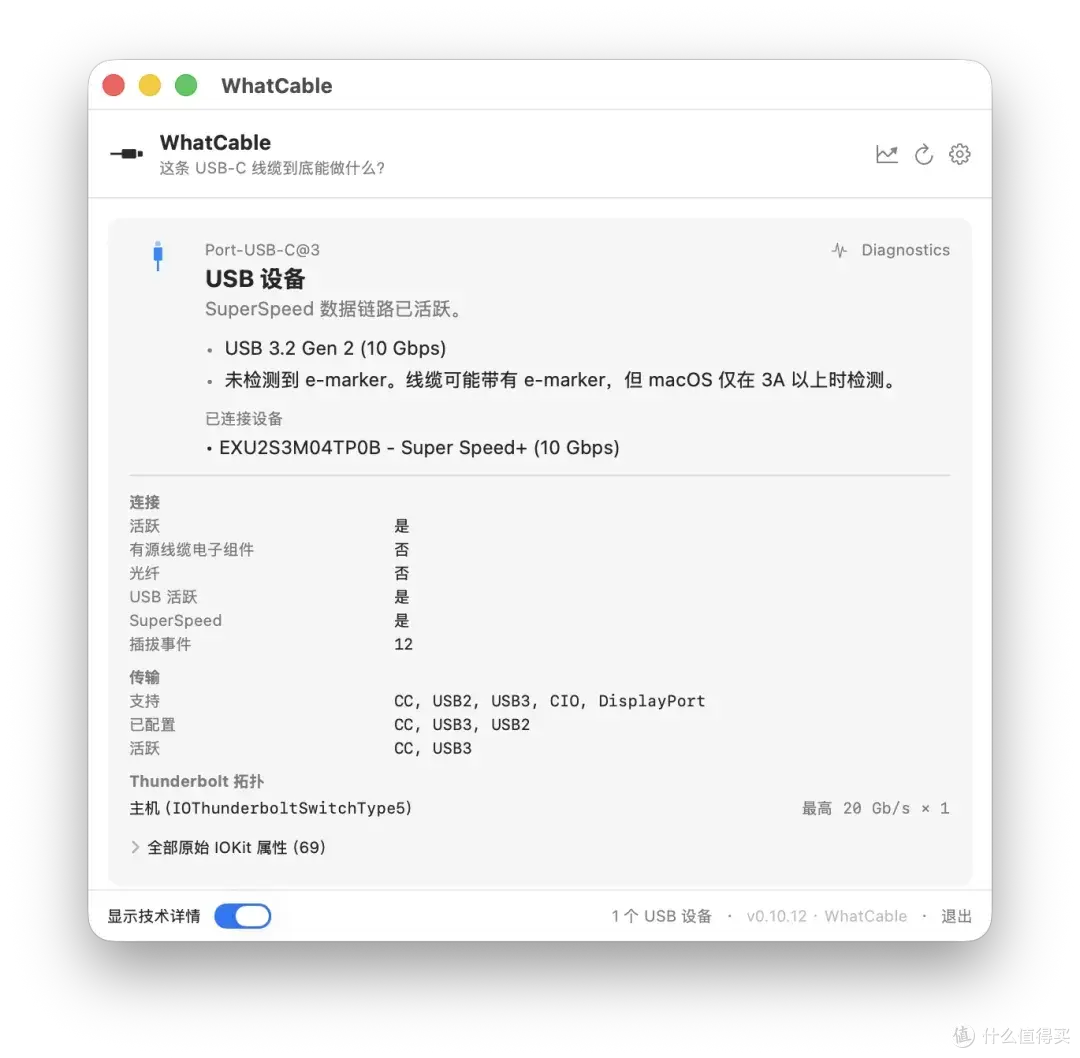
虽然至誉Element 4T实际上最高支持USB 3.2Gen 2×2 20Gbps的速率,但是雷电Thunderbolt的兼容性问题只能最高支持到USB 3.2Gen 2 10Gbps的 10Gbps 速率。
ULT-unite USB/Type-C二合一全功能数据线(10Gbps)
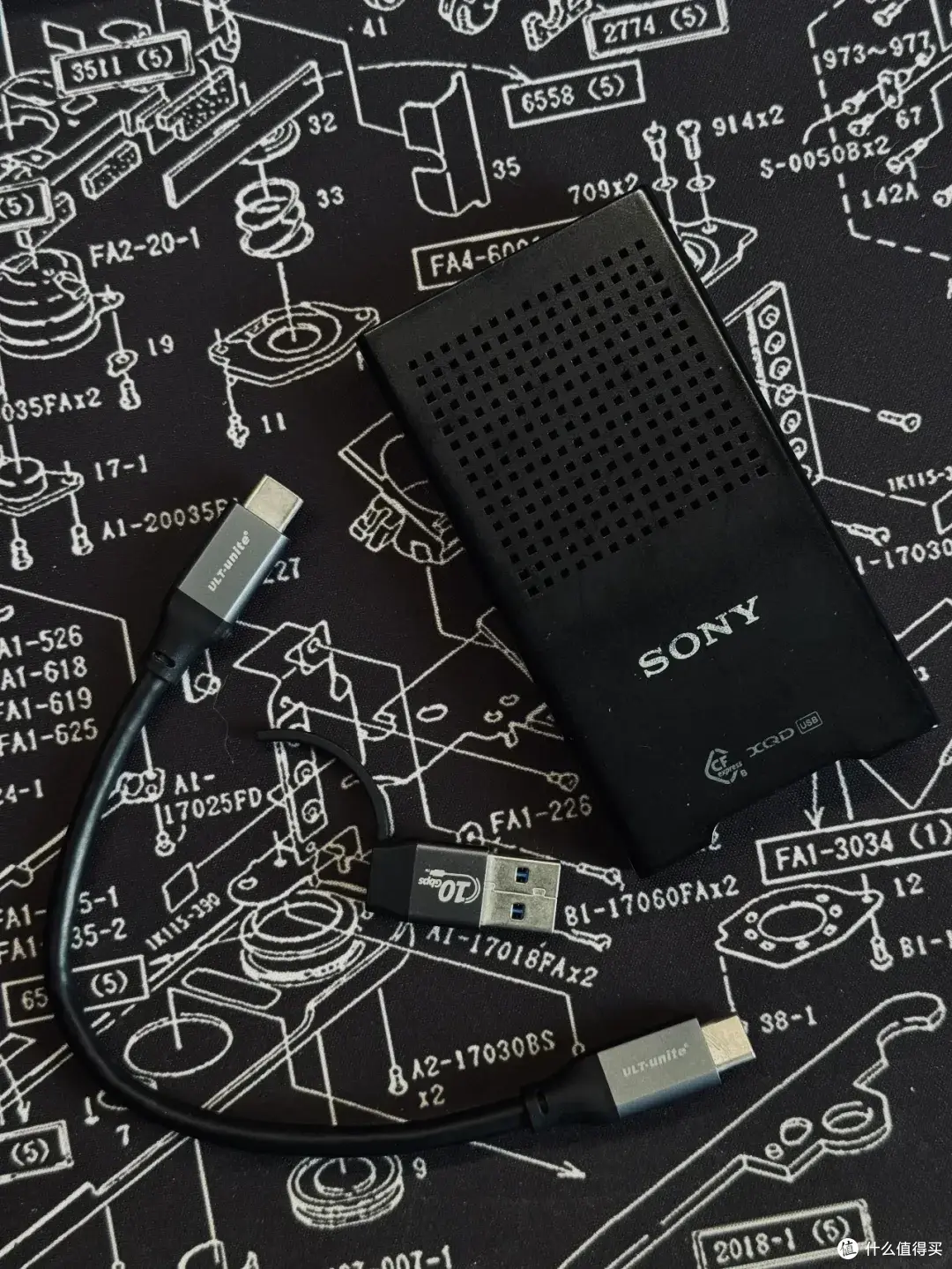
这条0.2米的ULT-unite 10Gbps数据线是我买来专门配给SONY MRW-G1 CF-Express Type-B / XQD读卡器用的,像上面提到的一样,自带一个USB-A-转Type-C方便使用,可惜的是连接塑料的质量一般,一段时间使用后已经断了。
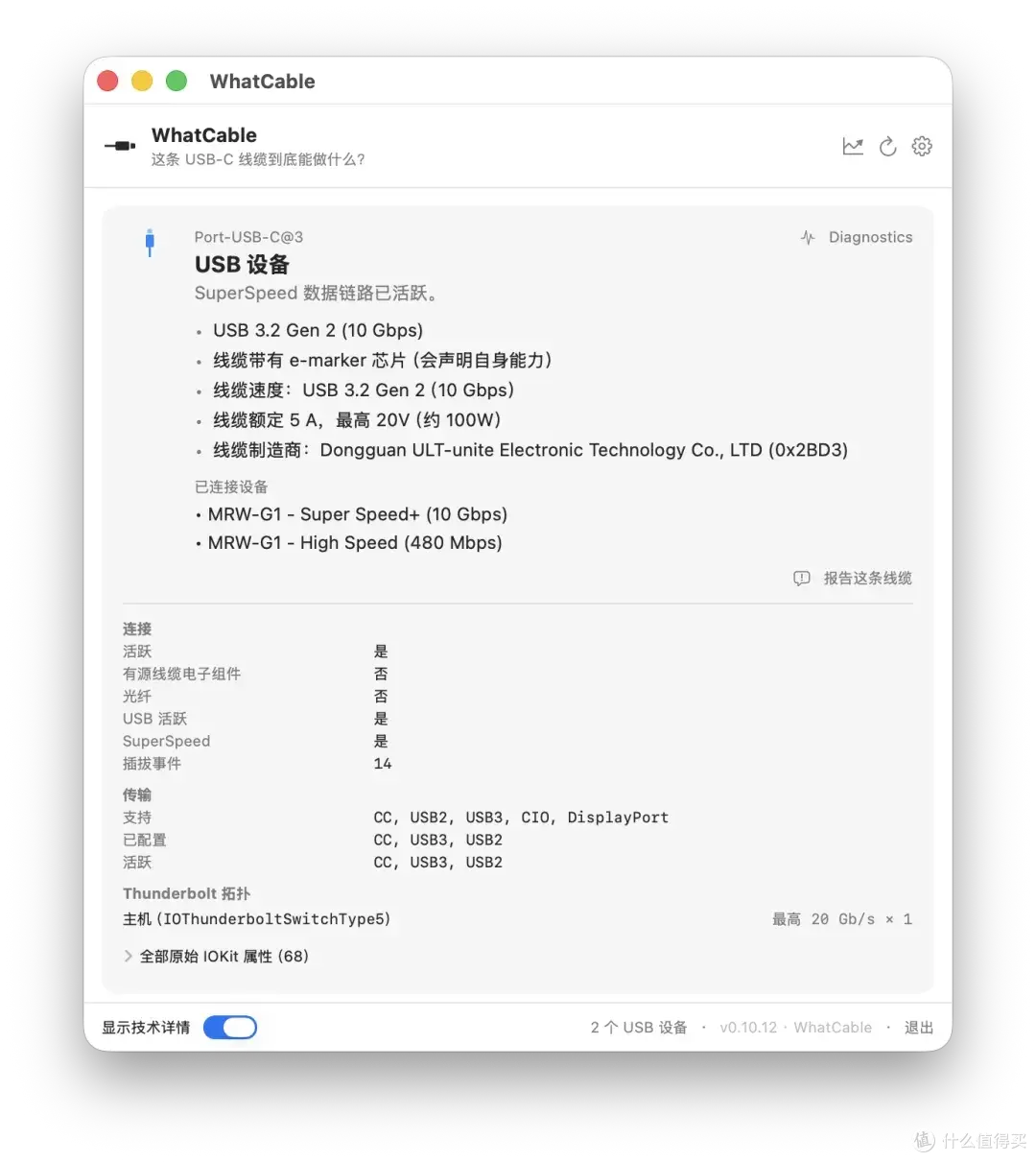
USB 3.2 Gen 2 (10Gbps)的规格没有虚标,而且这根线居然还是带E-Marker的,最高支持100w充电功率,还显示出了线缆生产厂家的名称,看起来还是相当正规的。
充电线Part
酷态科磁吸编织线
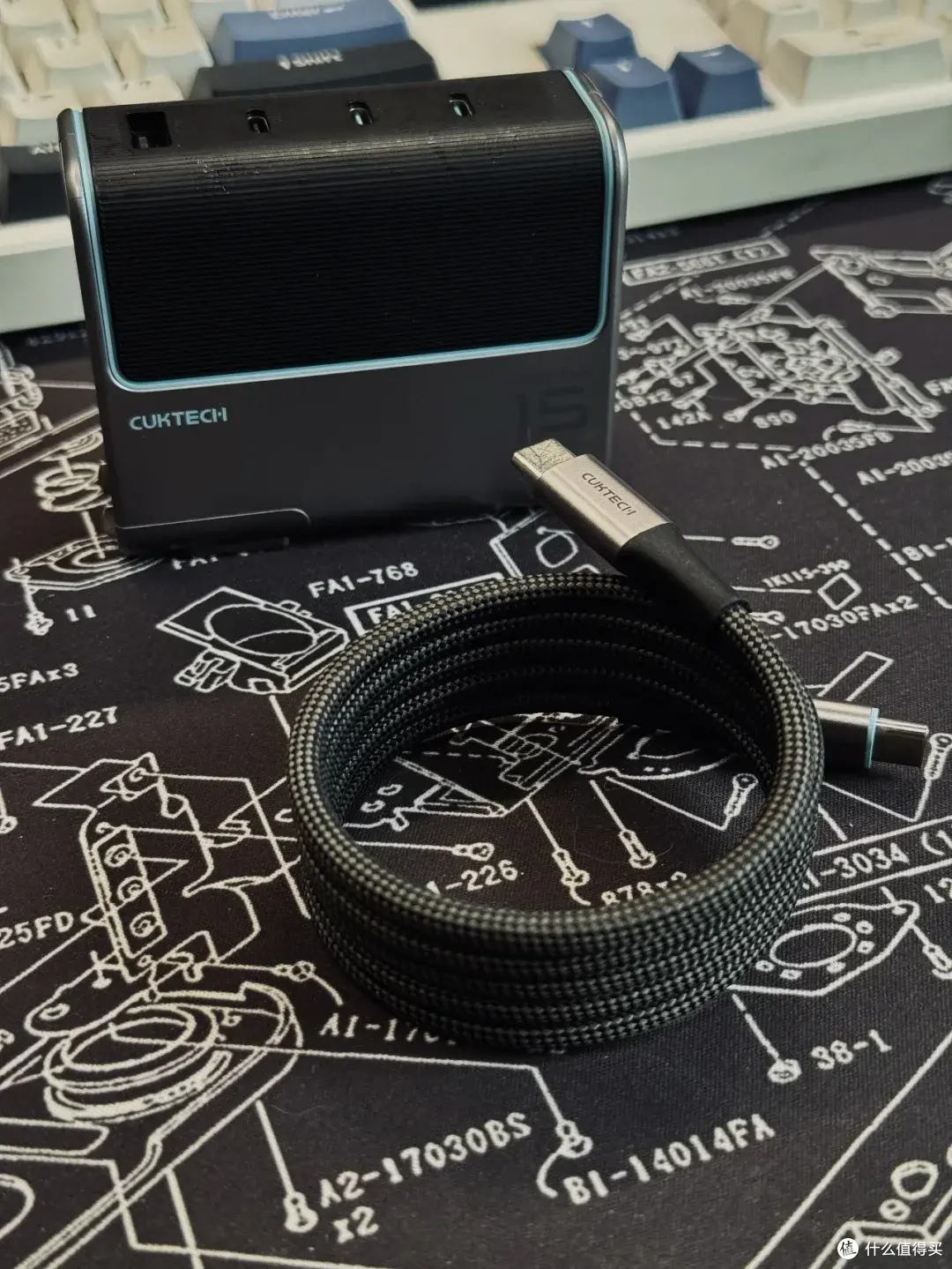
酷态科的磁吸编织充电线很厚实,做工相当不错,不过略重,平时不太想带出门。
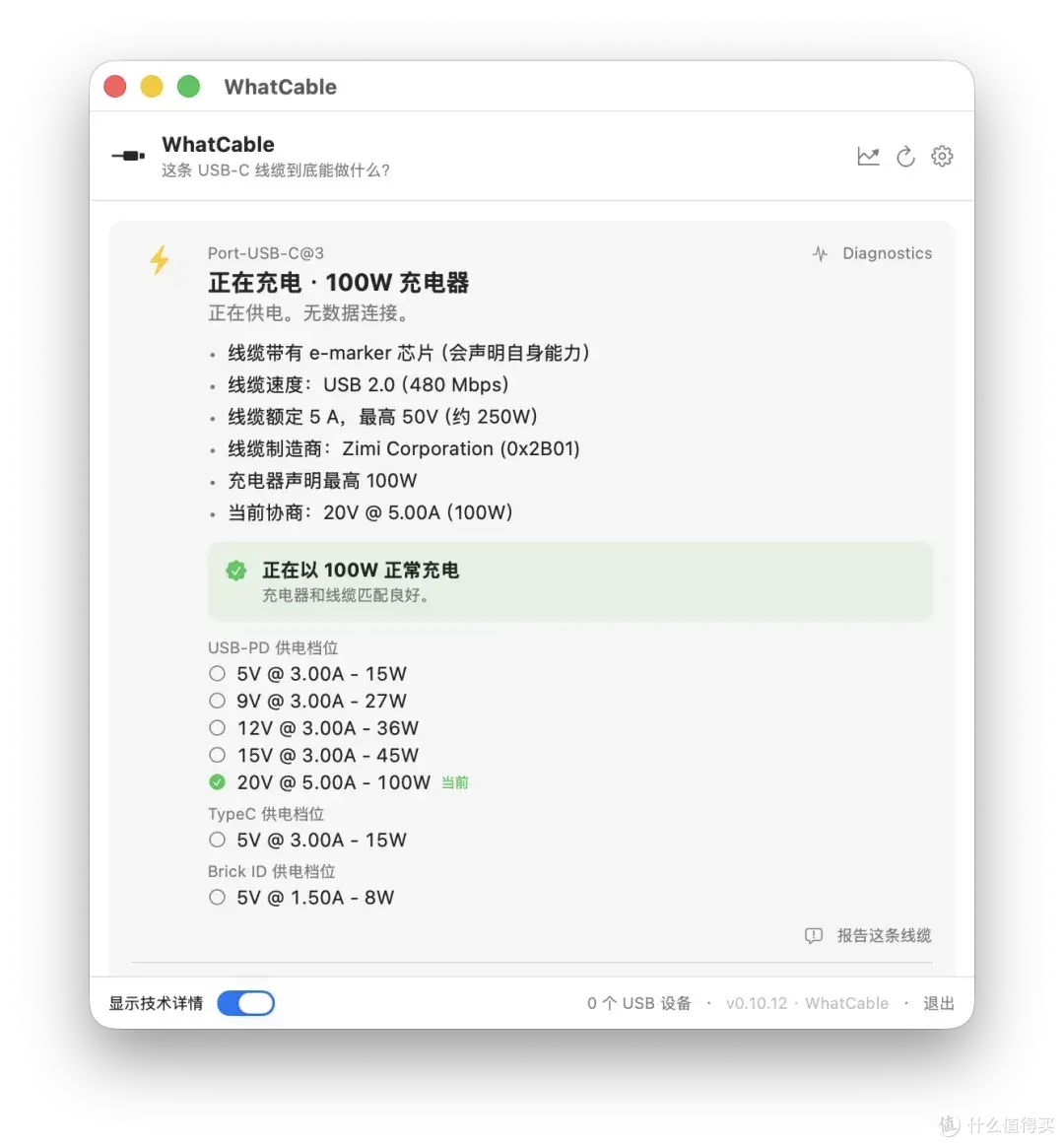
酷态科磁吸编织线带E-Marker,最高支持PD3.1协议,240w Max,当然在我的Macbook Pro上直接使用Type-C口的话最高也只能到20v 5A 100w的档位。
线缆制造商名称还是显示的Zimi Corporation,他真的,我哭死。
绿联Type-C编织线
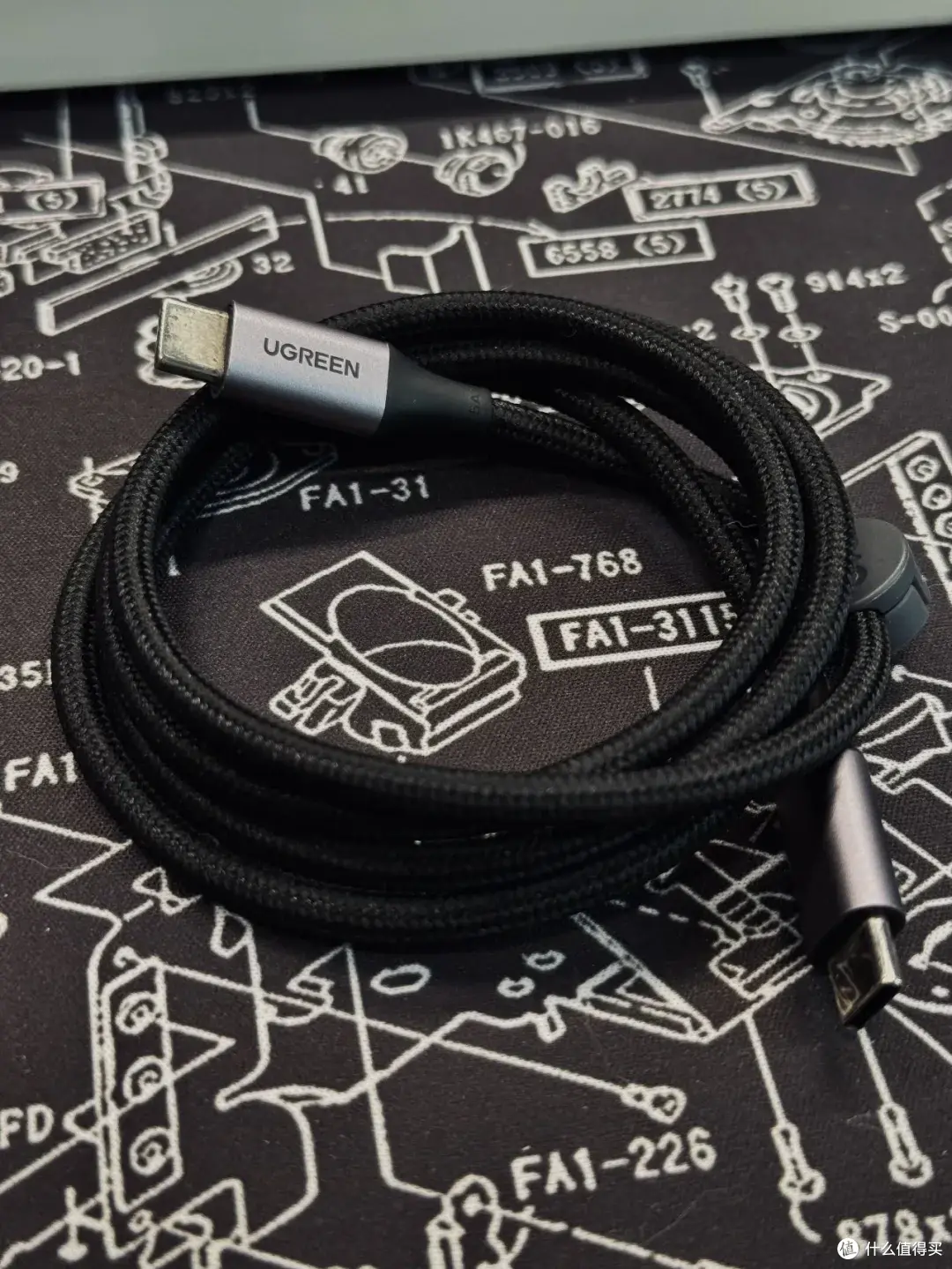
这条编织线是我购买绿联100w桌面充电器附送的,线径比较粗,做工也不错,唯一遗憾的是线长略短只有1米,如果能给到1.5米就更好了。
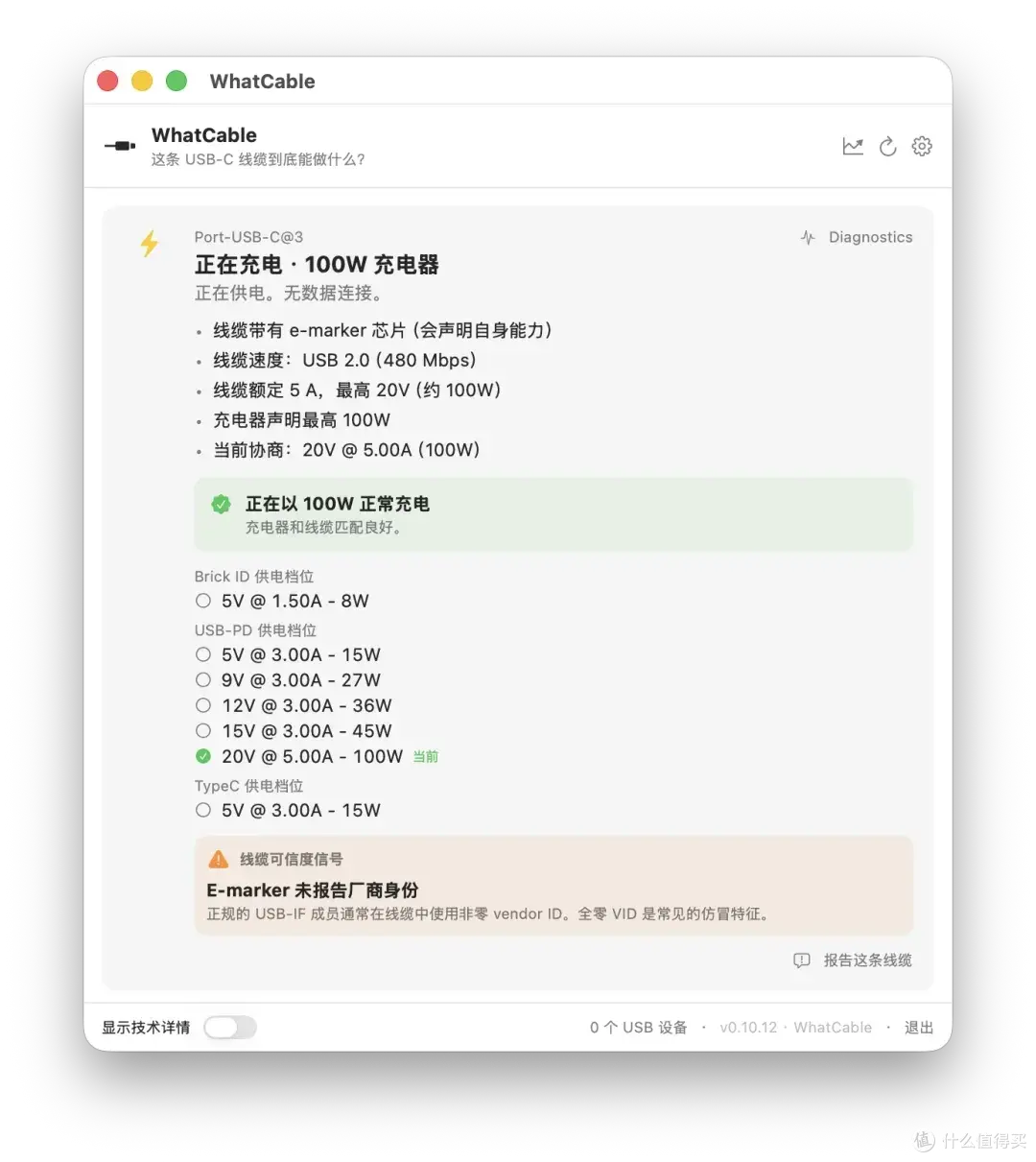
令人意外的是在WhatCable里显示厂商ID项赋0了,作为一个配件大厂属实不太应该啊!
10元2条的Type-C不知名编织线
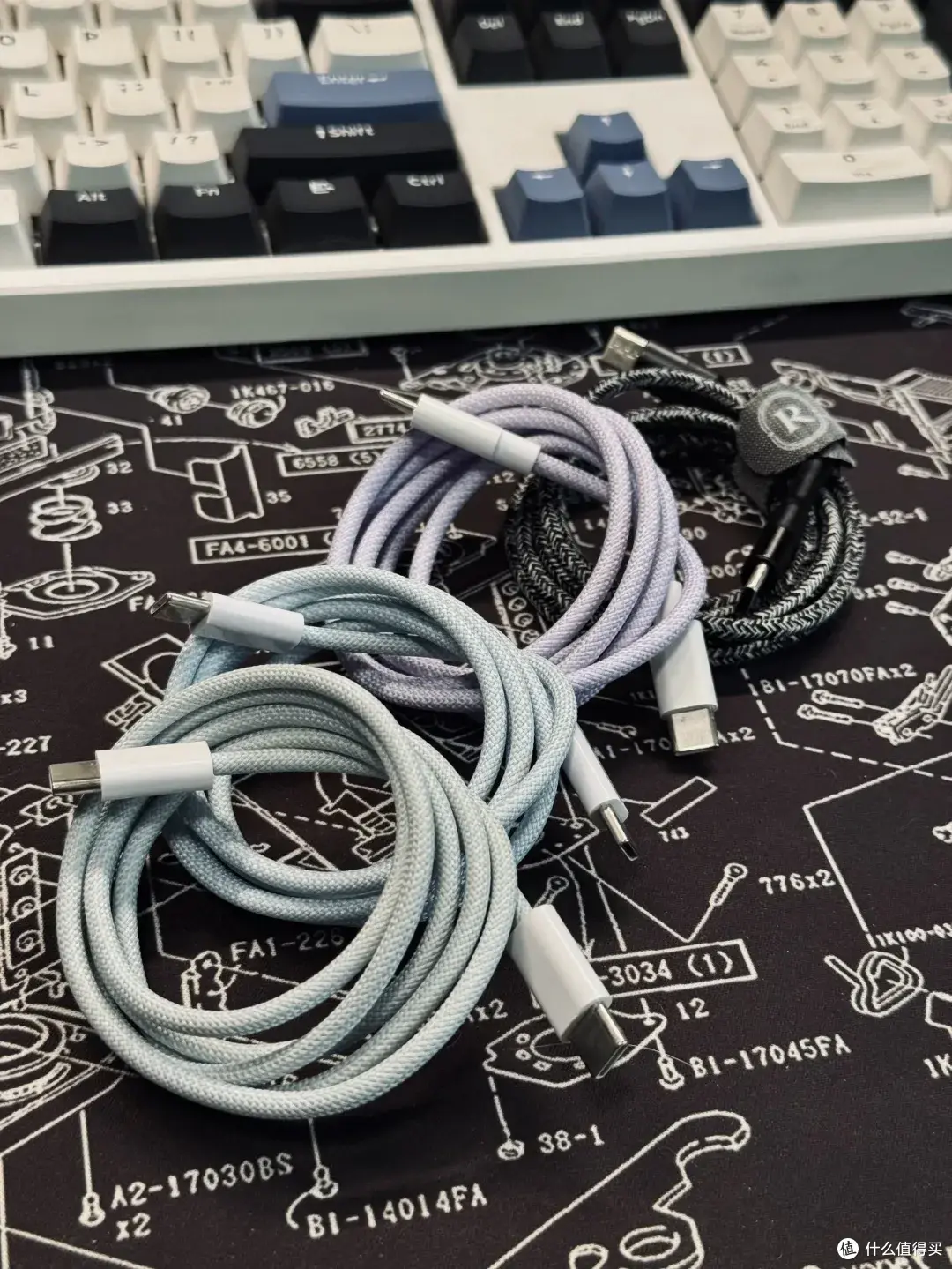
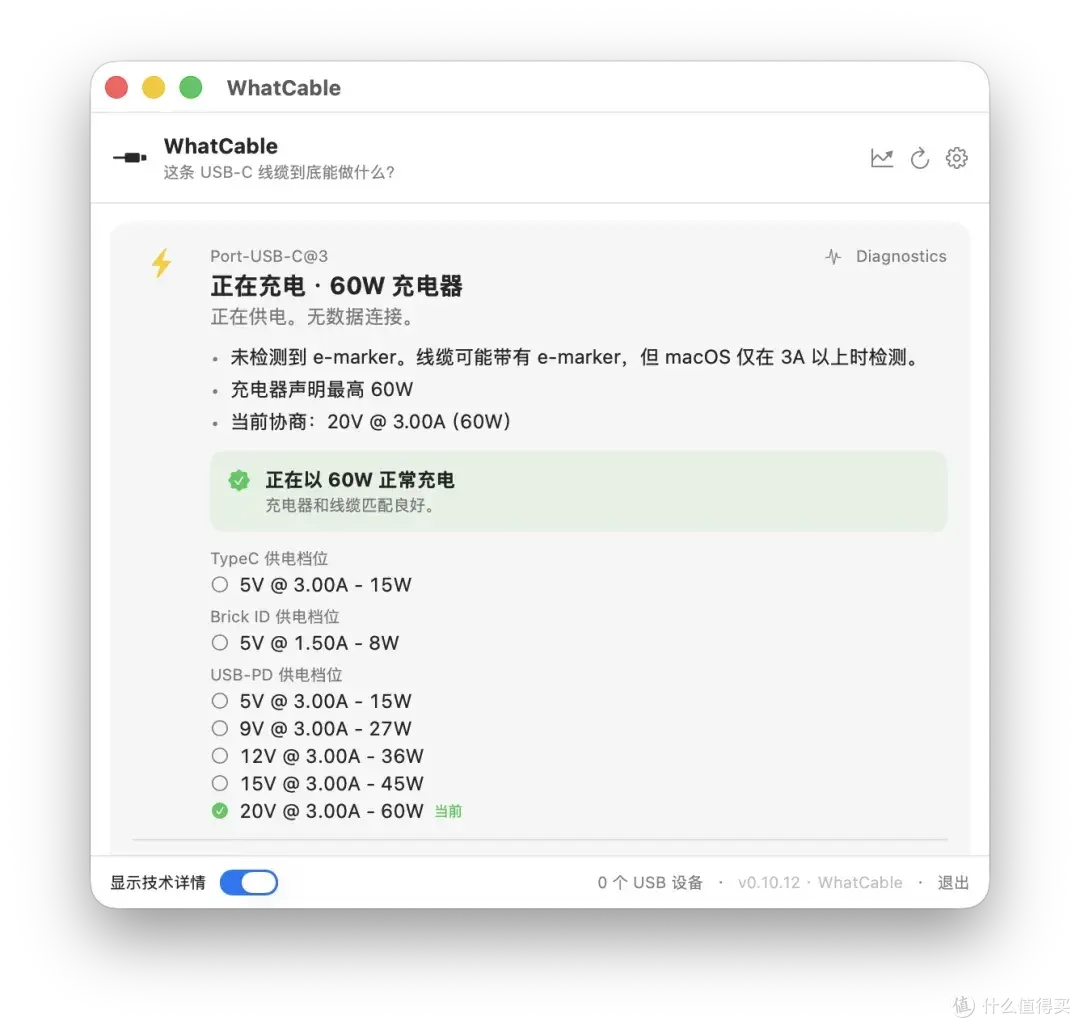
意料之内的没有E-Marker,意味着最高只能支持20v 3A 60W的充电功率,充手机之类的比较合适,Macbook Pro还是使用MagSafe或者带E-Marker的线会更合适,数据传输也只有 USB 2.0 (480Mbps) 的速率,更适合日常带出去用,属于丢了坏了也不会很心疼的那种。
苹果MagSafe充电线
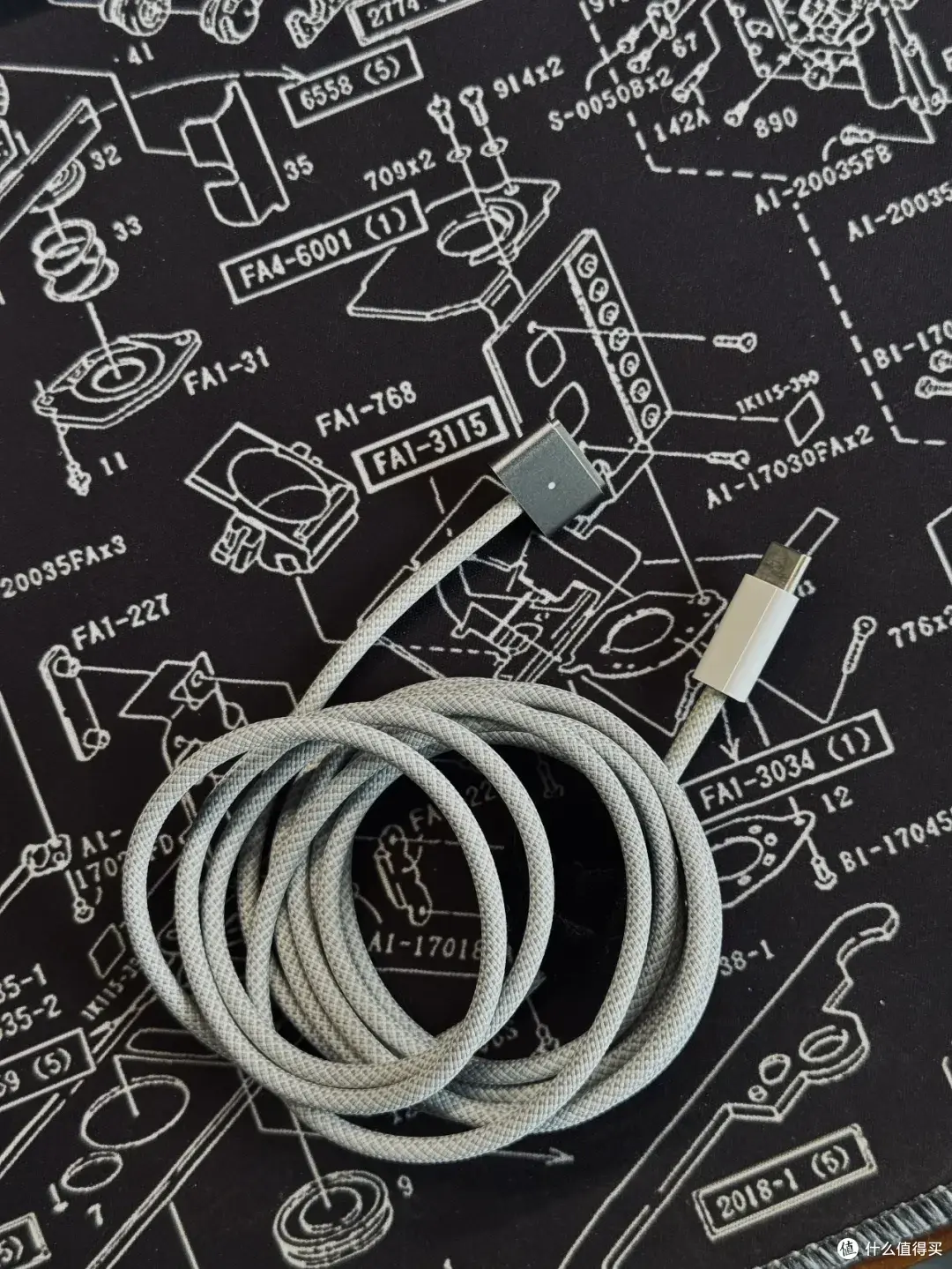
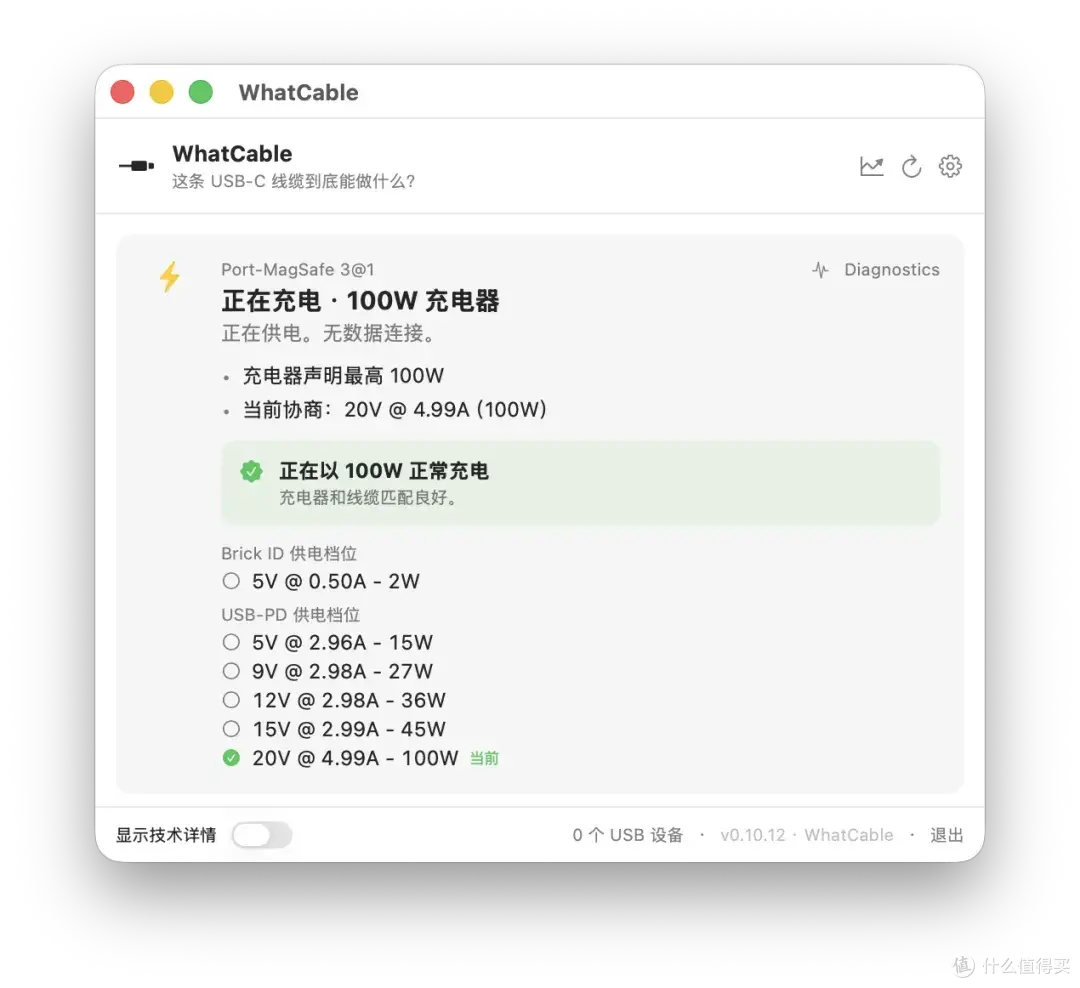
没错!WhatCable还可以检测Macbook Pro上的MagSafe接口,能识别到充电协商的档位。
买了Pro版以后,我发现免费版已经够用了
写这篇文章时,我顺手升级了WhatCable Pro版。
一方面是想把功能看全,另一方面也算支持一下这位独立开发者,毕竟这种小而美的工具,能持续更新挺不容易。
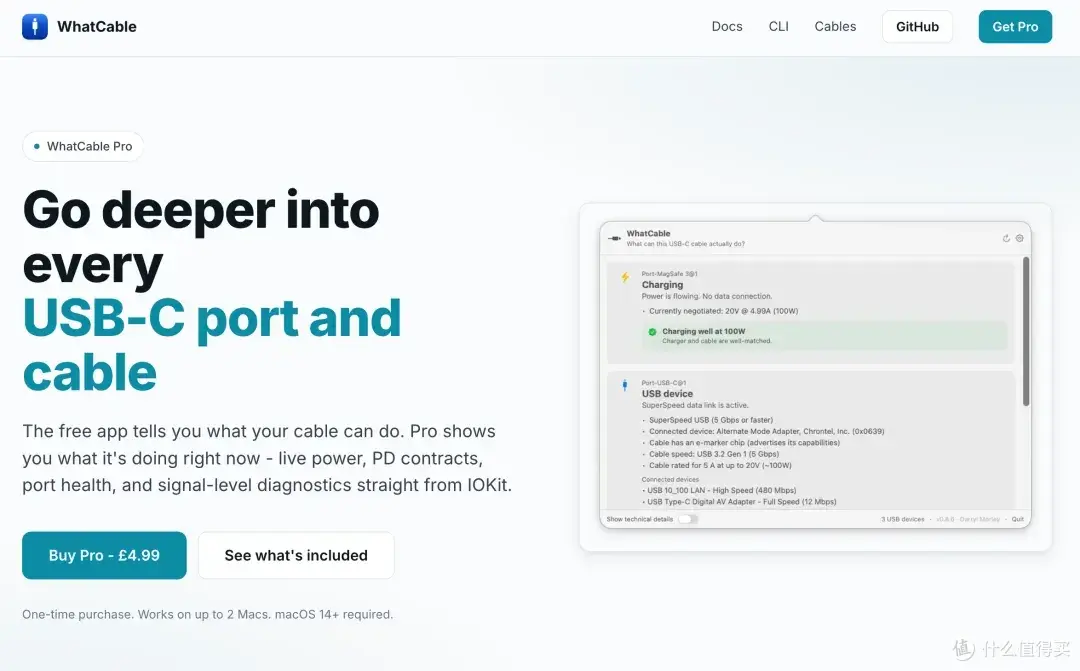
WhatCable Pro一次性买断,售价£4.99英镑,约合人民币45元,最多授权2台Mac使用。
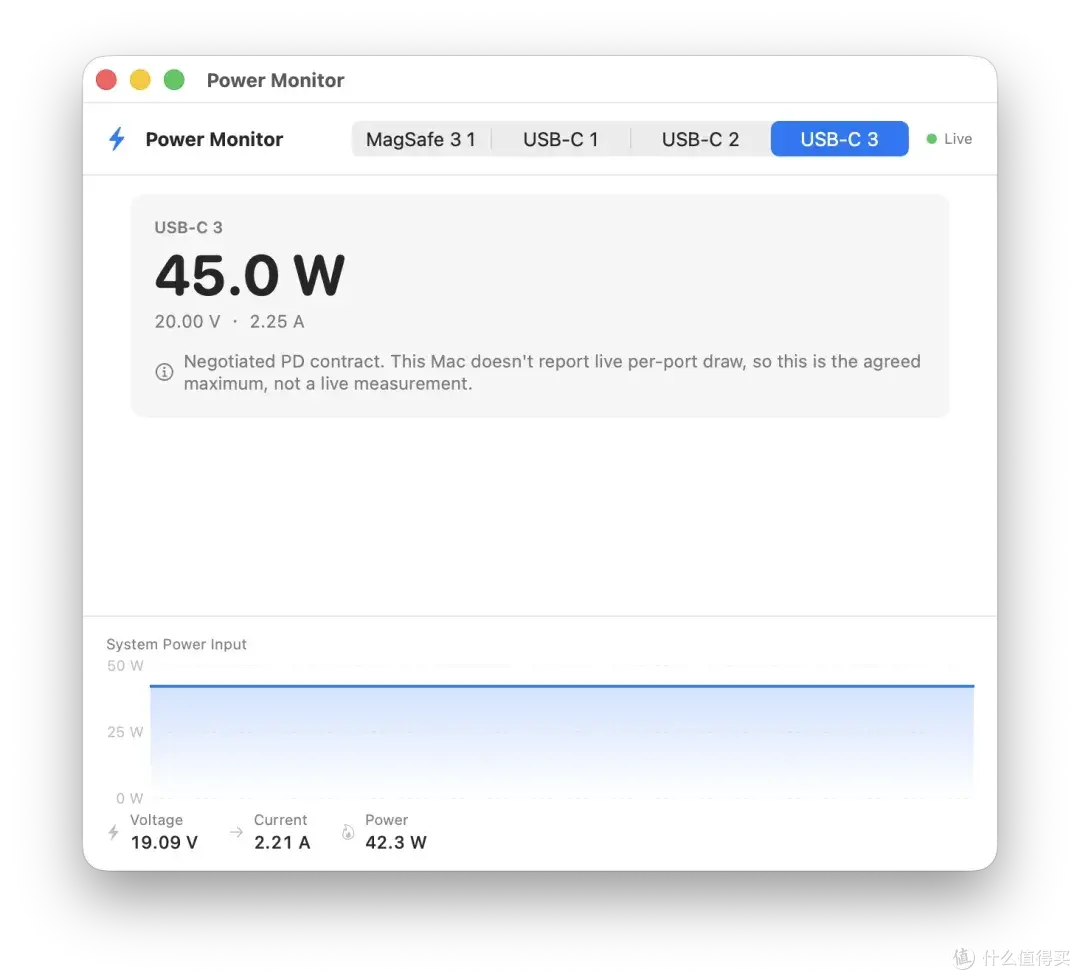
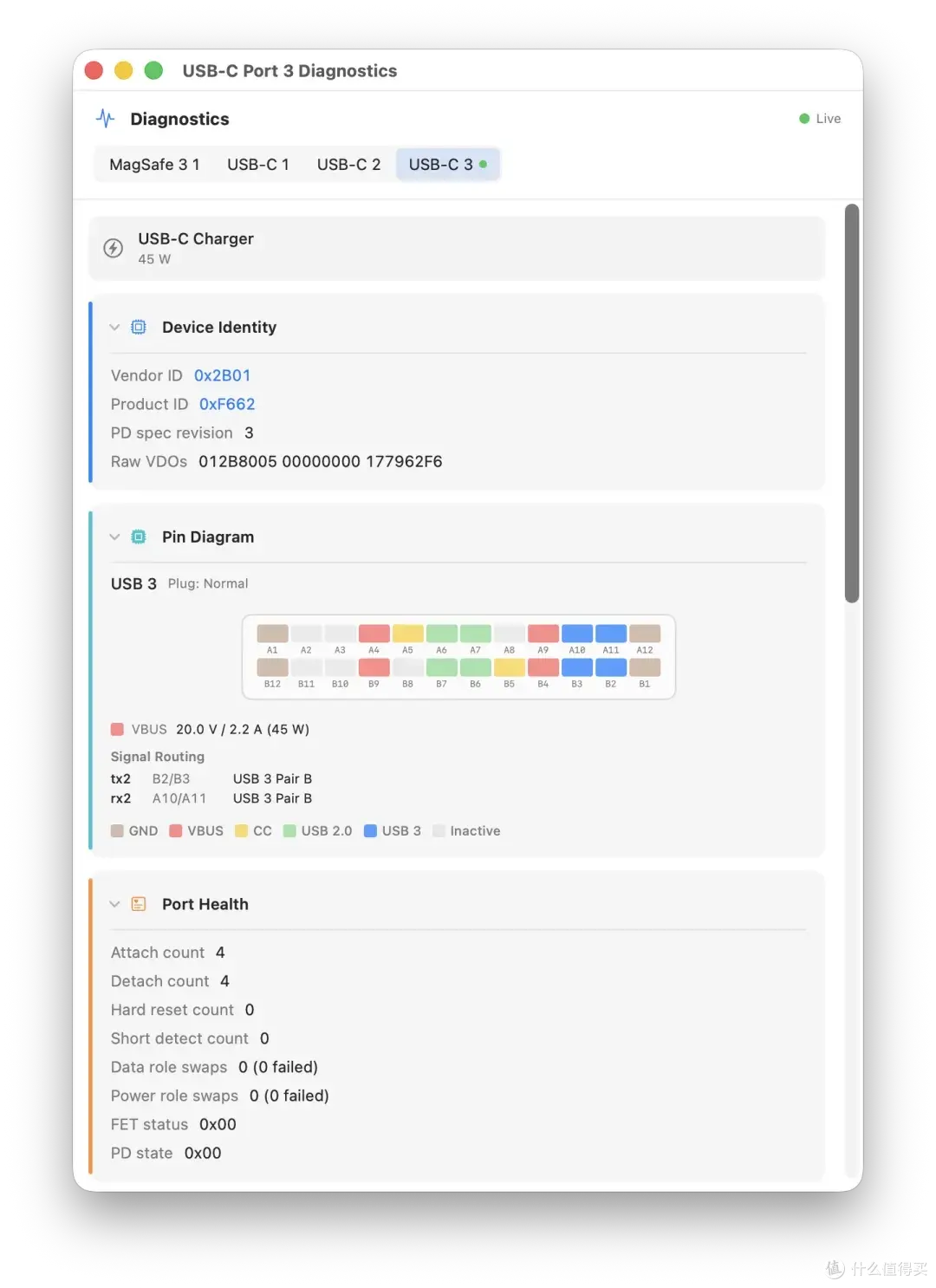
它主要增加的是:
- 实时功率监测
- 更完整的 PD 协议解析
- 线缆电阻估算
- DP Alt Mode / Thunderbolt 更细节的信息
- 桌面小组件和独立监视窗口
如果你经常折腾 Dock、显示器、雷电设备,可能会觉得有点意思。
但实话实说,大部分人免费版已经够用了。
查规格、找瓶颈、辨认“神秘线材”,免费版已经能完成 90% 的任务。
一些注意事项
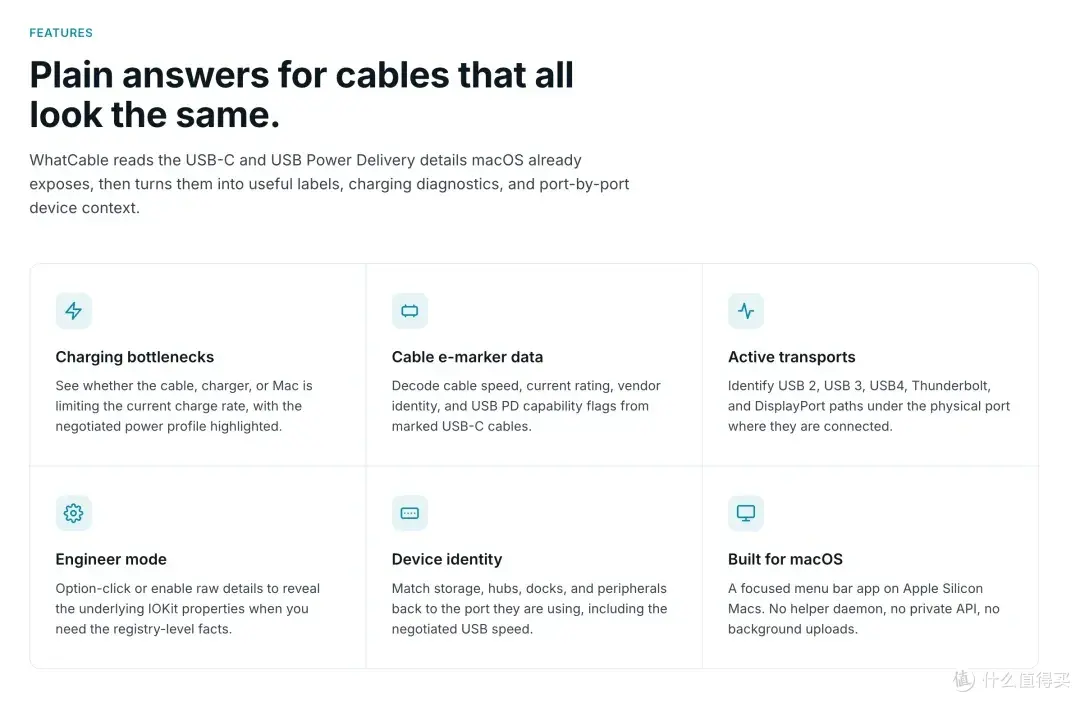
WhatCable读取的是 macOS 本地的 IOKit 系统服务,不依赖任何私有 API,不发起任何网络请求,无广告,无追踪。代码完全开源,有兴趣的也可以自己去 GitHub 翻阅验证。
但目前只支持Apple Silicon Mac(M系列芯片),还在用Intel的Mac用户就不要想了;也不支持受众更广的Windows平台。
它看的是线材声明,不是跑分工具,不能代表线材的“实测性能”。
最后
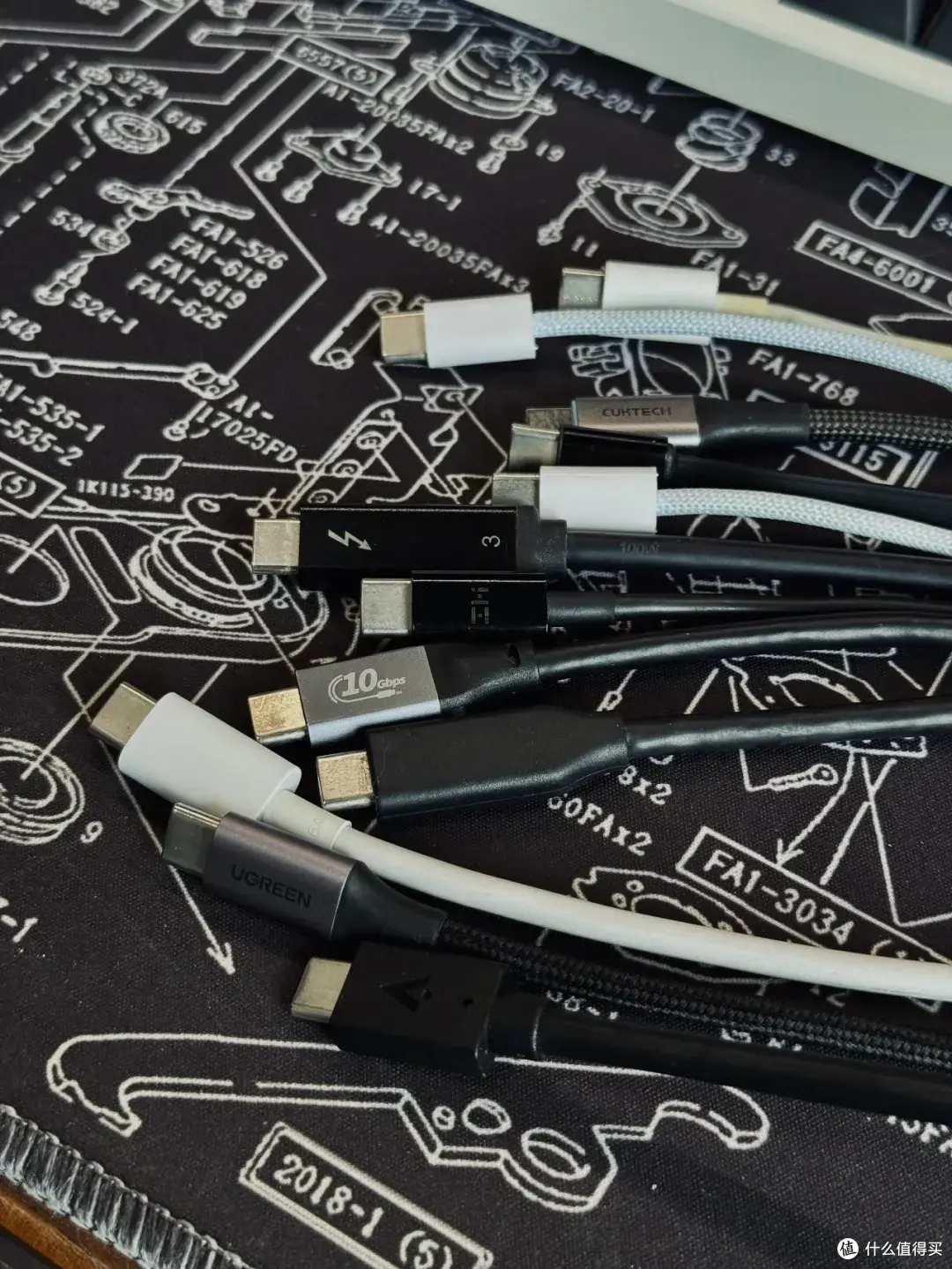
装上 WhatCable 后,我做的第一件事就是把桌上那堆 Type-C 重新分了一遍类:
哪根专门接显示器,哪根接硬盘,哪根负责高速充电,哪根只能临时救急用。
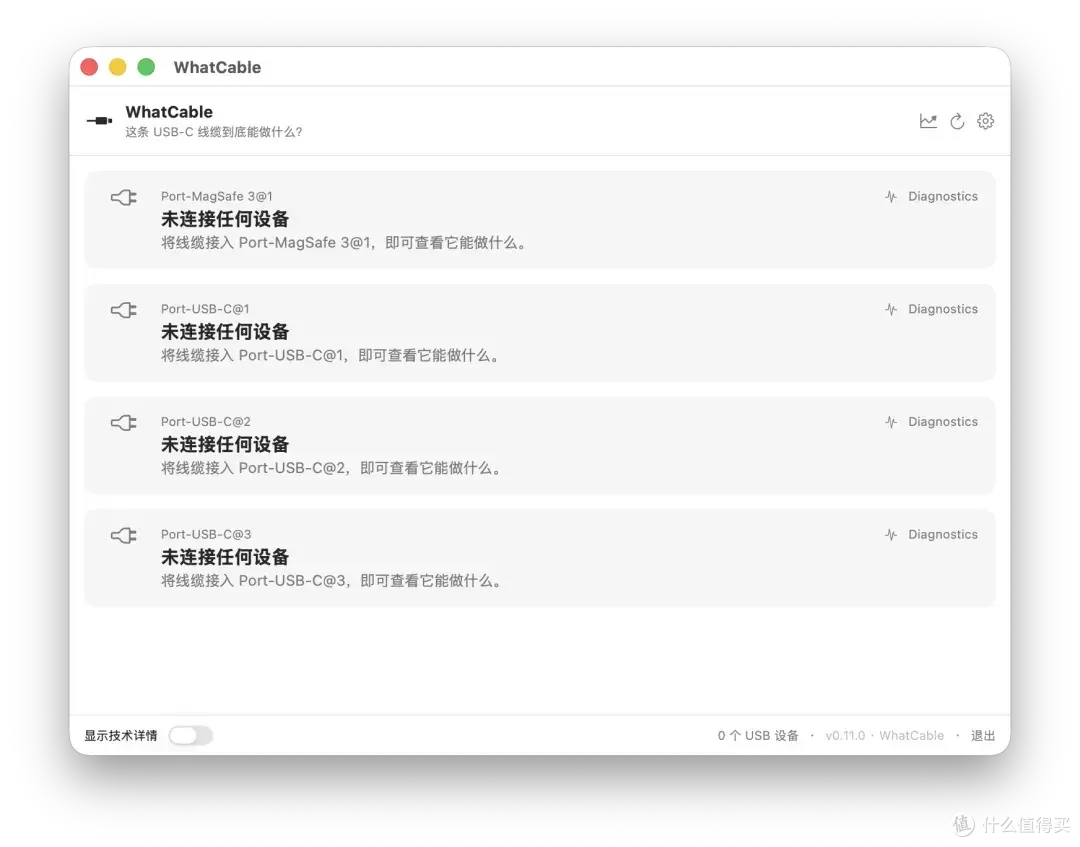
它不是一个每天都会打开的 App。
但当你对着一根来历不明的数据线不知道它能干什么的时候,它大概能给你一个明确答案。
像我一样手里有一堆 USB-C 设备的 Mac 用户来说,这个小工具的存在感很低,但需要的时候,还是挺有用的。
本内容来源于@什么值得买APP,观点仅代表作者本人 |作者:葱头哲