你们熟悉斐讯n1盒子吗?
保姆级!45元的斐讯N1盒子刷飞牛 fnOS全流程记录
元旦前,arm版飞牛系统开启内测,更新节奏也是一天一版,NAS圈全体进入不眠夜,泼天的关注度甚至风靡到各个相关圈子,说是机友们狂欢了几天几夜都不为过。而相关二手设备的价格更是应声水涨船高,直至比平时翻了一倍。60元包邮还送电源的OEC个人卖家闻风下架,惜卖。而45元一个,5个包邮的斐讯N1盒子卖家也赶紧对外宣称卖完了。
更神奇的是,作为OEC的亲戚——玩客云也提前疯狂涨价,从低迷的20元25元涨到40元50元,垃圾佬圈也疯了。
如果机友们手里没有提前备下的2G内存的OEC或者4G内存的OECT,那现在再去入手这两款设备已经不具性价比了,100多入手低功耗小主机不更香吗?所以如果只是想加入机友们狂欢的队伍,尝鲜体验一下arm版飞牛,不妨考虑一下45元单机包邮的斐讯N1,懒得掏懒得蹲的话现在50到55元包邮的小黄鱼管够。
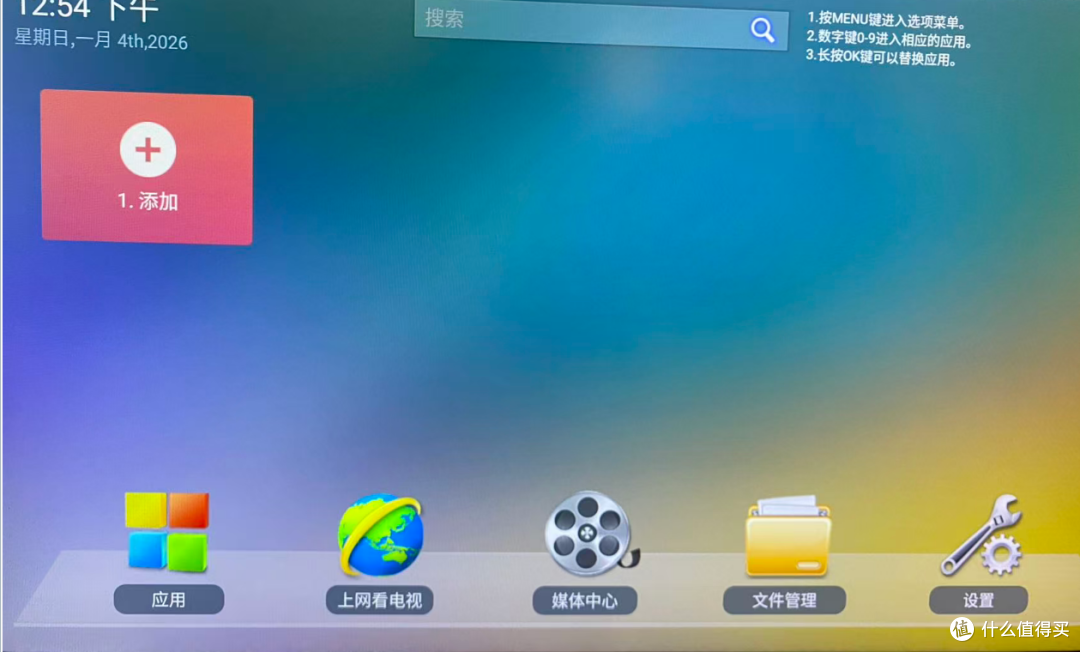
我的这台N1买的时候要求卖家帮忙刷了YYF系统,原本打算过年时带回老家给家长们用的,现在看OEC刷飞牛的文章评论区有不少朋友在问N1盒子怎么刷飞牛,有没有步骤,今天就舍了这N1的灵魂,记录一下给它刷入arm版飞牛的过程,希望能让大家有所参考。
除了准备好N1盒子,在开始之前还要准备以下工具:
1.USB写盘软件,推荐Rufus,balenaEtcher也行。
2.U盘(8G以上)1个。
3.显示器以及键盘。
4.arm版飞牛适配N1的最新固件(我手里的是257版)。
接着是制作启动U盘
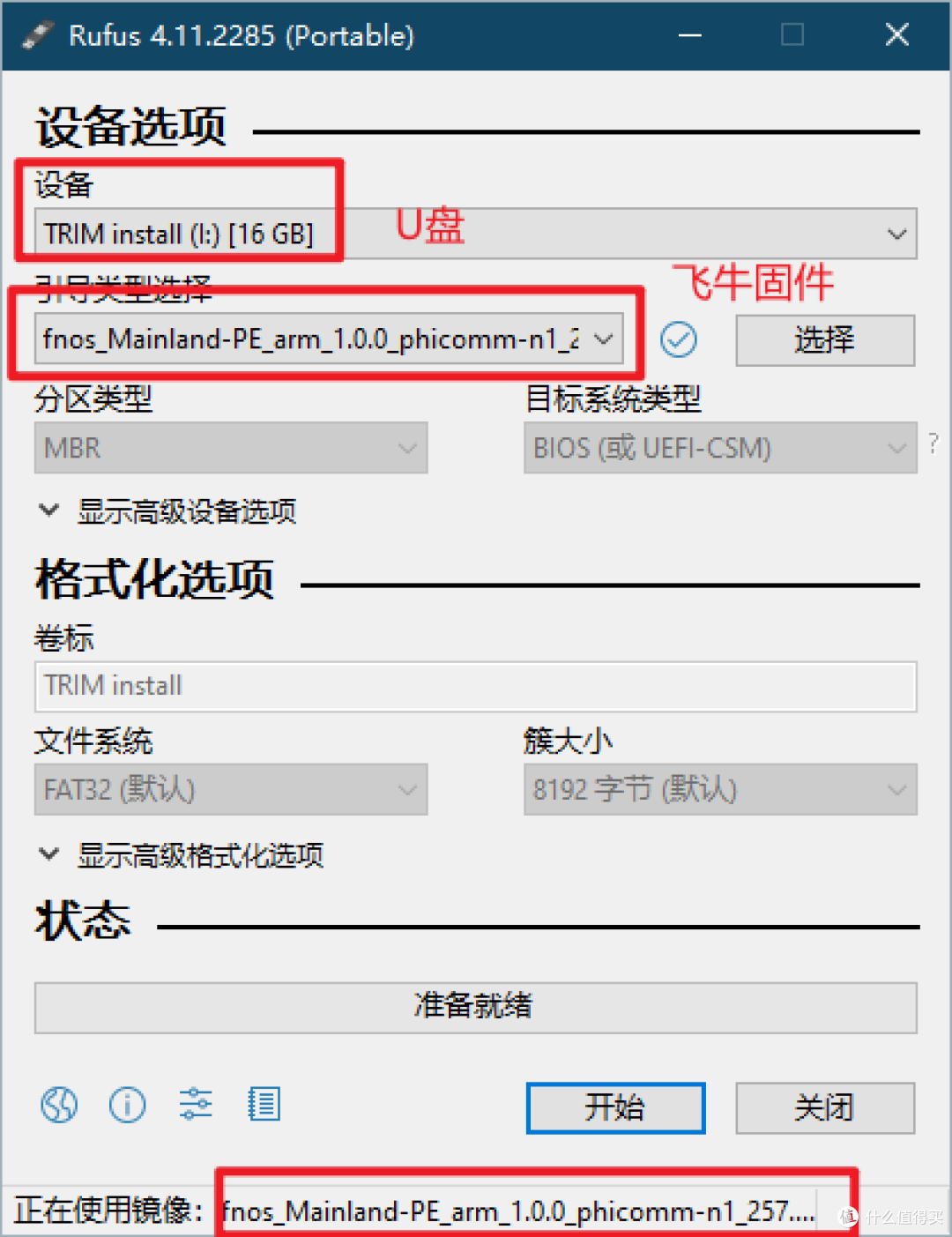
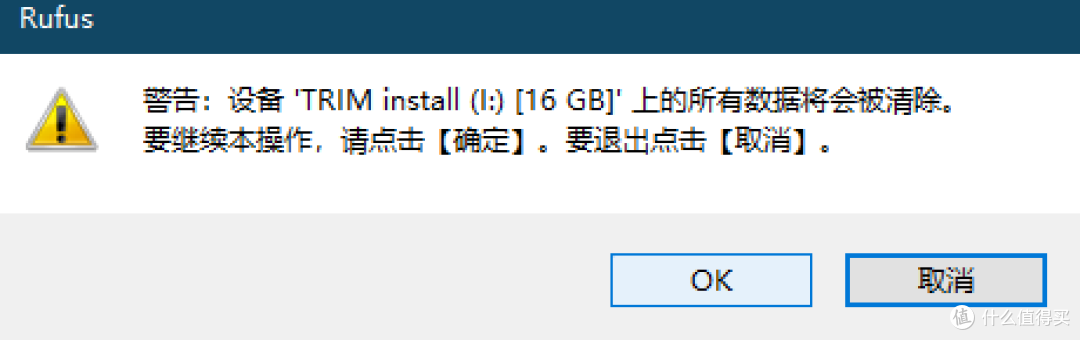
我在文章《勿信!飞牛ARM版启内测但玩客云不在名单,这些准备可以先做好》介绍的是BalenaEtcher,说的是下载安装,今天推荐的Rufus有便携版,是免安装的,下载直接打开使用。选好U盘和固件后点击开始,这时软件会提示继续写入会格式化U盘,所以要提前备份好U盘里的重要资料。
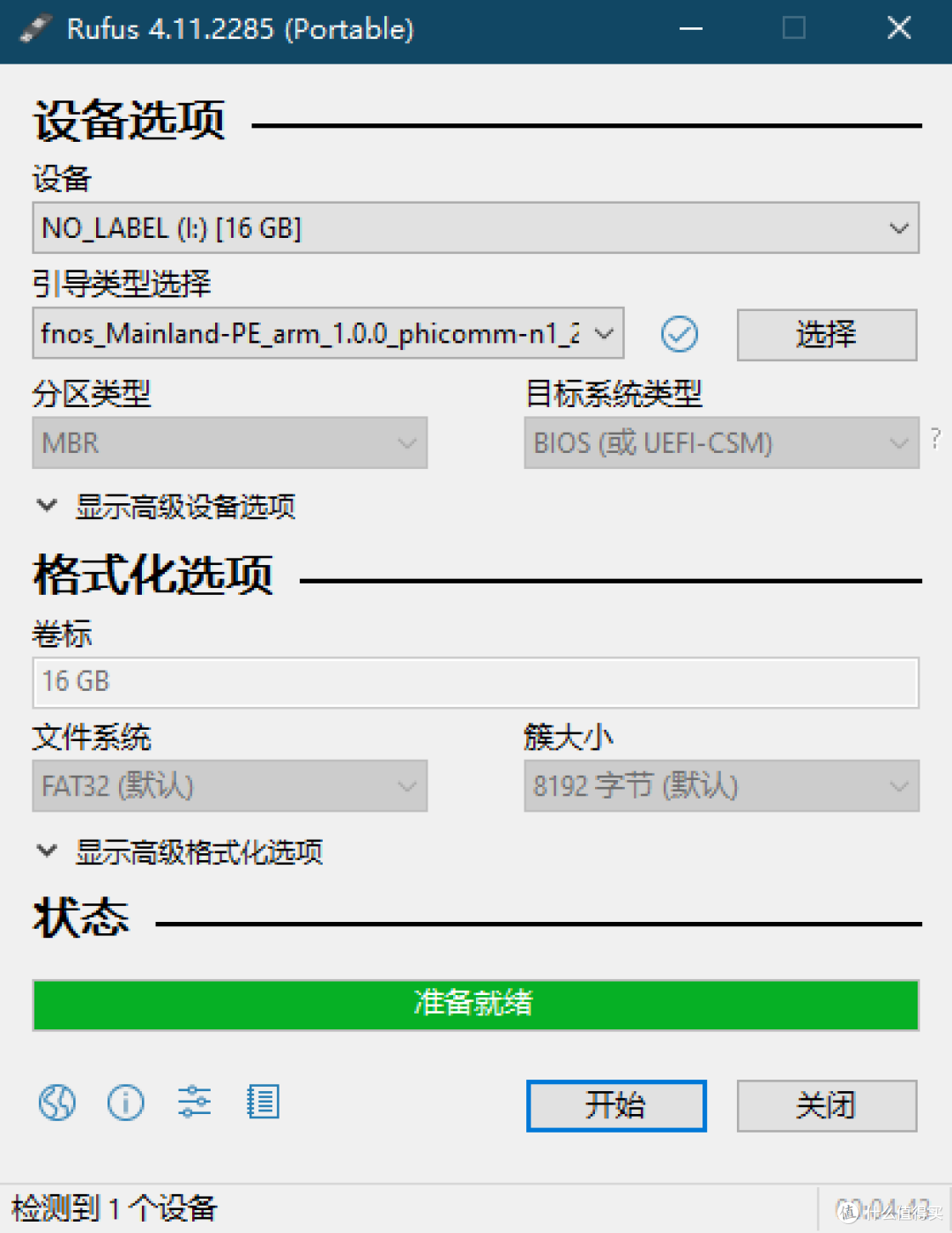
其他的默认即可,很快就制作完成了。
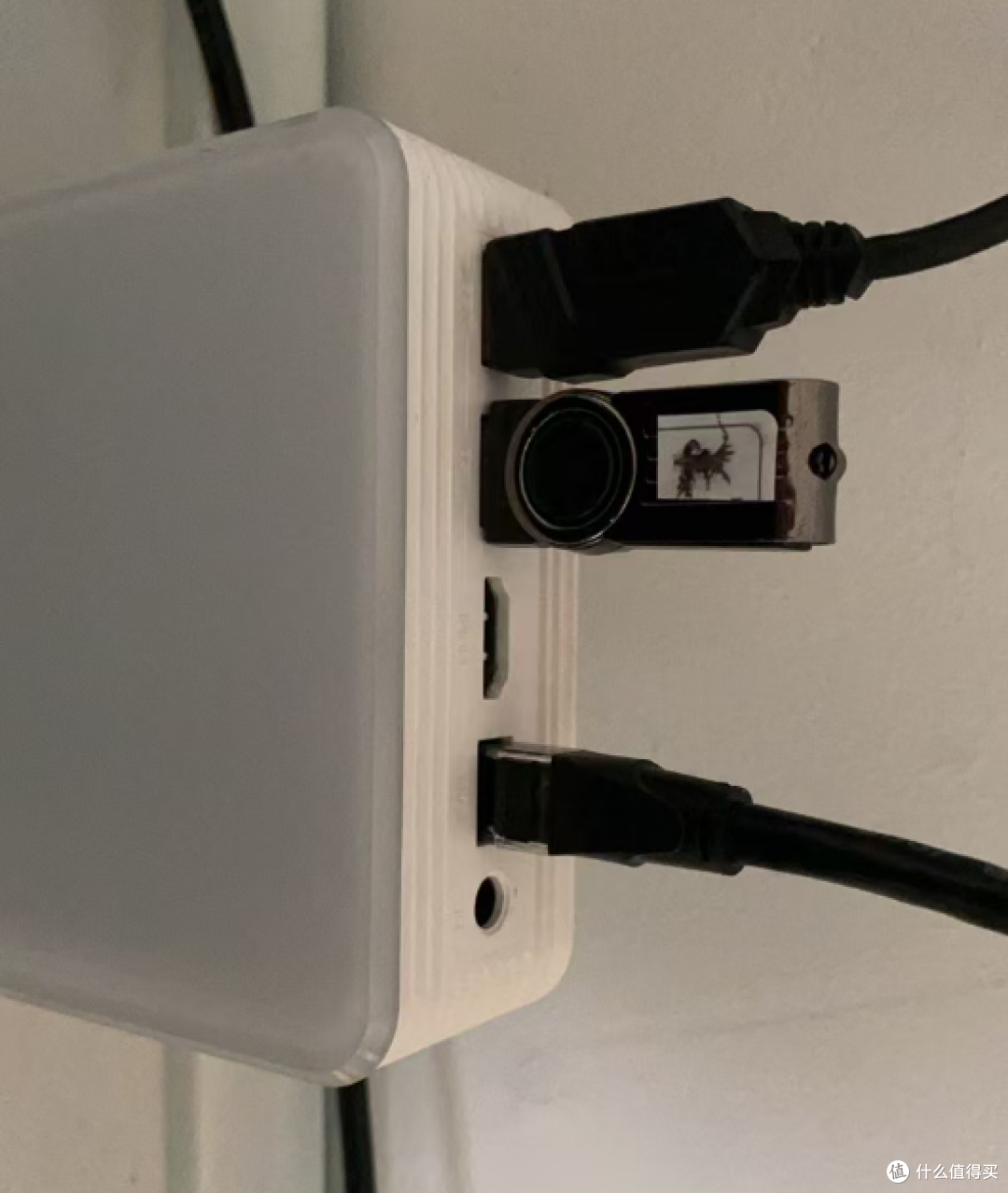
将U盘插入靠近HDMI口的USB口,接上显示器、网线、键盘准备通电。通电测试后发现不能自动从U盘启动,所以……换一种方式
先打开N1机顶盒子的USB调试模式
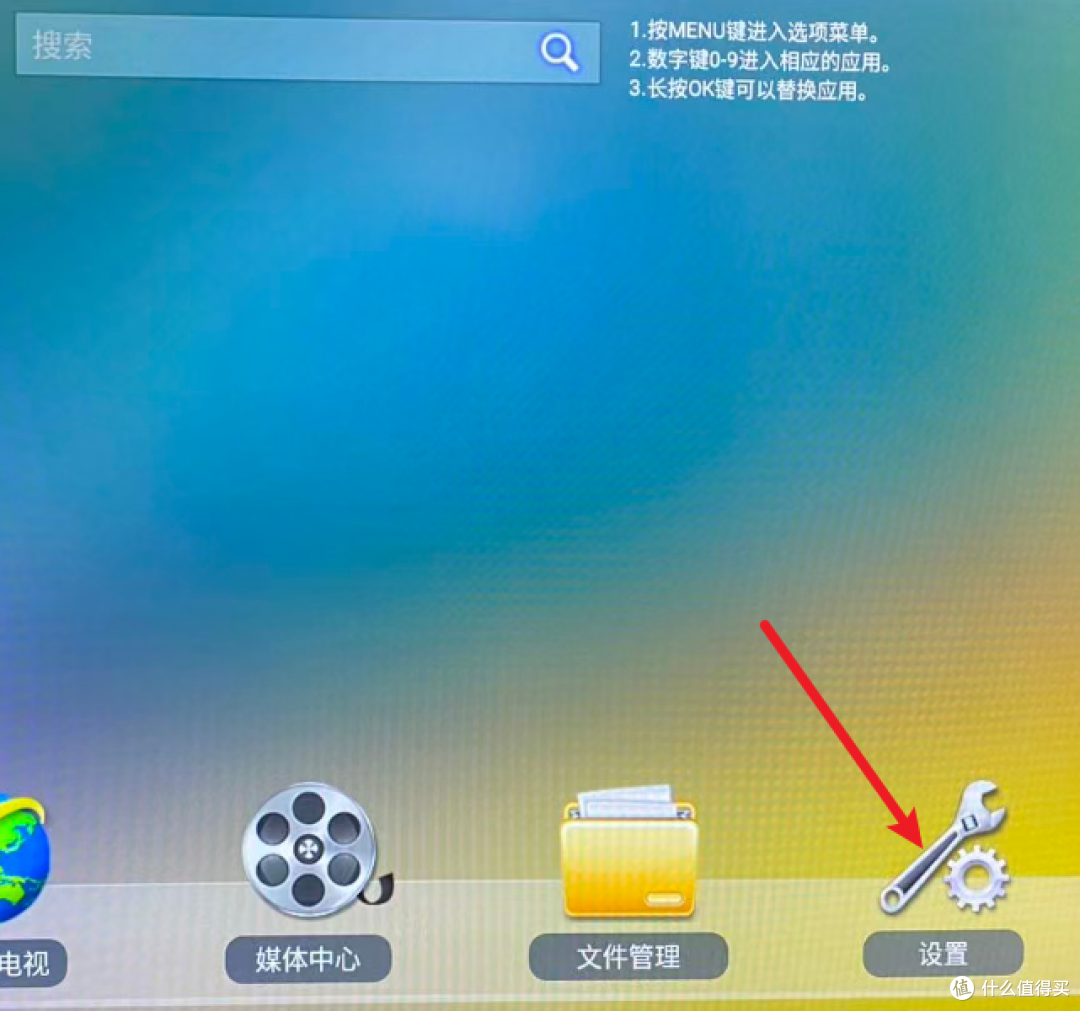
进入机顶盒系统,打开设置,左上角点击3条横线进入设置,把USB调试模式的按钮打开。(忘拍照了)
接下来还要准备一个重要的工具:adb
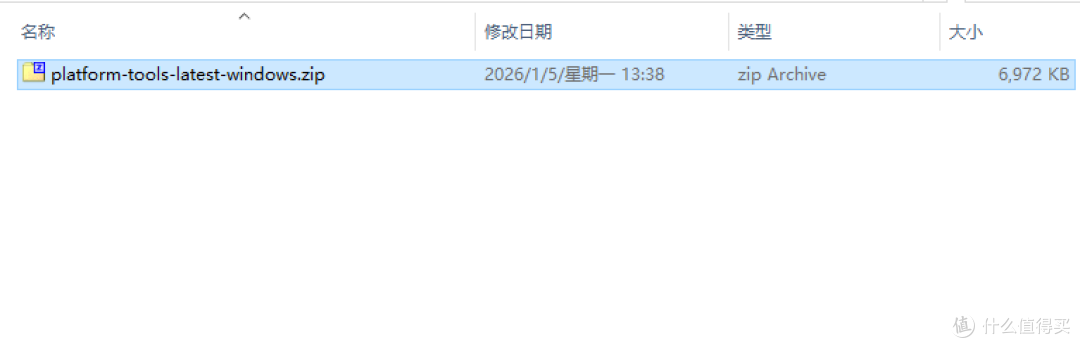
下载Windows版的adb文件后,解压出来
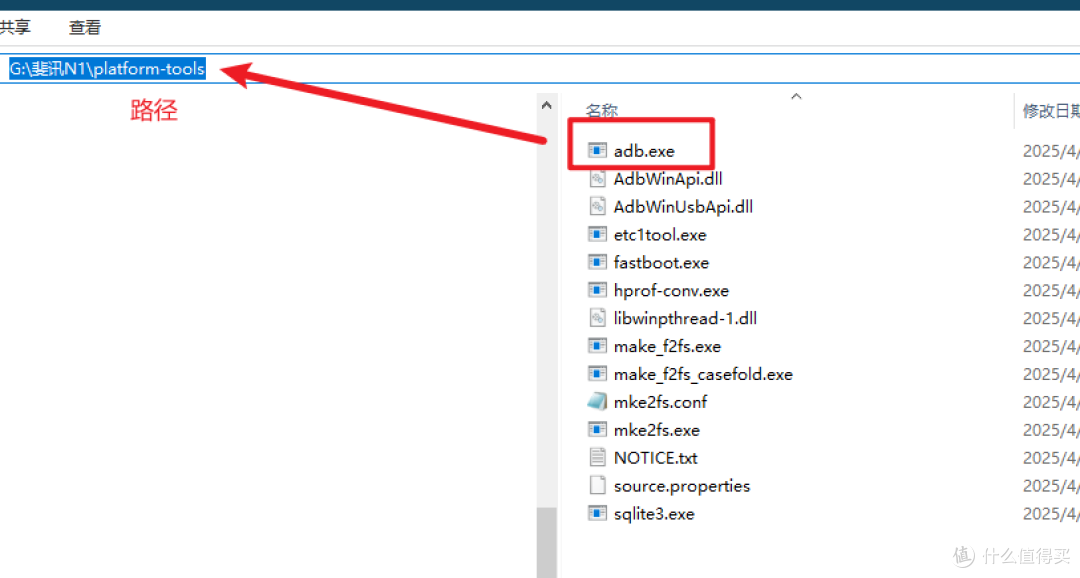
打开文件夹,看到adb.exe后,复制路径
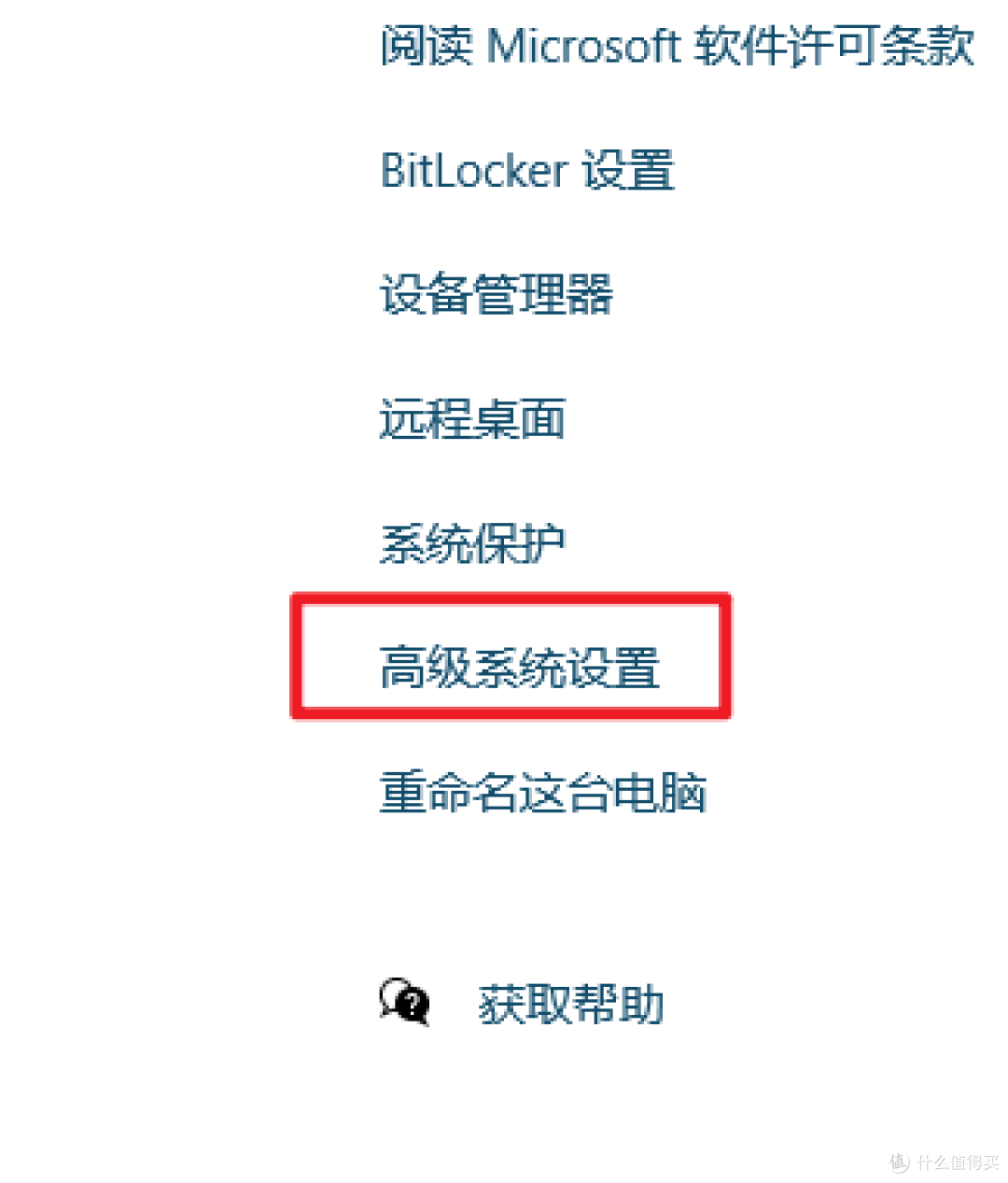
右键点击我的电脑或者叫此电脑,点击属性,找到高级系统设置或者高级设置,不同电脑不同的位置,但认准高级设置就对了
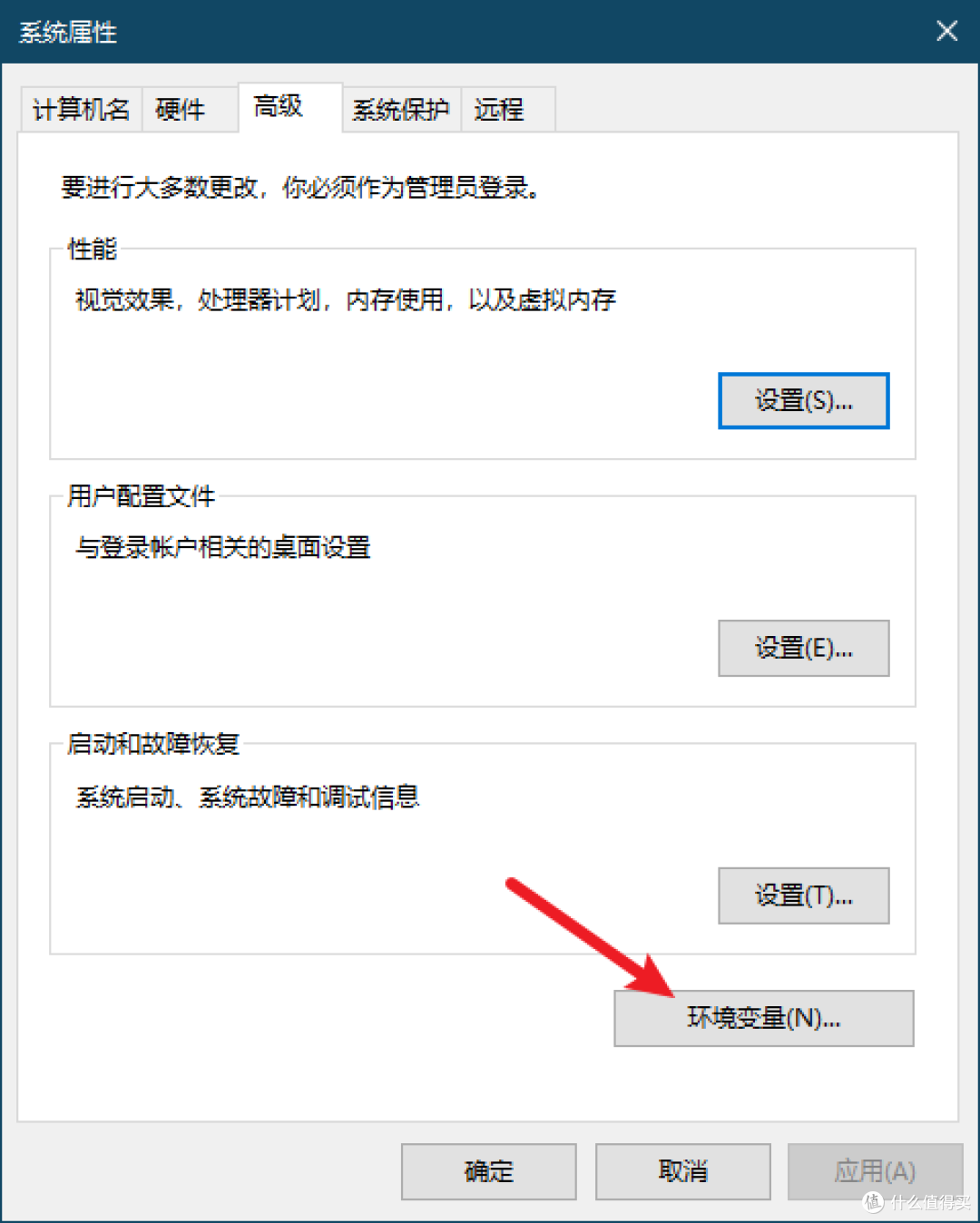
点击环境变量
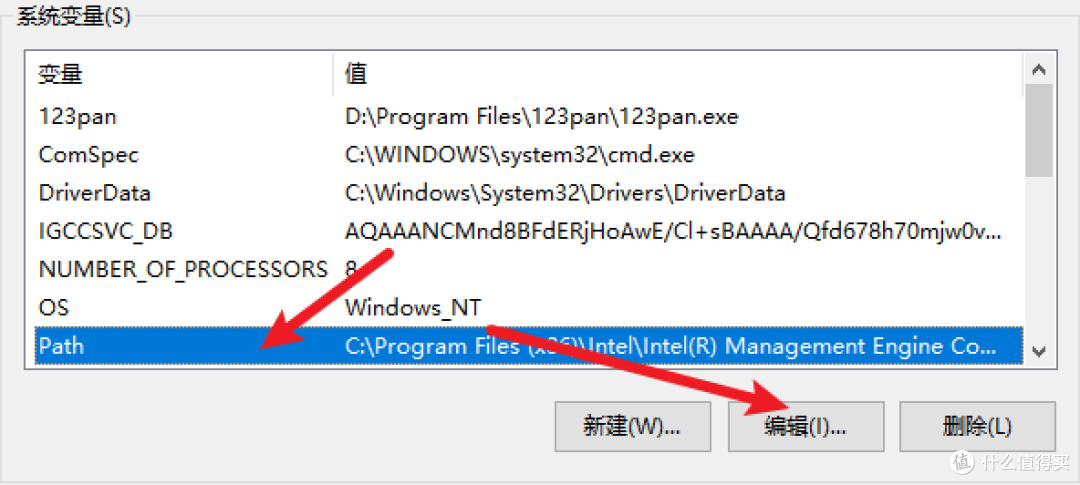
点击path底色变化后,点击编辑
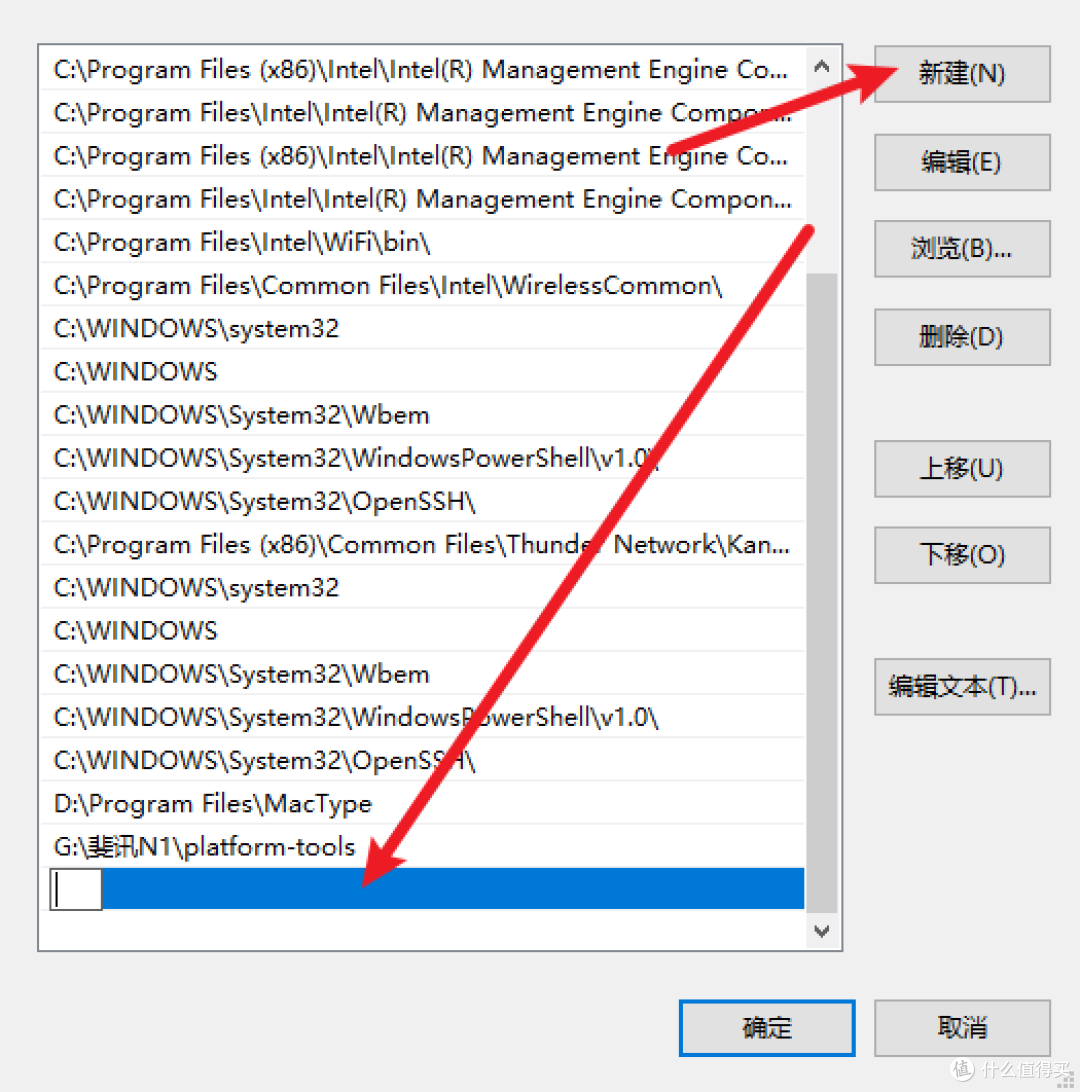
点击新建,把刚刚复制的adb的路径黏贴进去,然后一路点确定返回。
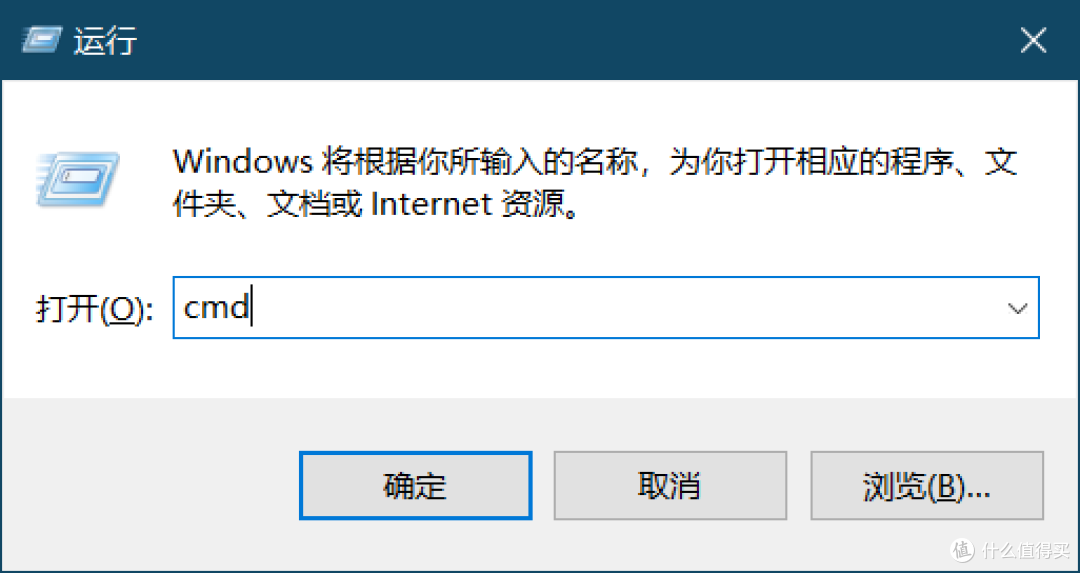
电脑键盘按win+R,然后输入cmd,确定
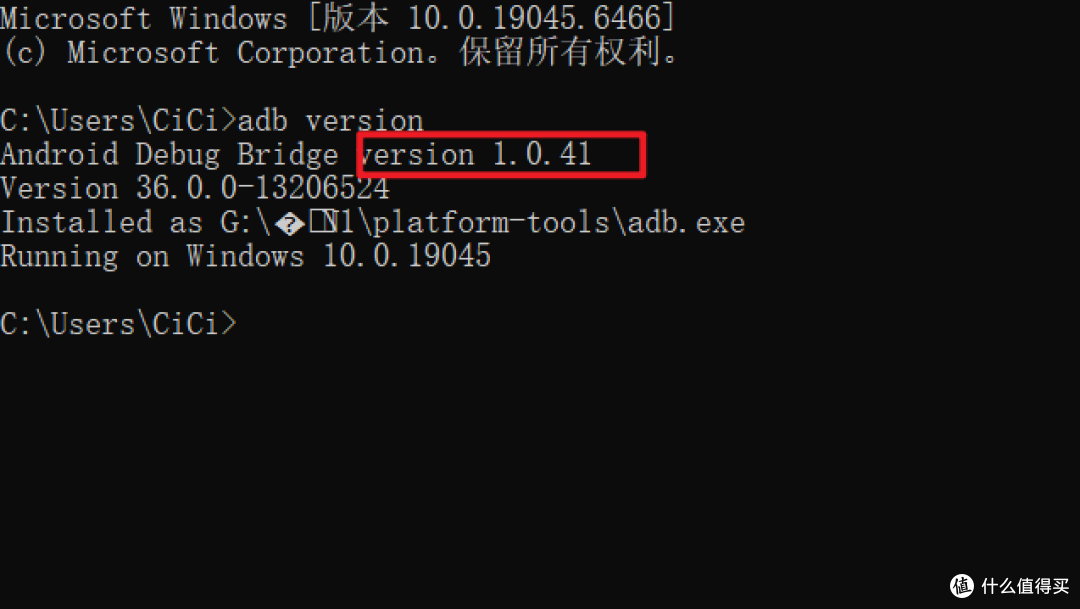
输入adb version查看adb是否正常,出现版本号说明正常
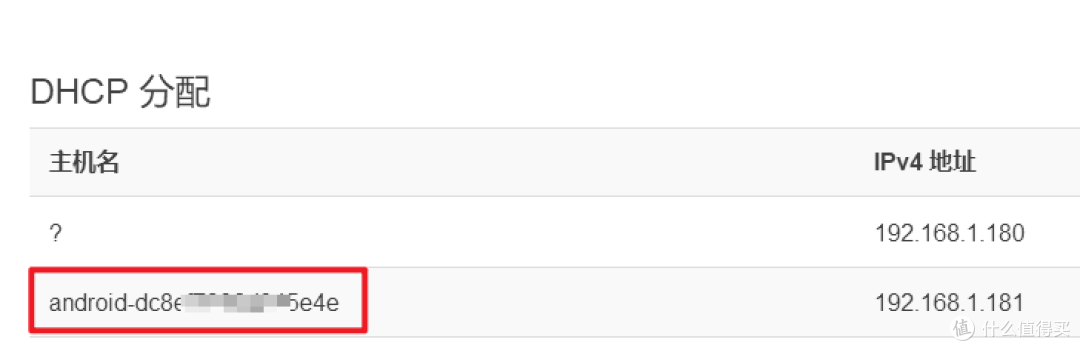
路由器后台查看N1的ip地址
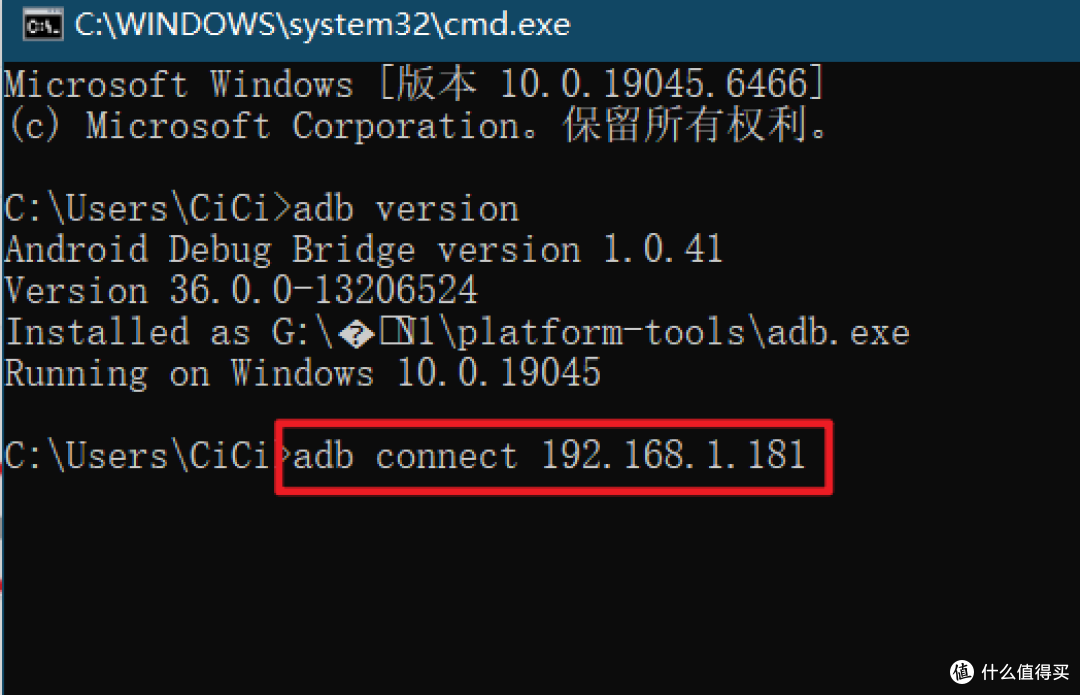
输入命令adb connect ,注意空格例如我的是adb connect 192.168.1.181,回车
返回结果为:already connected to 192.168.1.181:5555
然后输入命令adb shell reboot update,回车
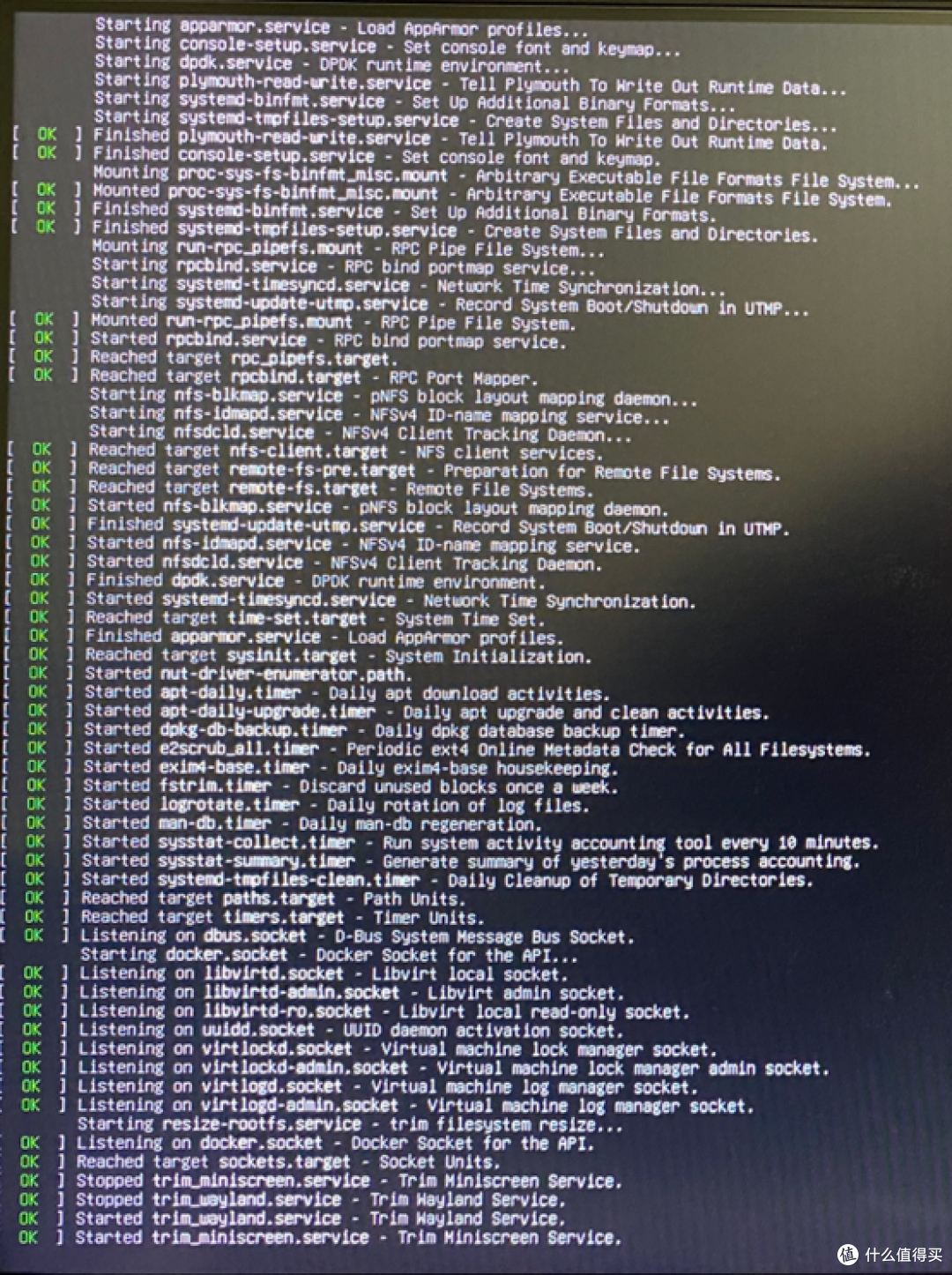
观察显示器,代码流开始流动
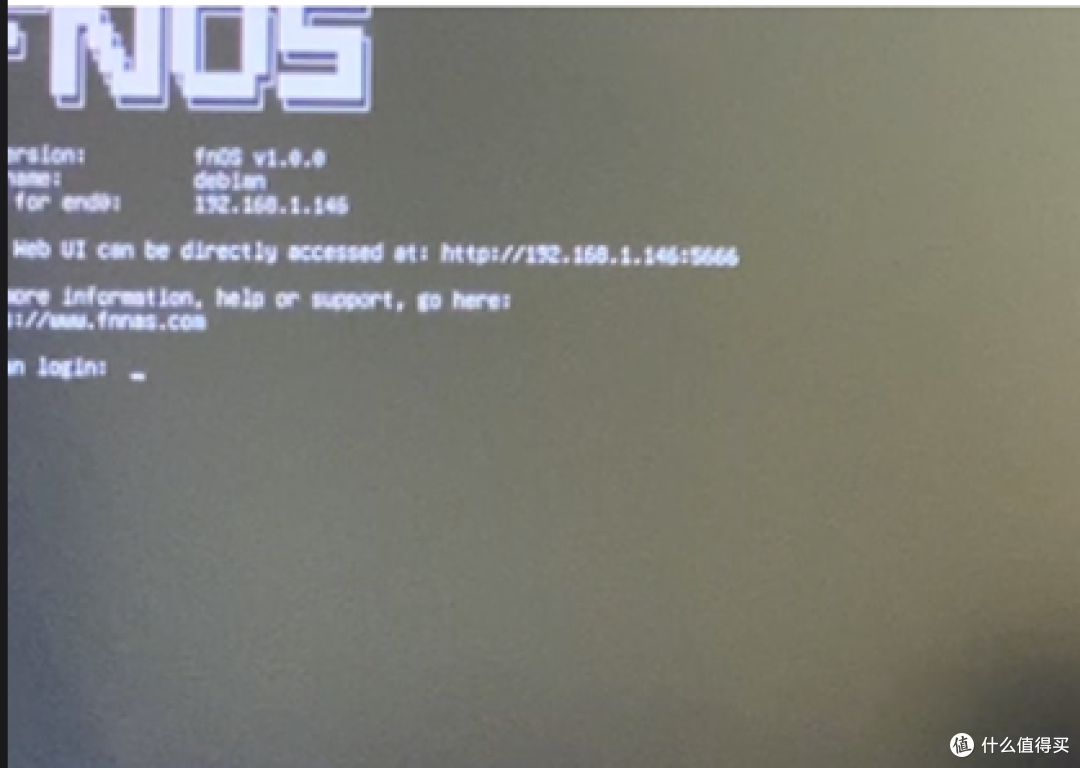
直到稳定的出现FNOS字样,待登录状态,这时系统已经刷入U盘某个分区,输入账号root,密码root,获取root权限登录系统
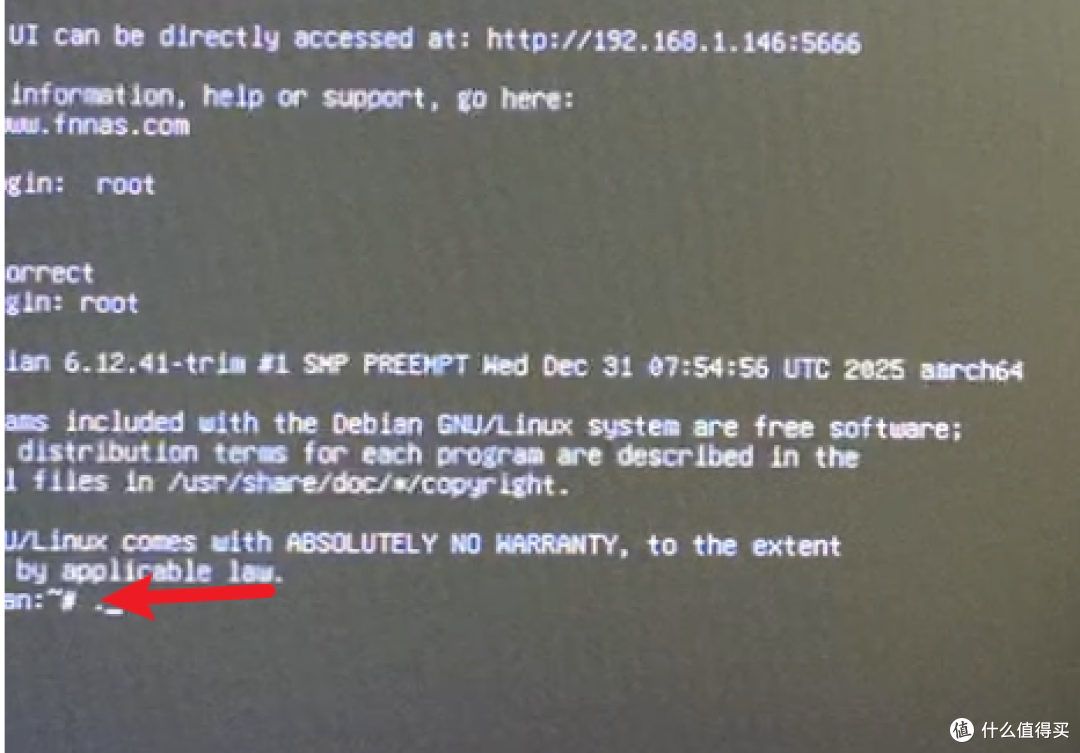
出现root@debian:~#后,输入./install-to-emmc.sh把系统安装到emmc就是N1自身的内存中。
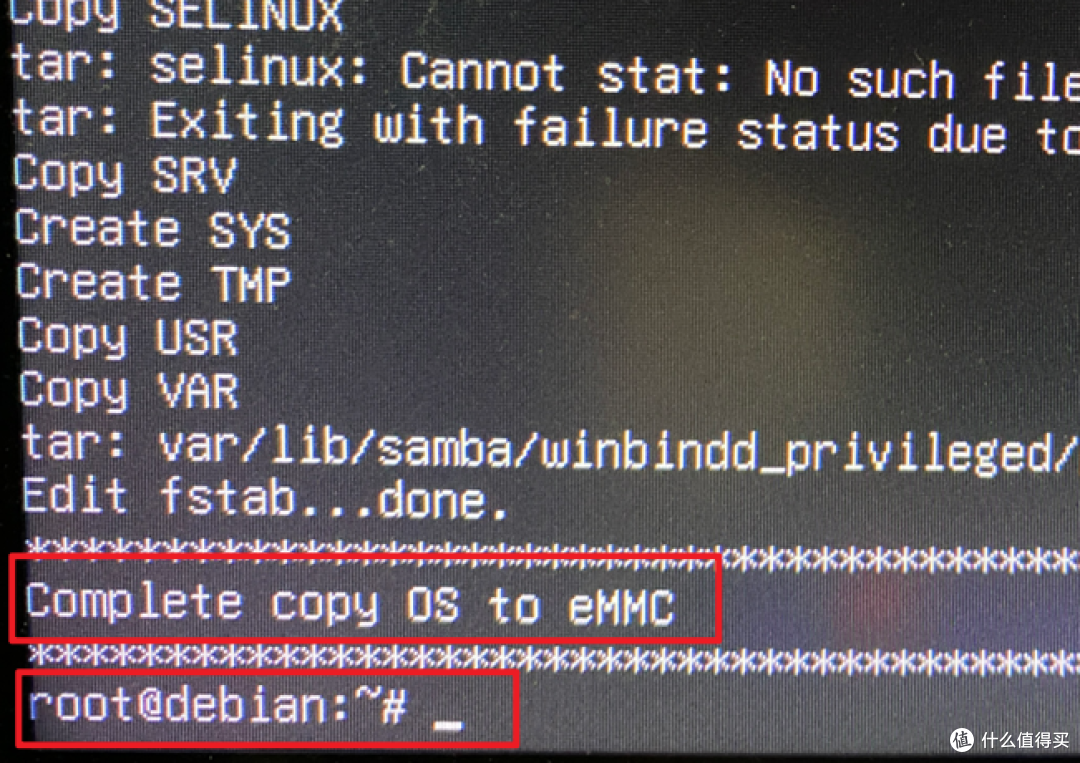
又是一长长的代码流,时间稍微比刚刚久一点。
出现Complete copy os to emmc即表示系统成功迁移。断电一会儿再通电,到路由器后台找N1的新ip打开飞牛。
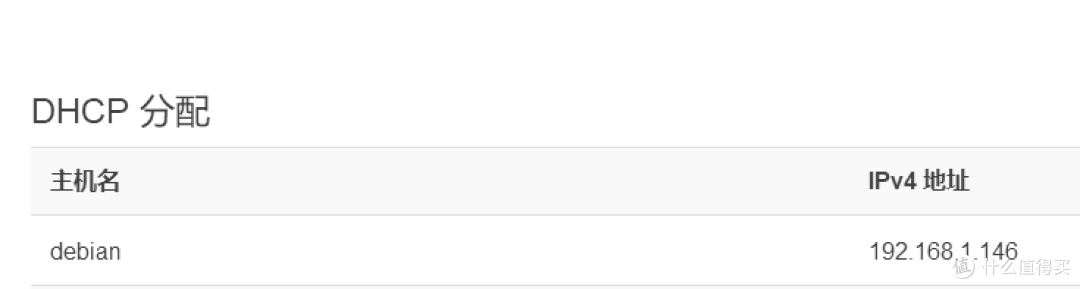
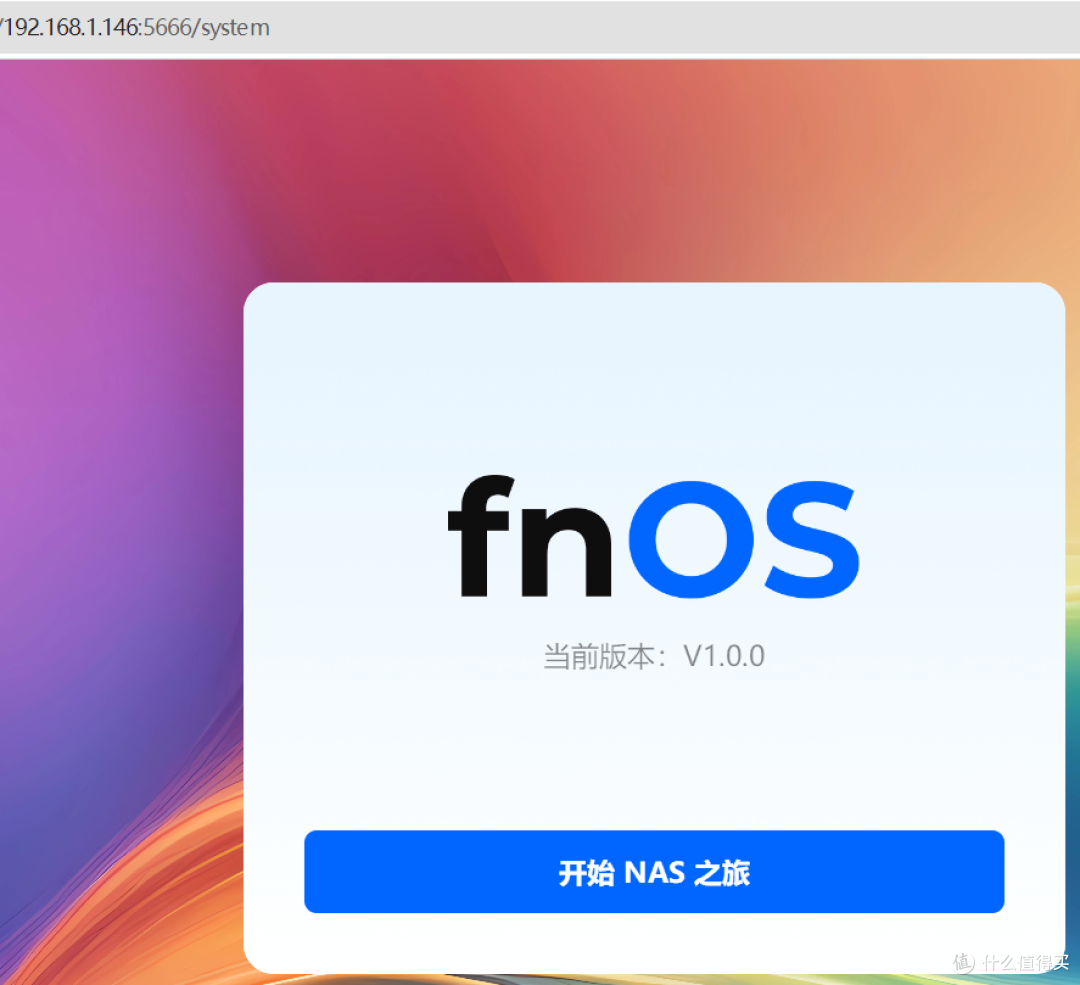
接下来就是熟悉的流程啦。
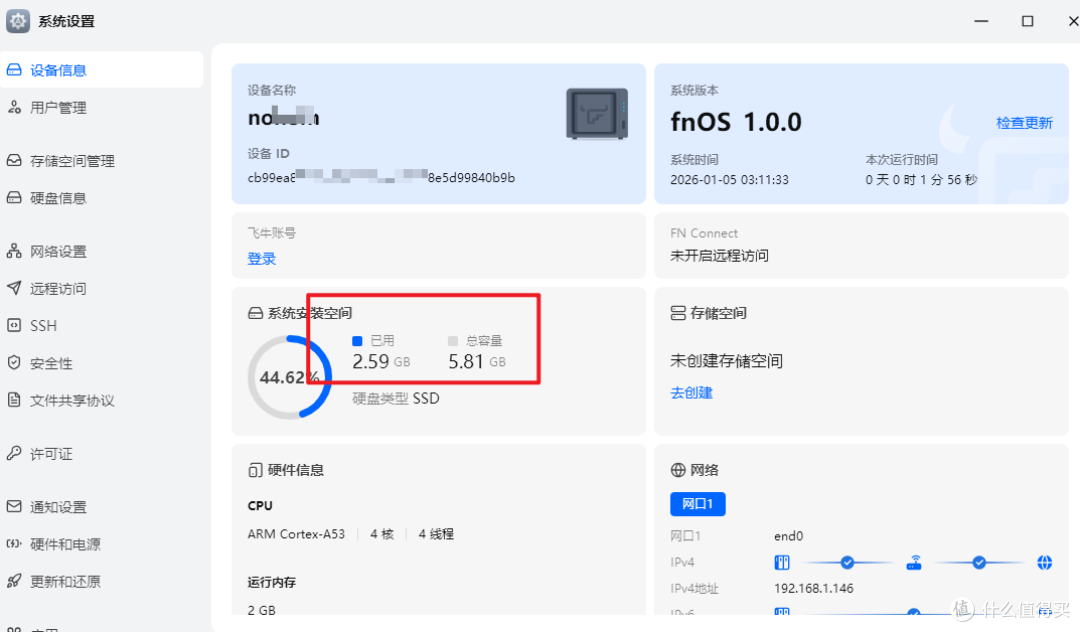
从这里可以看到系统安装在了N1自身的8G内存中(我的U盘是16G的)
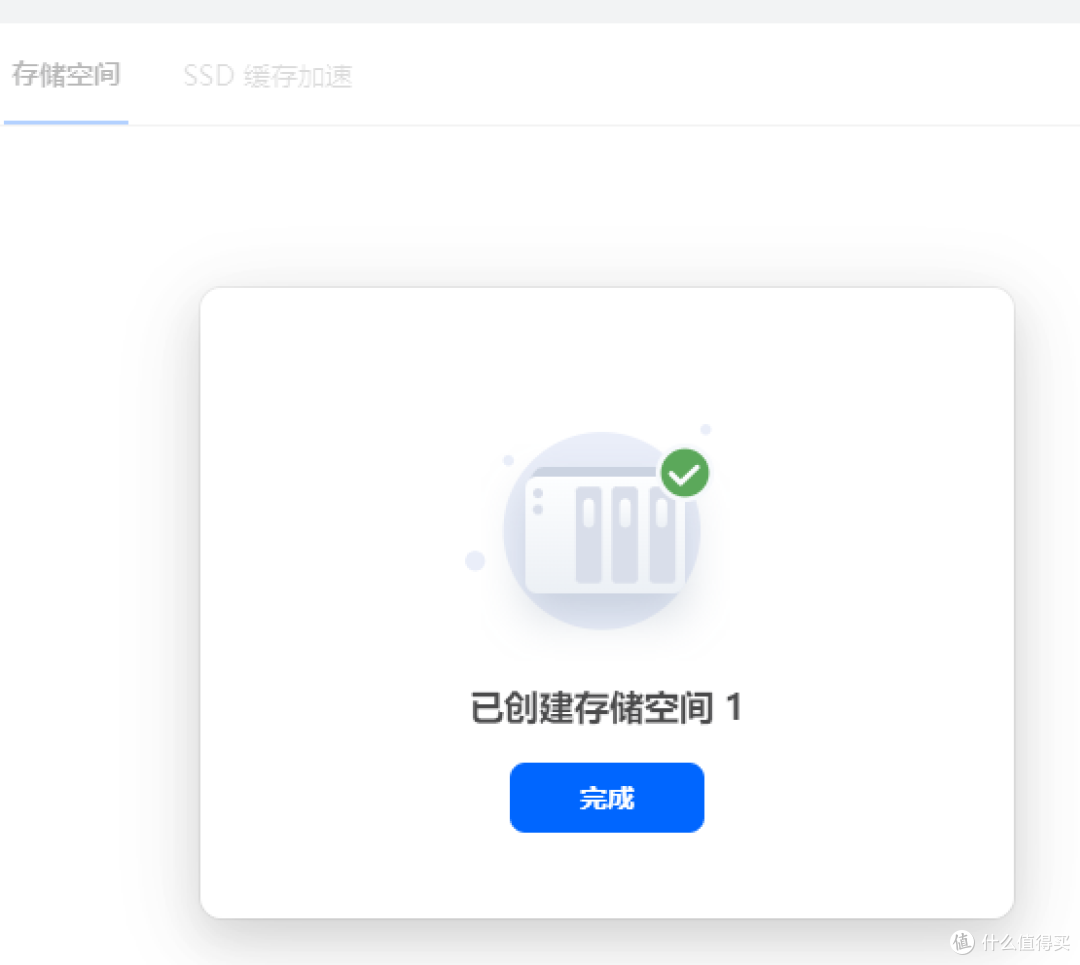
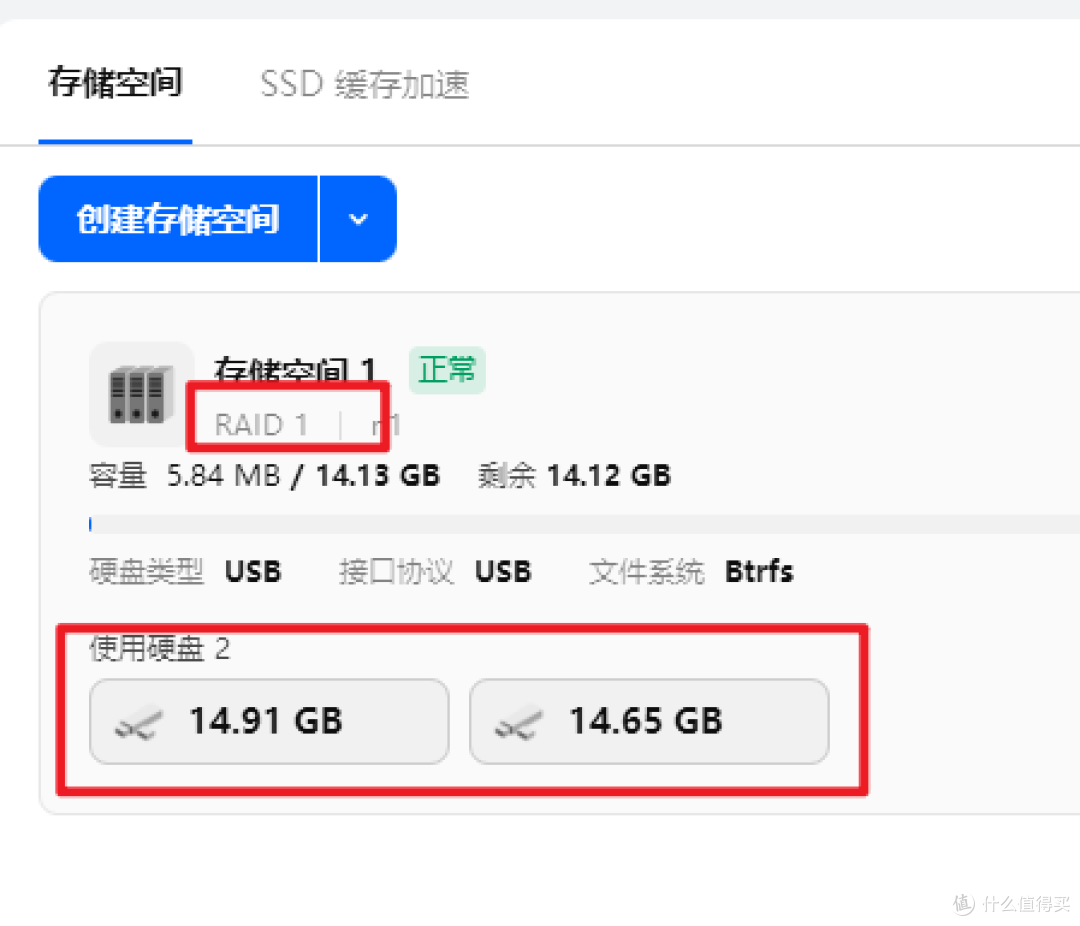
这样就有两个USB口可以接入硬盘作为存储了,建个RAID 1保护数据挺好的,这,是比OEC优秀的地方了吧。
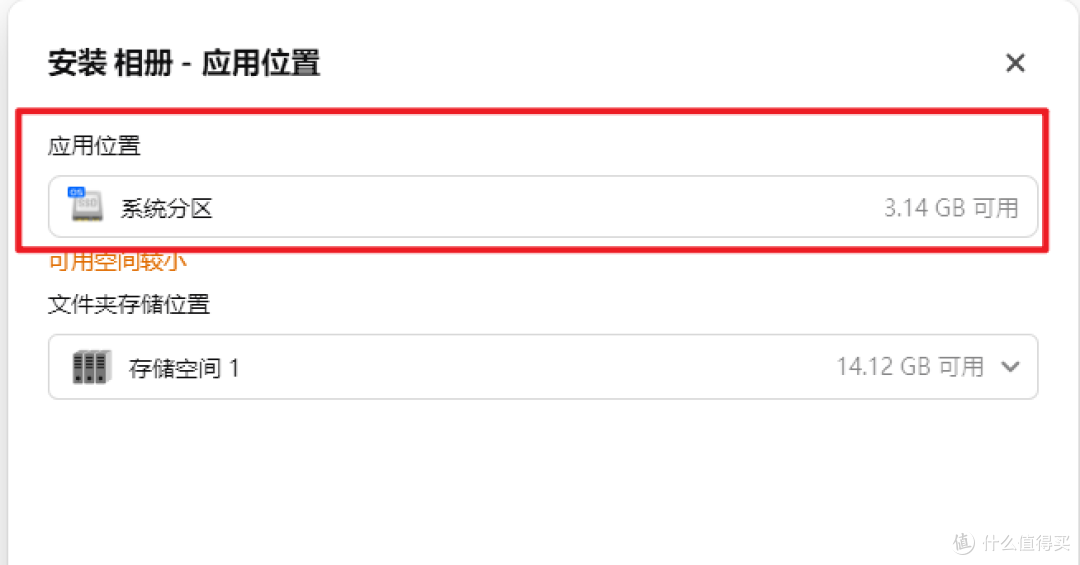
唯一要注意的地方是系统内存不多了,安装应用的数量悠着点。
综上,可以看到50元左右包邮到家的矿渣之王斐讯N1盒子体验arm版飞牛是眼下最具性价比的设备了,兄弟们可以动手了。
以上就是今天的全部内容,我是闲撸机的最佳男煮角,觉得有用的话免费的小拇指小星星点起来支持一下吧,我们下篇见。
本内容来源于@什么值得买APP,观点仅代表作者本人 |作者:最佳男煮角