Windows10哪个版本最流畅稳定?
我觉得是win10精简版,不忘初心大佬制作的精简游戏版,非常好用!这个精简版剔除了日常用不到的服务和组件,调整了多项系统参数,旨在让系统更轻盈、响应更快,让你的电脑和德芙一样丝滑。新老电脑全部通用。
网上的各种精简版系统中,知名大佬「不忘初心」制作的版本口碑一直都不错,他的精简版很纯净,无第三方软件及个人OEM信息,并且 BUG 也极少,如果你钟爱此类的精简版系统,那么「不忘初心」版本是一个不错的选择。
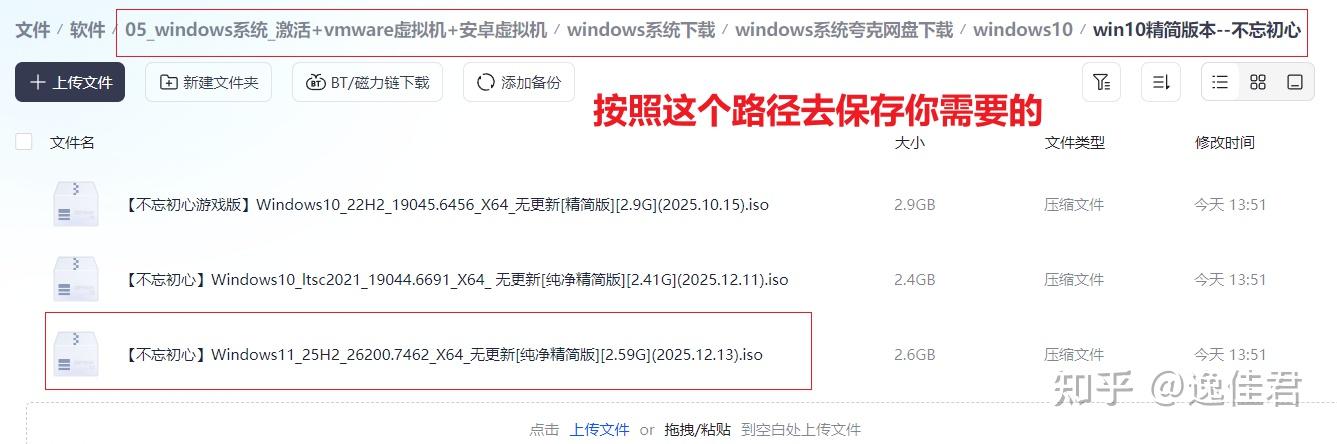
我先把win10精简版奉上,按照图片的路径去获取就行,这个链接全部都是windows系统+激活+vmware虚拟机相关的东西。
如下自取:win10精简版+所有windows系统
如下自取:win10精简版+所有windows系统
游戏版也很不错!作者也根据不同用户的需求制作了五种不同的版本,可以根据自己的习惯选择,不同版本可根据文件上的字样区分。
共同特点
自动跳过硬件检测,精简一些日常不常用的组件,通过优化后台进程和服务,提高启动和运行速度、降低资源占用,配置较低的硬件也能流畅运行,禁用一些隐私服务提高系统的稳定性和安全性,自建账户支持在不联网的情况下安装和跳过微软账户登录。系统纯净、流畅、进程少,无任何第三方软件。
各版本简介
● 无更新【纯净精简版】
不能更新补丁,并开启按流量计费,保留 HyperV 和 WSL 等,办公基本无影响。
● 可更新【纯净精简版】
此版可更新补丁,保留语言识别 TTS、安全中心、Defender、HyperV、WSL,离线精简部分APP、以及其他不常用组件。
● 无更新【美化版】
此版不能更新补丁,保留 HyperV 和 WSL,在无更新版本的基础上修改壁纸,集成苹果苹方等字体,任务栏透明,集成运行库等。
● 无更新【纯净深度精简版】
此版不能更新补丁,支持指纹和人脸,支持安装商店登录微软账号,精简Winsxs 做到了体积小,功能不减,此版精简的比较多,体积小,进程少,如果软件不多一般办公没什么问题,以自己实际需要为准。
● 无更新【游戏版】
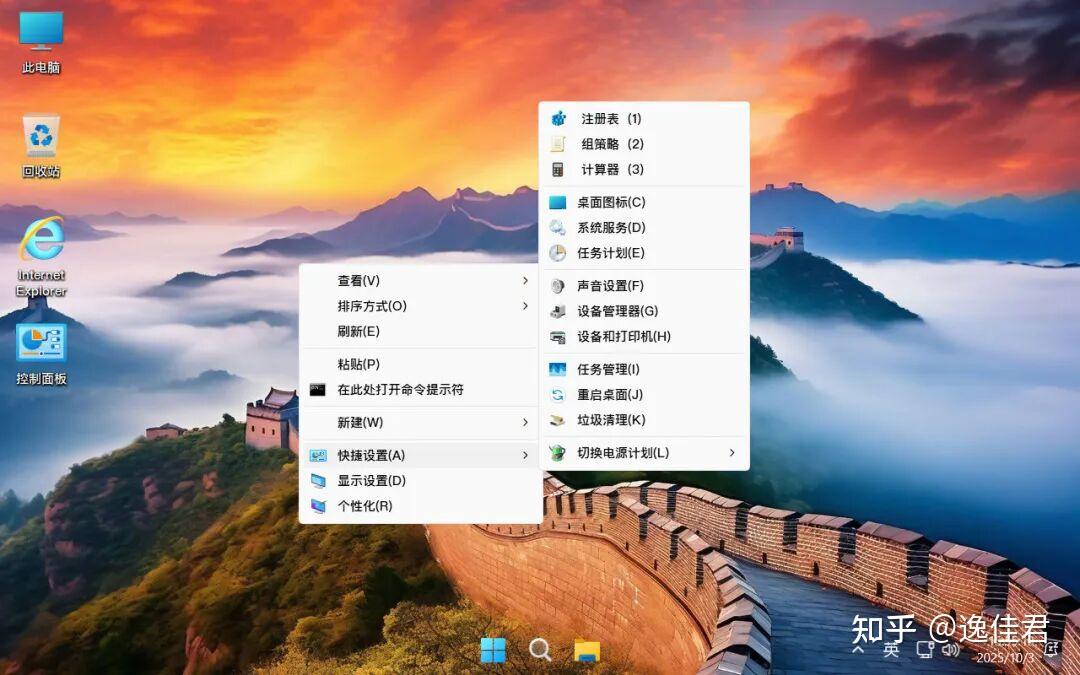
此版不能更新补丁,为稳定游戏而生,也可以用于办公、直播等场景,集成任务栏透明软件,独家4K全新高清壁纸,集成苹果苹方等字体,右键菜单增加一些功能,以及离线集成了运行库,补齐 DX 所需 DLL 文件,游戏办公基本无影响。
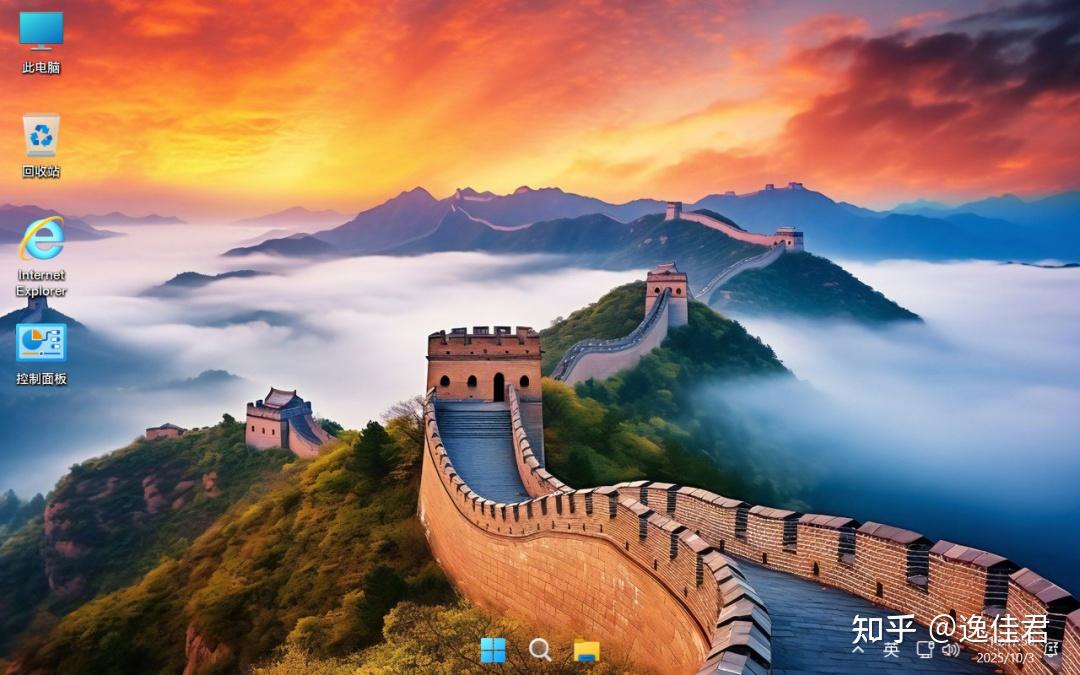
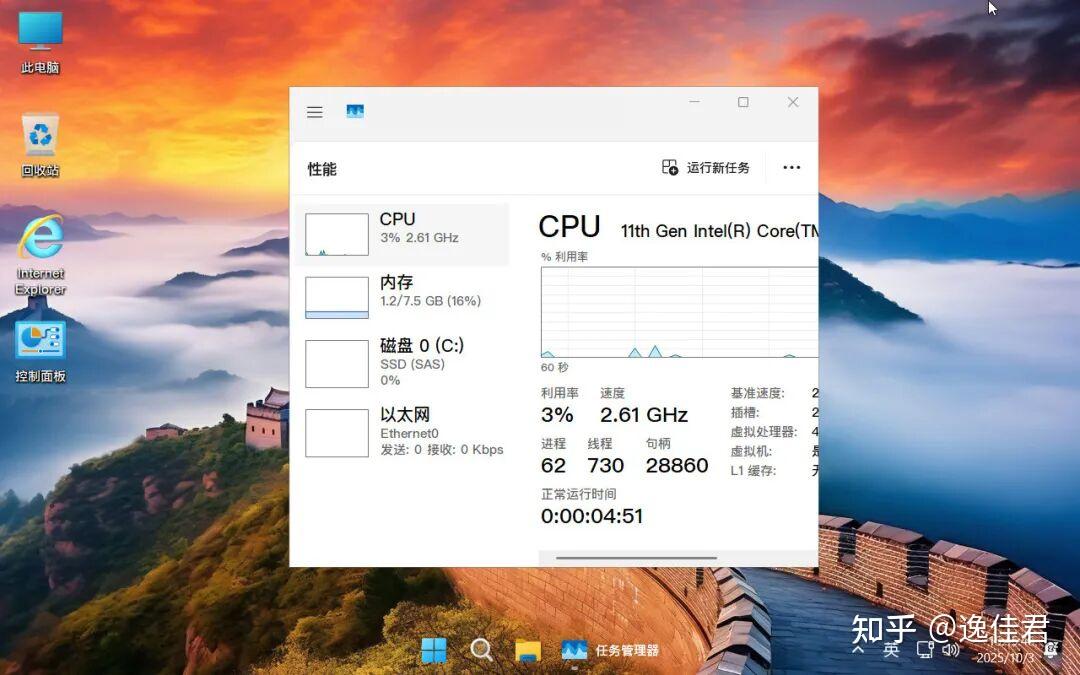
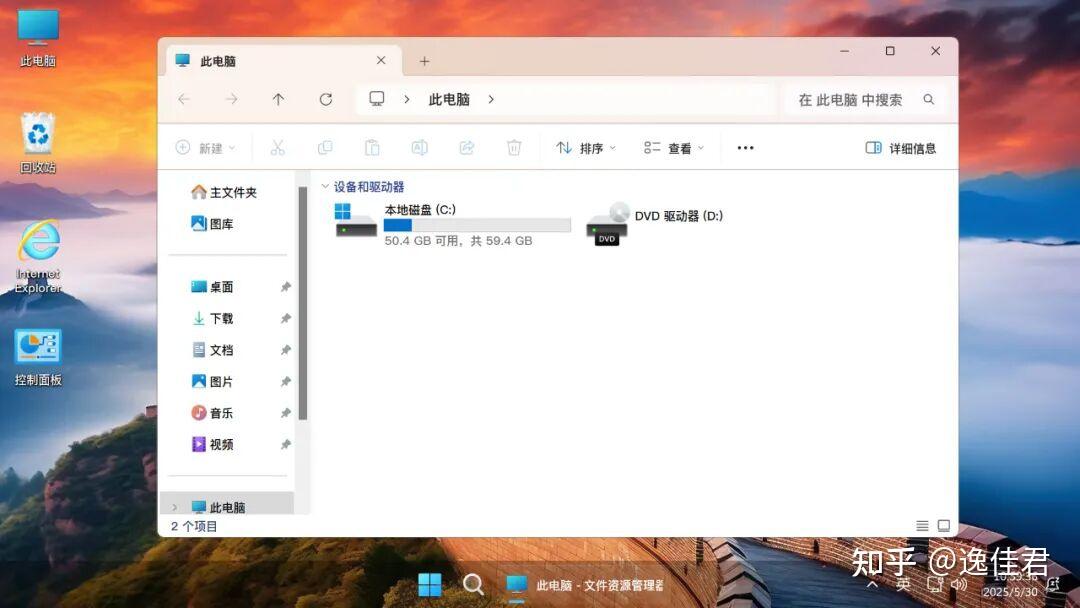
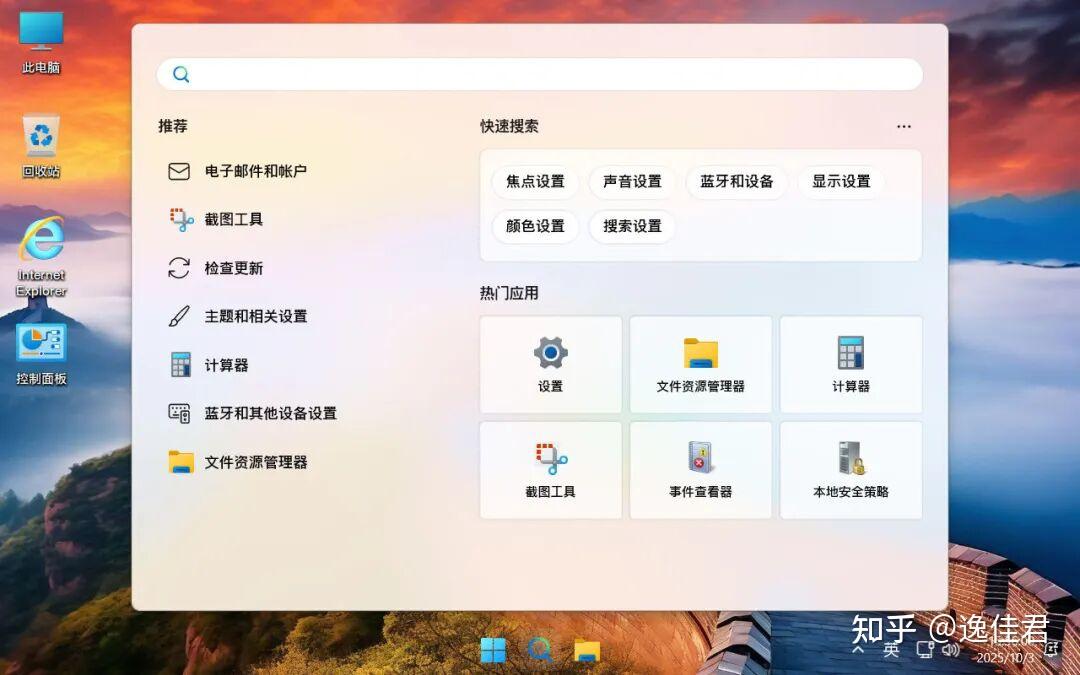
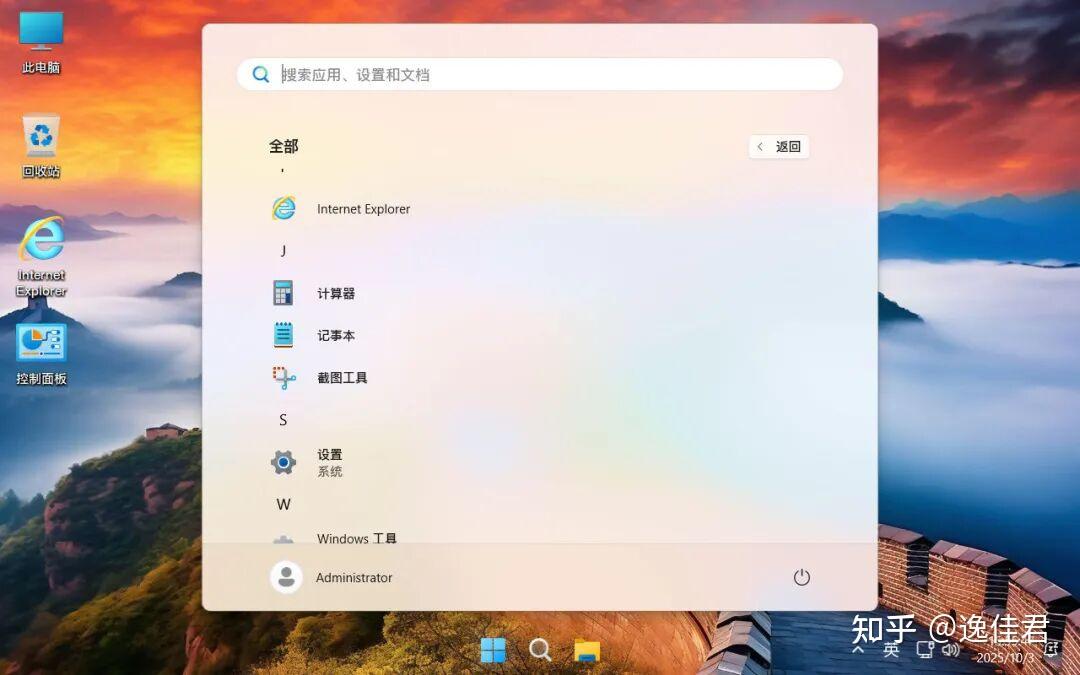
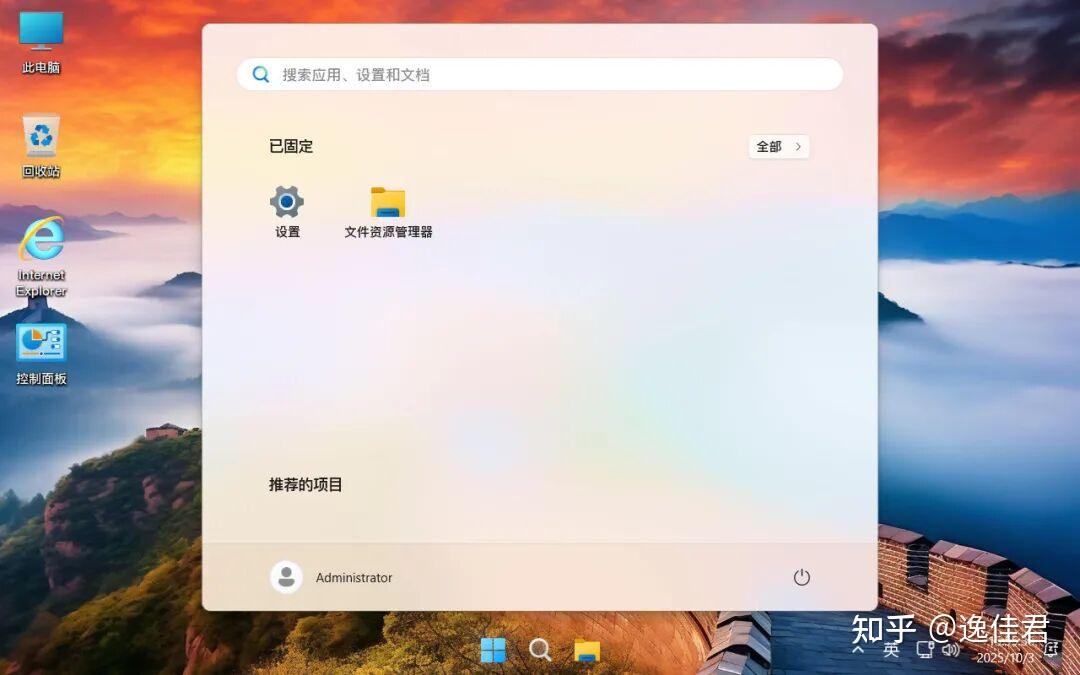
以下是一部分系统截图(以Win11游戏版为例)
下面开始就是win10的技巧了。
今天给大家分享超级实用的电脑小技巧,希望对大家能有所帮助!

1、电脑删除流氓软件
Win+R,输入mrt,扫描,删除恶意流氓软件。
2、让U盘永不中毒
打开U盘,新建一个文本文档,命名为autorun.inf,弹出提示框点“是”。然后在此文件右键,点属性,在弹出得对话框中勾选“只读、隐藏”,点确定。
3、常用快捷组合
Win+L一键锁屏
Alt+Tab一键切换程序
Win+D一键显示桌面
Win+E 打开文件管理
4、关闭电脑弹窗广告
打开控制面板,选择网络和Internet打开,选择Internet选项打开,选择隐私,勾选启动弹出窗口阻止程序,点设置,阻止级别调到最高,关闭,确定。
5、查看电脑连接的wifi密码
Win+R打开运行,输入cmd确定,在(C:\Users\电脑品牌>)后输入netsh wlan show profiles,回车,再在下方的(C:\Users\电脑品牌>)后输入netsh wlan show profiles key=clear name="wifi名称",回车,在关键内容栏显示的就是wifi密码。
6、电脑一般故障排除
Win+R打开运行,输入cmd确定,在(C:\Users\电脑品牌>)后输入color a,回车,再在下方的(C:\Users\电脑品牌>)后输入dir/s,回车,等待检索完毕,重启电脑。
7、查看电脑浏览历史记录
Win+R打开运行,输入recent确定。
8、三秒清除电脑缓存垃圾
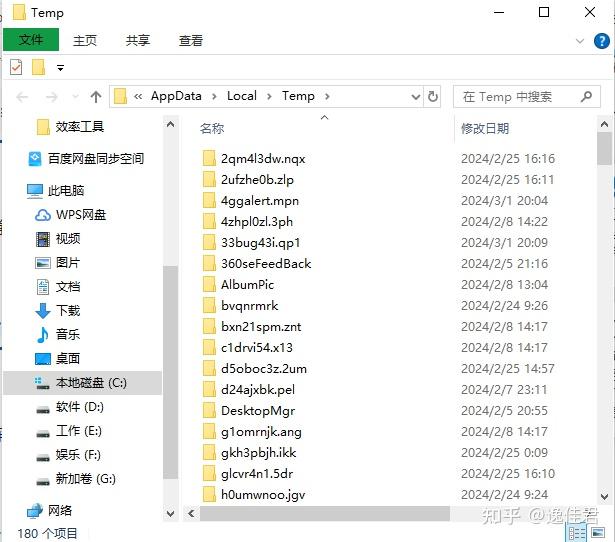
Win+R 打开运行,输入%temp%确定,Ctrl+A全选,鼠标右键删除。
9、系统过期激活方法
新建文本文档,名字改成"一键激活.txt",打开,输入slmgr /skms http://kms.03k.org和slmgr /ato(slmgr和/中间空一格,两行代码分两行写),关闭保存,再把文本文件名称txt改成bat,双击打开运行该脚本。
10、电脑开机密码忘了
①插入装有U盘启动工具的U盘→重启电脑→按电脑U盘启动快捷键(不同品牌的电脑快捷键不同,多数品牌为F12)→进入PE系统→打开密码修改工具,点击打开,选择用户名,点击更改密码,输入新的密码,点击确定→选择保存更改,退出软件→重启电脑。
11、电脑重装系统步骤
a.插入制作好启动工具的U盘;
b.启动电脑,按电脑U盘启动快捷键(不同品牌的电脑快捷键不同,多数品牌为F12);
c.进入页面后,用上下键移动光标选中U盘,按回车键;
d.进入PE模式,选择Ghost备份还原或CGI备份还原;
e.进入备份页面,勾选还原分区,还原分区选择C盘,点浏览选择系统文件(镜像文件),点执行,系统开始备份;
f.系统备份完成后,拔掉U盘,启动电脑,选择从硬盘启动。
12、远程控制别人电脑:
此电脑→鼠标右键→点属性→点远程桌面→启用远程桌面→确定。
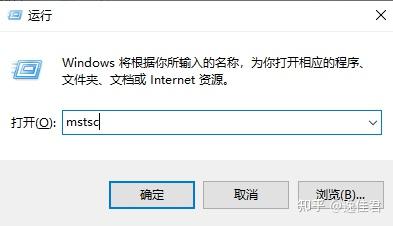
回到桌面→按Win+R打开运行框→输入mstsc点确定→在弹出框计算机栏输入要控制的计算机IP地址→点连接。
13、Windows10系统打开上帝模式
新建文件夹,将文件夹名改成
GodMode.{ED7BA470-8E54-465E-825C-99712043E01C}
14、电脑开机有多个引导项怎么删除
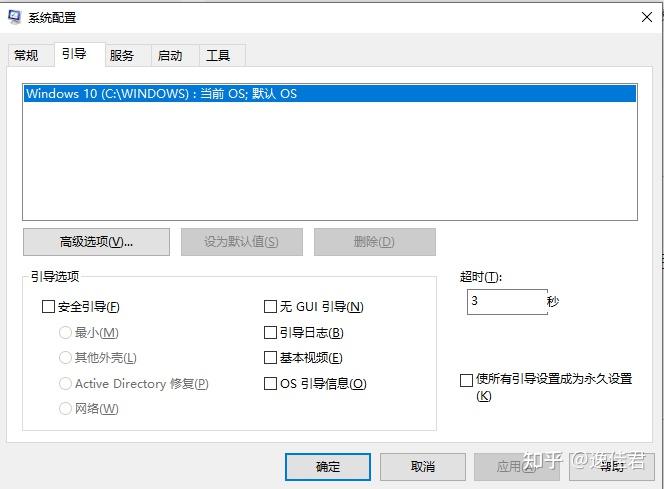
Win+R打开运行框,输入msconfig,打开系统配置,选择引导,删除不要的引导项。
15、关闭系统自动更新
Win+R打开运行框,输入services.msc,打开服务,找到Windows Update,鼠标左键双击打开,将启动类型改为手动或禁用,点击应用,确定。
16、电脑微信聊天记录快速删除
①打开微信聊天框,随便找一个视频,单击鼠标右键,打开文件夹,找到WeChat Files文件夹,内容全删除。
②点击微信左下角的更多,选择设置→点击文件管理→再点击打开文件夹→再打开FileStorage文件夹→将Cache,File,Video这三个文件夹删除。
17、电脑命令行修复
右击左下角的菜单键,点击Windows PowerShell(管理员)(A),在弹出的窗口输入chkdsk,回车,开始检测磁盘,检测完成后输入sfc /scannow,回车(注意有空格键),开始修复,完成后重启电脑。
18、查找流氓软件
桌面单击鼠标右键→新建快捷方式→在键入对象里输入:%windir%\explorer.exe shell:::{
4234d49b-0245-4df3-b780-3893943456e1}→下一步→更改快捷方式名称→完成→双击打开就能看到所有的软件了。
19、电脑长截屏
登录QQ→按Ctrl+Alt+A→用鼠标选取要截图宽度范围→点击QQ截图上的长截图按钮→用鼠标滚轮滚到要截图的位置→点保存按钮。
20、几种截屏快捷键
①Ctrl+Alt+X,WPS截图;
②Ctrl+Shift+X,浏览器截图;
③Alt+A,微信截图
④Ctrl+Alt+A,QQ截图。
21、电脑可以清除的文件夹
①Download,系统更新的补丁和安装包;
②Prefetch,曾经访问过的信息;
③LogFiles,缓存日志;
④Temp,临时文件。按Win+R打开运行框→输入%temp%点确定,出来的缓存文件都是可以删除。
22、电脑蓝屏解决方法
①开机时连续按DEL键→找到高级选择SATA模式→选择-内置-SATA硬盘模式→IDE选择AHCI回车→键盘F10保存→重启电脑。
②重启电脑→持续按F8进入高级选项菜单→选择安全模式回车→按Win+R打开运行框→输入cmd点确定→在命令提示窗口输入chkdsk/f/r回车→然后点Y回车→退出页面,重启电脑。
23、网页上不能下载的视频怎么下载
①按F12→在弹出的调试框里选择Network→然后选择Media→按F5刷新一下就可以看到视频链接了→鼠标放视频链接上右键选择Open in new tab→在点击下载按钮。
②新建文件夹用来保存视频→打开文件夹→在文件夹位置栏输入cmd回车→在弹出框输入pip install you-get回车→再输入you-get加空格→再将要下载的视频链接粘贴在后面,回车→等待下载完成。
附录:Win10系统中运维技巧
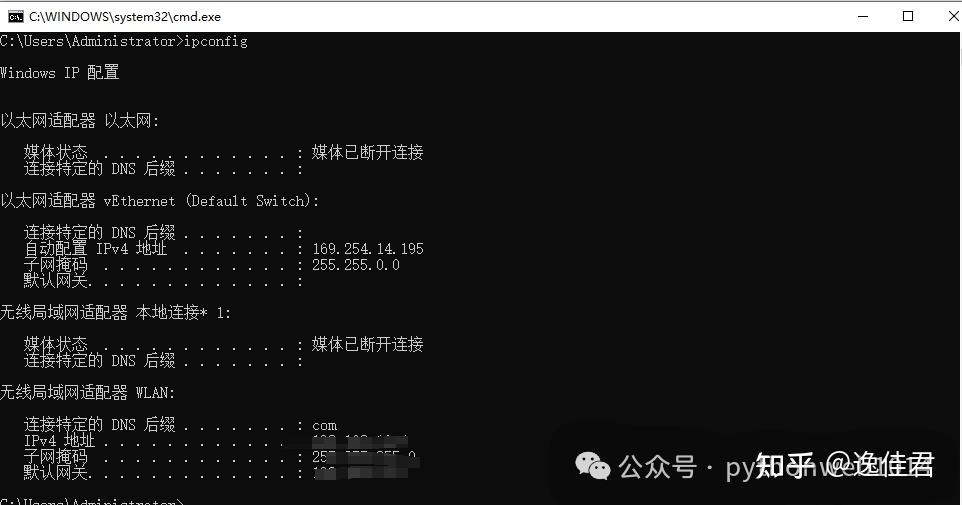
1、查看电脑IP地址:按Win+R打开运行框→输入cmd点确定→输入ipconfig回车就可以看到IP地址了。
2、网页上的文字不能复制怎么解决:按F12→在弹出的调试框里点击设置→向下滑找到Disable JavaScript→勾选,就可以复制了。
3、电脑不能上网了怎么解决:①按Win+R打开运行框→输入cmd,点击确定→在命令窗口输入ipconfig/release,回车→接着输入ipconfig/renew,回车→最后输入ipconfig/flushdns,回车。②开始菜单鼠标右键→设置→网络和Internet→网络重置→完成后重启电脑。
4、手机投屏到电脑:按Win+I打开系统设置→点击系统→选择投影到此电脑→将始终关闭改为所有位置可用,将每次请求连接时改为仅第一次,将始终改为从不。手机找到设置→找到更多连接→找到手机投屏→打开无线投屏→找到可用设备连接,等待连接成功就可以了。
5、创建截图软件:新建文本文档→将名称改成截图,后缀改成bat回车→右击此截图文本文档点击编辑→输入start snippingtool→选择文件按钮,点击保存→双击打开此截图文本文档就可以截图了。
6、阻挡流氓软件的安装:按Win+I打开系统设置→点击应用→再点击应用和功能→将安装来源改成任何来源,但在安装不是Microsoft Store提供的应用之前向我发出警告。
7、电脑常用命令行代码:按Win+R打开运行框→输入下列代码,不同的代码有不同的功能。Cleanmgr清理电脑垃圾、perfmon/report检测电脑性能、%temp%清理缓存垃圾、mstsc远程控制桌面、dxdiag查询电脑配置、shutdown-r重启电脑指令、osk开启虚拟键盘。
8、查看网页上保存的密码:光标放在密码栏→鼠标右键选择审查元素→在弹出的元素中找到input type=”password”→鼠标双击password,将其改为text,回车,就看到密码了。
9、查看WiFi密码:打开控制面板→打开网络和internet→打开网络和共享中心→打开更改适配器设置→选择网络单击鼠标右键→选择并打开状态→选择并打开无线属性→点击安全→勾选显示字符。
10、新建透明文件夹:新建文件夹→按Ctrl+退格键,回车→右击文件夹选属性→点自定义→更改图标,找到透明图标,确定。
11、电脑更新完连不上打印机:右击电脑→选择管理→打开服务和应用程序→双击打开服务→在右侧下滑找到Print Spooler→双击打开→在常规里将启动类型改为自动,点击应用,确定→重启电脑。
12、让电脑运行速度快起来:Win+R打开运行框→输入msconfig,确定→在弹出框点击引导,进入高级选项→勾选处理器个数,将数字改为8,确定→重启电脑。
13、关闭电脑自动更新:右击电脑→选择管理→打开服务和应用程序→双击打开服务→在右侧下滑找到Windows Update→双击打开→在常规里将启动类型改为禁用,点击应用,确定→在恢复里,将三项都改成无操作,点击应用,确定。
14、电脑文件不被复制:按Win+R打开运行框→输入gpedit.msc,确定→在弹出框点击管理模板→打开系统→打开可移动存储访问→打开可移动磁盘:拒绝写入权限→勾选已启用→点击应用→确定。
15、电脑安装字体:下载字体→复制字体→打开电脑→打开C盘→打开Windows文件夹→找到字体Fonts文件夹→鼠标右键粘贴。
16、开启电脑计算器:按Win+R打开运行框→输入calc,确定。
17、开启电脑虚拟键盘:①开始菜单鼠标右键→设置→轻松使用→键盘→打开使用屏幕键盘按钮。②Win+R打开运行,输入osk,确定。
18、电脑卡死时注销计算机:按Win+R打开运行框→输入logoff,确定。
19、防止电脑文件被拷贝:按Win+R打开运行框→输入gpedit.msc,点击确定→在弹出窗口选择管理模板,点击系统→找可移动存储访问→双击打开所有可移动存储类:拒绝所有权限→勾选已启用,点击应用,再点击确定。
20、电脑关机快捷键:Win+X,在按两次U键。
21、Windows10系统中添加照片查看器:
- 键盘win+r快捷键打开运行;
- 输入regedit,点击确定;
- 然后点击HKEY_CURRENT_MACHINE中的SOFTWARE;
- 然后点击Microsoft;
- 然后点击Windows photo viewer中的Capabilities下的FileAssociations;
- 然后在右侧新建一个字符串值;
- 然后重命名为.jpg,回车键保存;
- 然后双击打开,数值数据输入
PhotoViewer.FileAssoc.tiff,点击确定; - 这样就可以用windows图片查看器打开了,但是只针对jpg格式图片。针对png格式或其他格式,按以上步骤再添加png或其他格式字符窜值就可以了。
22、电脑上图片打不开,显示电脑内存不足:打开控制面板→颜色管理→高级→将设备配置文件由系统默认调整成Agfa:Swop Standard。
23、U盘故障打不开:Win+R打开运行,输入cmd确定,在(C:\Users\Administrator>)后输入chkdsk,空格,输入U盘盘符,例如F:/F,回车,等待修复完成。
24、文件夹隐身:新建文件夹→重命名→删除文件夹名称→按Alt,同时输入0160,松开Alt键,回车→鼠标右键文件夹,属性→自定义,更改图标,选择透明图标,应用,确定。
25、彻底卸载软件:打开控制面板→程序和功能→鼠标右键需卸载的软件,卸载。Win+R打开运行,输入regedit,确定,进入注册表,在编辑栏里点击查找,输入刚才卸载的软件名称,点击查找下一个,在查找结果中找到卸载软件名称,鼠标右键删除。
26、①关闭软件开机自动启动:电脑下方任务栏空白处,鼠标右键,打开任务管理器,选择启动,在需要关闭开机启动的软件上鼠标点击右键,禁用。②开始菜单鼠标右键→设置→应用→启动→关闭不需要开机启动的软件。
27、查看电脑配置:Win+R打开运行,输入msinfo32,确定。
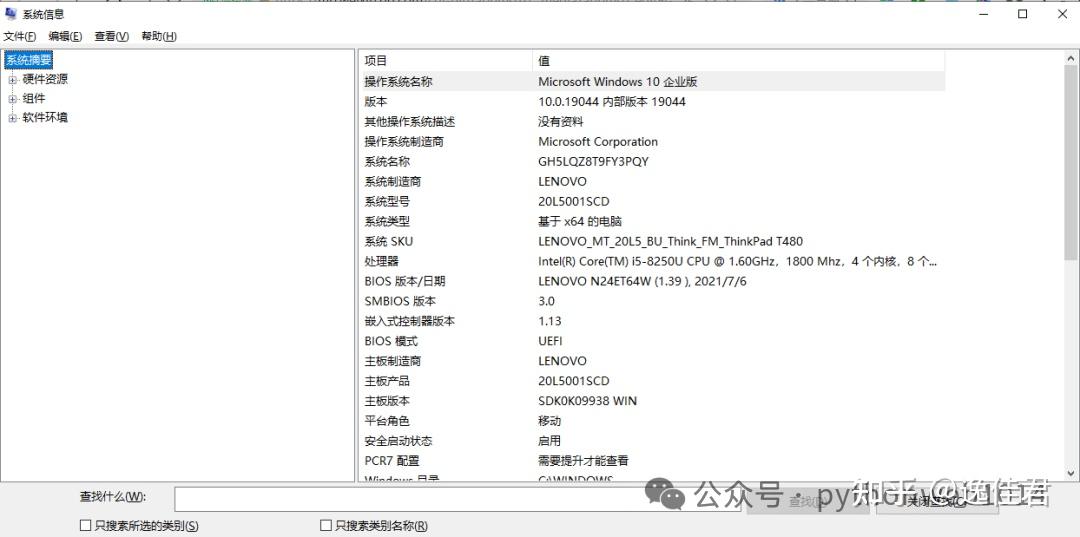
28、Win10系统更改默认输入法:开始菜单鼠标右键→设置→打开时间和语言→语言→键盘→在替代默认输入法中选择需要的输入法。
29、Win10系统调出我的电脑原图标:在桌面空白处鼠标右键→个性化→主题→桌面图标设置→勾选计算机,确定。
30、Win10系统屏幕保护设置:在桌面空白处鼠标右键→个性化→锁屏界面→屏幕保护程序设置,设置需要的背景和屏保。
31、电脑休眠后不断开网络:开始菜单鼠标右键→设备管理器→网络适配器→双击打开网关→电源管理→将允许计算机关闭此设备以节约电源(A)前面的勾取消,确定。