为什么我身边的 00 后都认为微软最成功的系统是 Win10?
对的哇!win10本来就很成功,并且有很多大佬做了精简版,这种比原版还舒服,因为剔除了一些不必要的软件,更简洁,界面更好看。
不忘初心大佬制作的精简游戏版,非常好用!这个精简版剔除了日常用不到的服务和组件,调整了多项系统参数,旨在让系统更轻盈、响应更快,让你的电脑和德芙一样丝滑。新老电脑全部通用。
网上的各种精简版系统中,知名大佬「不忘初心」制作的版本口碑一直都不错,他的精简版很纯净,无第三方软件及个人OEM信息,并且 BUG 也极少,如果你钟爱此类的精简版系统,那么「不忘初心」版本是一个不错的选择。
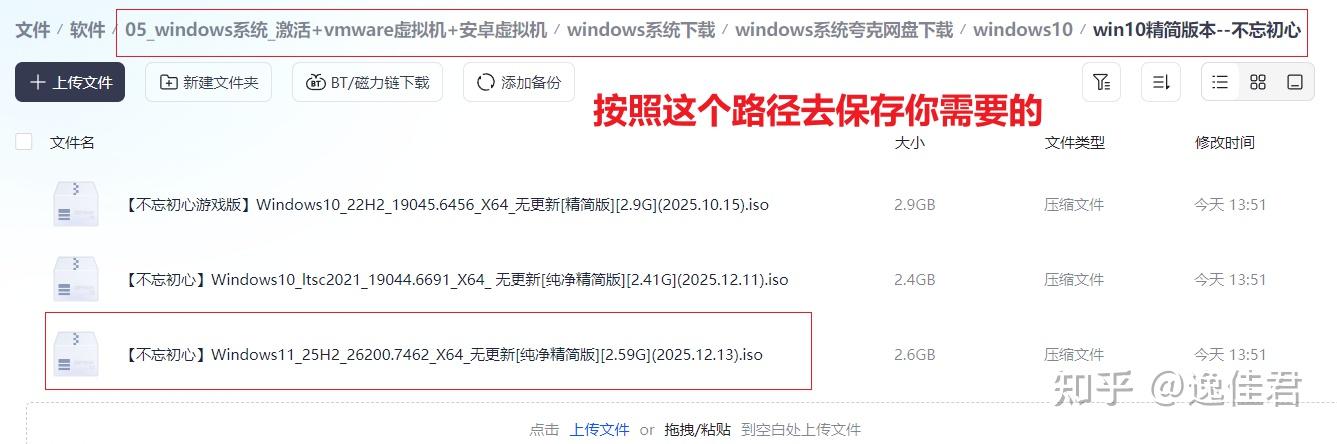
我先把win10精简版奉上,按照图片的路径去获取就行,这个链接全部都是windows系统+激活+vmware虚拟机相关的东西。
如下自取:win10精简版+所有windows系统
如下自取:win10精简版+所有windows系统
游戏版也很不错!作者也根据不同用户的需求制作了五种不同的版本,可以根据自己的习惯选择,不同版本可根据文件上的字样区分。
2026.02.14 更新记录
- 一些右键菜单由原来的删除改为禁用,后面可以用Windows工具箱新版本自由开关。
- 更新安装包 Microsoft.HEVCVideoExtension_2.4.43.0_HEVC视频扩展安装包_pc528.net_(20250211).zip
- 更新安装包 Microsoft.MicrosoftPCManager_3.20.2.0_微软电脑管家安装包_pc528.net_(20260211).zip
- 更新安装包 Microsoft.WindowsStore_22512.1401.7.0商店安装包_pc528.net_(20260211).zip
- 更新安装包 Microsoft.XboxApp_Xbox.TCUI_XboxGaming_2602.1000.76.0_XBOX游戏安装包(20260211).zip
- 更新安装包 Microsoft.ZuneMusic_11.2512.10.0_Groove音乐播放器安装包_pc528.net_(20260211).zip
- 更新安装包 MicrosoftEdge浏览器X64_144.0.3719.115.msi
- 更新安装包 OneDriveSetup 25.243.1211.1.exe
- 更新安装包 Microsoft.Paint_11.2512.211.0_画图安装包_pc528.net_(20260211).zip
- 更新安装包 Microsoft.WindowsTerminal_3001.23.20211.0Windows终端_pc528.net_(20260211).zip
- [图形] 已修复:此更新解决了某些 GPU 配置最近可能遇到与 dxgmms2.sys 相关的系统错误,导致KERNEL_SECURITY_CHECK_FAILURE错误的问题。
- [.NET Framework 3.5] 从 Windows 11 版本 26H1 开始,.NET Framework 3.5 不再是 Windows 按需功能可选组件。 必须使用独立安装程序安装 .NET Framework 3.5。 有关详细信息,请参阅 https://go.microsoft.com/fwlink/?linkid=2348700。
- [网络] 已修复:此更新解决了阻止某些设备连接到某些 WPA3 个人 Wi-Fi 网络的问题。
- [OS 可靠性]
- 已修复:此更新解决了 Windows 硬件兼容性计划 (WHCP) 播放列表中缺少 BitLocker 硬件实验室工具包 (HLK) 测试的问题。 测试现在按预期显示。
- 已修复:此更新解决了可能导致 TrustedInstaller 停止响应并阻止 Windows 启动的问题。
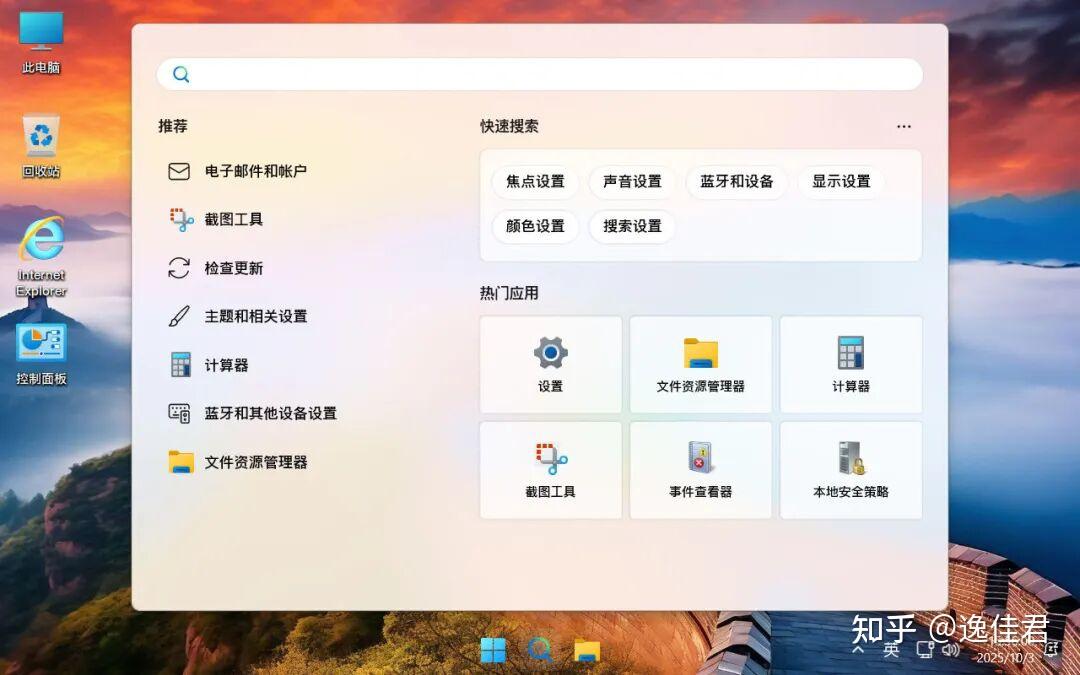
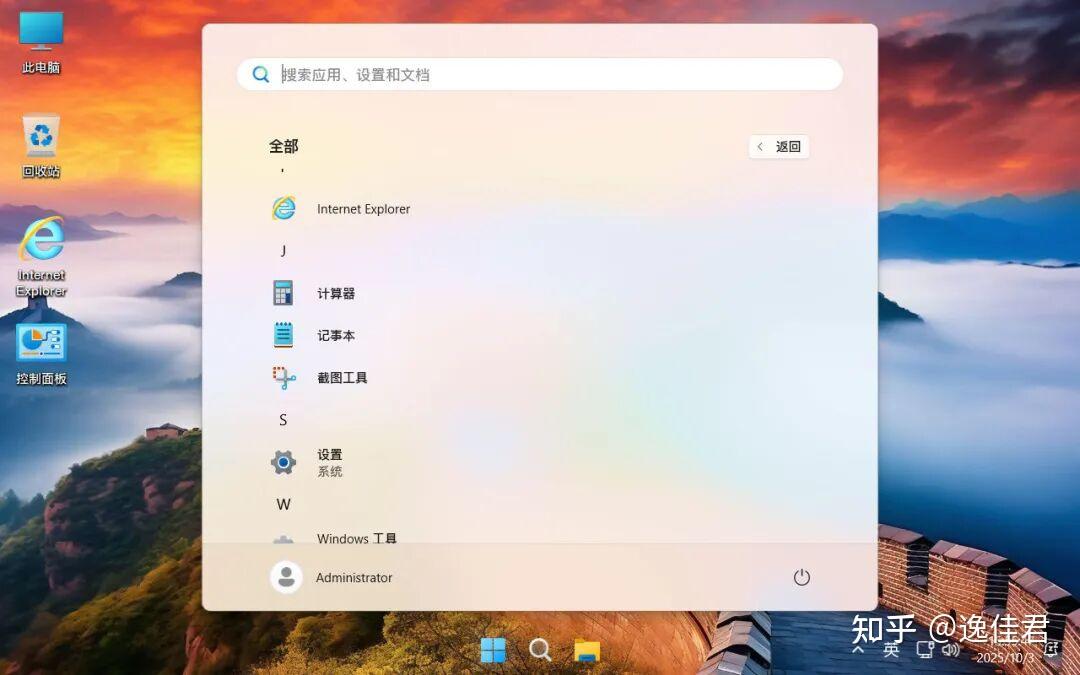
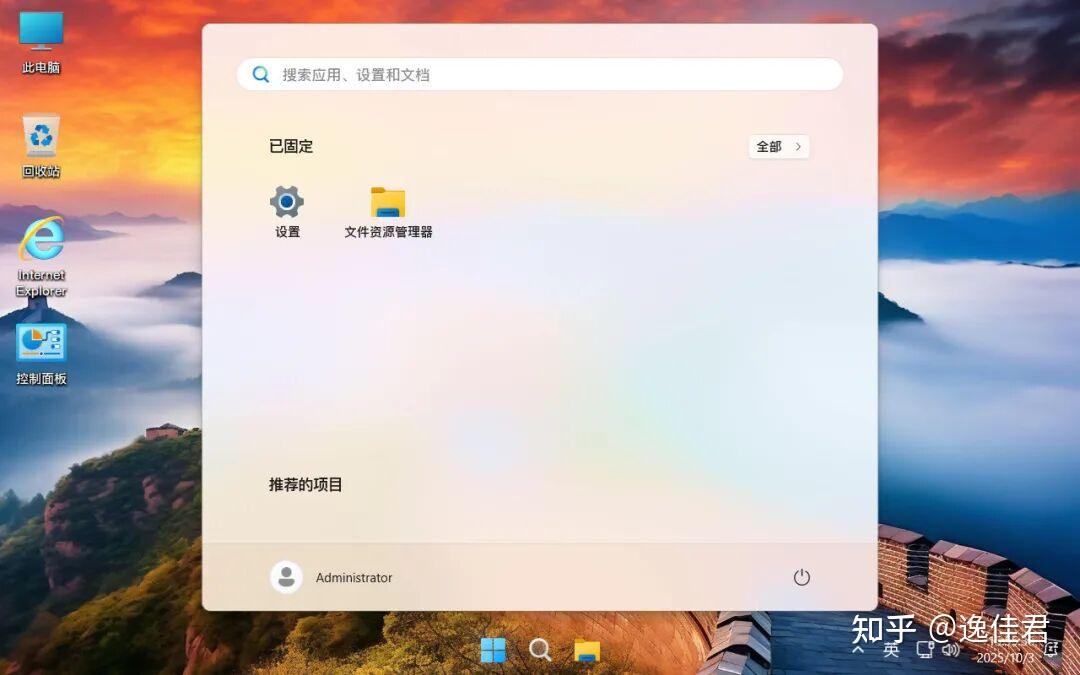
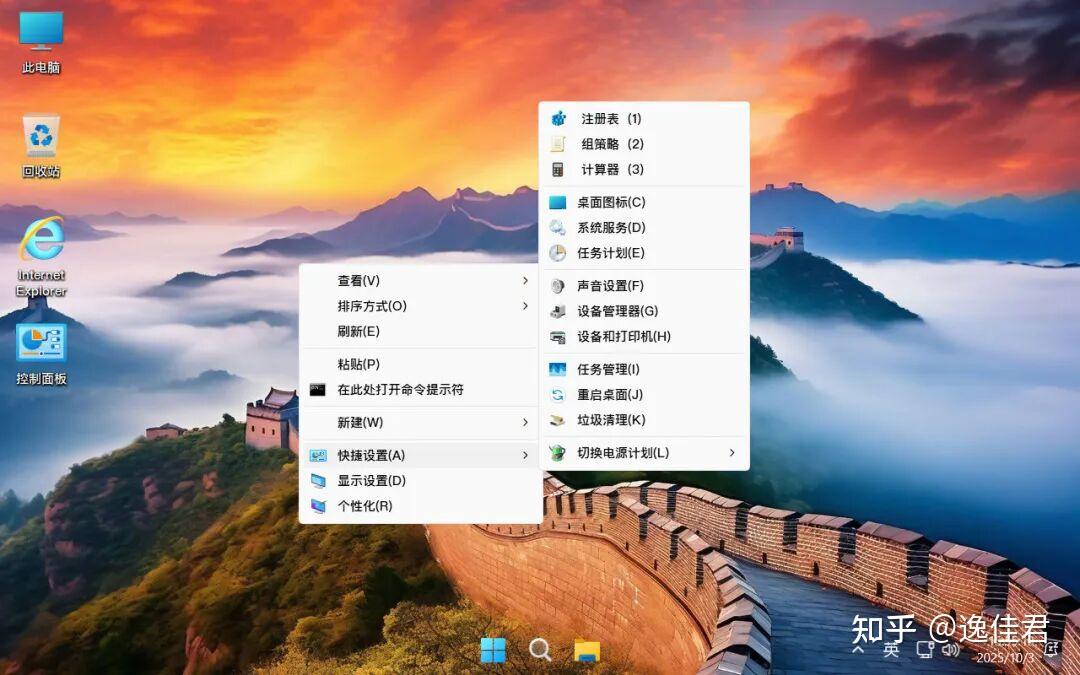
以下是一部分系统截图(以Win11游戏版为例)
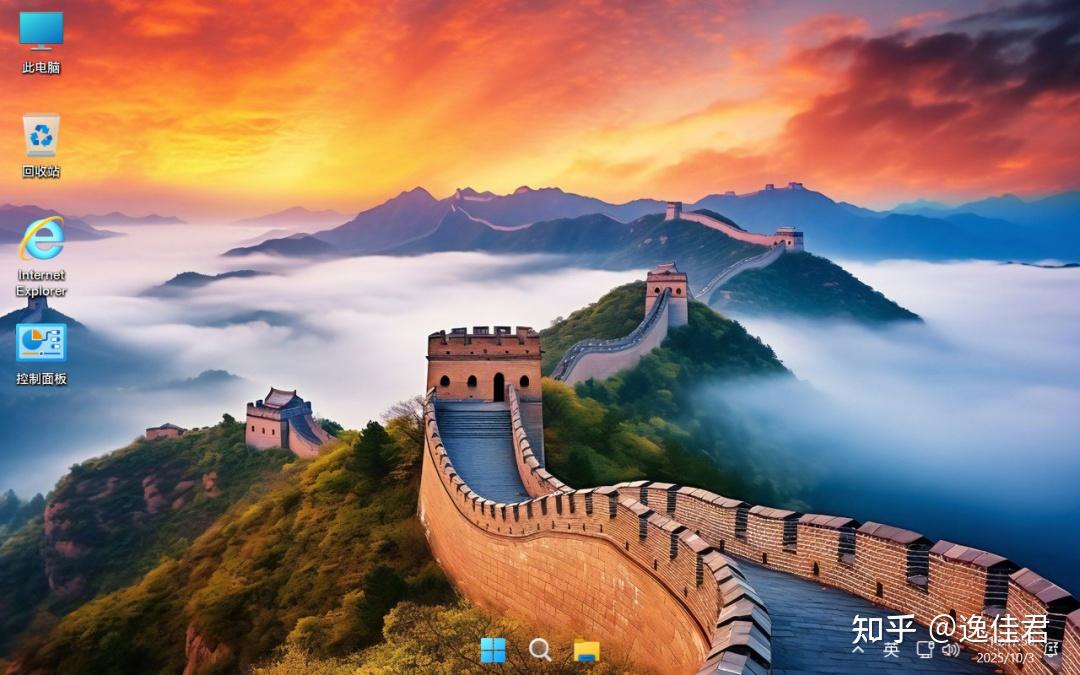
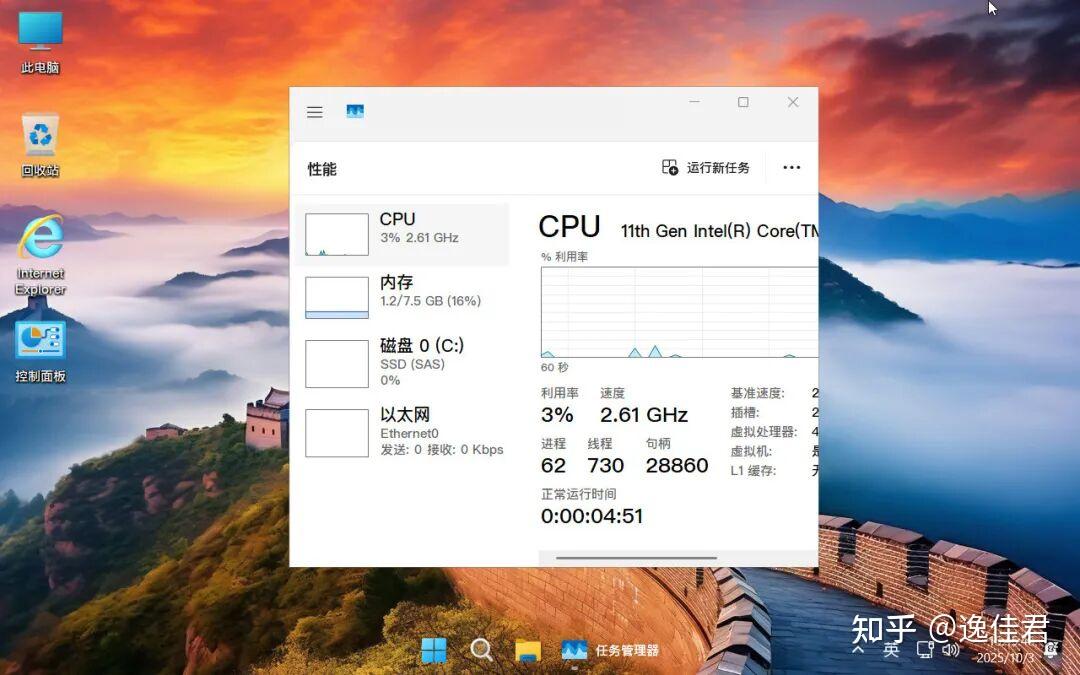
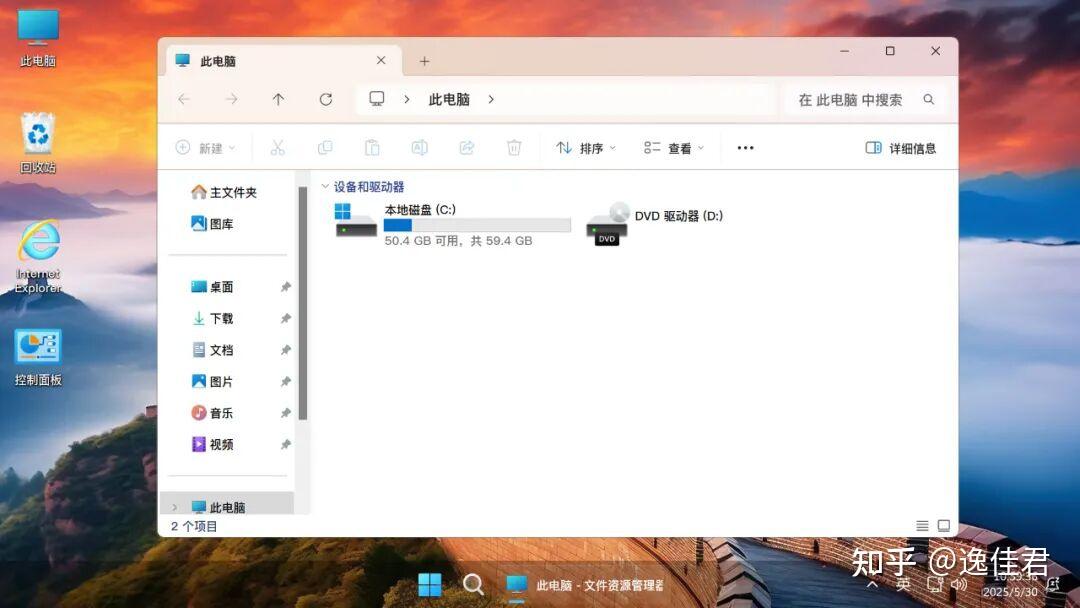
下面开始就是win10的技巧了。
自2015年7月29日Windows10操作系统发布以来,这个版本的操作系统已经将近有10个年头了。虽然期间微软公司也发布有新版本的Windows系统。可是呢,小编还是继续在Windows10这个版本上坚守着,不为别的,本着够用就好的原则,也不愿意为了新版本的体验继续折腾这台垂垂老矣的电脑了。查看了下电脑,这个操作系统还是在2022年1月7日安装的呢!呵呵呵!
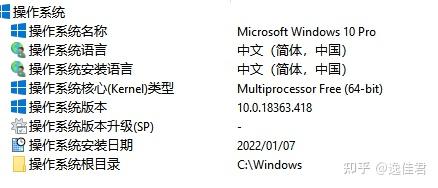
那如何让电脑里Windows 10运行的更稳定更流畅些呢?我们今天就来聊聊这个话题。
操作系统的安装,最好选用原厂原版的系统。
首先呢,操作系统的原版镜像,现在拿到也不是那么困难,能够获取的渠道很多。比方说,微软的官方网站。只是下载的速度可能有些感人。再不济可以到国内网站上搜索下载一个号称原版的ISO系统镜像。至于安装教程嘛,网上一搜一大堆,小编也就不赘述了。简单来说,和Windows7大体差不多。只是要注意看一下提示,别无脑下一步猛点就好。

好了,操作系统安装完成以后,一顿操作猛如虎:打驱动、打系统补丁(非漏洞补丁)之后。就来到系统的初期优化设置了。这个初期的优化设置,之所以要放在安装日常软件之前操作,是因为要修改的是一些Windows的运行环境。
小编的初期优化习惯是:关闭系统虚拟内存和系统休眠、删除在安装时建立的临时账号、启用超级用户账号“Administor”、删除临时账号的目录(在“C:\Users”目录下)、关闭系统保护。做这些操作,主要是为系统分区腾点空间。小编的系统盘可不富裕。是一块120G的MLC的SATA接口的老式固态硬盘。
接下来的,就是安装和设置日常的应用软件了,这里通常来说,大型的应用软件,建议还是按照在系统分区为好,毕竟大型的应用软件对操作系统的依赖比较强,如果强行将安装路径指向其他分区,有可能因为后期的误操作,造成这些应用软件无法正常的使用。而且像Office这种微软套件,有时会很麻烦。
在应用软件安装和设置完成之后,就来到整体的优化设置阶段了。如果想让电脑里Windows 10运行的更稳定更流畅些,有些操作是不能或缺的。
首先,按 Ctrl+Shift+Esc 打开任务管理器 → “启动”选项卡,查看一下系统启动项的内容。禁用掉非必要开机就程序,比如微信、QQ、迅雷、百度网盘等这些软件。这些软件在通常会随着系统的启动而自动启动,关闭这些软件的启动项掉减少开机负载,同时加速系统启动。
然后点击“开始”菜单→“Windows管理工具”→“服务”,禁用掉一些对自己来说无用的服务。这里要说明的一点是,这个界面上中间的那栏描述,是对该服务功能的说明,在操作之前一定要看清楚。其实这步操作对于系统的稳定性和流畅度来说,影响还是蛮大的。对于不理解或拿不准的项目,可以设置成手动启动或自动延时启动就可以了。
调整视觉效果。右键“此电脑” → 属性 → 高级系统设置 → 性能“设置” → 选择“调整为最佳性能”或手动关闭动画、阴影等效果。这个操作对那些老旧电脑响应速度的提升还是比较明显的。
组策略的一些简单优化,按 Win+R 输入“gpedit.msc” → “管理模板” → “系统” → 禁用掉“诊断跟踪”等非核心服务。
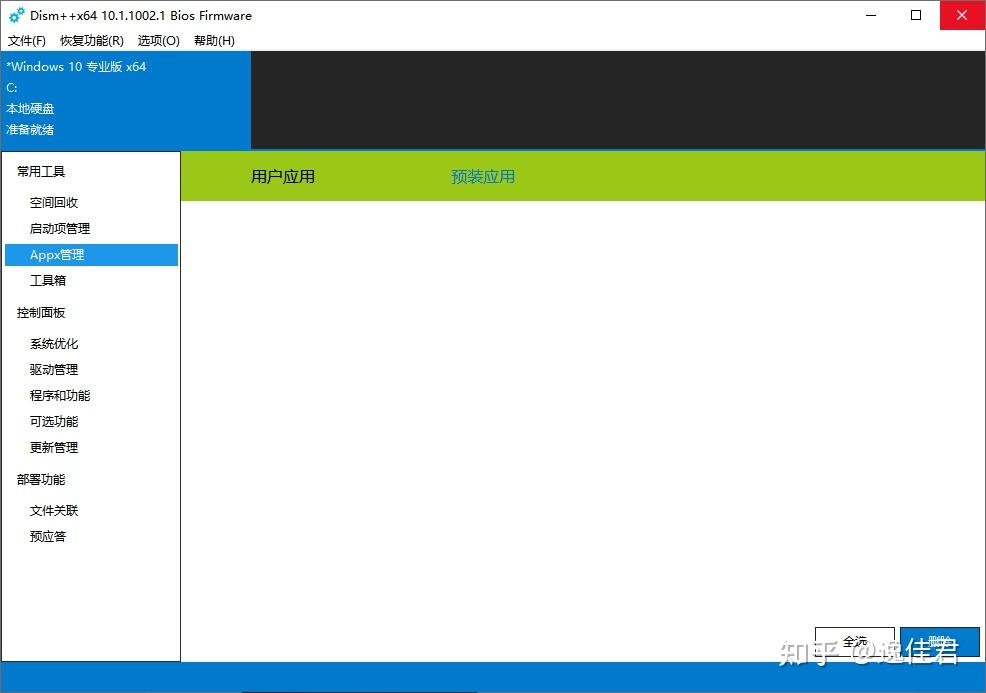
再就是卸载掉随系统一起预装的APP了。这个操作一般建议使用第三方软件来操作。能处理的第三方软件有360安全卫士和Dism++等软件。这里小编无奈只能推荐使用Dism++,以前版本的360安全卫士,是专门在360软件管家里面,是专门有个地方是可以卸载这里预装的APP的,现在似乎找不到了。而Dism++则是比较的清晰直接,找到以后 ,直接全部选中,删除即可。
另外,在Dism++的“可选功能”选项里面,有些已经安装好的功能选项,可以根据自己的实际需求进行删减。
在一切优化操作完成以后,别忘记做一次全面的系统清理,推荐使用的清理工具也有几个如:360的安全卫士,软媒清理大师,以及上面提到的Dism++。这里推荐的是Dism++和软媒清理大师。
其实软媒清理大师和360的安全卫士在清理方面是差不多的,不过,Dism++就比较强悍一些,它能清理WinSxS目录,这是其他两个软件做不到或者说是做不好的。
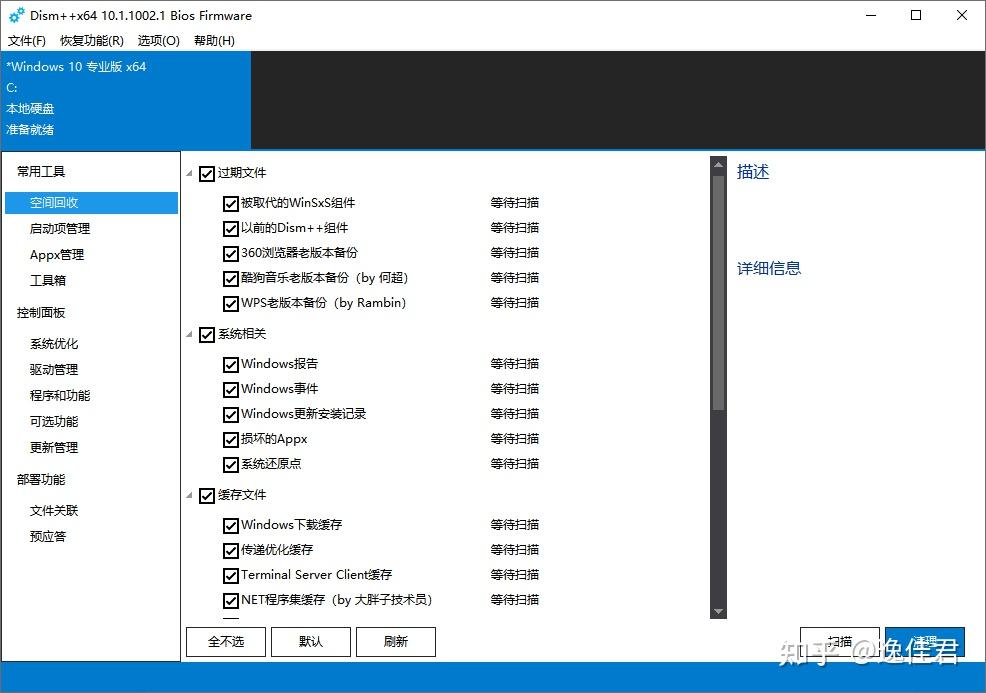
直接选择全部清理项进行清理就可以了。一般新装完的系统大概能清理出3~4个G的空间来吧。
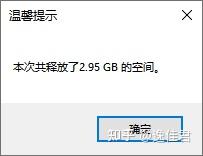
通过以上操作,相信多数Windows10设备的流畅度会明显改善。还是觉得系统卡顿或不流畅,可能就是硬件瓶颈造成的了,如 CPU 过旧,物理内存不足,或者是硬盘有问题等方面了,就需考虑更换硬件配件了。