meta quest和oculus quest?
一、软件安装
1. Meta Quest VR安装和登录
- Meta Quest VR的安装可以参考:https://ocguide.eyw015.com/
Step 1:找到安装文件中OculusSetup.exe进行安装

- 根据提示安装,等待安装完成后桌面显示如下图标:

Step 2:登录前准备
- 进入Meta官网:https://www.meta.com/ 根据提示创建Meta账户
- 修改hosts 文件:
- 打开hosts文件(文件地址:C:\\Windows\\System32\\drivers\\etc)并在末尾添加文本并保存:
- 157.240.11.49 http://graph.oculus.com
- 157.240.11.49 http://www2.oculus.com
- 157.240.8.49 http://scontent.oculuscdn.com
- 157.240.8.49 http://securecdn.oculus.com
注意:如果文件无法保存,将hosts文件另存为文本文档在电脑的其他位置,将另存的文件后缀名".txt"删除后替换原来的hosts文件即可。
参考链接:https://www.bilibili.com/read/cv11238136/
Step 3:登录
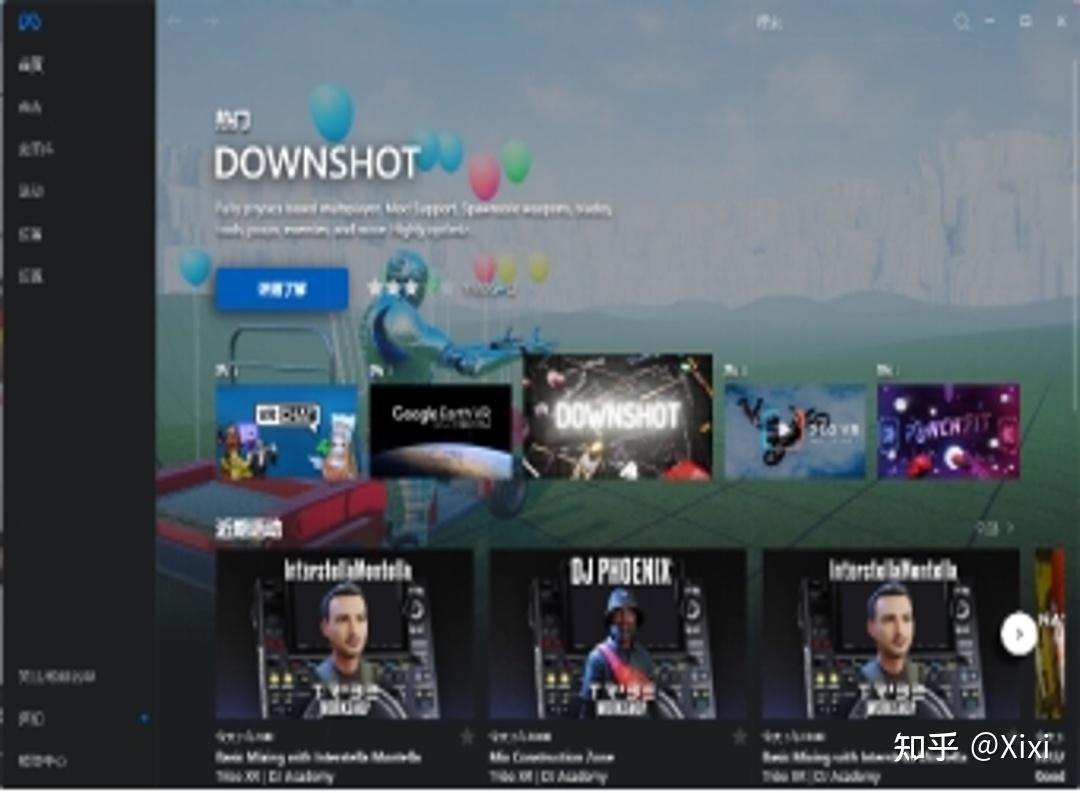
- 打开桌面图标Meta Quest Link 点击登录会跳转到浏览器登录,登录之前创建的Meta账号登录后跳转回Quest软件,根据提示进到软件主界面:
Note:
- 登录时可能会遇到从浏览器跳转后依然卡在登录界面,这时可以在浏览器提示是否打开软件前,在任务管理器中将有关Meta Quest Link的所有软件进程关闭,之后软件会被启动后登录。
- 如果仍然无法登录可以运行补丁文件夹中的OculusPatchMarch2018.exe文件

- 运行后桌面图标发生更改,再次重复以上登录操作
2. Steam和SteamVR安装
- 在Steam官网https://store.steampowered.com/ 下载Steam安装包
- 安装后注册并登录Steam账号
- 在Steam商店中搜索SteamVR,添加并下载SteamVR
3. Visual Components Experience安装
- 安装VisualComponentsExperienceSetup_64.exe:

- 运行并根据提示安装好VisualComponentsExperience软件,安装完成会在桌面看到图标:
二、VR配置
- Tip:使用到的软件:“Visual Components 4.10”,“Visual Components Experience”,“SteamVR”,“Oculus”
1.端口号配置
- 进行端口号的配置时,在选项通用中启用“动画流式传输”功能并设置端口,使“Visual Components”的端口号与“Visual Components Experience”软件的端口号一致。
- 点击“文件”面板,而后在导航面板上,点击“选项”→“通用”,在右侧“动画流式传输”中,更改端口号为“7000”(已启用“勾选”),设置完成后,点击“确定”后重启软件完成设置。
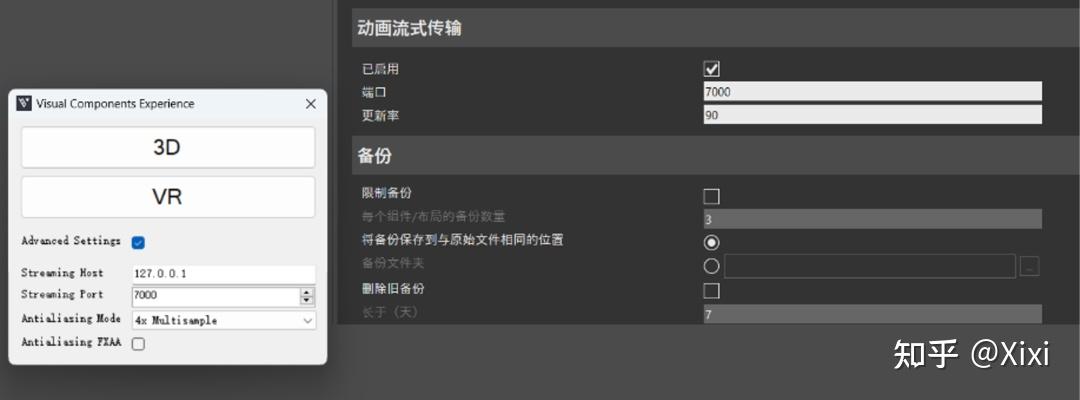
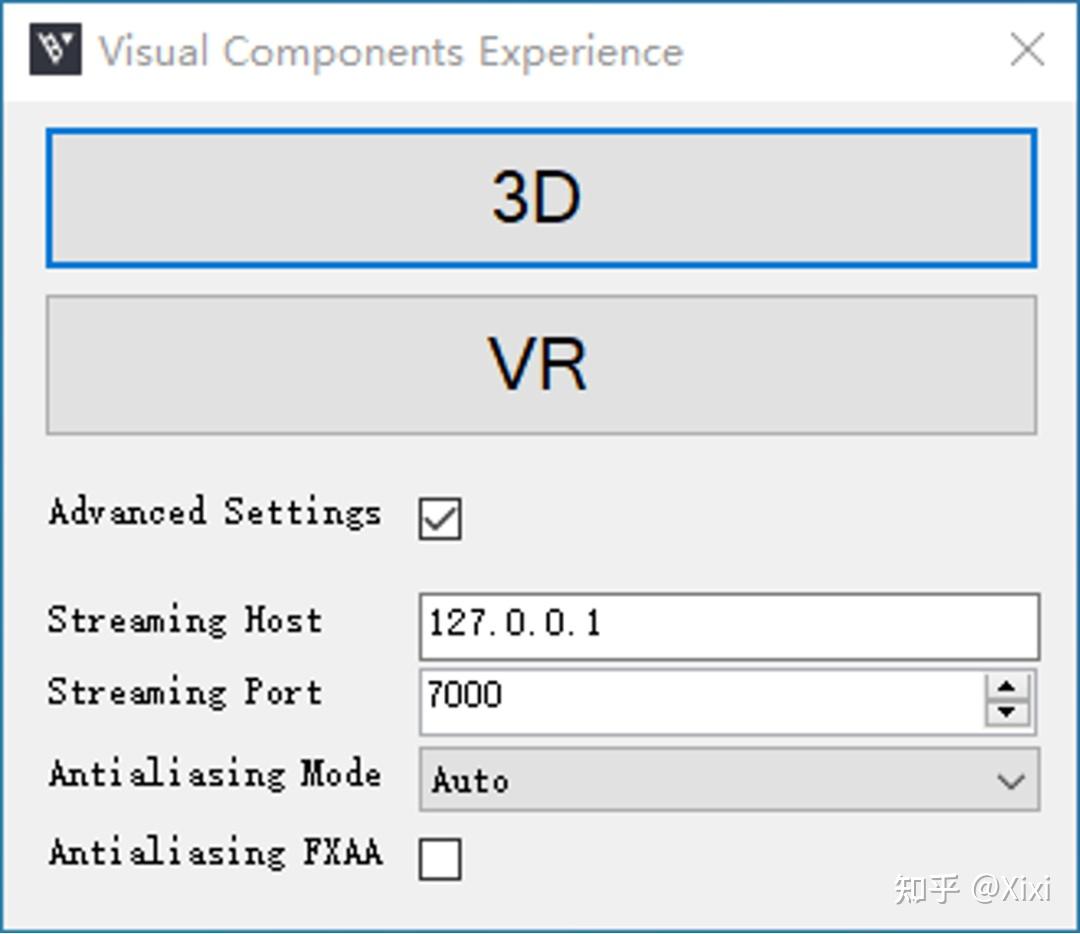
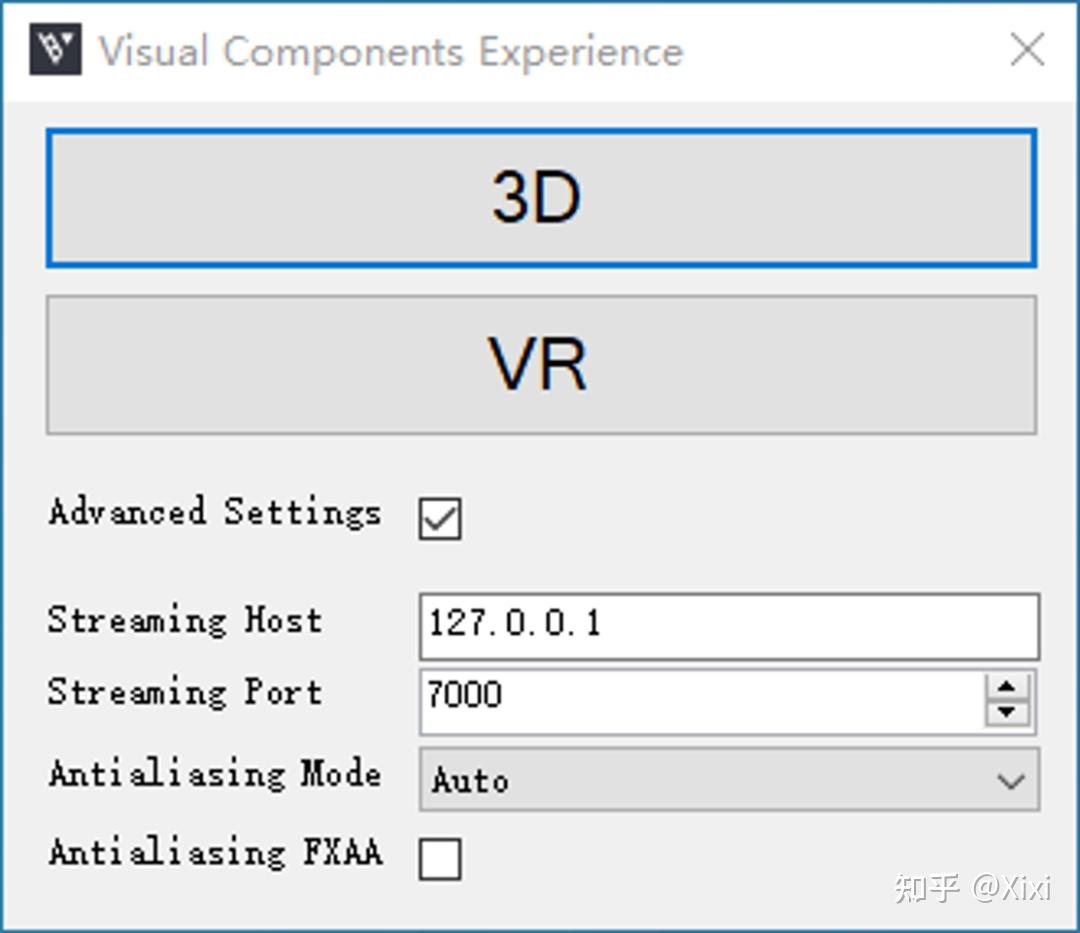
- 启动Visual Components Experience”软件,勾选“Advanced Settings”,如下图所示,设置“Streaming Port”为7000,“Antialoasing Mode”设置成Auto。
- 启动Visual Components软件,打开工程文件
- 启动“Oculus”软件
2.硬件配置
2.1设备开机
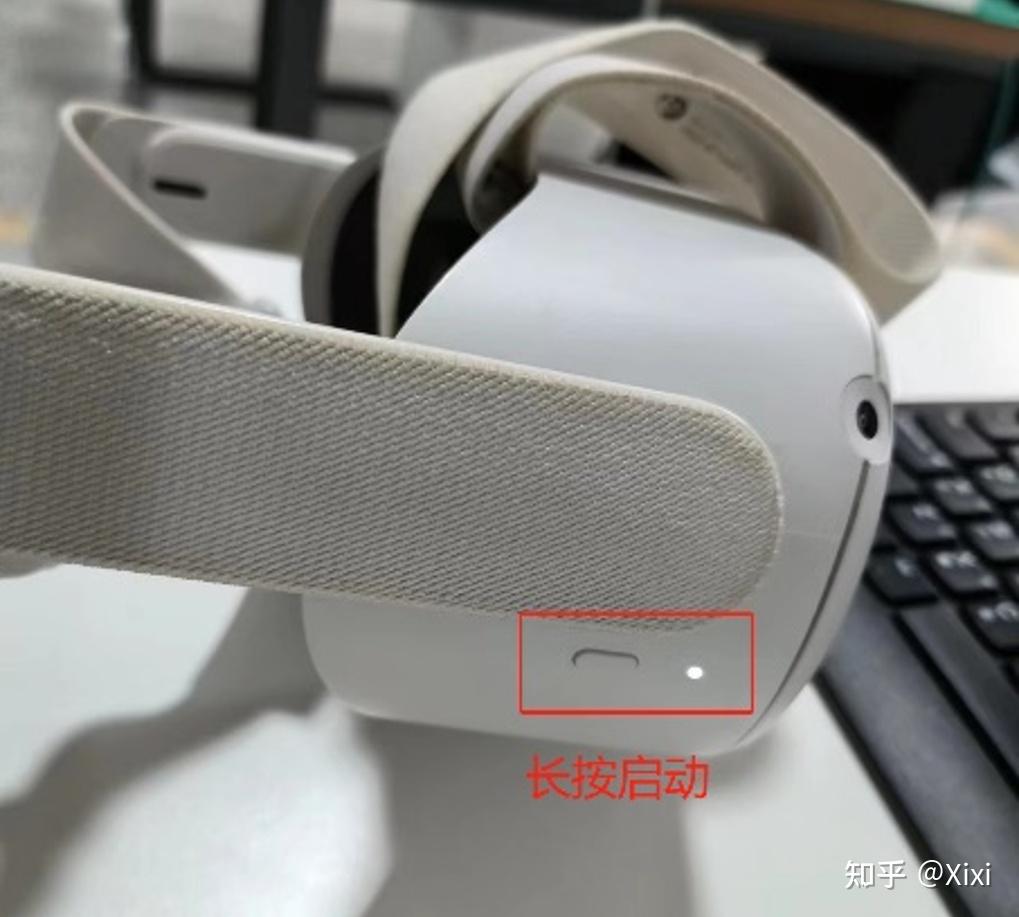
VR眼镜启动,长按电源键3秒,启动
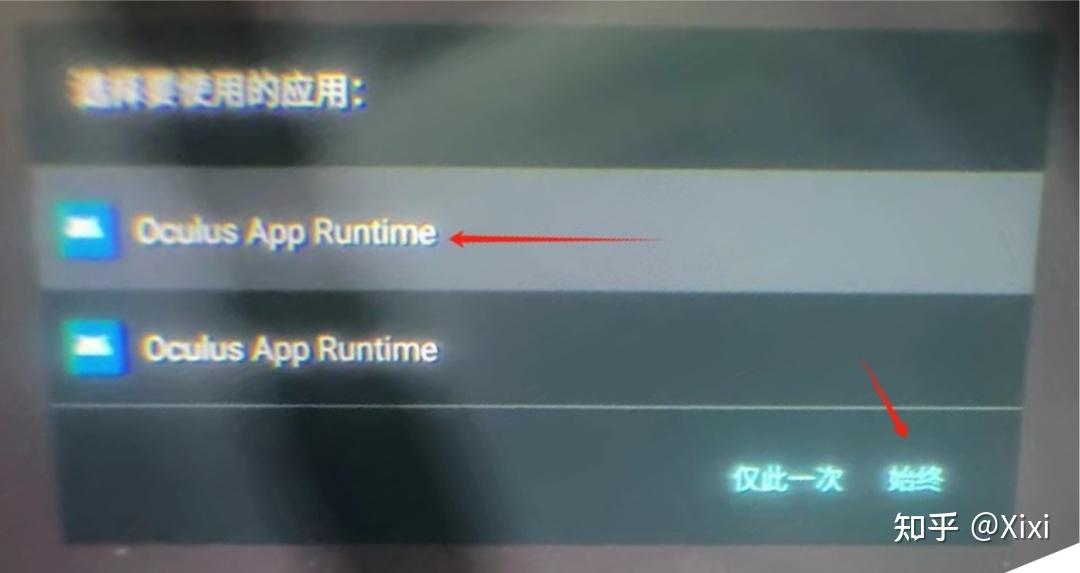
配置VR设备:点击“Oculus App Runtime”,点击“始终”
重划区域(按照操作配置即可),如果区域正常,点击“继续”
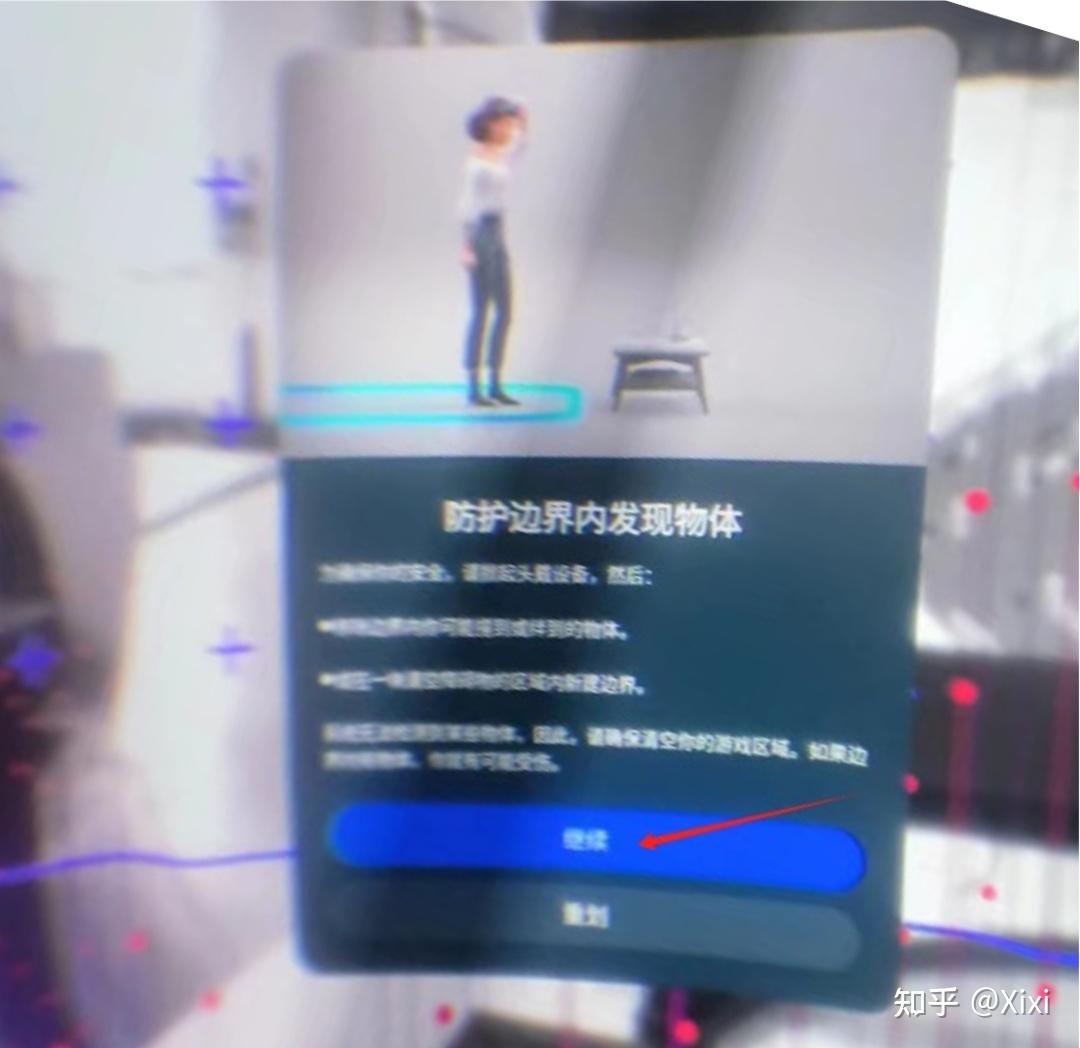
开机后进入主界面
2.2连接设置:
2.2.1有线连接
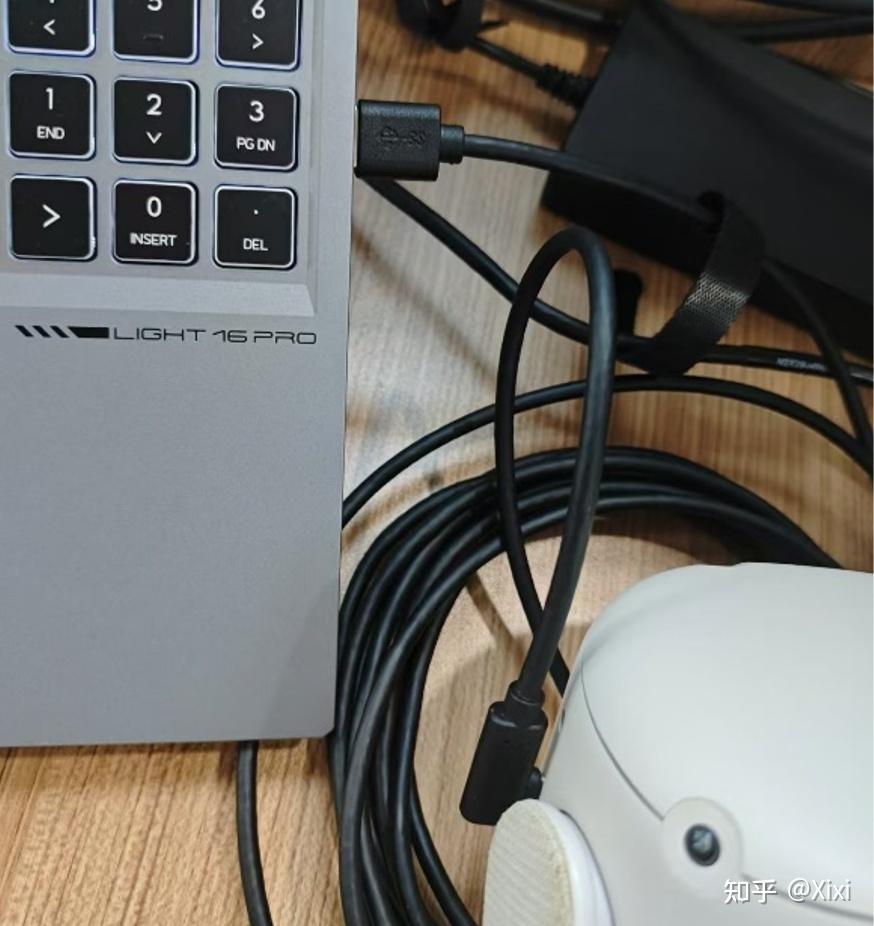
将设备和电脑使用配套的usb3.0数据线连接,并打开“Oculus”软件
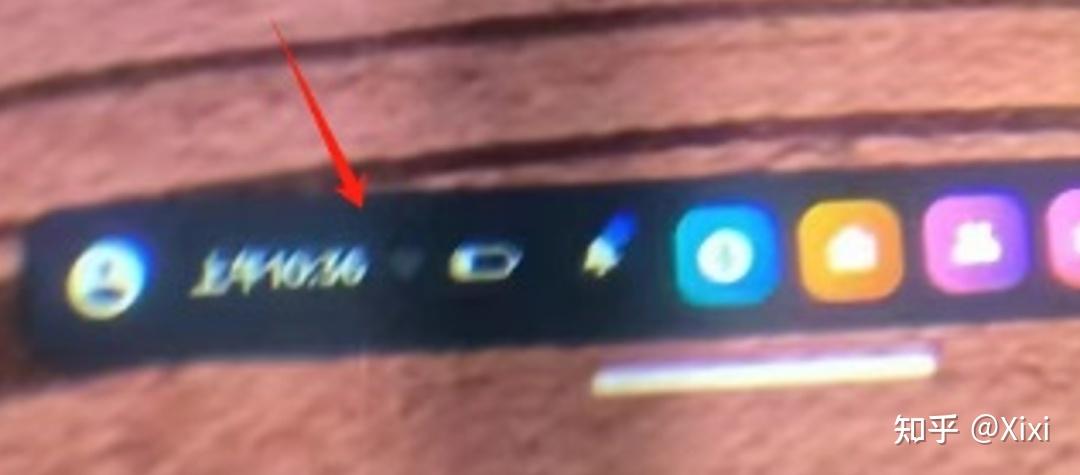
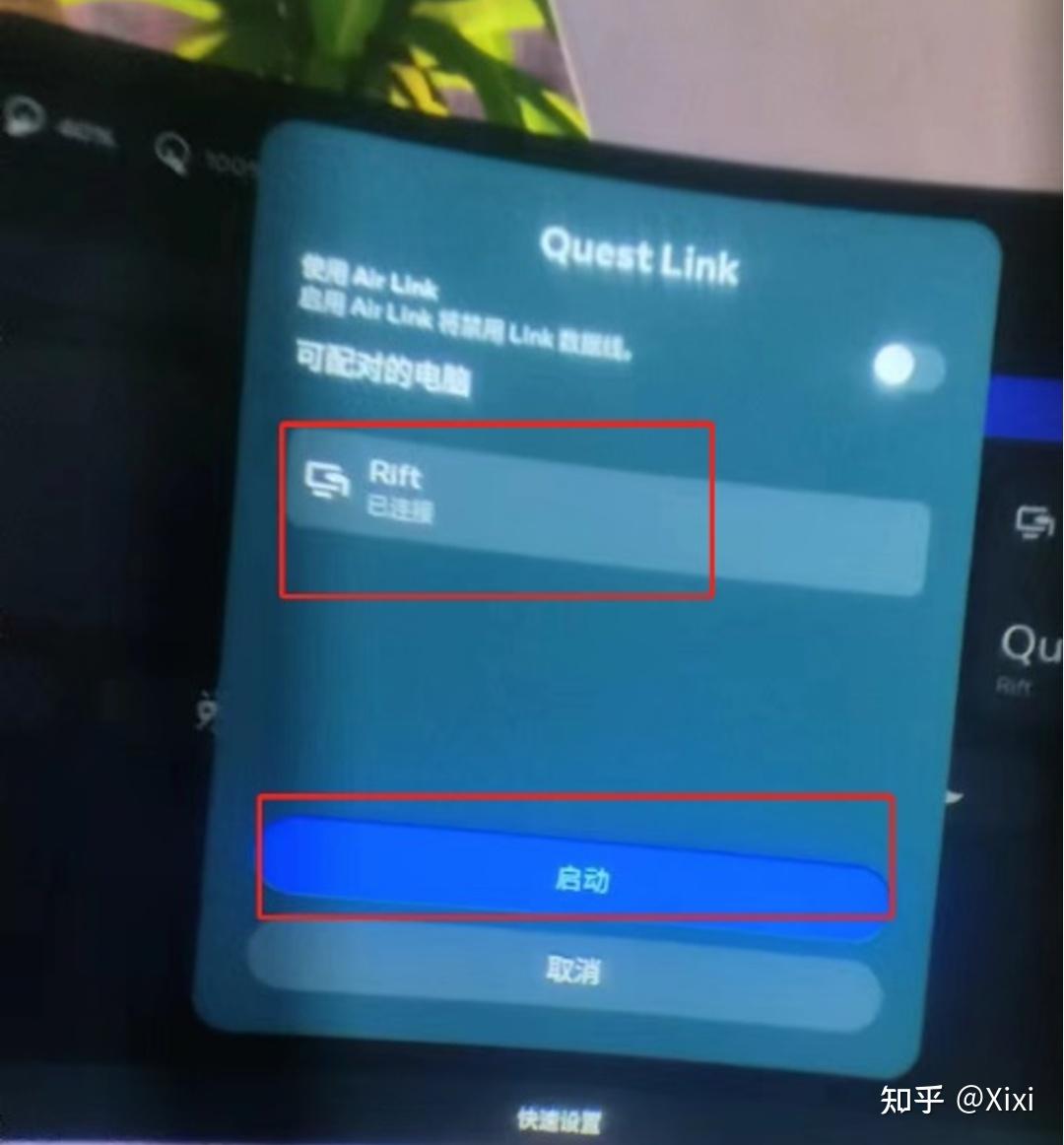
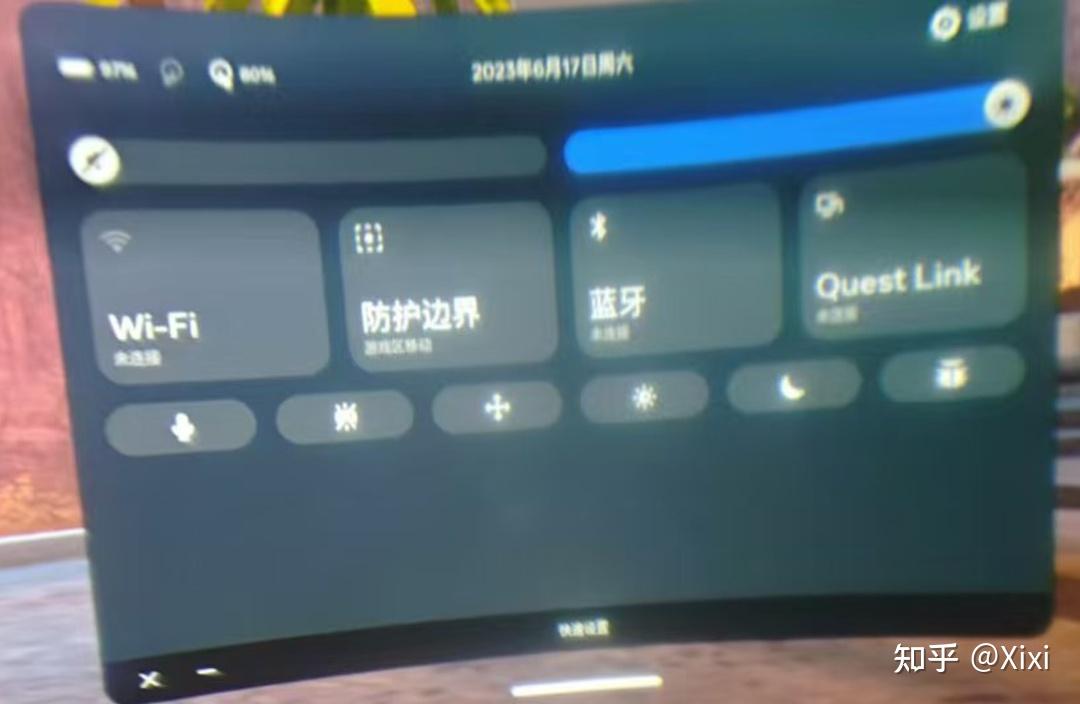
- 点击快速设置按钮
- 点击“Quest Link”
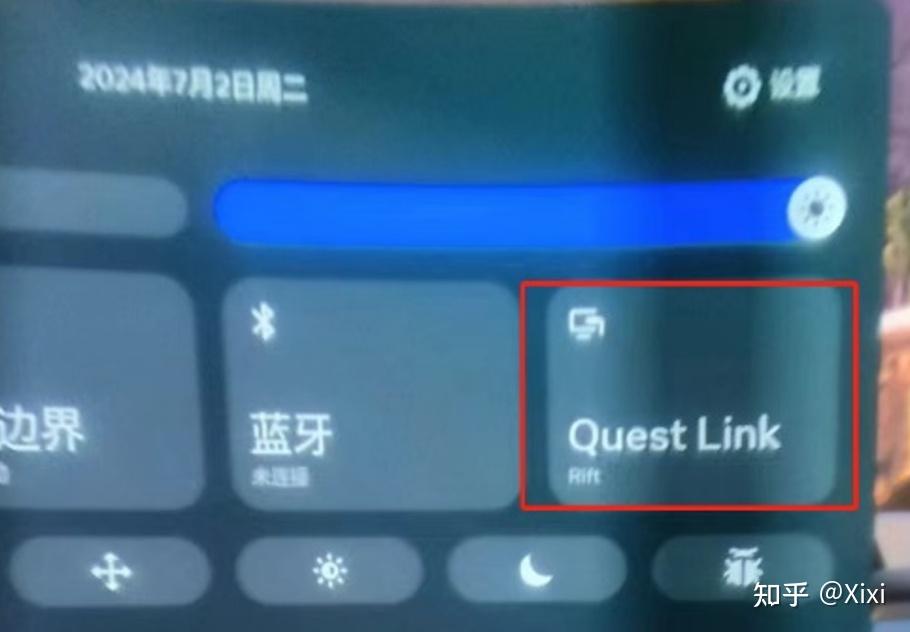
- 关闭AirLink,点击“Rift”点击“启动”
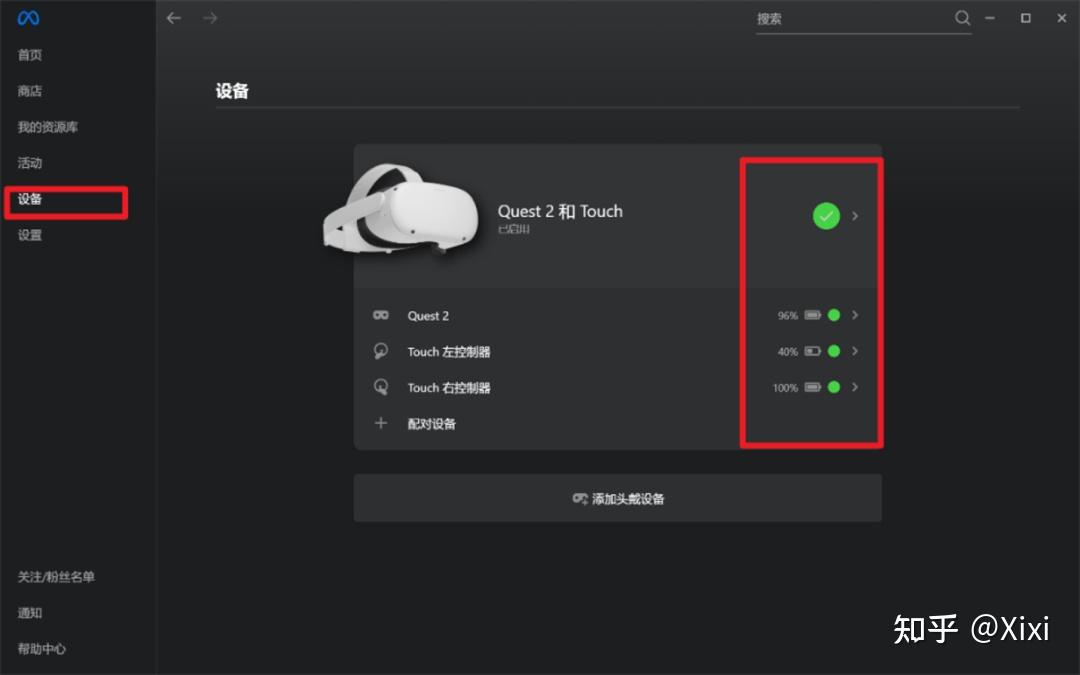
- 连接成功后,在“Meta Quest Link”软件的“设备”菜单栏会出现已连接
2.2.2无线连接(依赖局域网)
- 点击快速设置,打开wifi按钮,连接和电脑同一个局域网
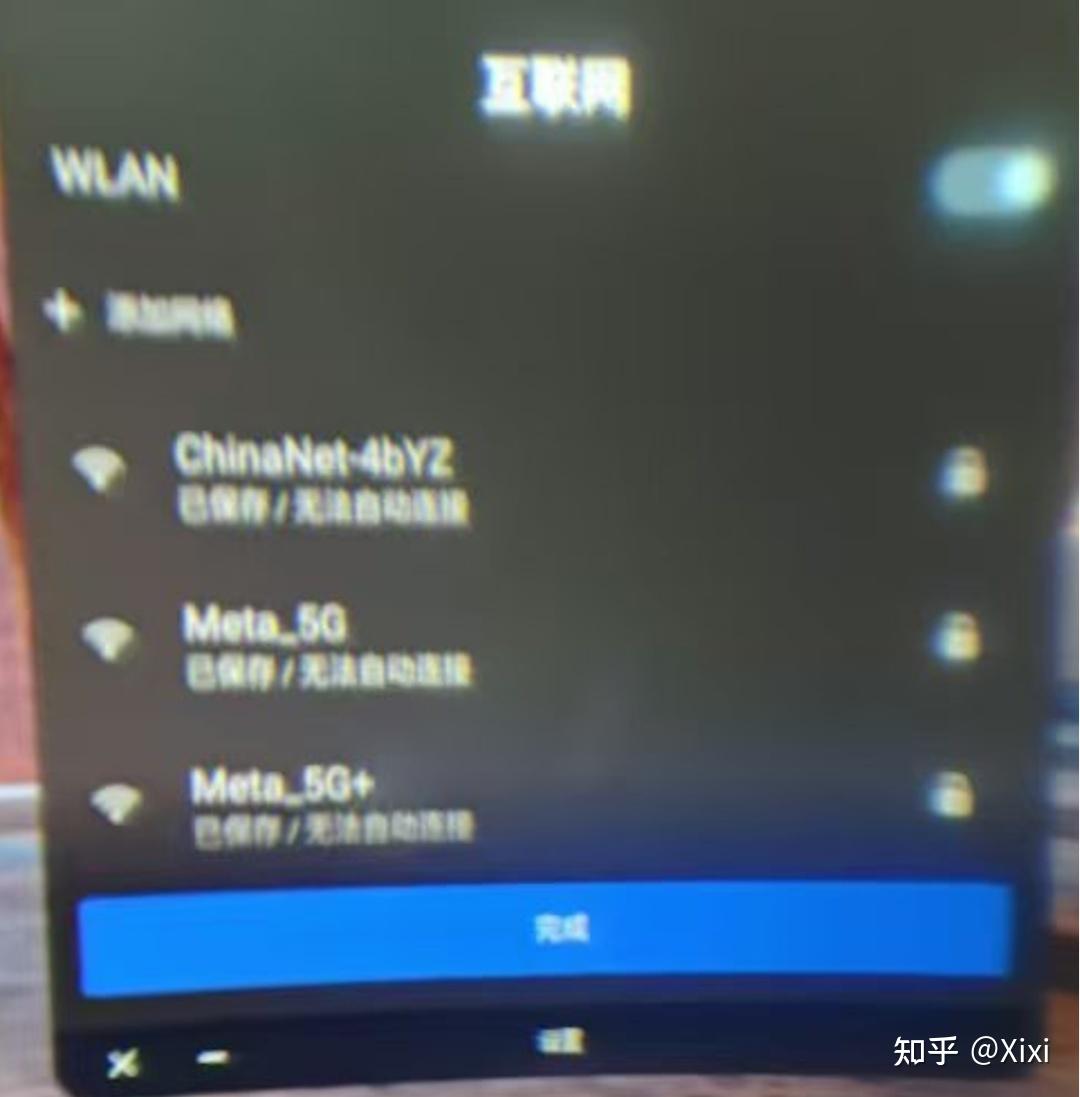
- 打开WLAN开关,搜索并连接到网络
- 打开oculus后添加设备在选择设备Quest 2,选择无线连接
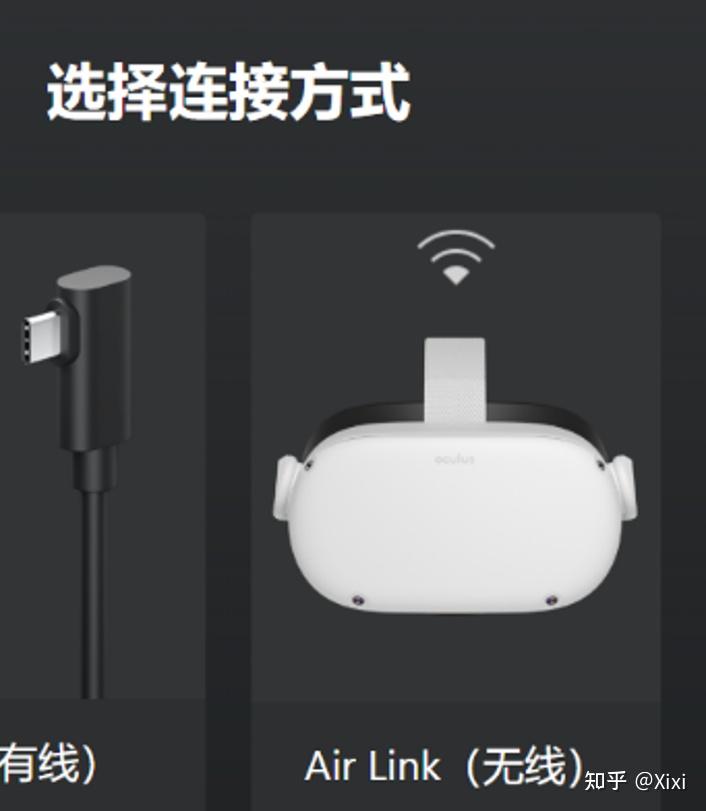
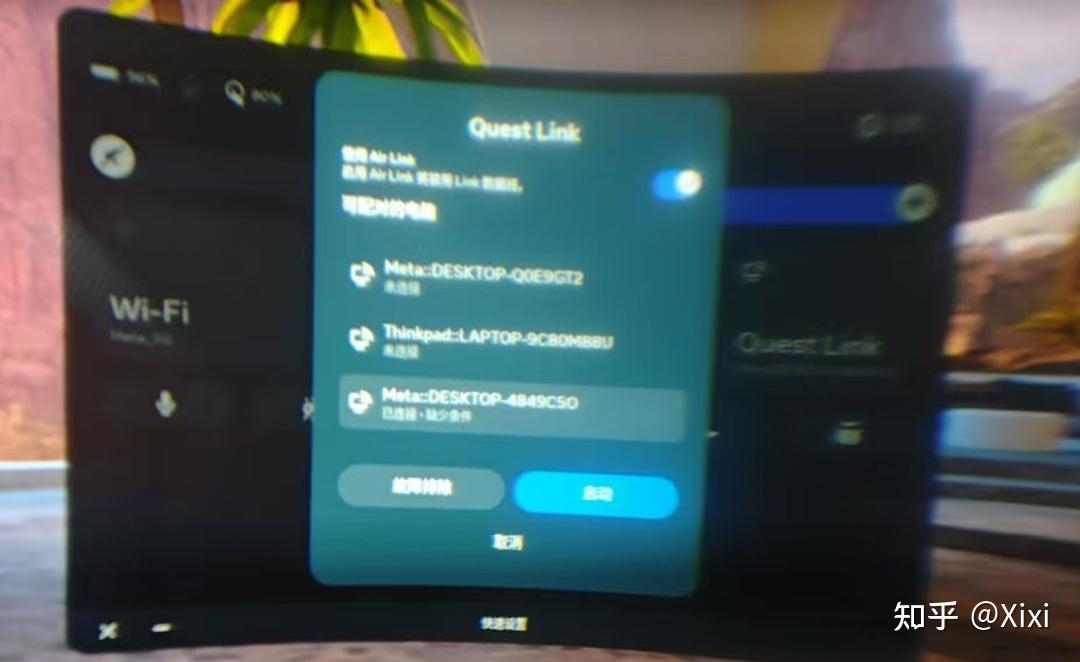
- 点击“Quest Link” 打开AirLink,搜索到设备根据设备提示配对设备(Tip:配对过程中需要核对验证码,两个设备都需要进行确认)
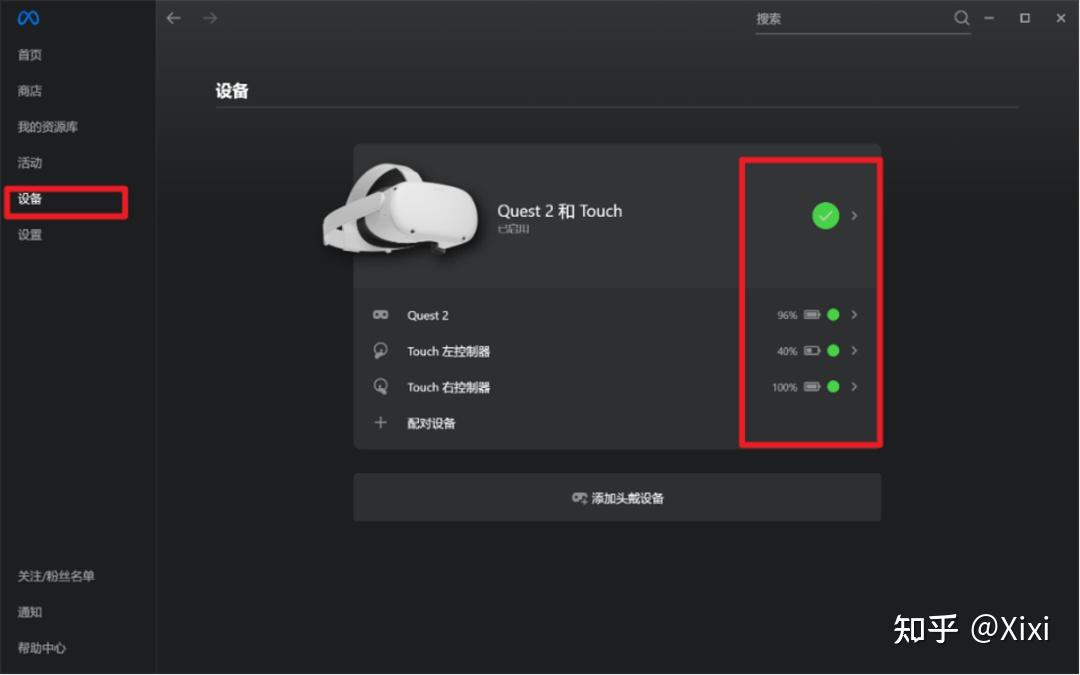
- 连接成功后,在“Meta Quest Link”软件的“设备”菜单栏会出现已连接
2.3SteamVR和Visual Components Experience连接
- 启动“SteamVR”软件
- 等待“SteamVR”的启动
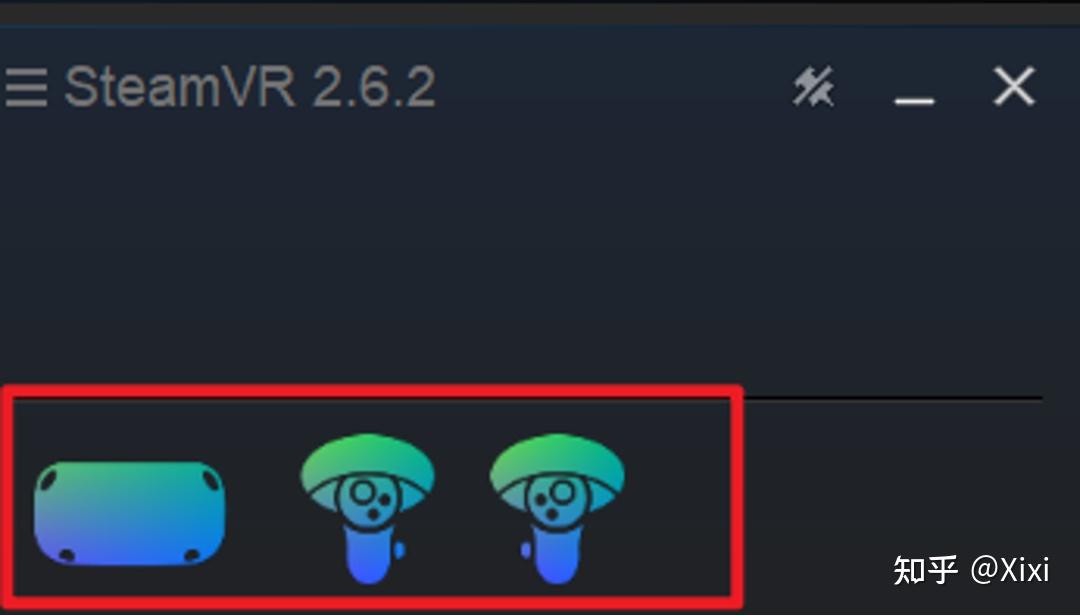
- 连接成功后,启动“Visual Components Experience”软件,点击“VR”
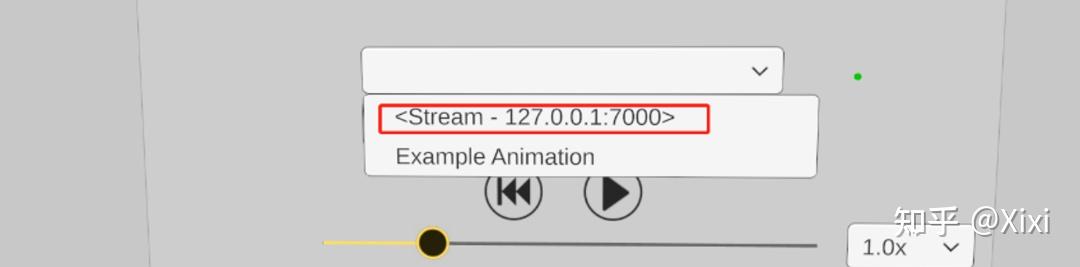
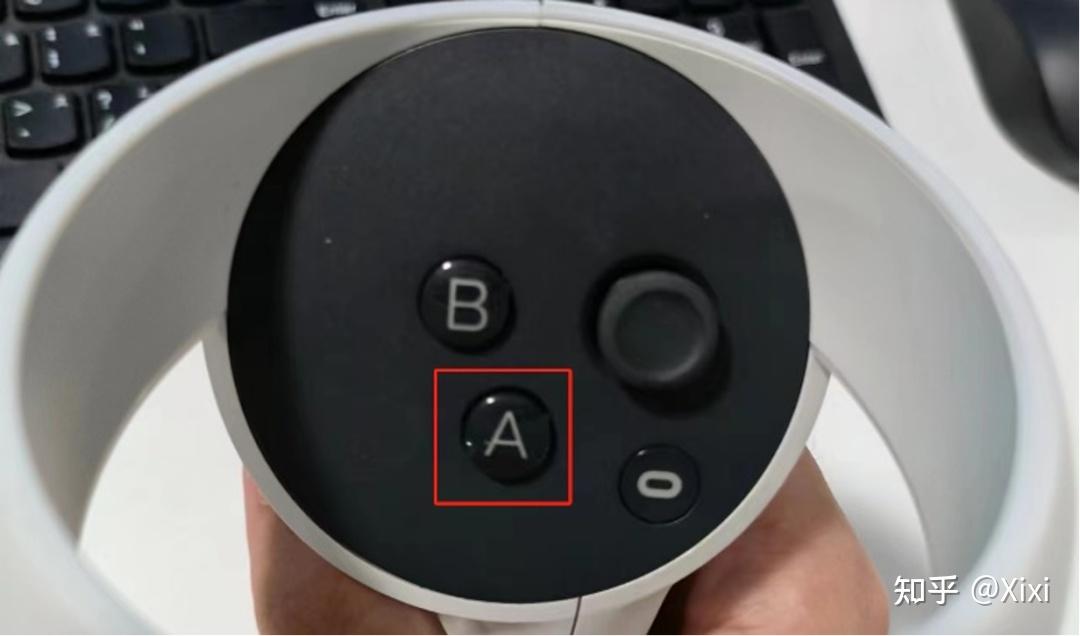
- 右手柄按“A”,打开菜单,点击“”

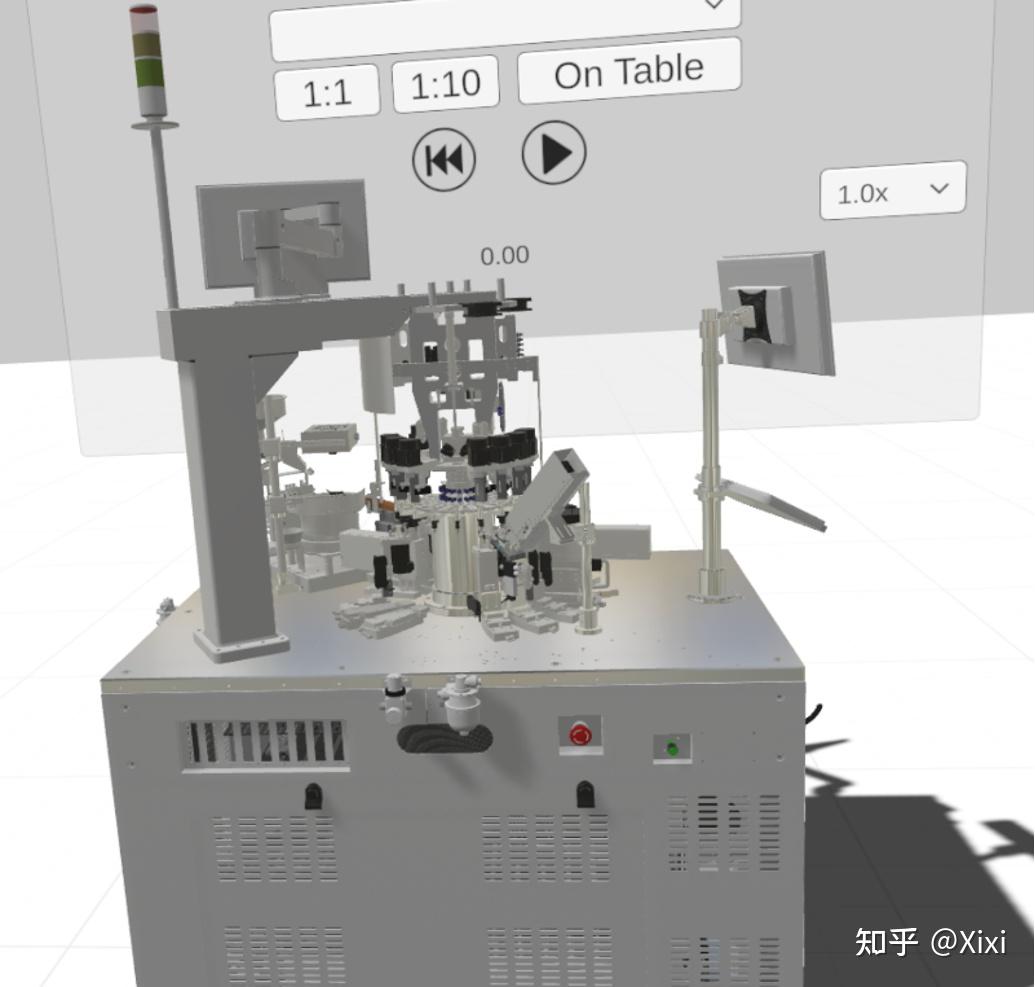
- 稍等模型加载完成
三、VR手柄使用说明
- 右手柄按“A”可以打开和关闭控制菜单
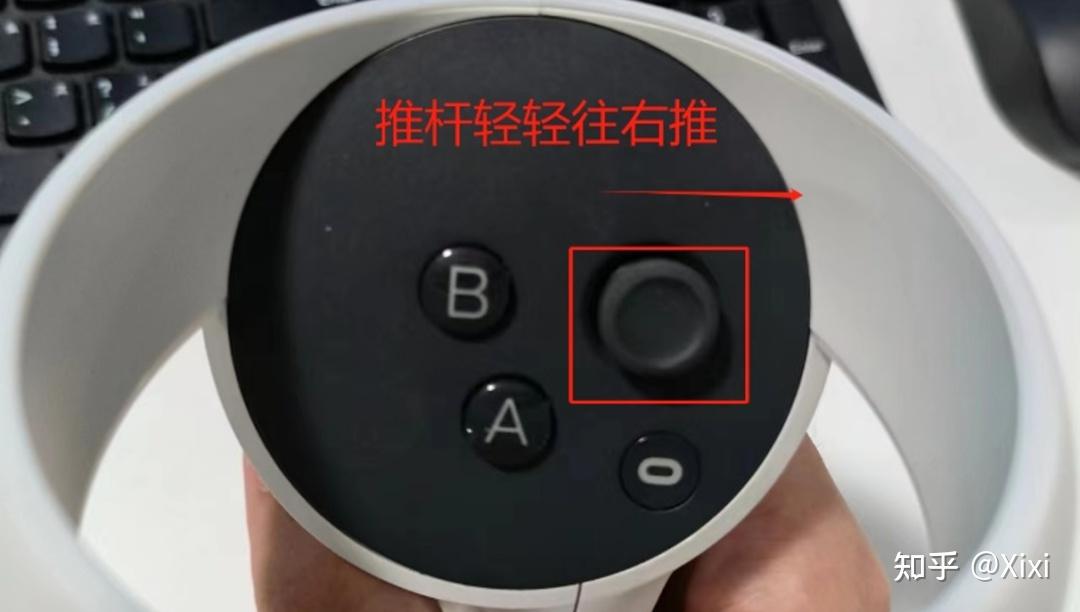
- 推杆轻朝右推,VR眼镜中环境向右转
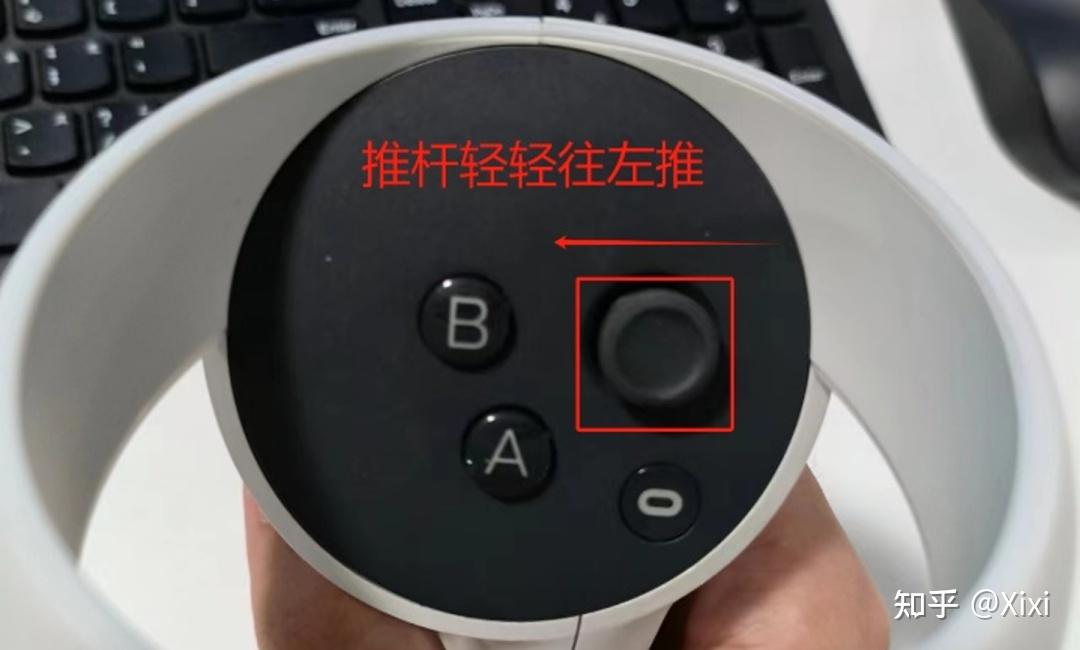
- 推杆轻朝左推,VR眼镜中环境向左转
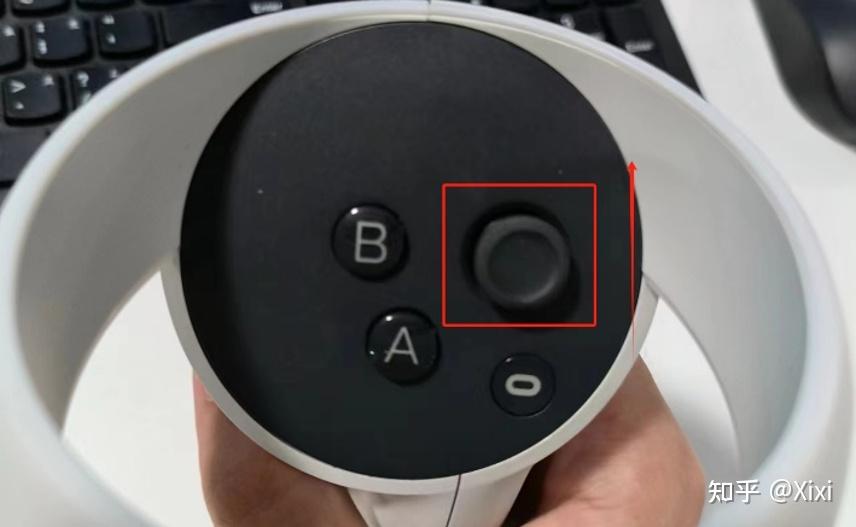
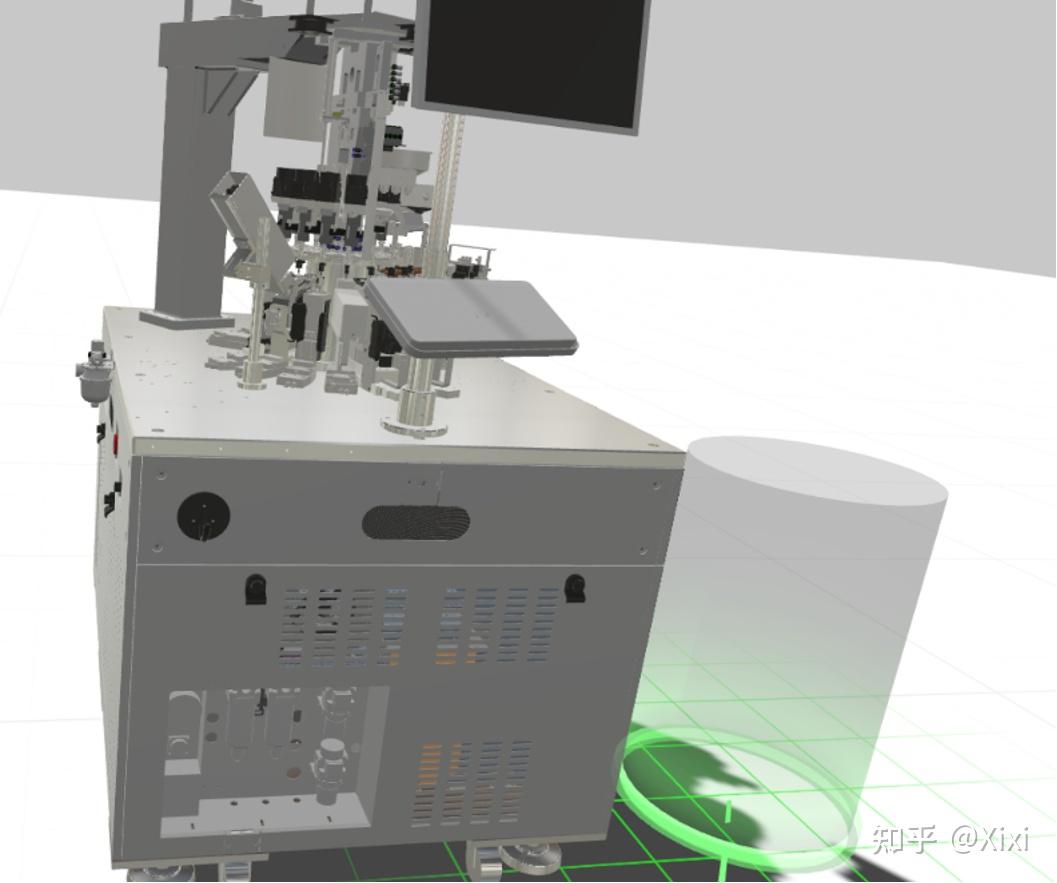
- 推杆对着地面轻往前推,看到圆柱时松手
- 圆柱到达位置既是抵达位置
- 按“A”打开菜单窗口
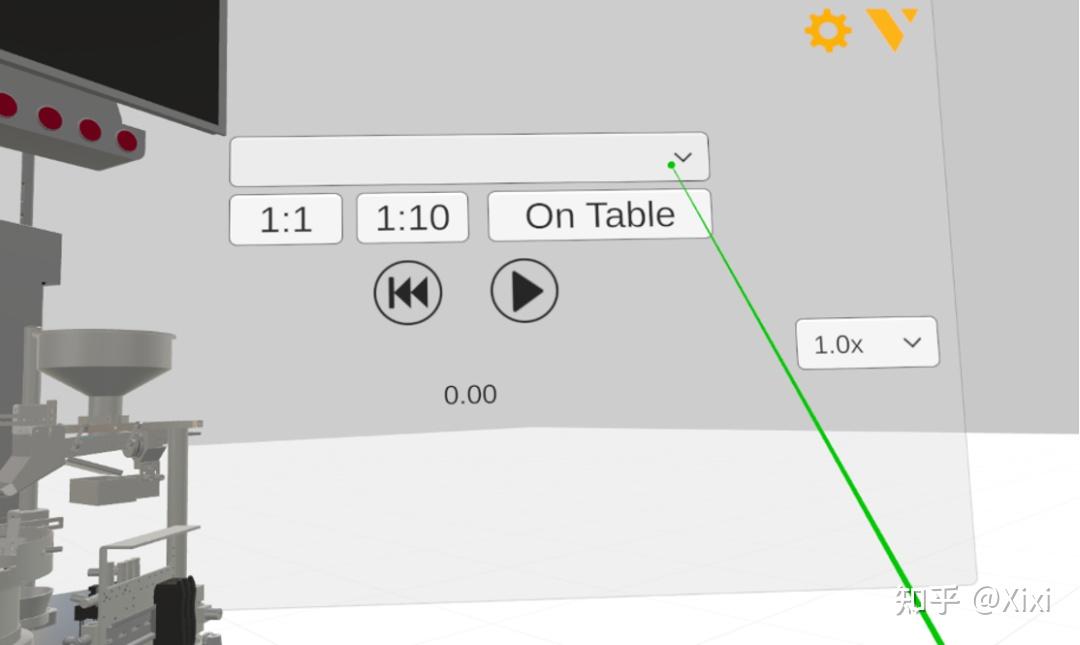
- 右手柄朝菜单栏,可以看到光标
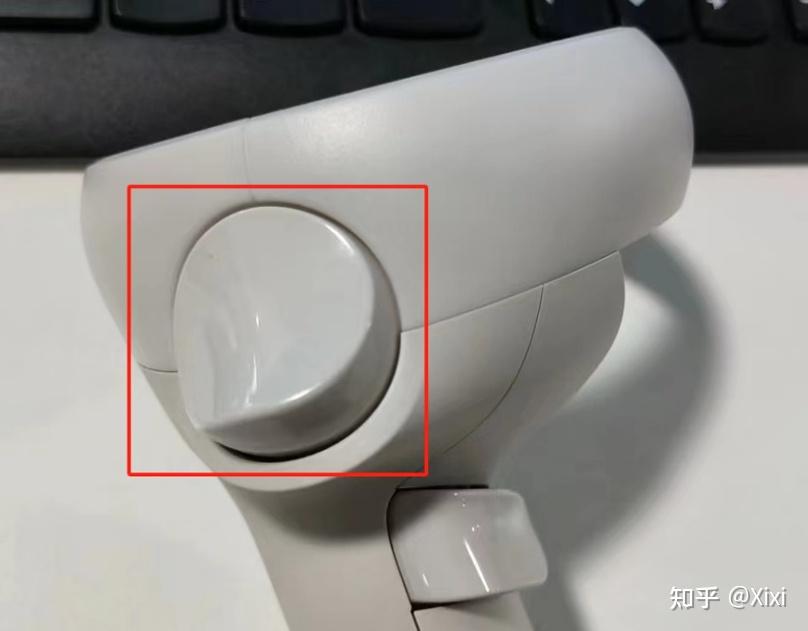
- 扣动前方的按钮,相当于“确认”
编辑于 2026-03-31 · 著作权归作者所有