大佬佬们我想问问这个弹窗是什么原因引起的,有时候玩游戏玩着就这样了,感谢求助 (๛ ˘ ³˘) ?
这很明显不是弹窗,是蓝屏报错。至于为什么不是蓝色背景,因为从 Windows 11 开始,蓝色背景报错变为了黑色背景报错。
当然纠结上面👆的背景不重要,首先看提示文字:
Your device ran into a problem and needstorestart
We're just collecting some error info,and then you can restart
这个文字信息并不能给出为什么发生这个问题以及原因,接着看蓝屏报错代码(最底下那行信息)
Stop code:KERNEL DATA LINPAGE ERROR(0x7A)
对于这段蓝屏报错代码,微软给出的文档解释为此 Bug 检查表明无法将分页文件中请求的内核数据页读入内存。
Stop code:KERNEL DATA LINPAGE ERROR(0x7A) 解决方法
关于此蓝屏报错微软并没有给出具体的解决方法,因此需要从多个方面进行检查。
方法1 | 使用 Windows 内存诊断
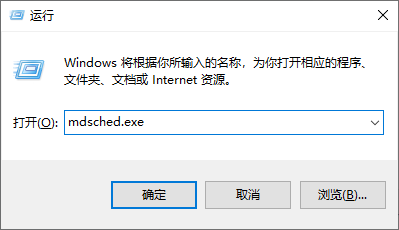
- 按下 Win + R 快捷键,打开运行对话框,输入「mdsched.exe」点击 确定 按钮。
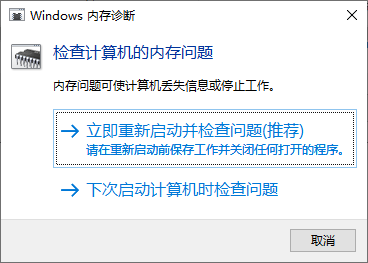
- 在「Windows 内存诊断」窗口,选择 立即重新启动并检查问题(推荐) 选项。
方法2 | 检查硬盘损坏
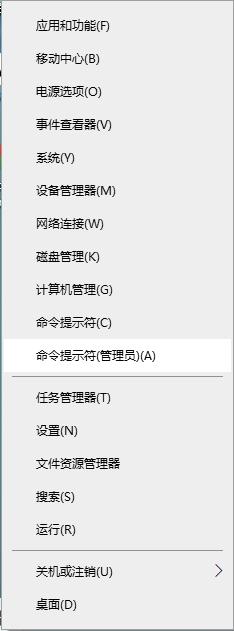
- 鼠标右键左下角的 Windows徽标,选择列表中的「命令提示符(管理员)」选项。
- 将下方的代码块内容复制到「管理员:命令提示符」窗口,按下回车键确认,等待检查进程完成。
chkdsk /f /r
- 接着会提示「CHKDSK无法运行,因为该卷正在被另一个进程使用。您愿意在下次系统重启时安排检查此卷吗?(Y/N)」信息,按下 Y 键,接着手动重新启动电脑。
方法3 | 设置自动管理所有驱动器的分页文件大小
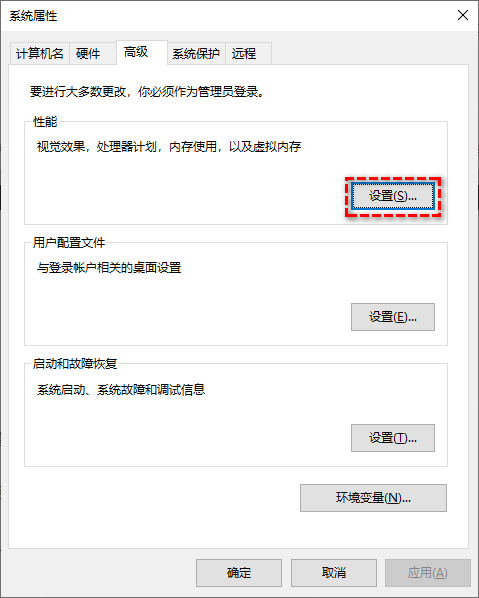
- 打开「系统属性 - 高级」窗口,点击「性能」面板中的 设置 按钮。
- 切换到「性能选项 - 高级」选项卡,点击「虚拟内存」面板中的 更改 按钮。
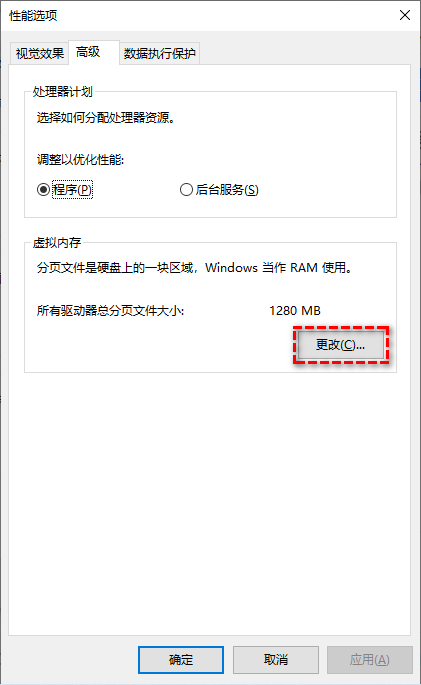
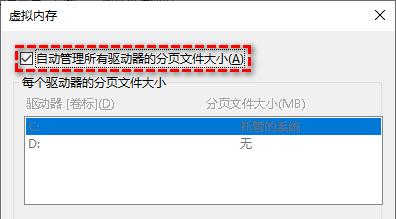
- 在「虚拟内存」窗口,打✓勾选「自动管理所有驱动器的分页文件大小」选项,点击 确定 按钮。
方法4 | 检查硬件是否有改动
- 如果近期有换过硬件,重点检查换过的硬件设备是否兼容。电脑近期是否有开启过超频?如果有开启过超频操作,建议关闭超频。
参考资料:
Microsoft Learn | Bug 检查 0x7A:KERNEL_DATA_INPAGE_ERROR [1]
ASUS 支持 | Ai Overclocking 介绍 [2]
编辑于 2026-03-08 · 著作权归作者所有