这种情况怎么把C盘中的100G空间分给D盘?
大部分人电脑用久了总会遇到这种事情:C盘明明还躺着不少空闲空间,可常用的D盘却早早变红告急,想找解决方法吧,网上一搜全是关于“C盘变红如何将D盘空空间分过去”的教程,那么问题来了——如何从C盘匀点空间给D盘呢?
别慌,今天就给大家分享超详细、超安全的方法,一步步教你把C盘空间分到D盘,新手也能轻松上手,建议先收藏,免得用的时候找不到~
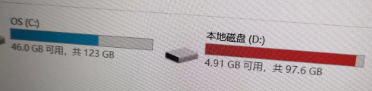
很多朋友在面对电脑磁盘空间分配不合理,想要增大 D 盘空间时,首先会想到使用系统自带的磁盘管理工具,试图将 C 盘的部分空间划分给 D 盘。
然而,磁盘管理器
在空间合并方面有着特定的规则,它只能从右到左进行合并操作,而绝不能从左到右合并。简单来讲,就算你熟练运用磁盘管理器,通过压缩 C 盘来腾出一些未分配空间,这些空间也无法直接合并到 D 盘。
例如,假设 C 盘在磁盘分区顺序中位于左边,D 盘在右边,即便你成功压缩了 C 盘,压缩出的空间也只能闲置在 C 盘右侧,无法跨越 D 盘直接与 D 盘合并。
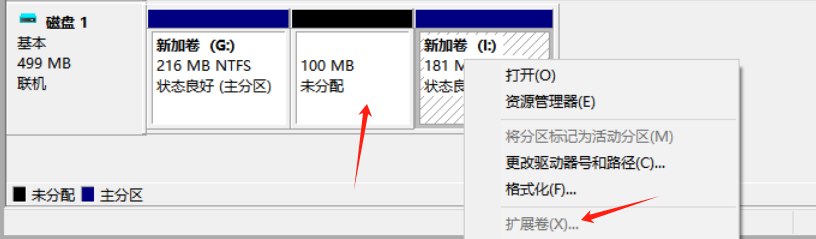
如果此时想要扩展 D 盘空间,在这种系统自带磁盘管理工具的规则限制下,唯一可行的办法就是删除 E 盘。删除 E 盘后,E 盘所产生的未分配空间便可以顺利分配给 D 盘,从而实现 D 盘空间的扩展。
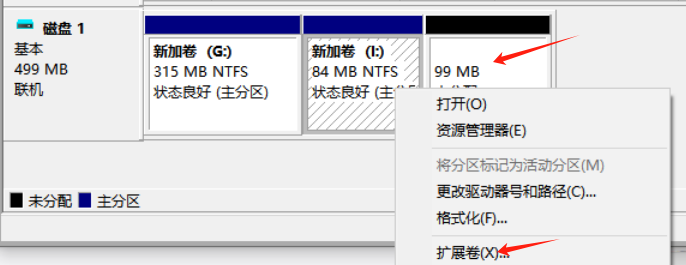
而直接将 C 盘的空间划分给 D 盘这种操作在磁盘管理器的现有机制下是无法完成的,我们只能通过专业分区软件来实现操作,推荐使用易我分区大师
。

这是一款专业的、拥有30+功能的分区软件,它可以帮助我们创建、格式化、隐藏、删除、擦除分区,并且能够轻松调整分区大小、合并分区、合理分配空间,可以轻松的将 C 盘空间划分给 D 盘 。
支持 Windows 11/10/8/7

它还有其他功能,包括但不限于克隆磁盘/分区、迁移系统到SSD、动态卷管理
、分区转换、将FAT32转为NTFS、主分区和逻辑分区转换、动态/基本磁盘转换、创建WinPE启动盘
等......
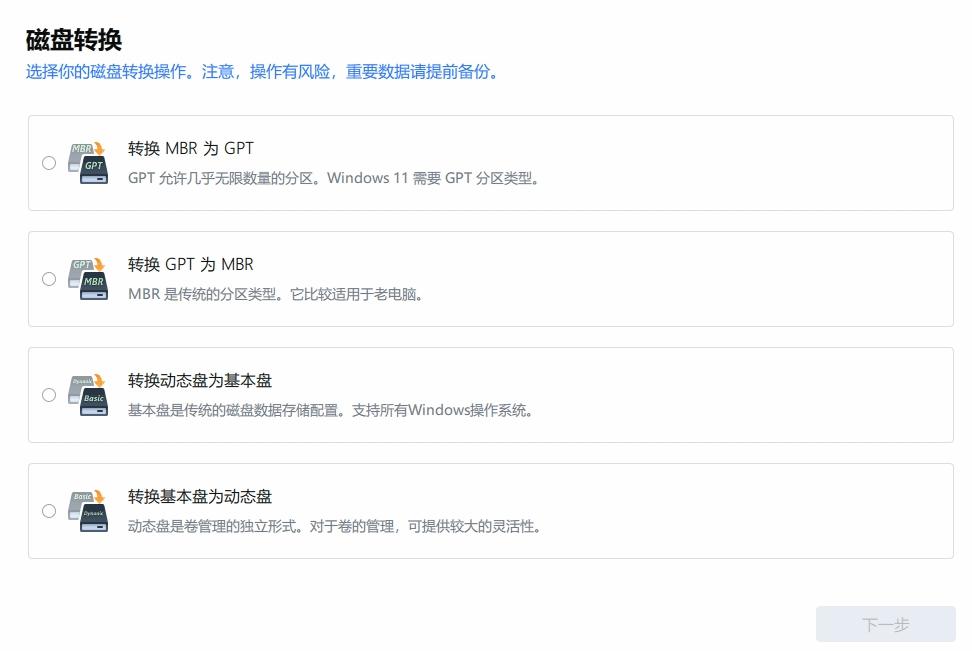
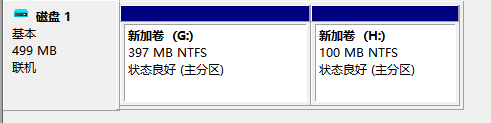
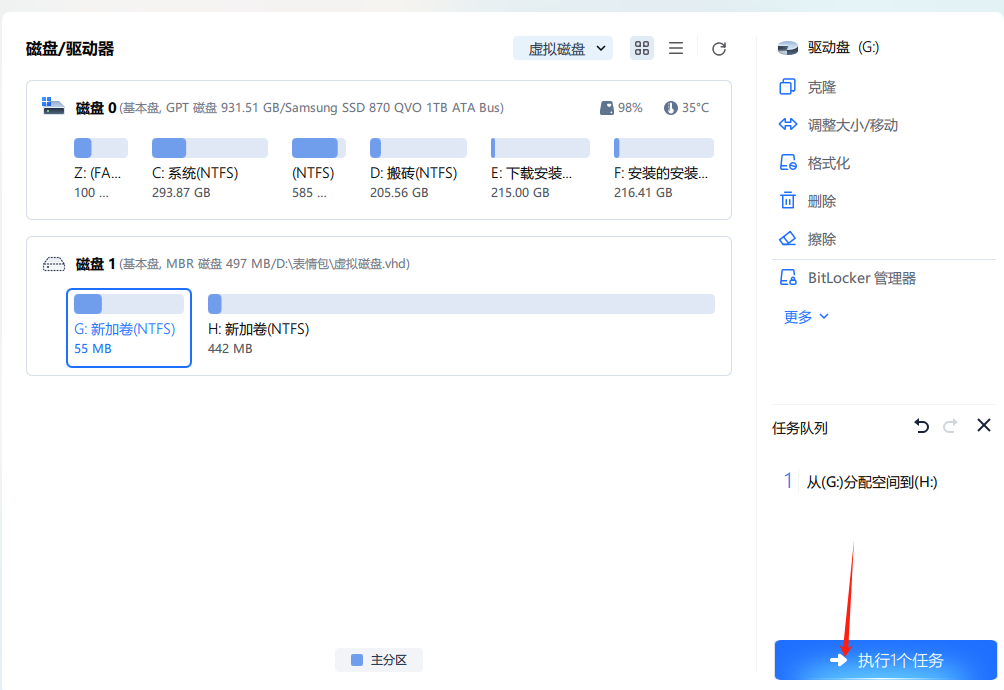
D 盘空间不足,如何将 C 盘空间分一些给 D 盘?步骤如下:(以下为 G 盘空间分给 H 盘)
点击下载链接>>Windows版
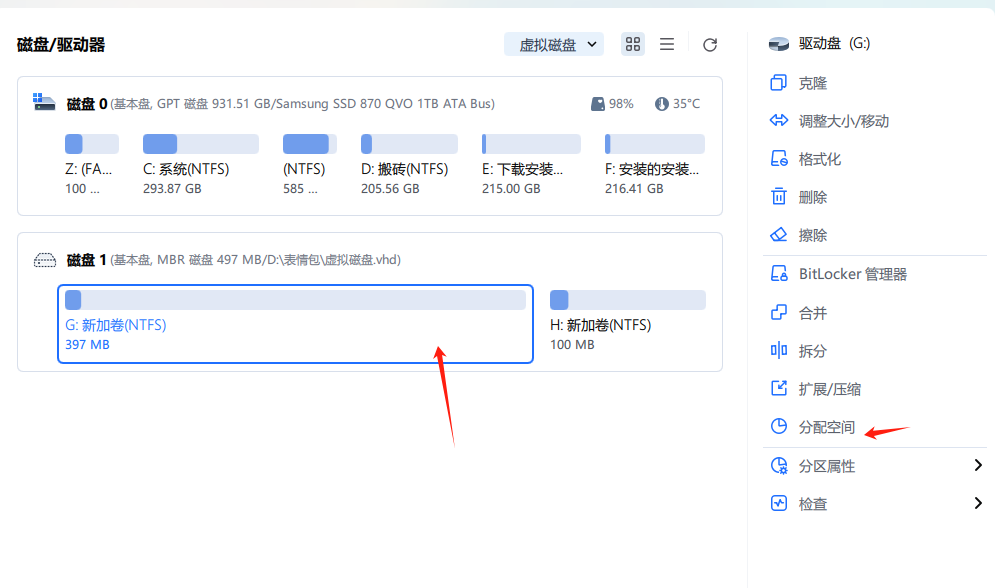
1.在磁盘上选择G分区,然后从功能列表中点击“分配空间”。
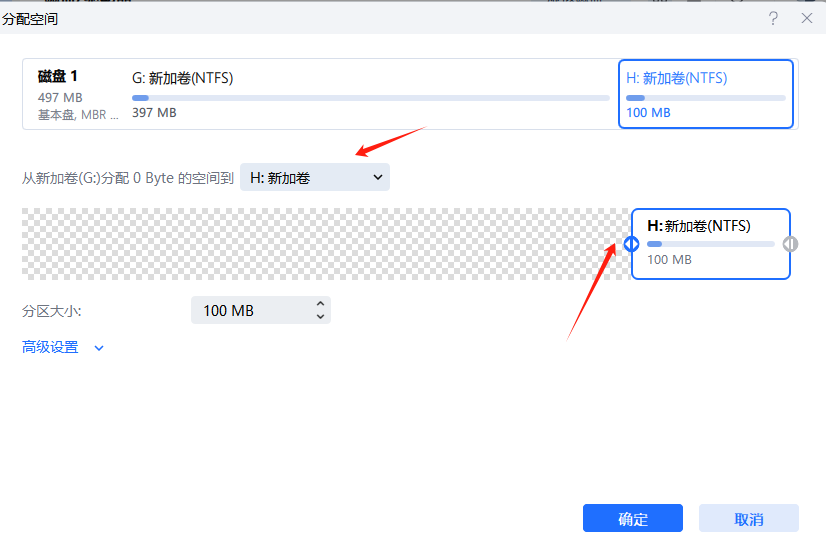
2)在打开的窗口中,选择将所选分区的未使用空间分配到同一磁盘上的另一个分区(如H分区),或者使用未使用的空间创建新分区。
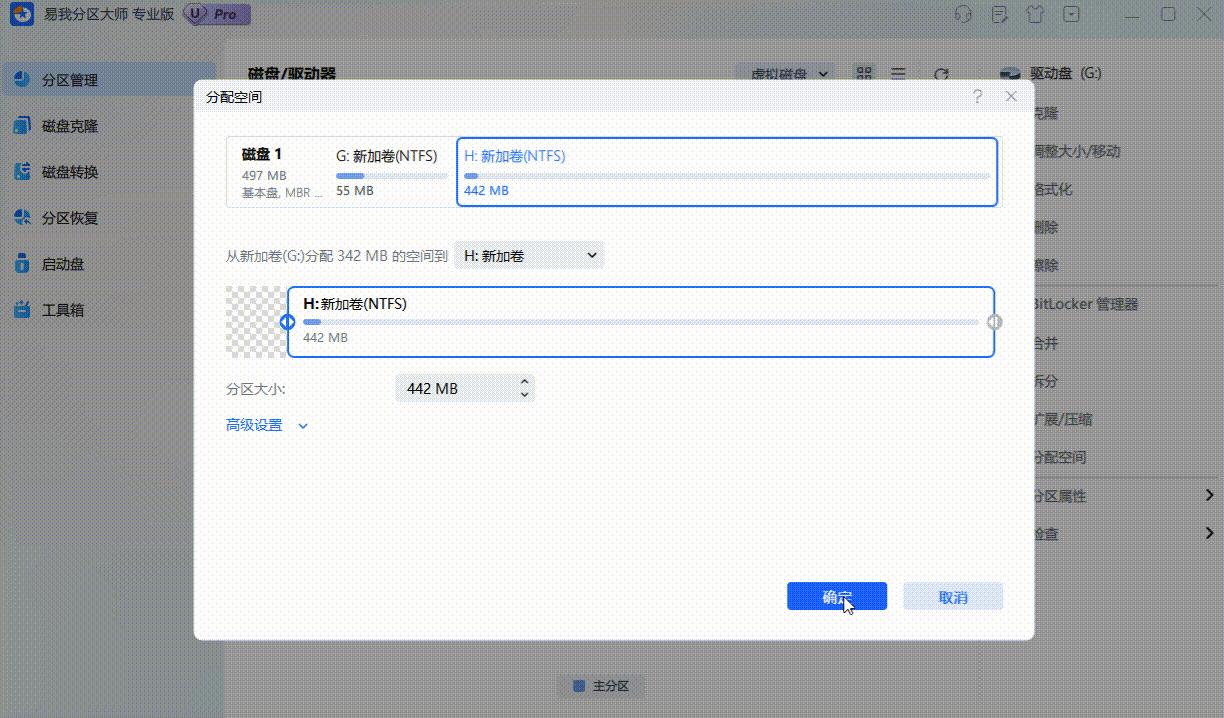
3)拖动分区两侧的黑色小圆点,或填写对话框中的“分区大小”、“分区前方的可用空间”、“分区后方的可用空间”以定义分区的大小和位置;选择完成后,点击确定。
4)确认要执行该操作时,点击左侧“任务队列”,点击“执行任务”即可完成操作。
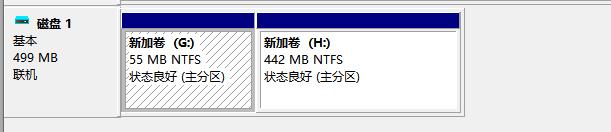
打开磁盘管理器可以看到,已经成功扩大目标分区。
到这里,关于如何将 C 盘空间分一些给 D 盘的方法就全部分享完啦。对于普通用户来说,第三方软件则功能更强大,操作更灵活,适合对磁盘管理有较高要求的朋友 。
如果你还在为 D 盘空间不足而烦恼,不妨按照文中的方法试试。在操作过程中有任何问题,欢迎在评论区留言交流~