C盘满了怎么办?
不管是平时开黑玩游戏,还是办公打开软件,偶尔会遇到电脑突然卡顿、鼠标一直转圈的情况,打开磁盘一看才发现,C 盘早就红得发亮,可用空间几乎见底。其实 C 盘满了真的很影响使用体验,而且大家应该都有体会,随着电脑用得越久,C 盘的可用空间就会一点点变少,越用越闹心。
到底为啥 C 盘的可用空间会越来越小?真遇到 C 盘满了,又该怎么解决?本文就跟大家好好说说 C 盘满的核心原因,再分享几组实用又安全的解决办法,建议收藏,后续遇到能直接用。
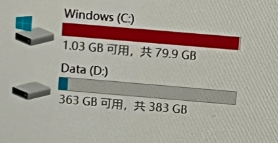
C 盘越来越小的原因
我们都知道 C 盘很重要,因此也几乎很少在里面保存个人文件,但为什么 C 盘可用空间还是在不断减少?其实,主要有以下几种原因:
1.系统文件
随着 Windows 系统频繁更新,累积的系统文件占据了不小的空间。每一次更新都会带来新的功能与安全补丁,同时也“附赠”了体积不小的安装包和备份文件。
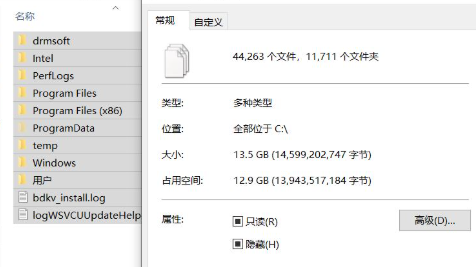
2.临时文件堆积
浏览网页、编辑文档、运行应用程序时,系统会产生大量临时文件(典型如微信/QQ 的聊天记录)。若未定期清理,这些临时文件将成为 C 盘的“钉子户”。

3.应用程序默认安装路径
许多软件默认安装在 C 盘,随着时间推移,应用数量增加,C 盘自然不堪重负。

4.休眠文件与系统还原点
为了快速恢复系统状态,Windows 创建了休眠文件与系统还原点,这些文件体积庞大,是 C 盘越来越小的隐形“杀手”。

既然找到了 C 盘可用空间变小的原因,那接下来就给大家奉上实用的解决办法,帮你快速释放 C 盘空间,让电脑重新流畅起来。
C 盘满了咋办?
如何清理电脑 C 盘内存不足问题?当 C 盘空间不足时,我们可以采取以下措施来释放空间:
1、卸载不必要的程序
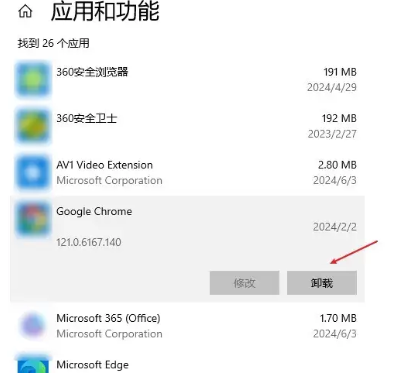
在设置面板中,双击“应用和功能”,用鼠标下拉可看到全部应用,找到不常用的软件进行“卸载”,以保持系统整洁,并释放 C 盘内存(不能卸载的应用,下面卸载选项是不能执行的,所以也不用太担心误删重要应用)。
2、删除临时文件
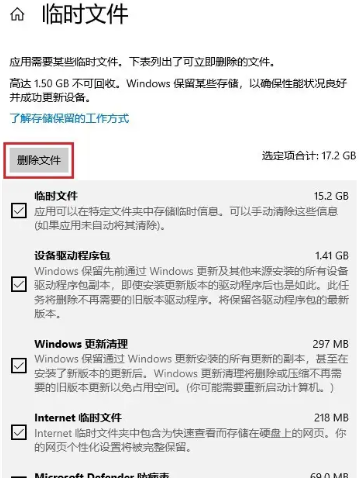
电脑在运行过程中会生成大量的临时文件,这些文件占用了存储空间。因此,我们可以双击“临时文件”,然后在临时文件窗口中,会自动列出可立即删除的文件,查阅一下这些自动勾上上的是否是需要删除的,如果不是,可取消勾选,确认无误后点击“删除文件”即可。
3、更改桌面存储路径
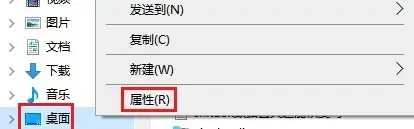
在非系统盘(如 D 盘)新建一个文件夹,命名为“桌面”或其他您喜欢的名称。 打开资源管理器,找到并右键点击“桌面”图标,选择“属性”。
在属性面板中找到“位置”选项,点击“移动”按钮。
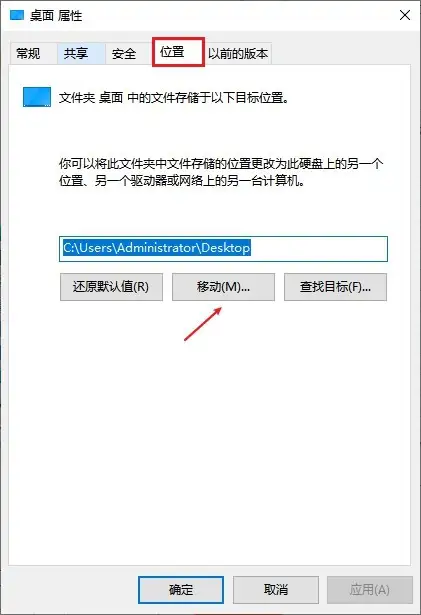
选择您刚才新建的文件夹作为新的保存位置,点击“应用”和“确认”。完成后,会发现桌面上的文件默认存储位置已经更改。
请注意,在进行此操作时,如果电脑桌面上存放有重要数据,请备份后再操作,以免数据丢失。
4、扩展 C 盘空间
如果 C 盘空间依旧紧张,那么就需要考虑扩容了。下面将为你介绍 2 种实用的 C 盘扩容技巧。
① 利用磁盘管理工具
当你打算通过磁盘管理工具来实现 C 盘扩容时,首先要确保电脑存在未分配空间,或者 C 盘相邻分区拥有可用空间 。这是进行后续操作的必要前提条件。操作步骤如下:
步骤 1.打开“控制面板”>“管理工具”>“计算机管理”>“磁盘管理”。
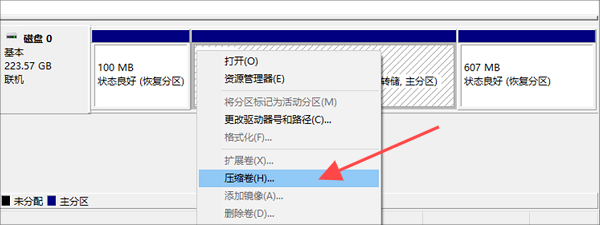
步骤 2.在目标分区(例如 D 盘)上右键点击,选择“压缩卷”。
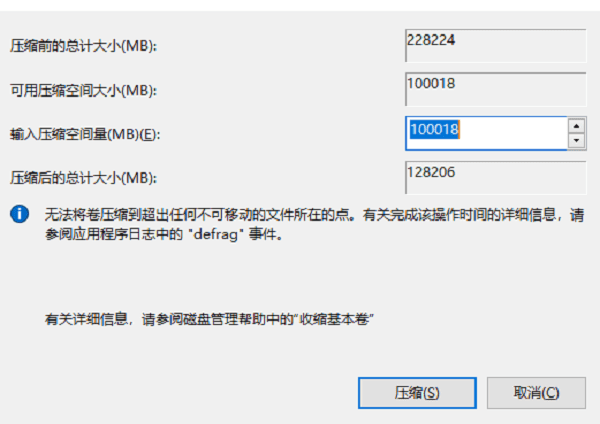
步骤 3.输入想要释放给 C 盘的空间量(以 MB 为单位)。
步骤 4.完成压缩后,在 C 盘右侧出现一个未分配的空间。
步骤 5.右键点击 C 盘,选择“扩展卷”,将未分配的空间合并到 C 盘。
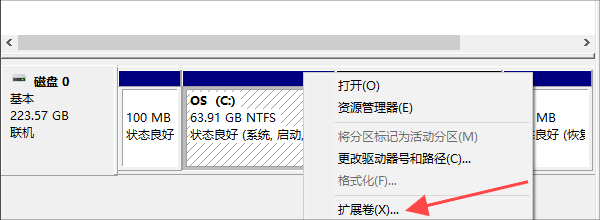
注意,磁盘管理工具只能对相邻分区的可用空间进行操作,若未分配空间或可利用空间与 C 盘不相邻,就无法进行扩展。
因此,当遇到较为复杂的磁盘分区和 C 盘扩容需求时,就需要借助功能更强大、操作更灵活的第三方分区软件来完成。
② 使用第三方分区软件
除了利用系统自带的磁盘管理工具,借助第三方分区软件也是实现 C 盘扩容的有效途径,常见的如易我分区大师等。

这是一款专业的、拥有 30+功能的分区软件,它可以帮助我们创建、格式化、隐藏、删除、擦除分区,并且能够轻松调整分区大小、合并分区、合理分配空间。
支持 Windows 11/10/8/7

它还有其他功能,包括但不限于克隆磁盘/分区、迁移系统到 SSD、动态卷管理、分区转换、将 FAT32 转为 NTFS、主分区和逻辑分区转换、动态/基本磁盘转换、创建 WinPE 启动盘等......
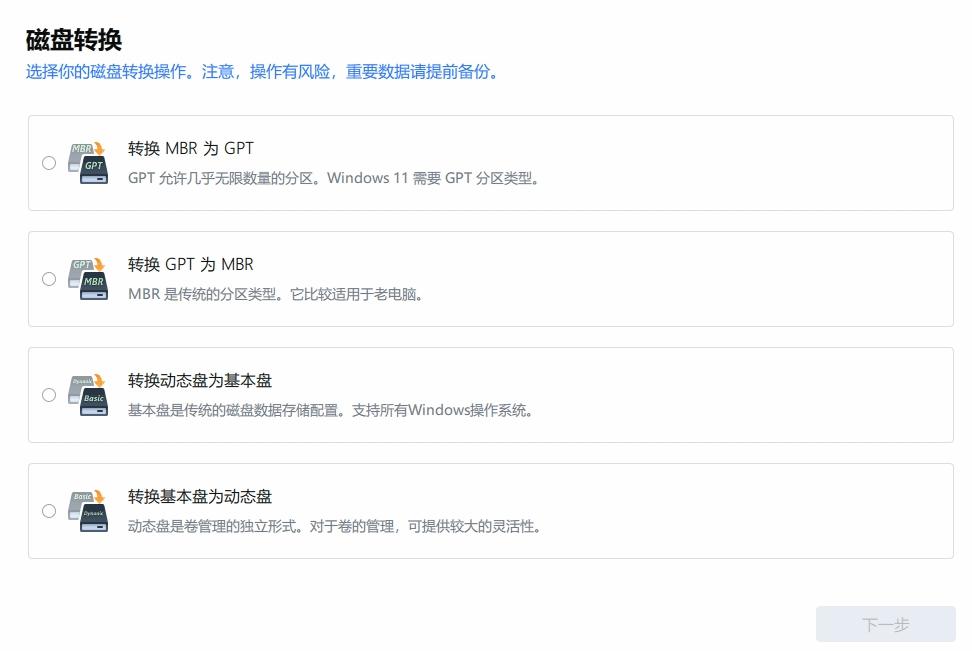
C 盘与 D 盘不相邻,如何将 D 盘空间给 C 盘?步骤如下:
点击下载链接>>Windows 版

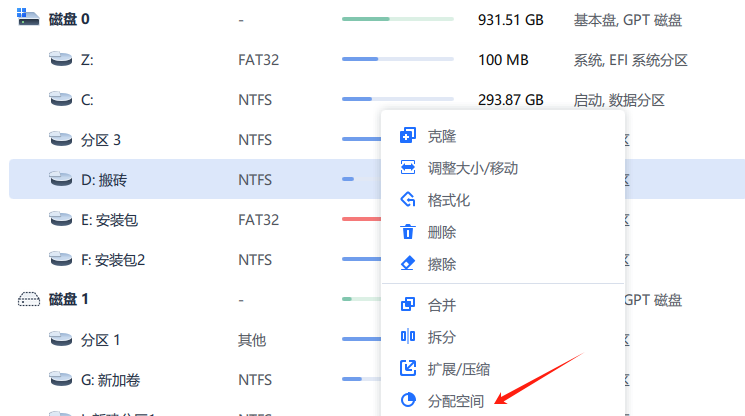
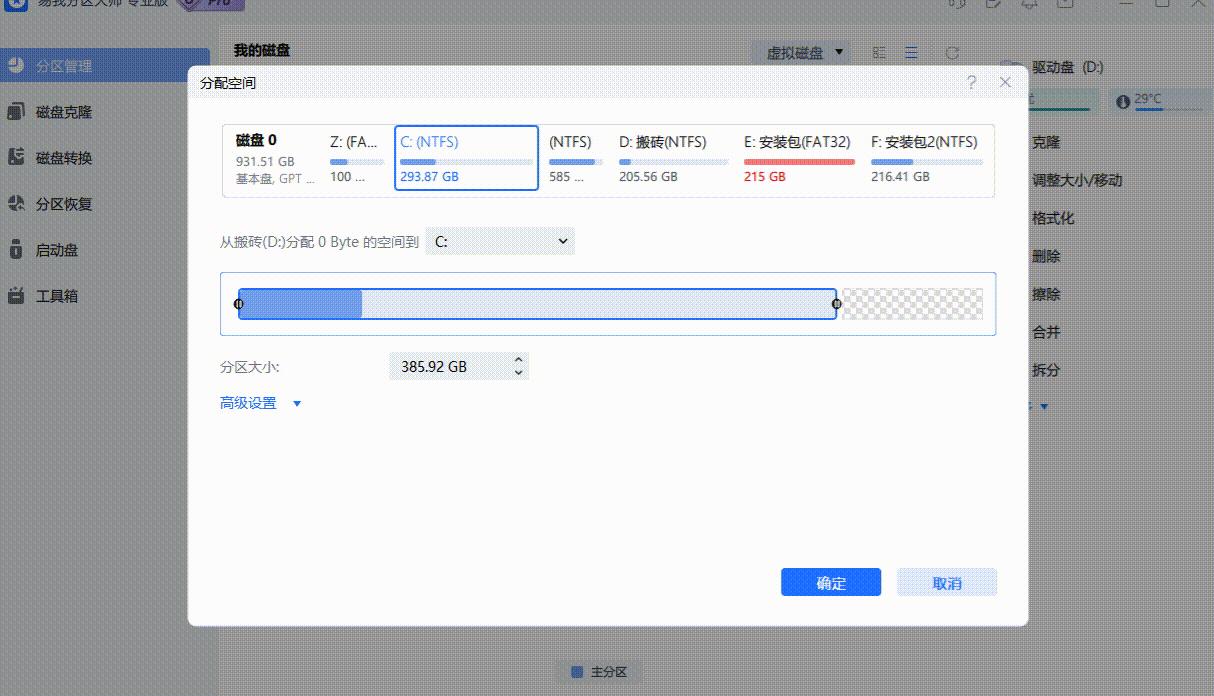
1.在磁盘上选择 D 分区,然后从功能列表中点击“分配空间”。
2)在打开的窗口中,选择将所选分区的未使用空间分配到同一磁盘上的另一个分区(如 C 分区),或者使用未使用的空间创建新分区。
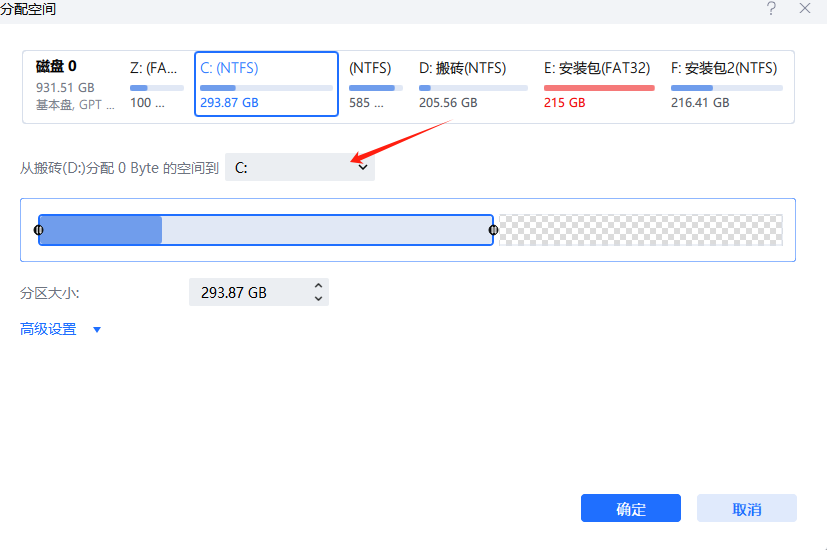
3)拖动分区两侧的黑色小圆点,或填写对话框中的“分区大小”、“分区前方的可用空间”、“分区后方的可用空间”以定义分区的大小和位置;选择完成后,点击确定。
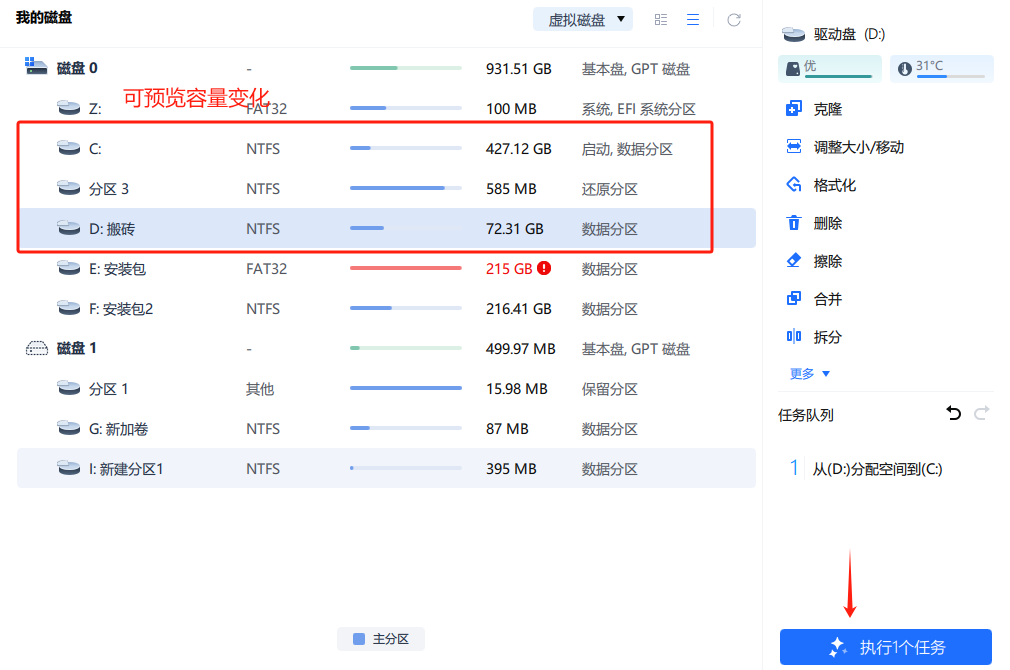
4)确认要执行该操作时,点击左侧“任务队列”,点击“执行任务”即可完成操作。
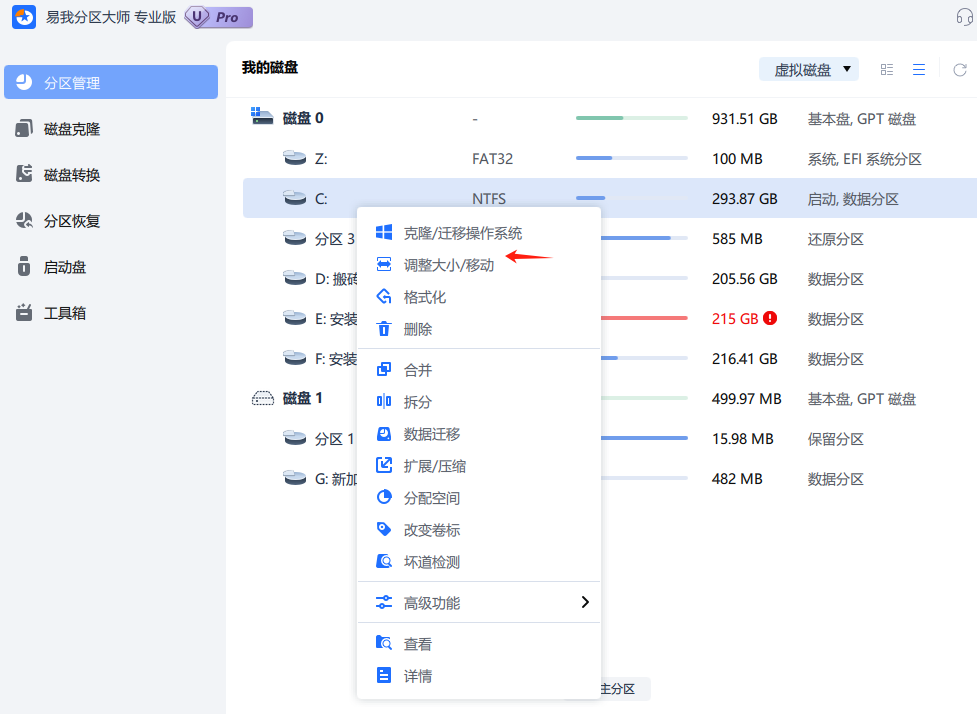
我们还可以使用【调整大小/移动】的功能,来扩展 C 盘。
点击下载链接>>Windows 版
1)选择 C 分区,然后从功能列表中点击“调整大小/移动”。
2)从分区(从左侧或右侧)拖放边框以定义其大小和位置。
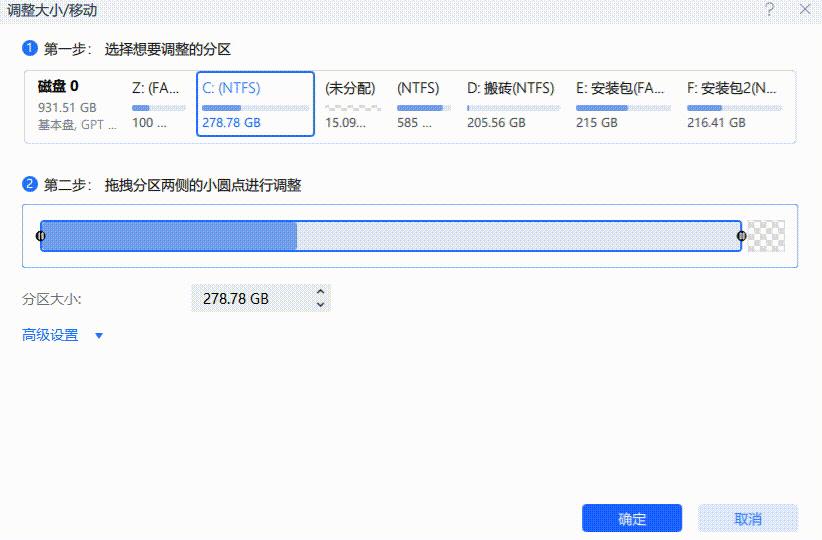
3)确认要执行该操作时,点击左侧“待操作项”,点击“应用”即可完成操作。
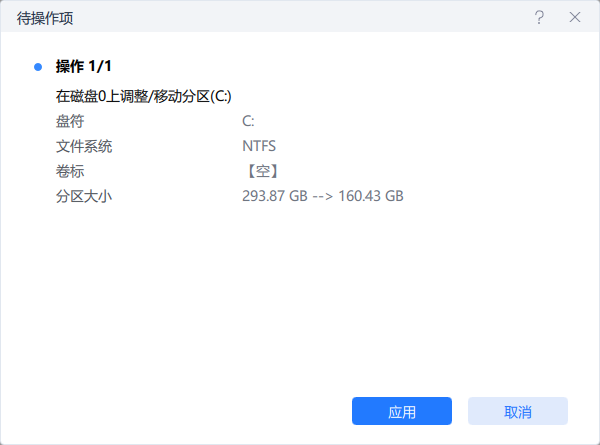
我们还可以使用【合并】的功能,来扩展 C 盘。(注意,此方法将失去 D 盘,请做好备份)
点击下载链接>>Windows 版
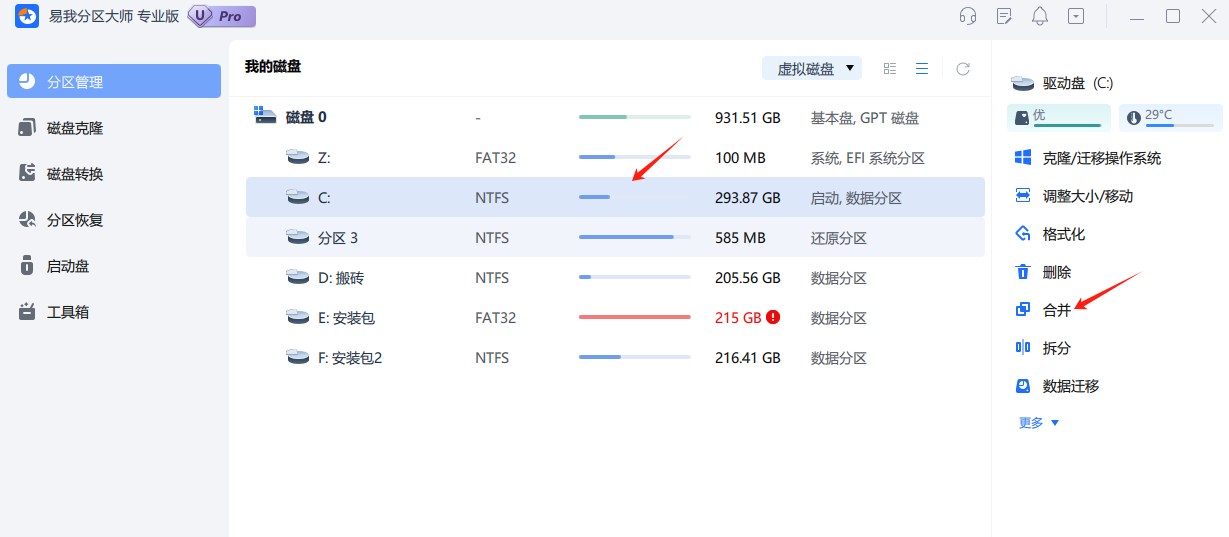
步骤 1.选择分区
首先在易我分区大师(EaseUS Partition Master Professional)中选择一个分区(C 分区),然后从右侧的功能列表中点击“合并”。
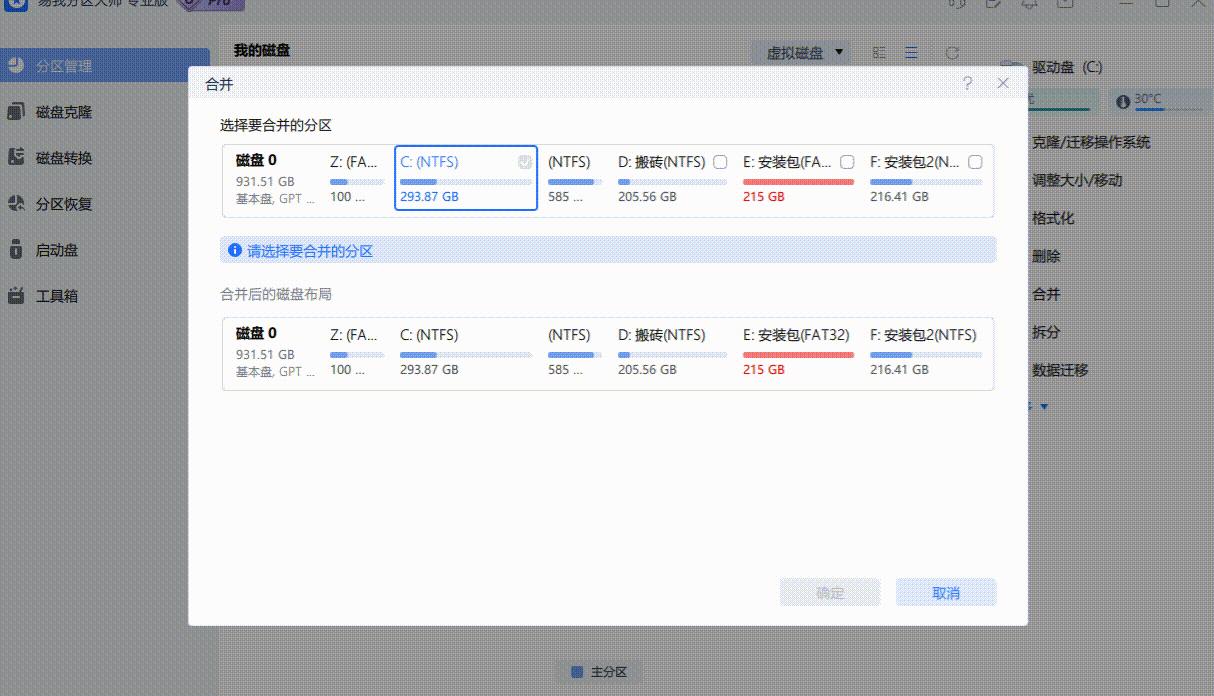
步骤 2.合并分区
选择一个要合并的相邻或不相邻分区(d 分区),将空间合并到 2 个指定分区中的 1 个。准备就绪后,点击确定。该操作不会立即执行,而是先被列入待执行操作列表。
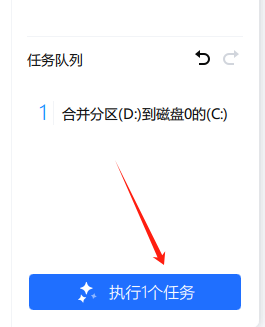
步骤 3.执行操作
确定要执行时,点击右下角“执行 1 个任务”,选择“应用”,然后等待执行完成即可。
C 盘满了真的会给我们的电脑使用带来诸多不便,加上现在很多人其实对电脑并不熟悉,因此更不知道该怎么处理变红的 C 盘。通过以上方法,相信大家能很快解决 C 盘变红的问题!