如何将C盘的应用软件移动到D盘?3种迁移方法(图文教程)
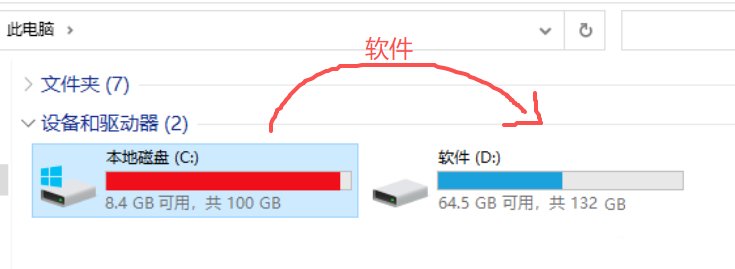
大家平时在电脑上下载安装软件,应该都发现了一个问题——软件默认会装到 C 盘里。除非我们在安装的时候,特意去设置自定义路径,把它放到 D 盘或者其他分区,不然所有应用都会自动存到 C 盘。用的时间久了,C 盘里装的应用就会越来越多,再加上这些软件运行时产生的缓存、日志之类的文件,会一直占用 C 盘空间。慢慢的,你就会发现 C 盘的盘符变成了红色,电脑也会提示空间不足,特别影响使用。
如何将 C 盘的应用软件移动到 D 盘?今天就跟大家享 3 种实用的应用迁移方法,一步步教大家操作,轻松上手。
为什么电脑应用默认安装到 C 盘?
Windows 操作系统在设计时将 C 盘作为系统盘,并默认把软件安装在 C 盘的 “Program Files” 或 “Program Files (x86)” 文件夹中,这样做是为了方便系统对软件进行管理和调用,同时也符合大多数用户的使用习惯。
另外许多软件在开发过程中针对系统盘进行了优化和适配,安装在 C 盘能更好地与系统交互,确保软件的稳定性和兼容性,若安装在其他盘符可能会出现意想不到的问题。

除此之外,还有软件在安装过程中会在注册表写入大量与安装路径紧密相关的信息,而注册表主要与系统盘关联,所以软件安装在 C 盘更便于注册表对其进行管理和维护。
如何将 C 盘的应用搬家到 D 盘?
方法 1. 借助专业迁移软件
如果大家不想手动操作,担心出错,最推荐用专业的应用迁移软件——易我电脑迁移(EaseUS Todo PCTrans Pro)。这款软件能自动识别 C 盘里的所有应用,一键完成迁移,无需手动修改路径、配置文件,操作简单,还能最大程度避免迁移后应用无法打开的问题。
支持 Windows 11/10/8/7/XP

如何将 C 盘的应用搬家到 D 盘?这里以常用的易我电脑迁移为例,给大家演示具体操作步骤:
步骤 1:启动易我电脑迁移(EaseUS Todo PCTrans Pro),如果没有激活软件的话,要先激活软件才行。

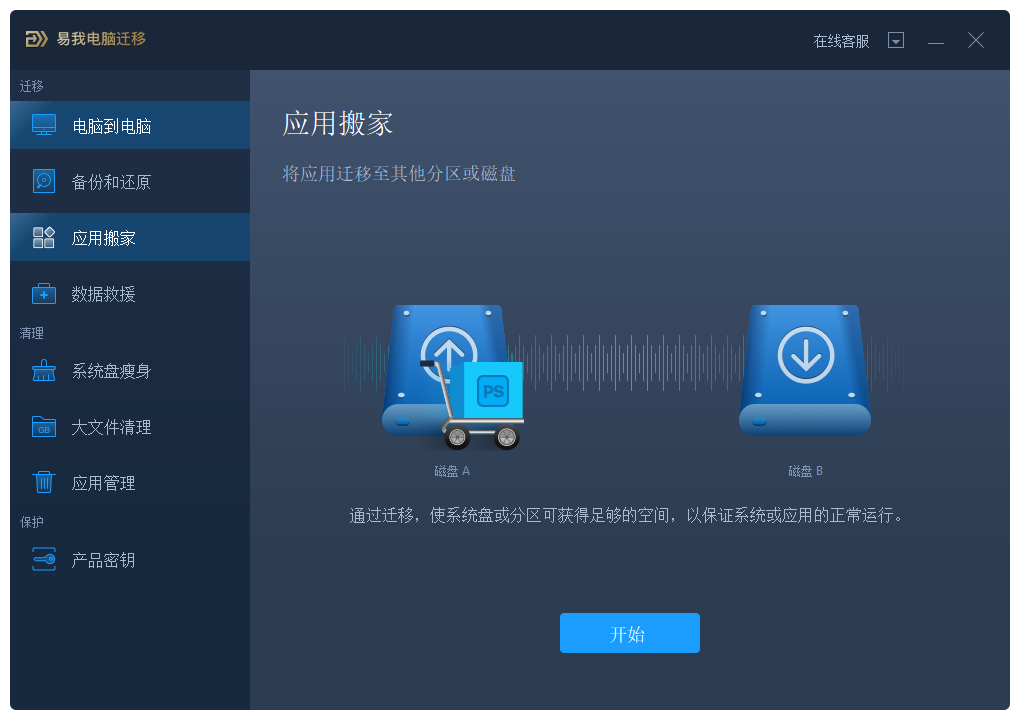
步骤 2:选择“应用搬家”,点击“开始”按钮。
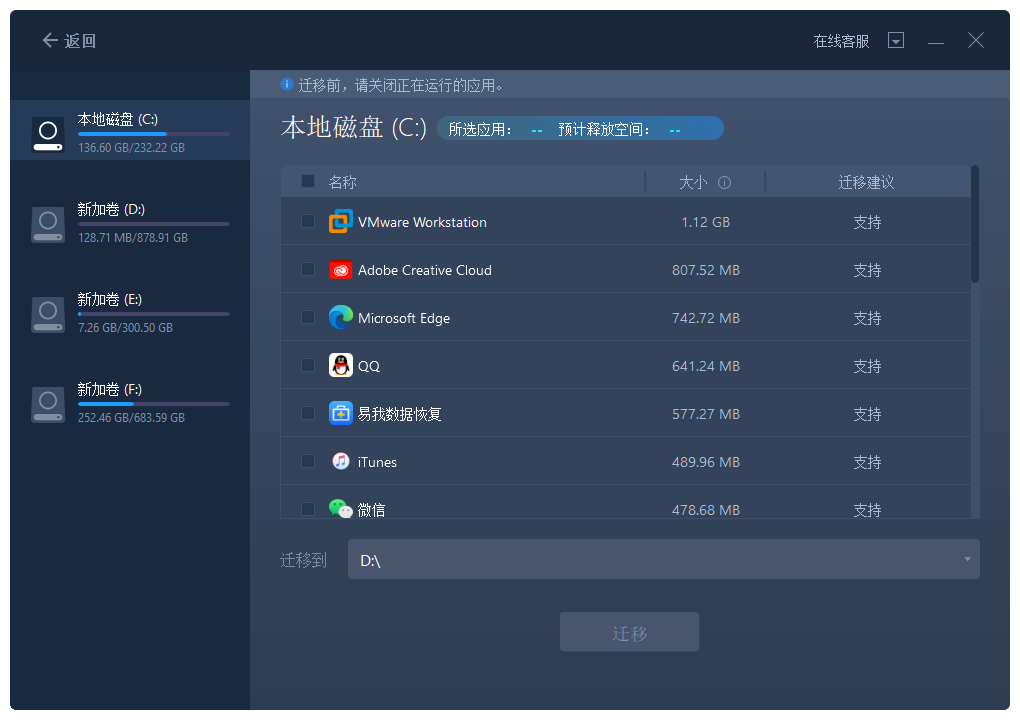
步骤 3:选择需要迁移的应用程序,并选择迁移到的目标路径,点击“迁移”。
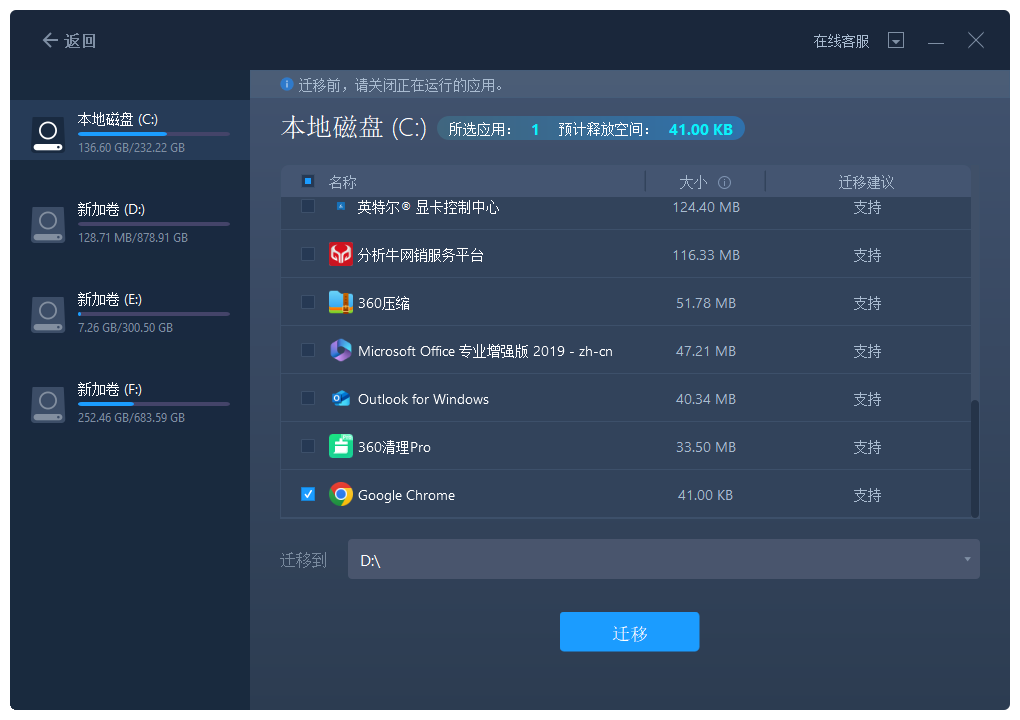
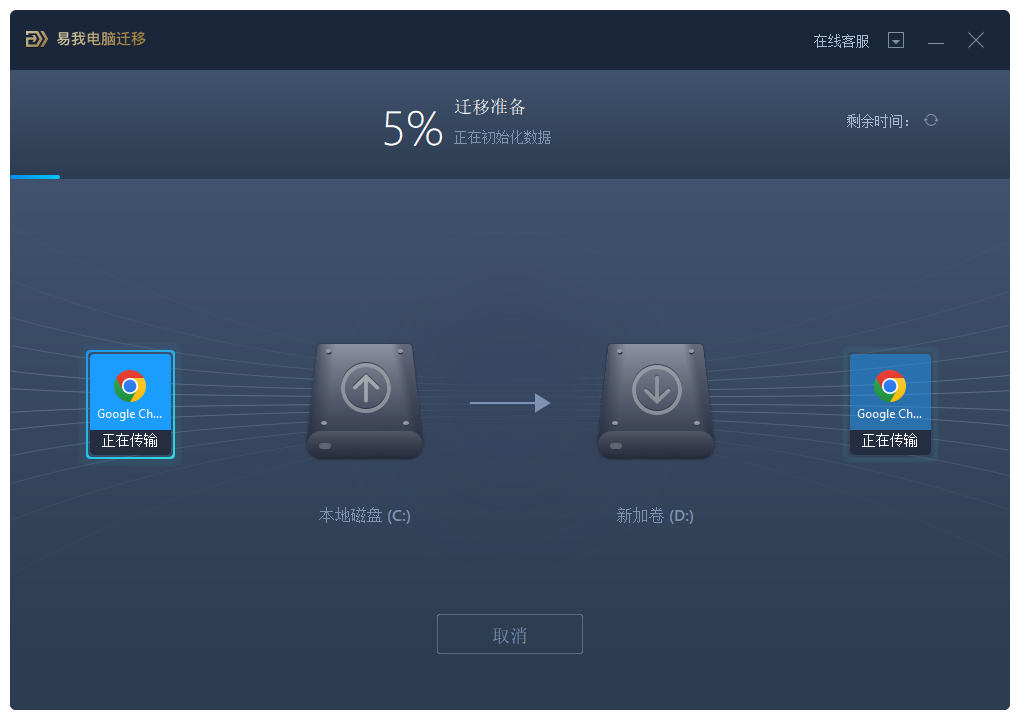
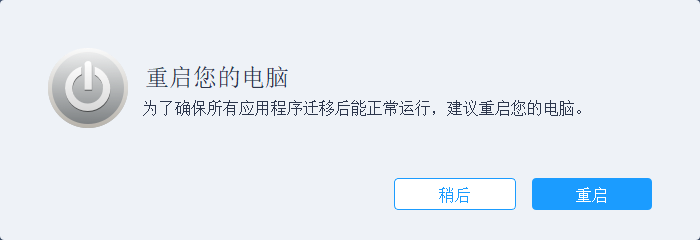
步骤 4:迁移完成后,点击“确定”,然后重启电脑。
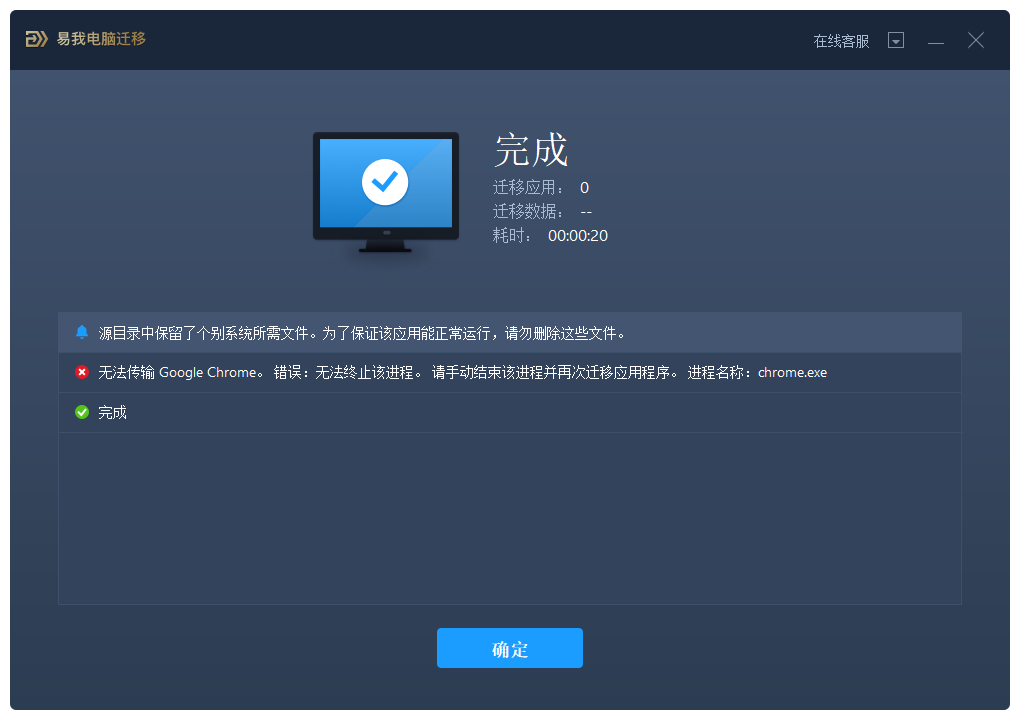
小提醒:迁移前建议关闭正在运行的应用,避免迁移过程中出现文件占用,导致迁移失败;迁移完成后,可检查一下应用是否能正常运行,若有无法打开的情况,可重新迁移该应用。
方法 2. 手动迁移软件到 D 盘
如果不想安装额外软件,有一定电脑基础,也可以手动将 C 盘的应用迁移到 D 盘。这种方法虽然免费,但操作相对繁琐,需要手动修改文件夹路径和注册表,不小心操作失误,可能导致应用无法打开,新手建议谨慎尝试。
具体操作步骤(以 Windows 系统为例):
1、在进行任何操作之前,首先要确保 C 盘中的重要数据已经备份。尤其是迁移的软件中可能涉及到重要文件,备份可以避免因操作失误导致数据丢失。
2、接着找到您想要迁移的软件安装文件夹。通常,软件安装目录位于 C 盘的 C:\Program Files 或 C:\Program Files (x86)目录下。
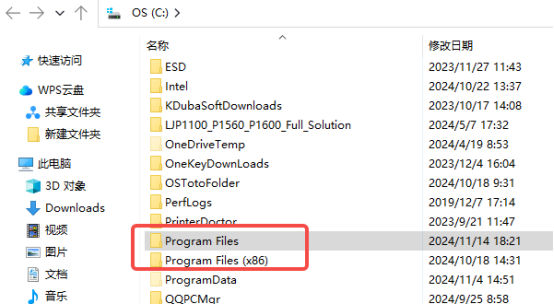
3、选中软件的整个安装文件夹,然后将其复制到 D 盘或其他目标分区。建议将其粘贴到 D 盘的 Program Files 目录下,保持与原路径一致。
4、软件安装时,Windows 系统会在注册表中记录软件的安装路径。迁移软件后,您需要修改注册表中的路径,确保系统能够识别新的位置。
按下 Win + R 键打开“运行”对话框,输入 regedit 并按回车,进入注册表编辑器。
在注册表中找到 HKEY_LOCAL_MACHINE\SOFTWARE\Microsoft\Windows\CurrentVersion\Uninstall 路径下的相关项。
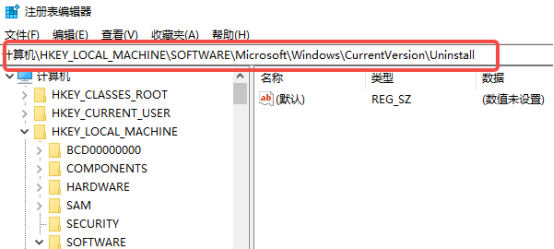
查找您要迁移的软件注册信息,并将原 C 盘路径修改为 D 盘的新路径。
5、将软件从 C 盘迁移到 D 盘后,您可能需要重新创建快捷方式。右键点击迁移后的软件程序,选择“发送到桌面(创建快捷方式)”以便快速访问。
6、完成迁移后,打开软件检查它是否能够正常运行。
小提醒:修改注册表时一定要谨慎,不要误删或修改其他注册表项,否则可能导致系统故障;如果不确定如何修改,建议优先选择第一种专业软件迁移的方法。
方法 3. 重新安装软件到 D 盘
如果是一些比较重要的应用(比如办公软件、设计软件),担心手动迁移或软件迁移出现失误,导致应用无法正常使用,最稳妥的方法就是卸载软件后,重新安装到 D 盘。这种方法虽然耗时一点,但能确保应用安装完整,运行稳定。
具体操作步骤:
1、通过电脑“设置”中的“应用”选项,找到并卸载原本安装在 C 盘的软件。
2、在重新安装软件时,选择安装目录为 D 盘。大多数软件在安装时会提供自定义安装路径的选项,您可以选择将其安装到 D 盘的 Program Files 文件夹中。
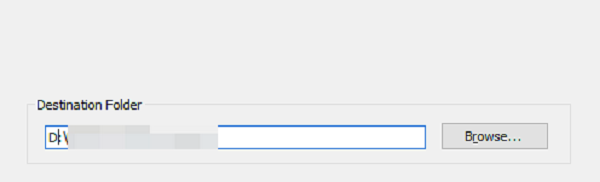
3、完成安装后,打开软件检查是否可以正常运行。
如何设置软件默认安装到 D 盘?
迁移完 C 盘的应用后,为了避免后续安装的软件再默认存到 C 盘,我们可以设置软件默认安装路径为 D 盘,从根源上减少 C 盘空间的占用,操作也很简单。
具体操作步骤(以 Windows 10/11 系统为例):
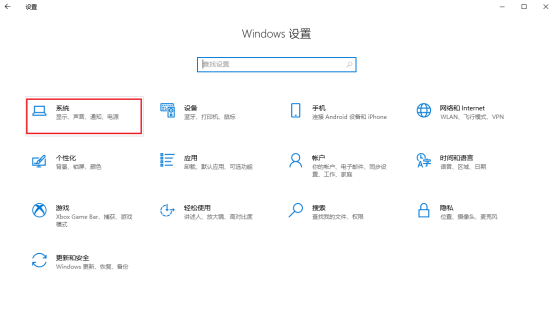
步骤 1. 「Windows+I」打开电脑设置界面,点击「系统」。
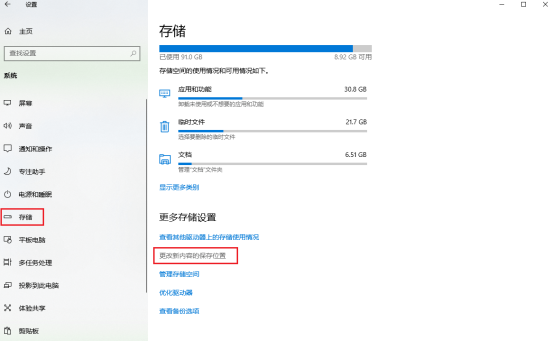
步骤 2. 点击左边栏的「存储」,然后在右侧向下滚动,找到「更多存储设置」下的「更改新内容的保存位置」,单击进入。
步骤 3. 点击「新的应用将保存到」展开下拉框,在下拉选项中,将默认的 C 盘改为 D 盘,点击「应用」保存设置。
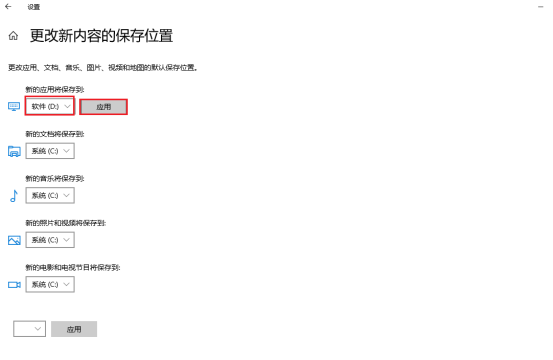
小提醒:这个设置仅对后续新安装的软件生效,已经安装在 C 盘的应用,还是需要通过上面的 3 种方法迁移;另外,部分软件(尤其是系统自带软件),无法更改默认安装路径,会自动安装到 C 盘,这是正常情况。
常见问题
很多朋友在迁移应用或设置默认安装路径时,会遇到一些小问题,这里整理了几个常见情况。
1. 迁移应用后,应用无法打开怎么办?
大概率是路径修改不完整(手动迁移),或迁移过程中文件丢失(软件迁移)。手动迁移的话,可重新检查注册表路径,确保所有相关路径都修改为 D 盘新路径;软件迁移的话,可重新迁移该应用,迁移前关闭所有后台进程。
2. 迁移完成后,C 盘空间没有释放?
可能是没有删除 C 盘的原应用文件夹,手动迁移后,需删除 C 盘原有的应用文件夹;软件迁移的话,部分软件会自动删除原文件,若未删除,可手动删除(删除前确认应用能正常打开)。
3. 系统自带应用(比如 Edge 浏览器),能迁移到 D 盘吗?
不建议迁移。系统自带应用与系统组件关联紧密,迁移后可能导致系统故障,甚至无法正常启动,这类应用建议保留在 C 盘,占用空间一般不大。
4. 设置默认安装路径后,部分软件还是安装到 C 盘?
这是正常情况,部分软件(尤其是一些小型工具、系统关联软件),开发者限制了安装路径,无法更改默认安装位置,只能安装到 C 盘,无需过度在意。
总结
如何将 C 盘的应用搬家到 D 盘?将 C 盘应用搬家到 D 盘,核心就是根据自己的电脑基础和应用需求,选择合适的迁移方法。另外,建议大家设置软件默认安装到 D 盘,从根源上减少 C 盘空间占用;迁移应用前,一定要备份重要数据,避免操作失误导致数据丢失。
希望这 3 种方法,能帮大家轻松解决 C 盘空间不足的问题,让电脑运行更流畅。