新电脑 Win11 如何分区?C 盘多大合适?一文看懂
新电脑到手,不少新手都会愁一个问题——硬盘分区到底该怎么弄?该不该分?C 盘分多大才够用?我身边不少朋友都是这样,对着新电脑空荡荡的磁盘发呆——既怕不分后期重装系统丢数据,又怕分错了影响系统运行,不敢轻易下手。
新电脑 Win11 如何分区?C 盘多大才合适?今天小易就结合我自己的实操经验,为大家整理一份通俗易懂的攻略,一文讲透,帮你新电脑分区不踩雷、不返工。
新电脑 Win11 有必要分区吗?C 盘分多大合适?
先解答大家最关心的两个问题,尤其是 C 盘大小,分小了后期卡顿爆红,分大了浪费空间,很多新手都栽在这一步,结合我自己的使用体验和实操总结,给大家最实在的建议。
1. 新电脑分区的必要性
很多新手会问,新电脑 Win11 自带系统,不分区直接用不行吗?确实可以,但用久了大概率会后悔。总结下来,分区的核心好处有 3 点,尤其适合新手:
① 系统更稳定,减少卡顿
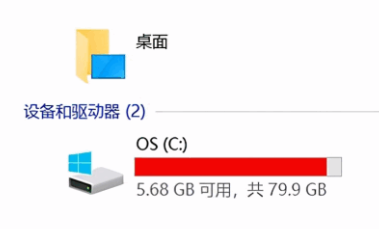
C 盘是系统盘,单独分区后,只装系统和常用软件,能避免个人文件(比如视频、照片)占用系统空间,减少系统更新残留、应用缓存堆积导致的 C 盘爆红卡顿问题。
② 数据更安全,重装不丢文件
如果后期系统出问题,需要重装 Win11,只要格式化 C 盘就行,D 盘、E 盘的个人文件(工作文档、家庭照片)能完好保留,不用费心备份。
我之前没分区,重装系统后,所有文件全丢了,追悔莫及。
③ 文件管理更清晰
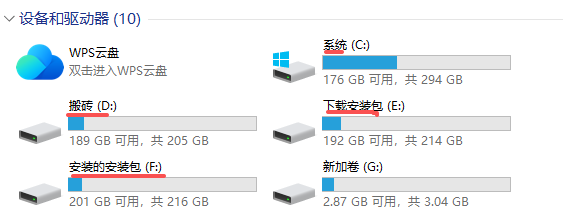
把工作文件、娱乐视频、软件安装包分开存(比如 C 盘装系统、D 盘存工作、E 盘存娱乐),找文件不用在一堆杂乱的文件夹里翻找,后期整理也更省心。
补充一句:如果是小容量硬盘(比如 256GB SSD),可以不分区,避免空间碎片化;但 512GB 及以上的硬盘,强烈建议分区。
2. C 盘最佳大小
C 盘最佳大小是多少?这要根据电脑的硬盘总容量来定,结合 Win11 系统需求、软件安装习惯,还有 SSD 的 OP 空间预留原则:
① 硬盘总容量 512GB
C 盘分 256GB 最优,最低不低于 180GB。Win11 系统本身占用 30-40GB,加上常用软件(Office、浏览器、微信等)、系统更新残留、虚拟内存文件,后期会慢慢占用更多空间,256GB 足够用,我自己 512GB 的电脑,C 盘分 256GB,用了大半年,还剩 100 多 GB。
同时记得预留 5%-10% 的未分配空间(约 25GB)作为 OP 空间,保障 SSD 磨损均衡和性能稳定。
② 硬盘总容量 1TB
C 盘分 300-400GB 最优。1TB 的空间比较充足,C 盘留足 300-400GB,既能满足系统和软件需求,也能避免后期扩容的麻烦,剩下的空间可以分成 2 个分区(比如 D 盘 400GB 存工作、E 盘 200 多 GB 存娱乐),同时预留 50GB 左右的 OP 空间。
如果是经常装大型软件(比如 PS、PR)、玩大型游戏的朋友,C 盘可以分到 400GB,避免软件默认装 C 盘导致空间告急。

③ 硬盘总容量 2TB 及以上
C 盘分 400-500GB 即可。2TB 及以上的空间很充足,C 盘不用分太多,400-500GB 完全能满足所有系统和软件需求,剩下的空间按需分成多个分区,方便分类管理,OP 空间预留 100GB 左右即可。
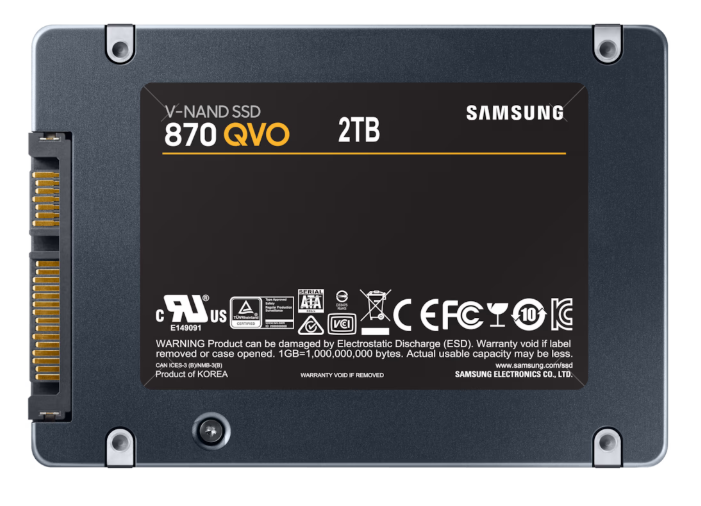
小易个人认为 C 盘尽量分大一点,宁愿多留一点空间,也别分小了——后期 C 盘不够用,虽然能扩容,但新手操作容易出错,还可能丢失数据,不如一次性分到位。
新电脑 Win11 如何分区?3 种实操方法
下面 3 种方法,我都在新电脑 Win11 上亲自实操过,覆盖不同需求:纯新手选方法 1、2(系统自带工具,零成本),想灵活分区、后期能无损调整的选方法 3(第三方软件,省心)。
方法 1.通过 存储功能
这是 Win11 自带的简化版分区工具,界面直观,不用找复杂的入口,不用懂任何专业术语,纯点击操作,适合完全没接触过分区的新手。
1、点击“开始菜单”,选择“设置”。
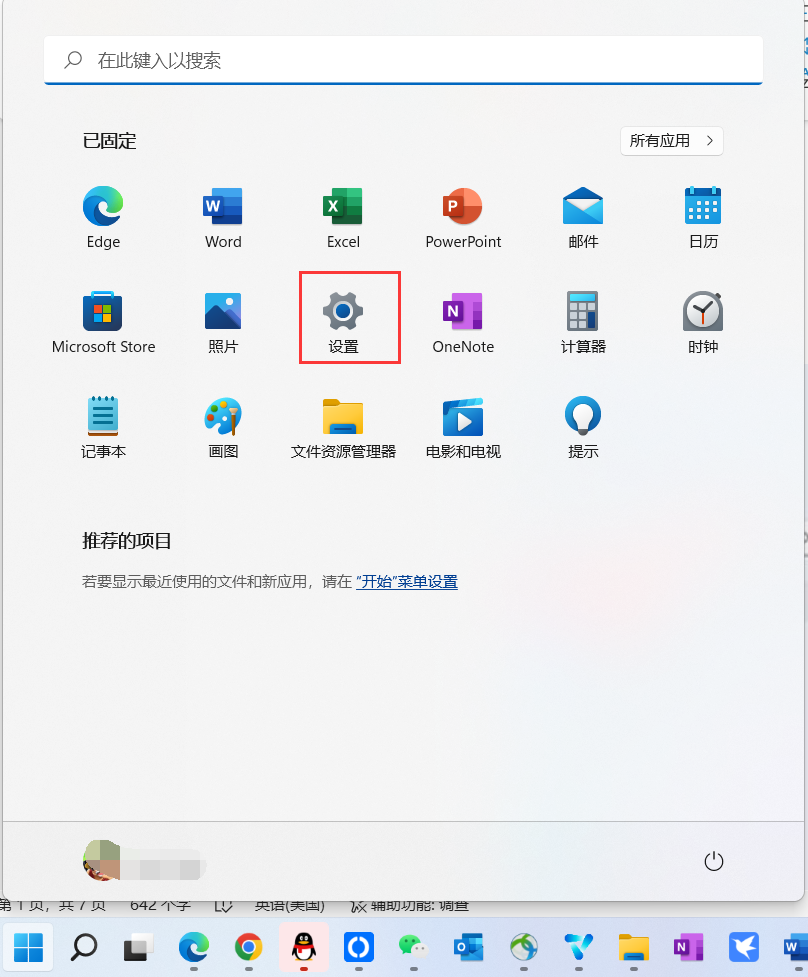
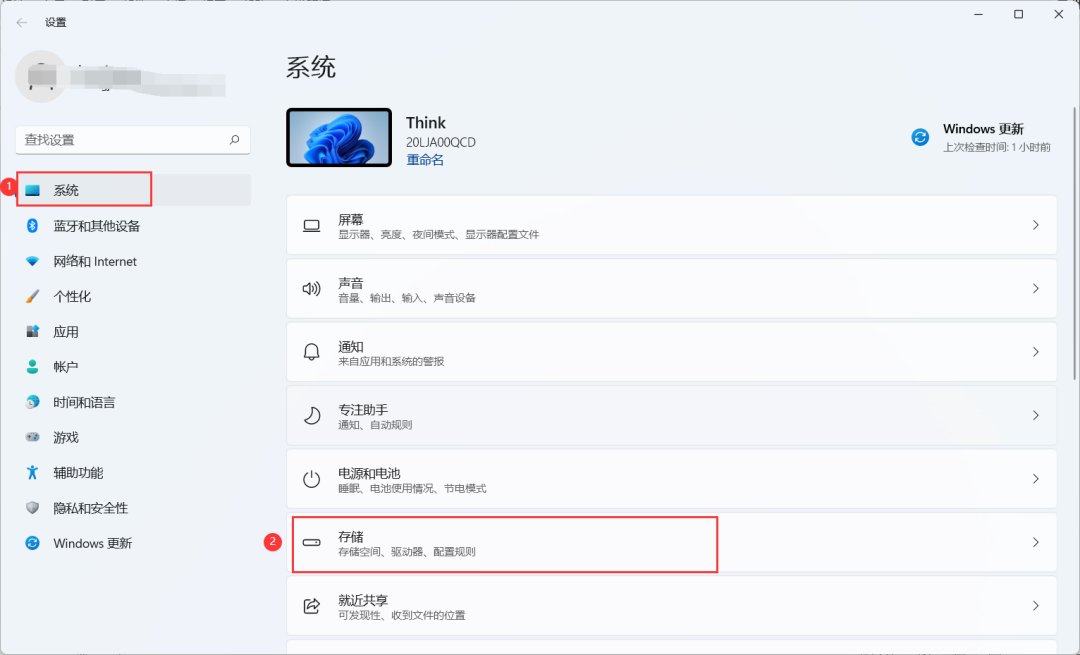
2、 选择“系统”选项,在系统子菜单中选择“存储”。
3、 在右侧找到“高级存储设置”,在下拉菜单中选择“磁盘和卷”。
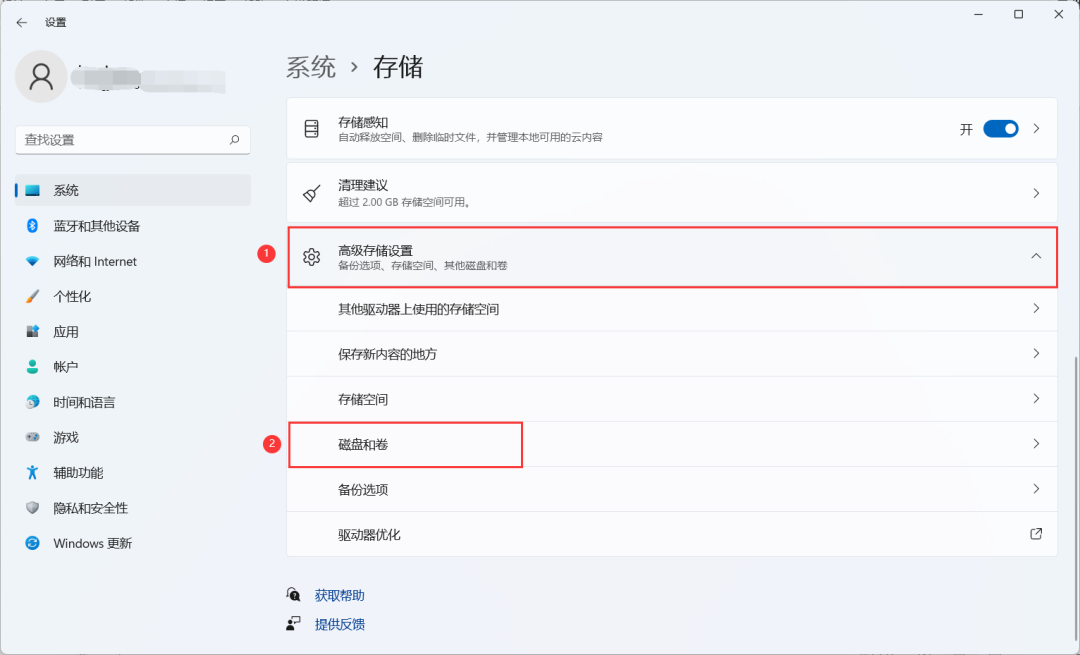
4、展开对应硬盘右侧的下拉箭头,将当前磁盘的信息展示出来,然后找到并点击 C 盘,选择“属性”。
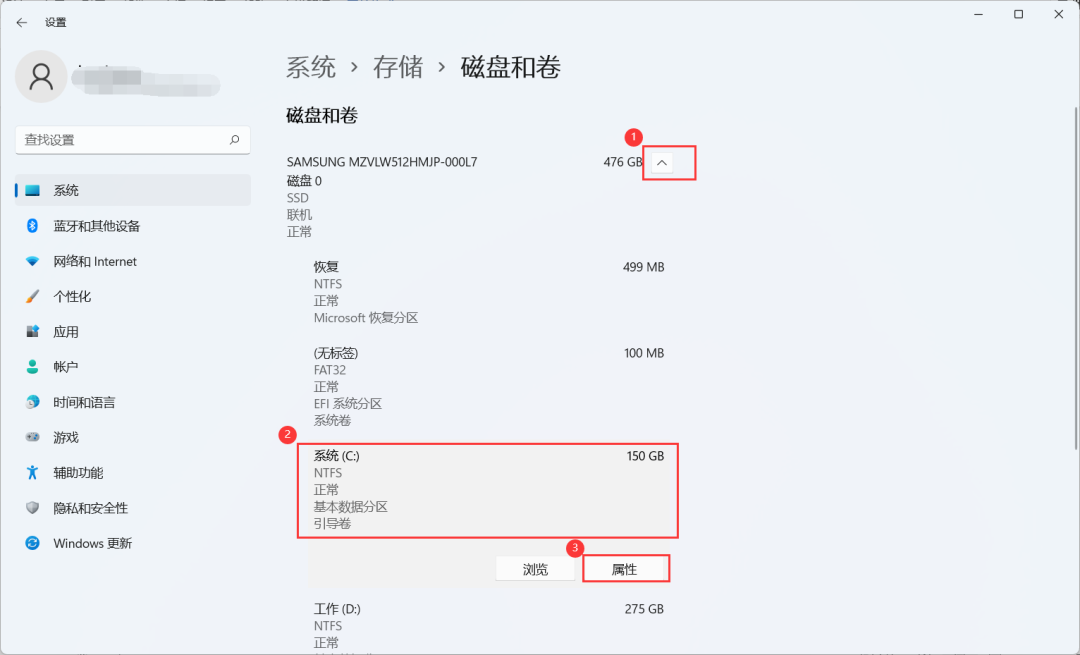
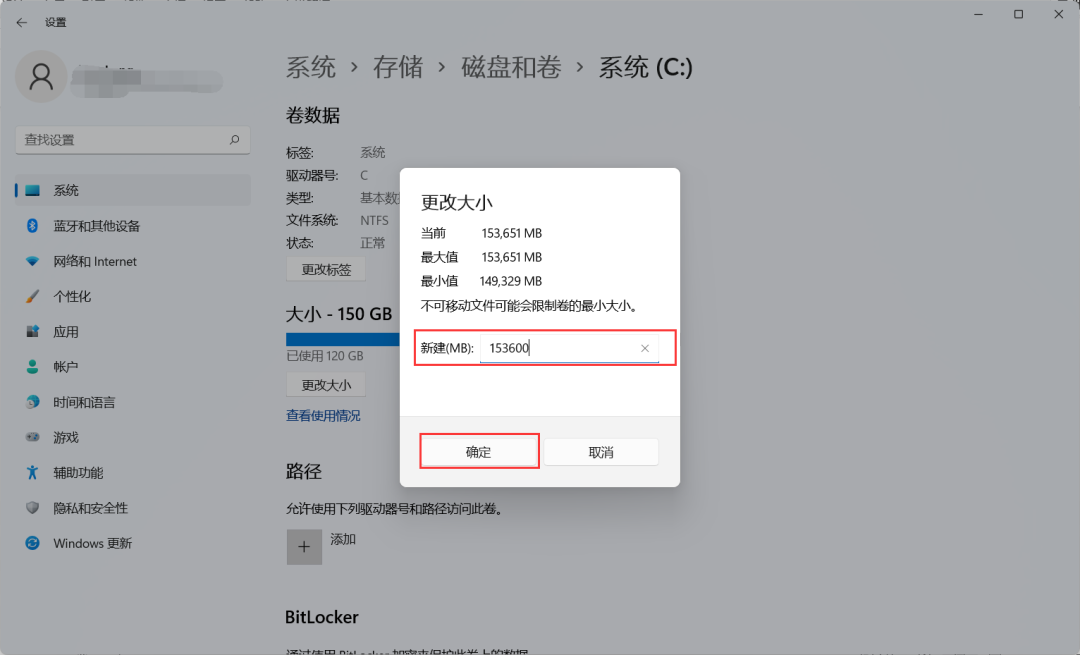
5. 在 C 盘属性中点击“更改大小”,根据自己需要输入空间量。
PS:
1.输入分区大小时,一定要算对,比如 256GB=256×1024=262144MB,别输错成 256000MB,不然分区会偏小。
2.新建方框中输入的是 C 盘想要保留的容量大小,比如 C 盘想要保留 150GB(=150*1024),那就输入 153600 点击确定即可(此处输入的值只能在最小值和最大值之间,含最大最小值)。
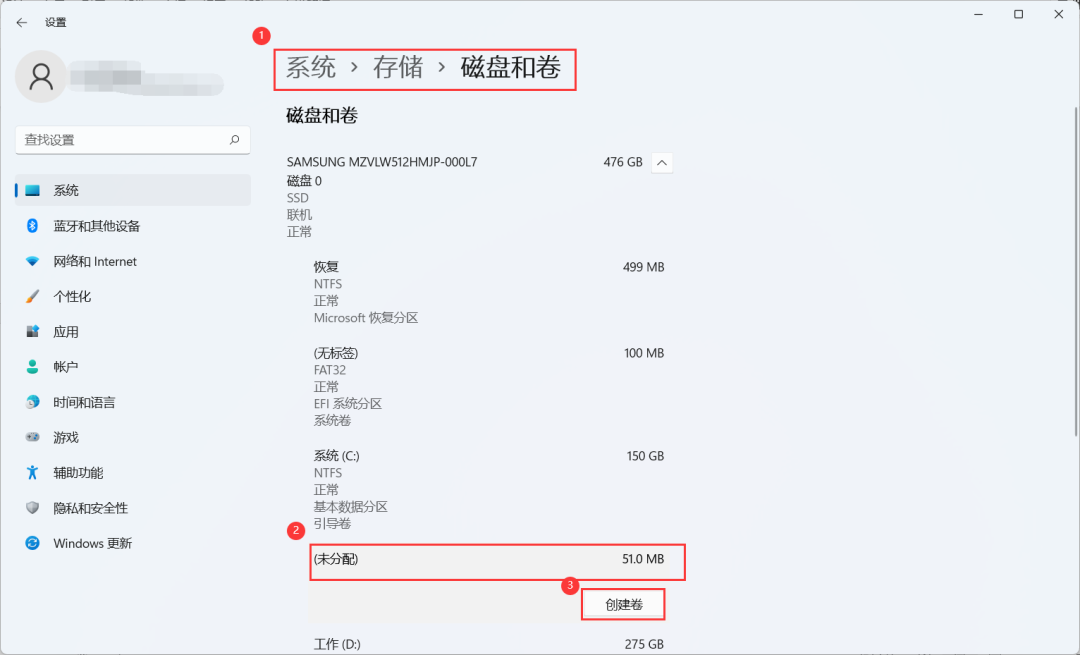
6、 回到“磁盘和卷”,发现多出来一个“未分配”,左键单击,并点击创建卷。
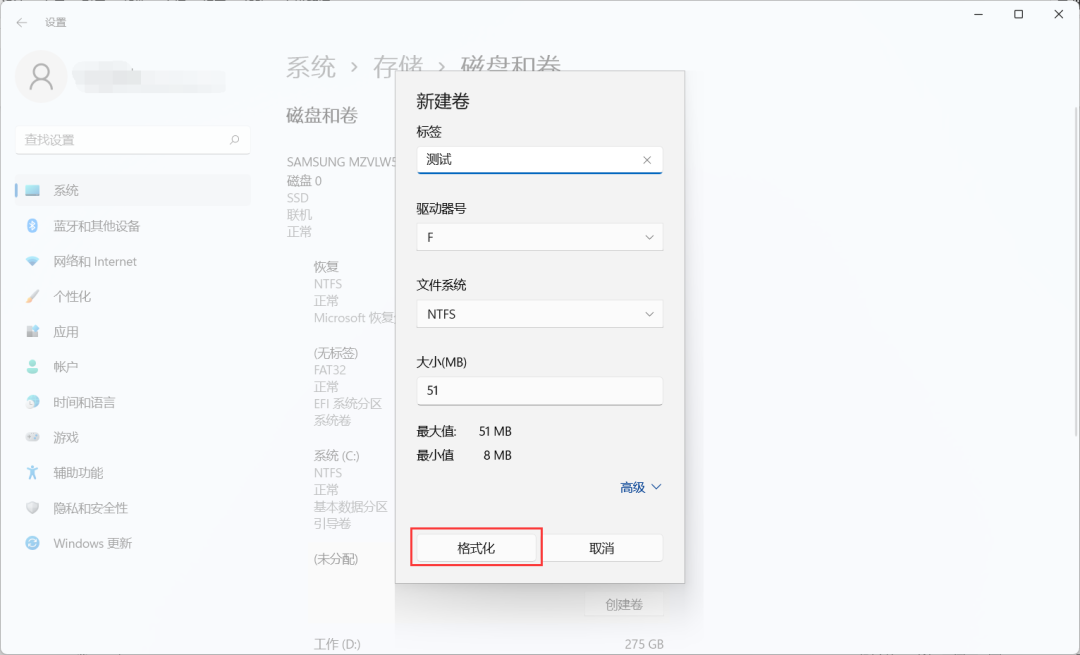
7、标签:盘符的名称;驱动器号:选择 F 就是 F 盘;文件系统:建议选择默认 NTFS;大小:根据自己的需要输入,然后点击格式化。
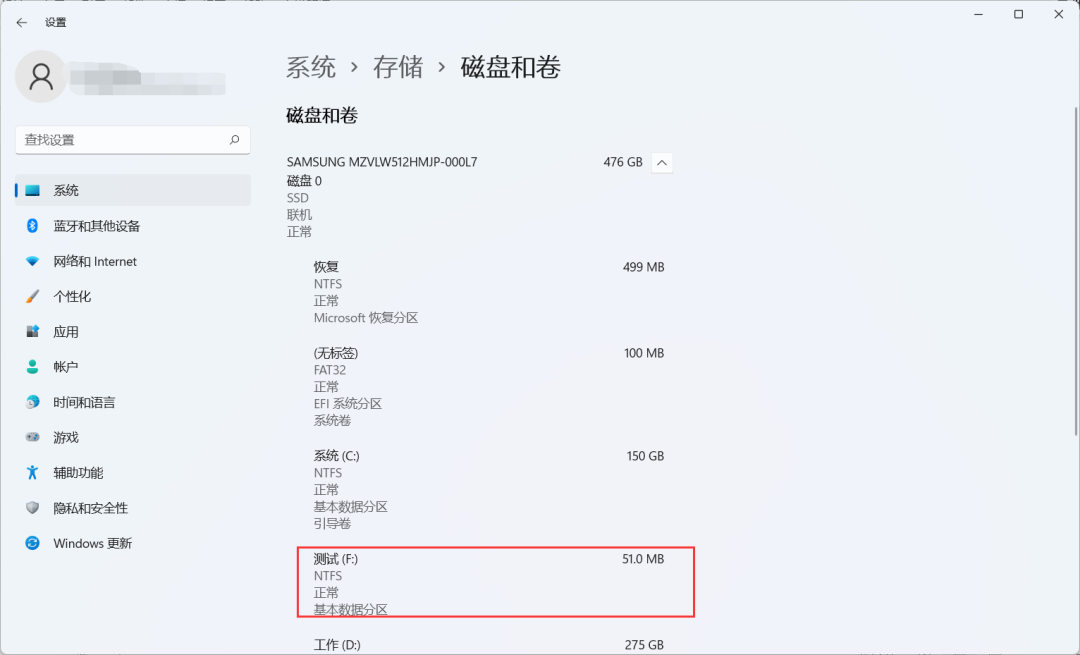
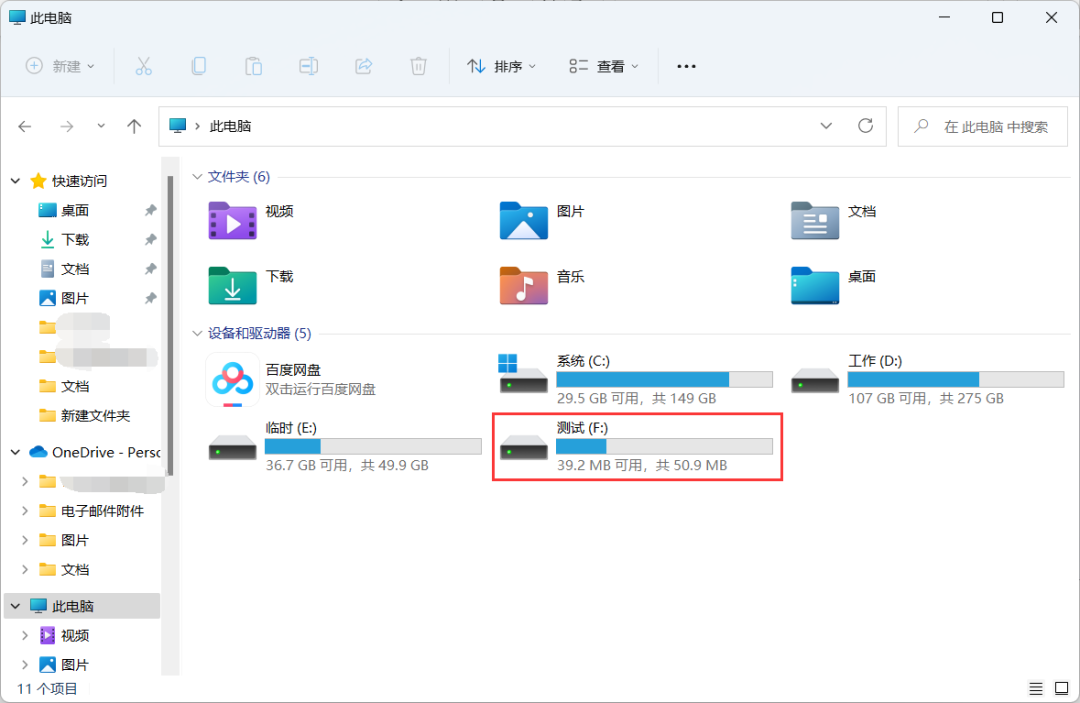
8、此时在“磁盘与卷”和“计算机中”就会出现我们新建的分区“测试(F)”了。
方法 2.通过磁盘管理器
这是 Win 系统经典的分区工具,比存储功能稍灵活,能手动压缩卷、调整分区大小(需删除卷),适合想自己掌控分区细节的新手,零成本,操作也不难。
第一步:鼠标右键单击“此电脑”,点“管理”,再点“磁盘管理”,进入磁盘管理器页面。
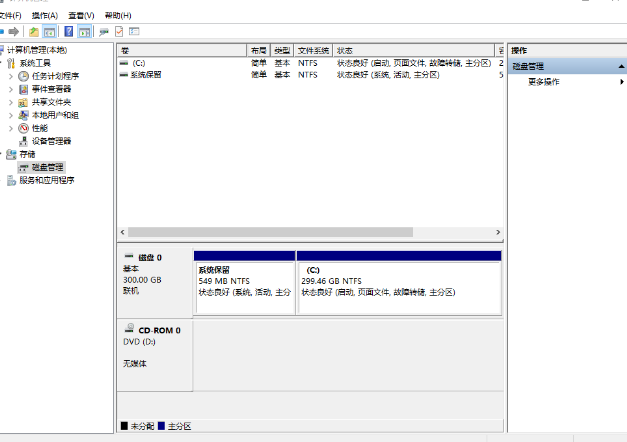
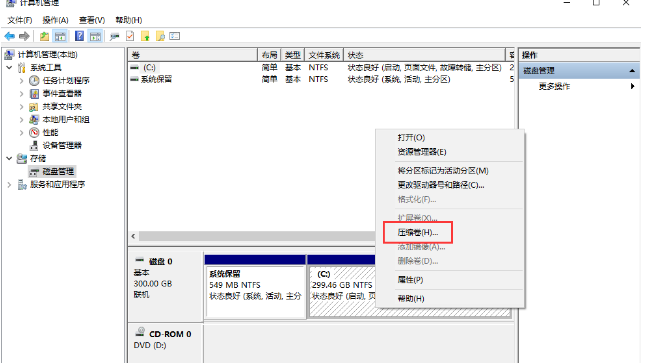
第二步:鼠标右键单击 C 盘,选择“压缩卷”,根据需求,自行设定压缩卷的大小。
这一步主要是看需要分几个盘,每个盘的大小是多少。C 盘空间可以不用太大,在此示例图中,电脑硬盘一共 300G,因此 C 盘空间控制在 60G 左右就合适了。
第三步:压缩完 C 盘后,会出现一个未分配的分区。右键点击“未分配”分区,选择“新建简单卷”。
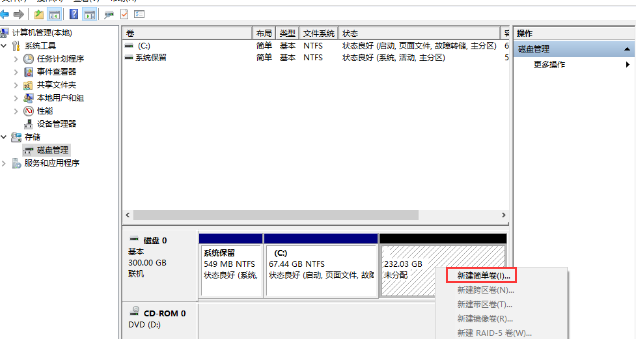
这里的“简单卷”,可以理解成分区,同样根据实际需求,自行设置分区的大小,设置新的驱动器号以及文件系统格式,设置完成后如下图:
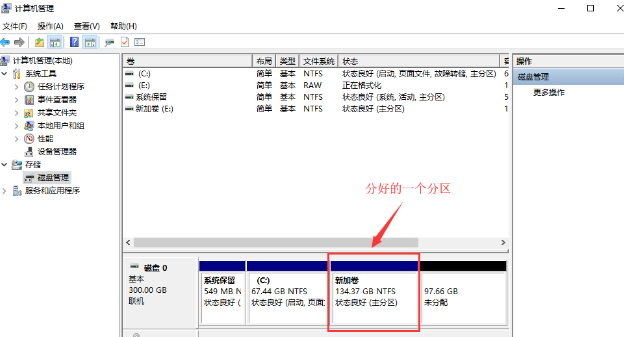
方法 3.通过 易我分区大师
如果觉得系统自带工具不够灵活(比如后期想调整分区大小、合并分区,不想删除数据),或者怕操作失误删错分区,推荐用易我分区大师。这款软件拥有 30+功能,可以帮助我们创建、格式化、隐藏、删除、擦除分区,并且能够轻松调整分区大小、合并分区、合理分配空间。
支持 Windows 11/10/8/7
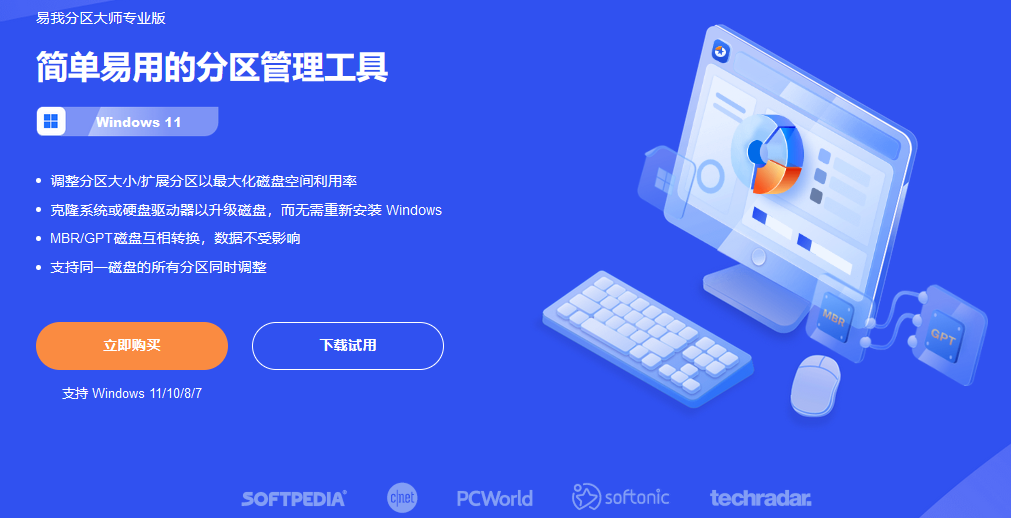
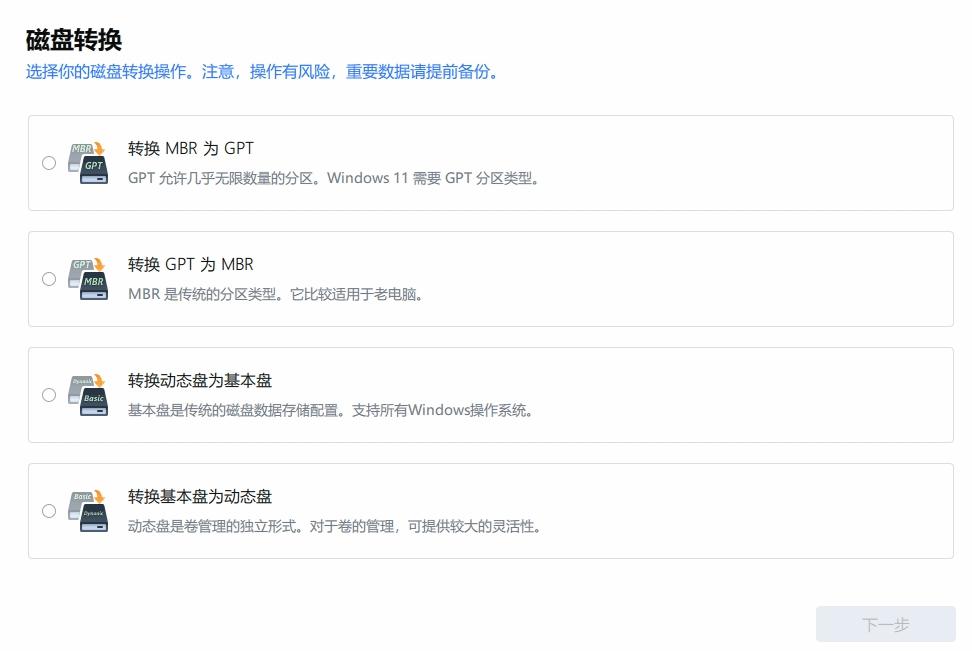
还可以帮助我们克隆磁盘/分区、迁移系统到 SSD、动态卷管理、分区转换、将 FAT32 转为 NTFS、主分区和逻辑分区转换、动态/基本磁盘转换、创建 WinPE 启动盘等......
如何新建分区?步骤如下:
支持 Windows 11/10/8/7
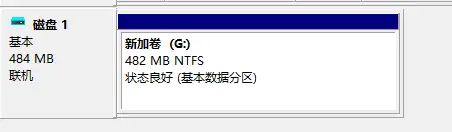
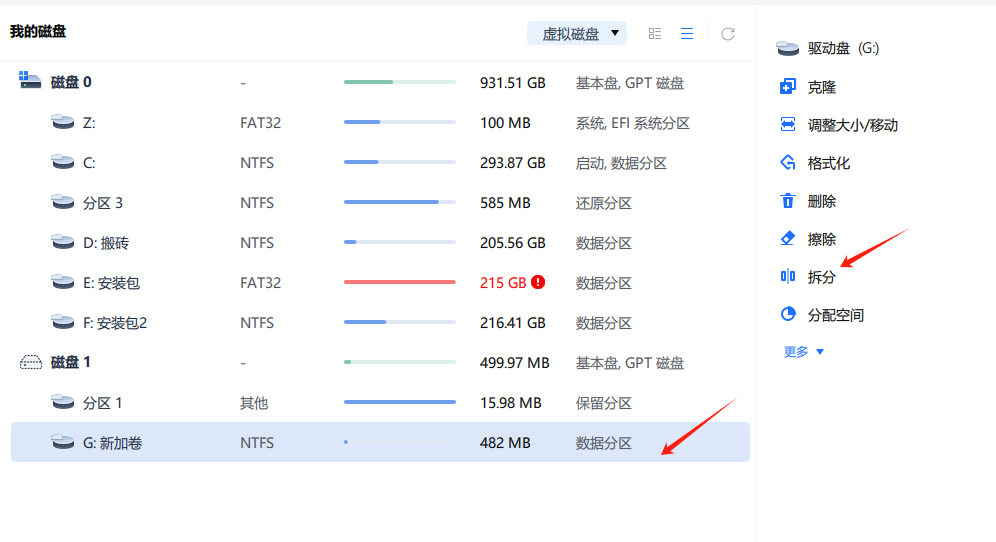
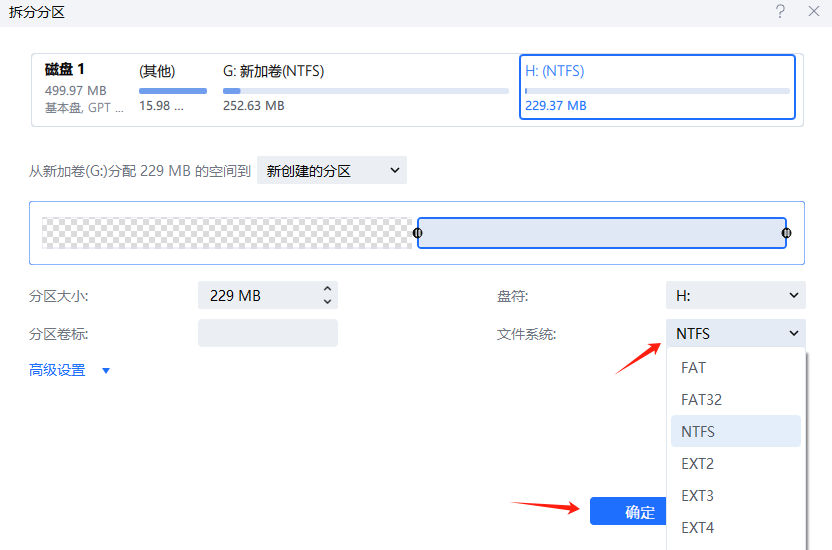
1)在磁盘上选择需要分区的空间,然后从功能列表中点击“拆分”。
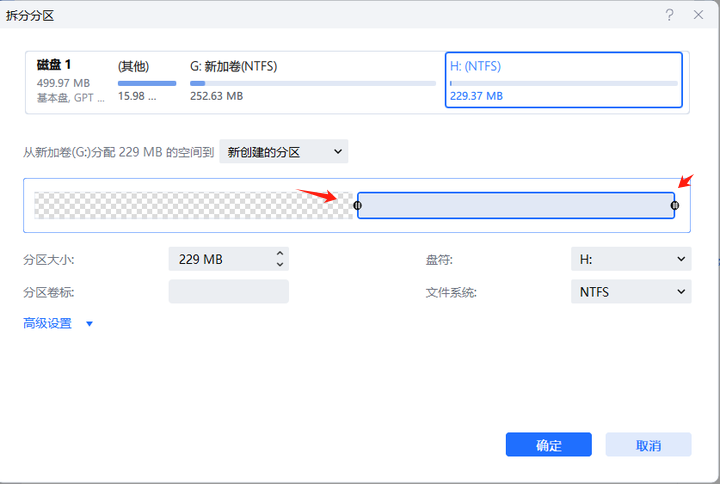
2)在打开的窗口中,拖动分区两侧的黑色小圆点,或填写对话框中的“分区大小”、“分区前方的可用空间”、“分区后方的可用空间”以定义分区的大小和位置。
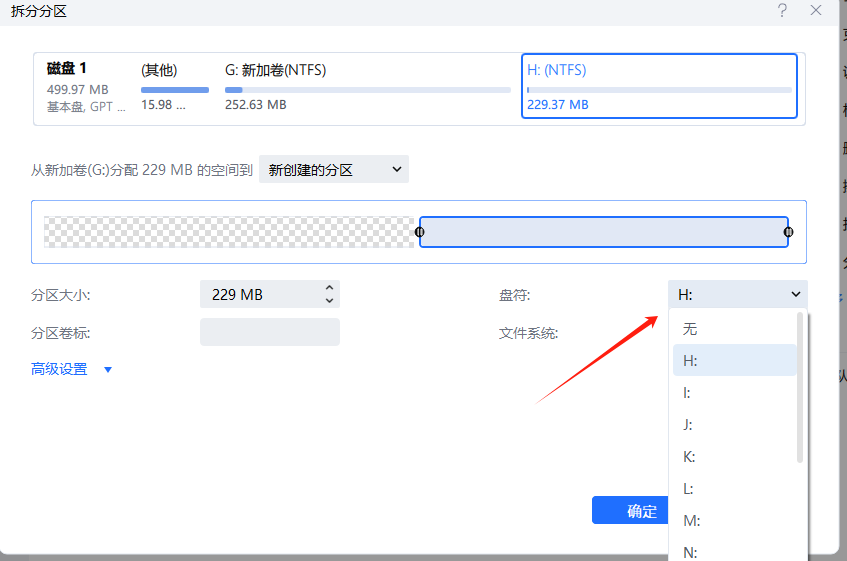
3)输入一个分区卷标以方便以后识别该分区,然后从下拉列表中分配一个空盘符以与此分区关联。
5)选择所需的文件系统和簇大小,选择完成后,点击确定。
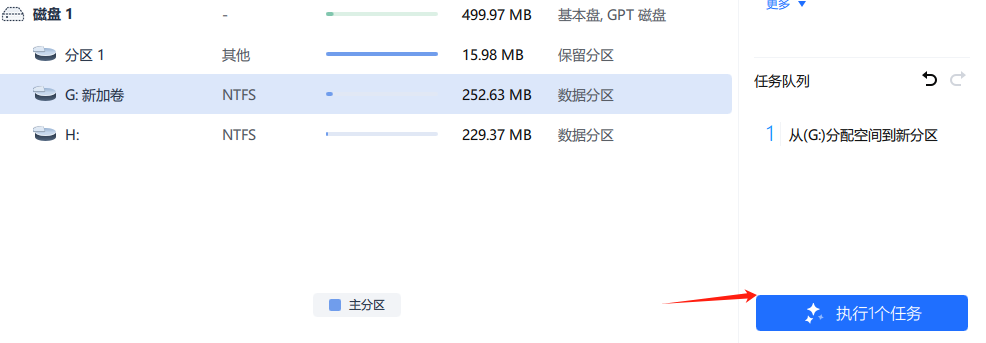
6)确认要执行该操作时,点击左侧“任务队列”,点击“执行任务”即可完成操作。
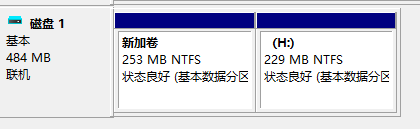
7)新建成功!
常见问题与解答(FAQ)
这里整理了几个新手高频疑问,帮大家避开误区:
1. 新电脑 Win11,磁盘是 GPT 还是 MBR 格式?需要改吗?
答:新电脑 Win11,默认都是 GPT 格式(适合 UEFI 启动,支持大容量硬盘,安全性更高),不用改。MBR 格式是老电脑用的,只支持小于 2TB 的硬盘,新电脑基本都是 GPT 格式,改了反而会影响系统启动,不用多余操作。
查看方法:磁盘管理→右键磁盘 0→属性→卷,就能看到分区样式是 GPT。
2. 分区后,能重新调整分区大小吗?
答:可以,分两种情况:
① 系统自带工具(存储功能、磁盘管理器):只能通过“删除卷+扩展卷”调整,会删除被删除分区的数据,必须提前备份;② 易我分区大师:支持无损调整,不用删除数据,直接拖动分区滑块就能调整大小,新手优先选这种,很省心。
3. 软件一定要装在 C 盘吗?装在其他分区有影响吗?
答:不用,尽量装在其他分区(比如 D 盘),没有任何影响,反而能减少 C 盘占用,延长系统流畅度。
大部分软件安装时,都会提示“安装路径”,把路径改成 D 盘(比如 D:\Program Files)即可;少数必须装在 C 盘的软件(比如部分系统工具),会自动默认 C 盘,不用手动修改。
总结
新电脑 Win11 分区如何分区?其实整个过程没有大家想象的那么难,本文介绍了 3 种方法,大家选择适合自己的分区方法即可。