文件夹很多,有的内容互相重复了。怎么能方便快捷的找出这些重复的文件?
工作中拷贝素材,不小心多复制了一遍;备份文件时,忘了之前已经存过,又存了一次;甚至下载文件,网络卡顿时点了两次下载,最后打开文件夹一看,全是重复的文档、图片、安装包——这些重复文件看着不起眼,日积月累下来,能悄悄占满好几 GB 甚至几十 GB 空间,不仅让存储空间越来越紧张,下次找文件时,还要在一堆重复文件里翻来翻去,特别浪费时间。
文件夹里重复文件太多咋办?这里给大家总结出 3 个简单的重复文件清理方法,亲测好用,今天就分享给大家。
电脑上查找重复文件的方法
其实市面上查找电脑中重复文件的工具多的是,包括我们电脑自带的都有好几个,好用不好用那就是另一回事儿了,下面小易给大家详细介绍下 3 种方法还有详细步骤,大家可以好好对比下。
方法 1:利用电脑搜索功能
Windows 系统自带的搜索功能操作很简单,可以用来进行重复文件的查找和清理,并且也挺适合小白的。下面一起来看下操作步骤吧:
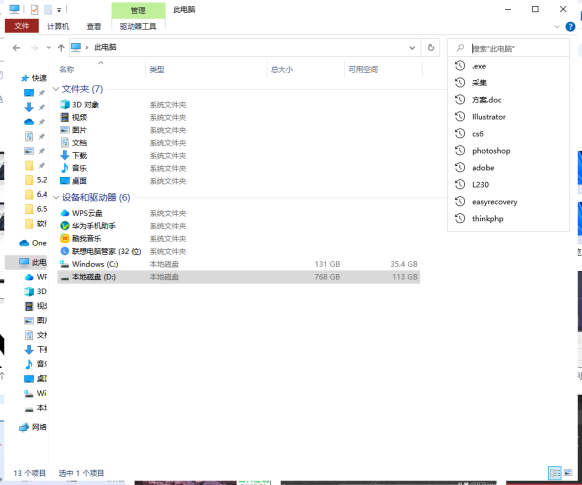
1、点开桌面上“此电脑”图标,进入电脑的文件管理界面。然后点击右上角的搜索框,输入想要找的文件的名字或者输入其中的几个字,然后点击搜索按钮。电脑就会开始找那些同名的文件了。
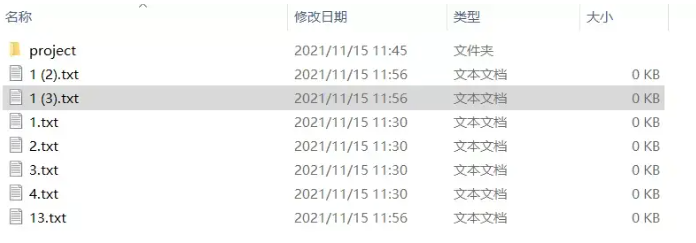
2、搜索过程中,所有同名文件都会被一一列出来。这样,我们就可以一眼看出哪些文件是重复的,然后决定是否要删除它们,为电脑腾出更多的存储空间。整个过程比较简单,非常方便。
缺点:这个方法虽然简单,但没办法更深层次的去查找电脑里面所有的重复文件,特别是当重复文件数量多的时候,就显得非常吃力了。
方法 2:定期整理文件夹和桌面
1、想要避免重复文件堆积,定期整理文件夹和桌面也是个好办法。每次下载或保存新文件时,把它们归类到对应的文件夹里,同时别忘了删掉那些不再需要的文件。
2、定期整理桌面也很重要,别让文件乱七八糟地堆在桌面上。这样既能减少重复文件的产生,也能让电脑的办公效率更高。所以大家得养成定期整理的好习惯。
缺点:这个方法需要经常进行文件夹的整理,容易有遗漏,效率不高,很多时候也容易适得其反,会占用我们很多的工作时间,这里小易建议使用方法 3。
方法 3:使用重复文件查找工具
易我重复文件查找器(EaseUS DupFiles Cleaner),它是一款拥有尖端智能算法技术的工具。这款软件不仅可以通过文件名来快速查找重复文件,更能深入剖析文件内容,精准定位那些隐藏的重复项。相比一般的搜索功能,它的能力强大很多。
而且,EaseUS DupFiles Cleaner 还能够智能识别和删除那些相似但又有一点差异的图片。它能轻松识别出这些相似图片,并帮助我们删除不必要的重复项,让电脑空间得到更好的利用。
Windows7/Windows8.1/Windows10/Windows11(点击下载)

·功能全面
易我重复文件查找器这款软件功能很强大,它不仅能轻松找出图片、视频、音频和文档这些常见类型的重复文件,还能应对更多种类的文件,比如那些我们平时可能不太注意的压缩包文件。有了它,我们就再也不用为重复文件太多而烦恼了。

使用易我重复文件查找器(EaseUS DupFiles Cleaner)查文件夹中重复文件的步骤:
步骤 1.安装并打开软件
下载并安装易我重复文件查找器,然后双击打开它。在软件的首页,点击「立即扫描」按钮,软件就开始了查找重复文件的过程。

步骤 2.设置扫描选项
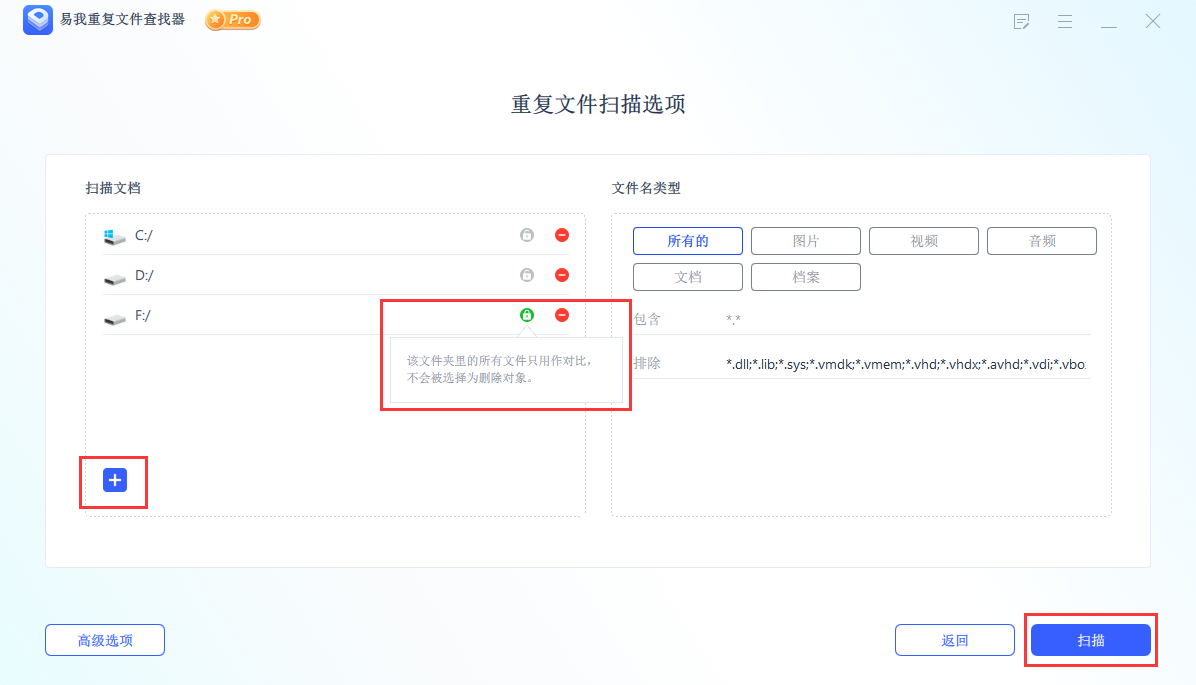
1)在弹出的页面中,可以通过点击左下角的「高级选项」来进行更详细的设置,这个高级扫描选项可以帮助用户更快速、更精准地找出想要删除的重复文件。
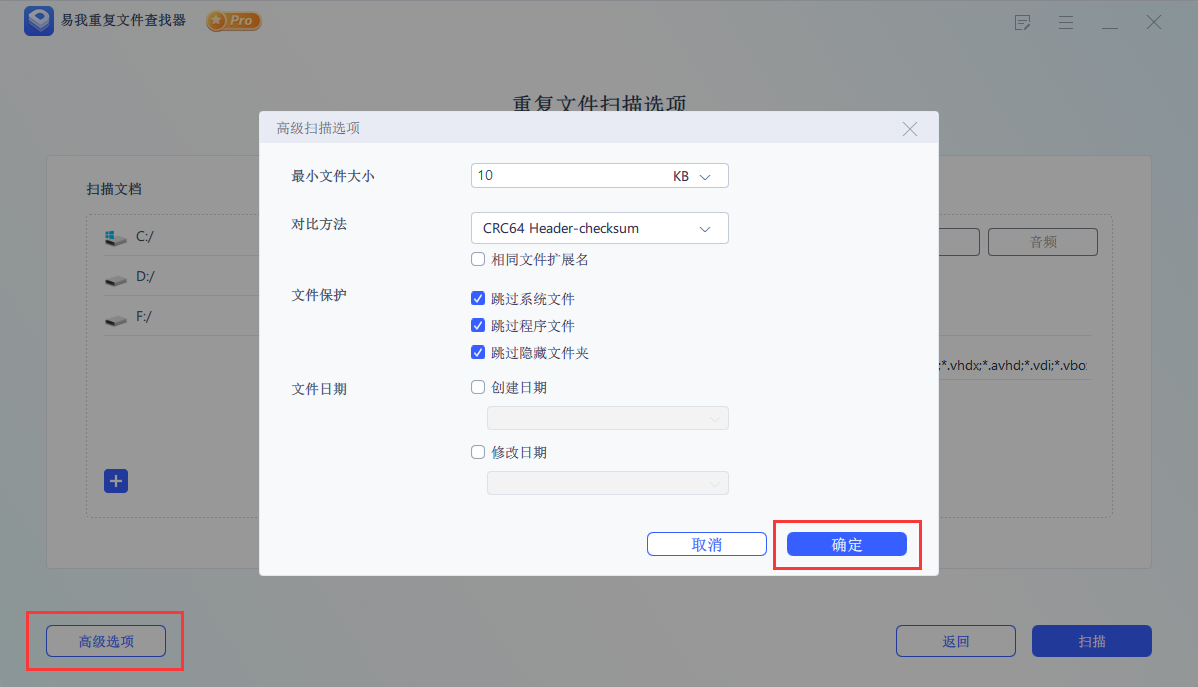
2)在重复文件扫描选项页面中,点击「+」按钮可以选择要扫描的文件夹或磁盘,点击扫描文档列表中右侧「“锁”」图标,则表示该磁盘文件只做对比而不会被选作删除对象,如果不想对扫描列表中某个磁盘或文件夹进行扫描,点击「Θ」按钮去掉即可,在「文件名类型」中也可以根据自己的需求进行选择,完成后点击「扫描」。
步骤 3.执行“扫描”
开始进行重复文件扫描,可以在扫描完成前进行「停止」操作。

步骤 4.扫描完成
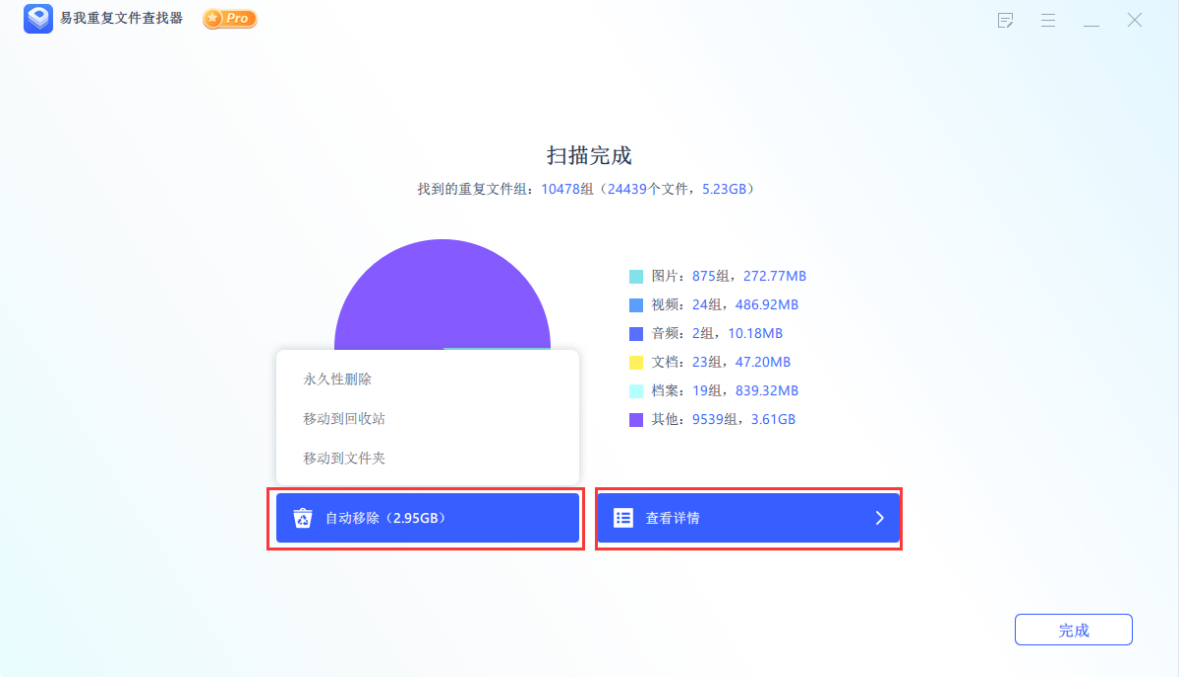
当扫描完成后,会看到一个扫描完成的界面。在这里可以直接点击「自动移除」按钮来快速处理重复文件。系统会给出三个选项:永久性删除、移动到回收站或移动到文件夹,可以根据自己的需求进行选择,也可点击「查看详情」进入「重复文件报告」页面。
步骤 5.重复文件删除
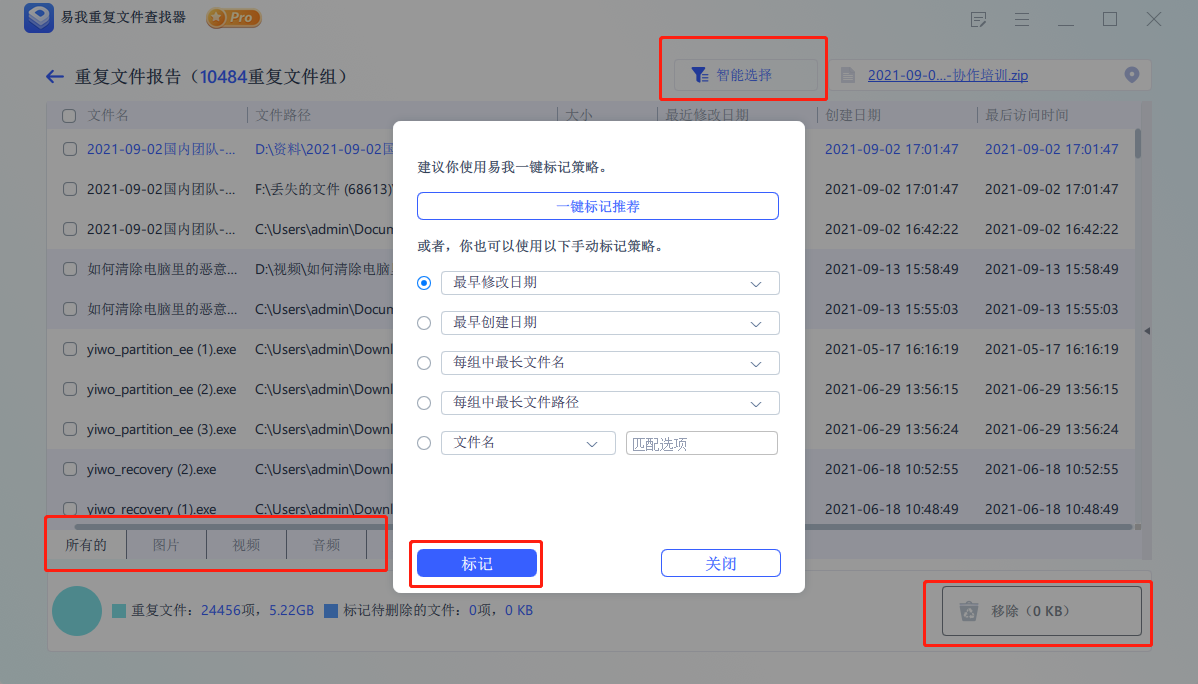
如果希望更详细地查看和处理重复文件,可以点击「查看详情」按钮进入「重复文件报告」页面。在这个页面中,可以看到所有被检测到的重复文件列表。用户可以根据文件类型来更准确地选择自己想要删除的文件。
同时,还可以利用「智能选择」功能中的「一键标记策略」和「手动标记策略」来确定要删除的文件。标记完成后,点击右下角的「移除」按钮并选择对应的选项即可删除或移动重复文件。
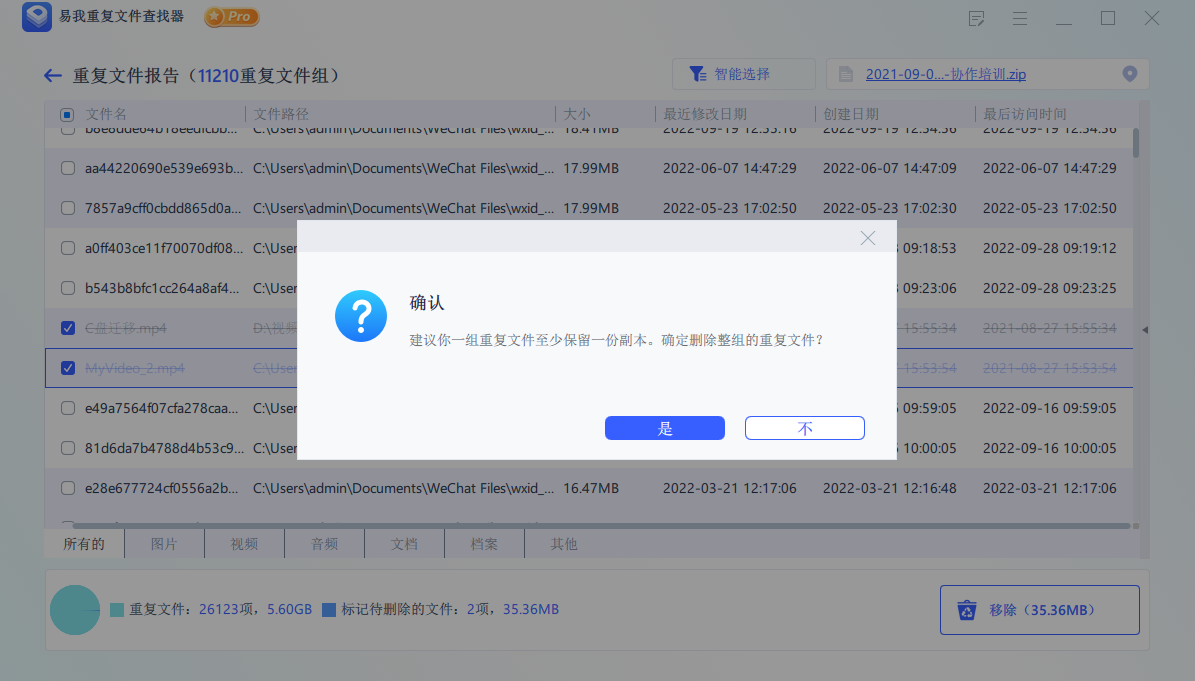
当选择一组所有的重复文件时,会出现“建议你一组重复文件至少保留一份副本。确定删除整组的重复文件?”的提示。
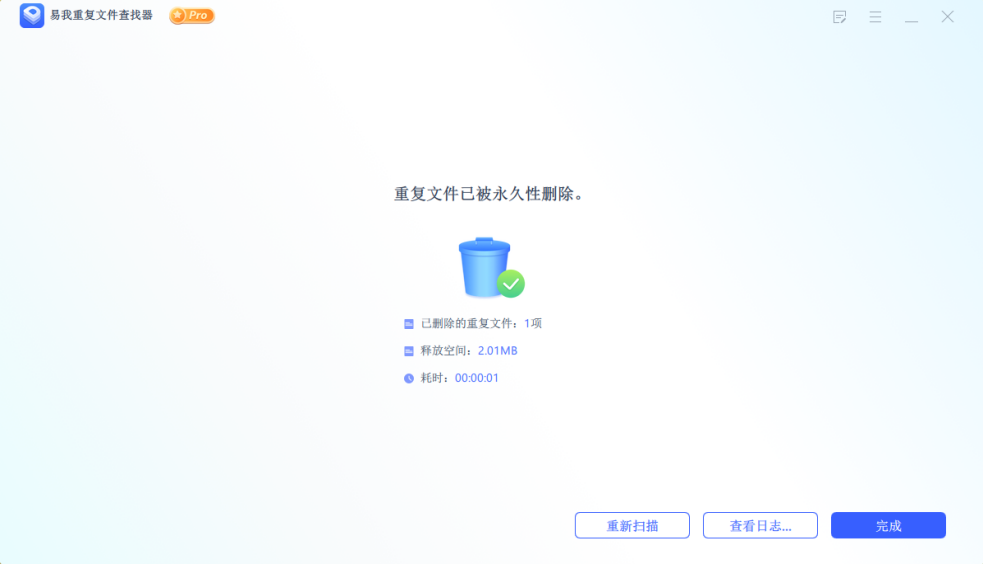
重复文件便根据自己的选择完成删除或移动(下图是以选择永久性删除为例)。
常见问题
1. 文件名不同,但内容完全重复,用方法 1 找不到,怎么办?
答:这是方法 1 的局限性,解决方法:① 若重复文件不多,可按文件大小搜索(比如输入“10MB”,筛选所有 10MB 左右的文件),再逐个对比内容;② 若重复文件较多,直接用方法 3 的重复文件查找工具,软件会根据文件内容识别,不管文件名是否一致,都能精准找到。
2. 用工具扫描后,误删了有用的文件,怎么恢复?
答:① 若文件刚删除,还在回收站/废纸篓里,直接打开回收站/废纸篓,找到文件,右键点击“放回原处”即可恢复;② 若已经清空回收站/废纸篓,用易我数据恢复软件(之前分享过的),深度扫描后,大概率能找回误删的文件;③ 后续清理时,建议先备份,再删除,避免误删。
3. 清理重复文件后,电脑运行还是很卡顿,怎么回事?
答:重复文件只是占用存储空间,不会直接导致电脑卡顿,解决方法:
① 检查 C 盘剩余空间,若 C 盘爆红,参考之前分享的 C 盘清理技巧,释放 C 盘空间;② 关闭后台无用程序(Windows 按 Ctrl+Shift+Esc,Mac 按 Command+Option+Esc),结束无用进程;③ 定期给电脑杀毒,清理恶意软件,避免恶意软件占用系统资源。
4. 移动硬盘/U 盘里的重复文件,能用这些方法清理吗?
答:可以!3 种方法都适用:
① 方法 1:将移动硬盘/U 盘连接电脑,打开对应文件夹,用电脑自带搜索功能筛选;② 方法 2:给移动硬盘/U 盘也建固定分类文件夹,定期整理;③ 方法 3:打开重复文件查找工具,添加移动硬盘/U 盘里的文件夹,扫描清理即可;④ 提醒:清理移动硬盘/U 盘里的文件时,不要拔插设备,避免文件损坏。
总结
其实清理文件夹里的重复文件,不用复杂技巧,将本文介绍的 3 个方法结合起来,即使是零基础小白也能轻松搞定。
希望本文对大家有帮助~
更多阅读↓↓↓↓
如何在 Mac 上安装 Windows 系统?分享 2 种安装方法