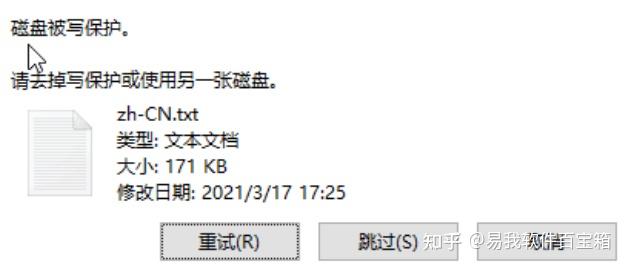
U盘写保护怎么去掉?3个方法亲测有效(图文教程)
我第一次遇到U盘写保护时,折腾了半个多小时,一会儿拔插U盘,一会儿重启电脑,愣是没搞定,急着用资料差点误事。后来查了不少教程,结合自己多次实操踩坑的经验,终于总结出3个实用又好上手的妙招。
今天就用通俗的话,跟大家好好唠唠:什么是U盘写保护、为什么会出现写保护,以及具体怎么去掉,还有格式化后数据怎么恢复、常见坑怎么避。
干货很多,一起来看看吧。
什么是 U 盘“写保护”?
简单说,U盘写保护就相当于给U盘加了一把“只读锁”
——开启写保护后,你只能读取U盘里的现有资料(比如打开文档、查看照片),但不能做任何“修改操作”:不能往U盘里拷贝新文件、不能删除U盘里的旧文件、不能修改U盘里的内容,也不能格式化U盘。
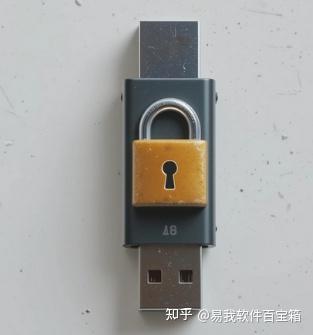
U 盘的写保护分为两种,一种是物理写保护(U 盘本身带的物理开关),一种是软件写保护(系统设置、注册表、磁盘故障导致),下面的方法会分别对应解决。
如何关闭 U 盘的“写保护”?
以下是三种常用的解决方法:
方法一、检查物理开关
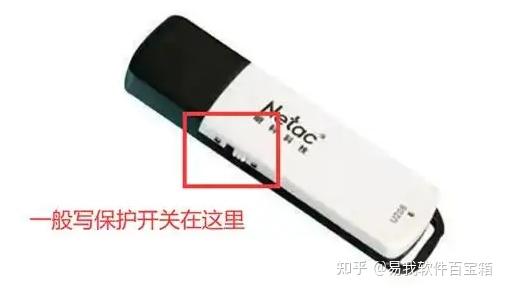
这是最容易被忽略,也最容易解决的方法——很多 U 盘(尤其是金属外壳、小型 U 盘、SD 卡/TF 卡适配器),本身带有一个物理写保护开关,不小心碰到,就会开启写保护。
方法二、修改注册表
如果 U 盘没有物理开关,或拨动开关后还是不行,大概率是“软件写保护”——系统通过注册表设置,给 U 盘开启了写保护,这种情况需要修改注册表来关闭,操作稍微有难度,但只要跟着步骤走就还好。
具体步骤如下:
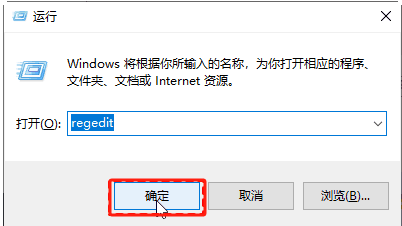
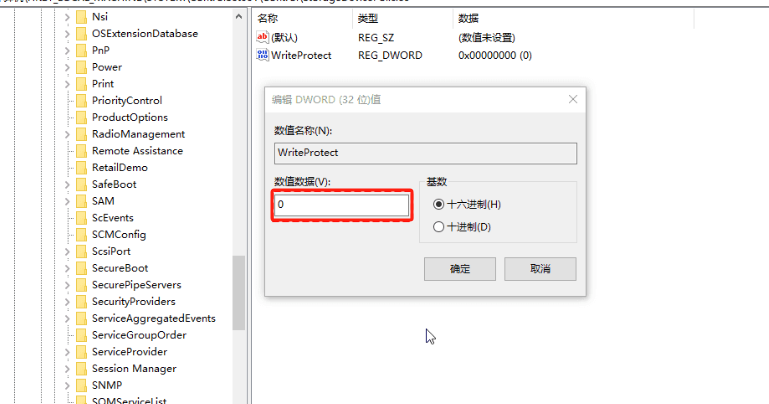
1.打开运行窗口(Win+R),输入 regedit 并回车打开注册表编辑器
2.导航到 HKEY_LOCAL_MACHINE\SYSTEM\CurrentControlSet\Control\StorageDevicePolicies。查找名为 WriteProtect 的键值,并将其值修改为 0,然后重启计算机以应用更改。
方法三、使用磁盘管理工具
如果前面两种方法都无效,大概率是 U 盘出现了轻微的逻辑故障(比如分区表错误),导致系统自动给 U 盘开启写保护,此时可以用 Windows 系统自带的“磁盘管理工具”,删除 U 盘分区、重新创建分区,从而关闭写保护。
具体操作如下:
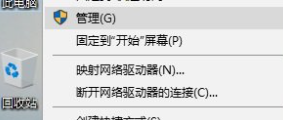
1.右键点击“此电脑”或“计算机”,选择“管理”。
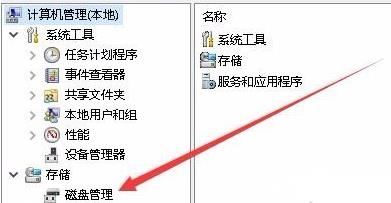
2.在弹出的“计算机管理”窗口中,点击“磁盘管理”。
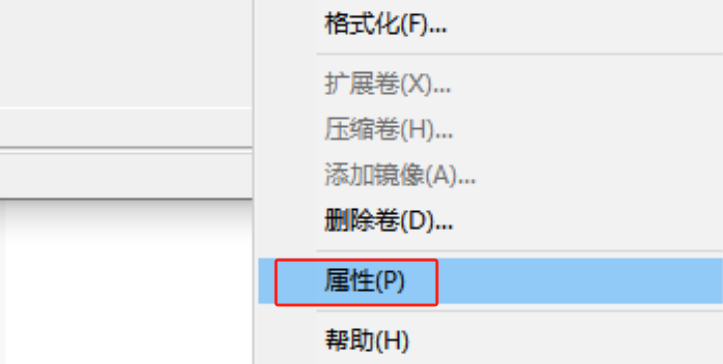
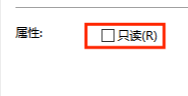
3.找到对应的 U 盘分区,右键点击并选择“属性”。
4.在“属性”窗口中,取消勾选“只读”选项,并点击“确定”。
U 盘格式化后数据怎么恢复?
很多人在解决写保护问题时,不小心格式化了 U 盘,导致里面的重要数据被清空。其实只要格式化后,没有往 U 盘里写入任何新数据(比如新建文件夹、拷贝文件),数据就有很大概率能恢复。
推荐使用 EaseUS Data Recovery Wizard(易我数据恢复软件),这是一款有着 21 年历史的功能强大的数据恢复软件,适用于多种数据丢失场景,例如删除、格式化、磁盘分区变 RAW、系统崩溃、部分病毒感染等等,成功率高达 97% 以上。
点击下载>>Windows 版、Mac 版、免费版

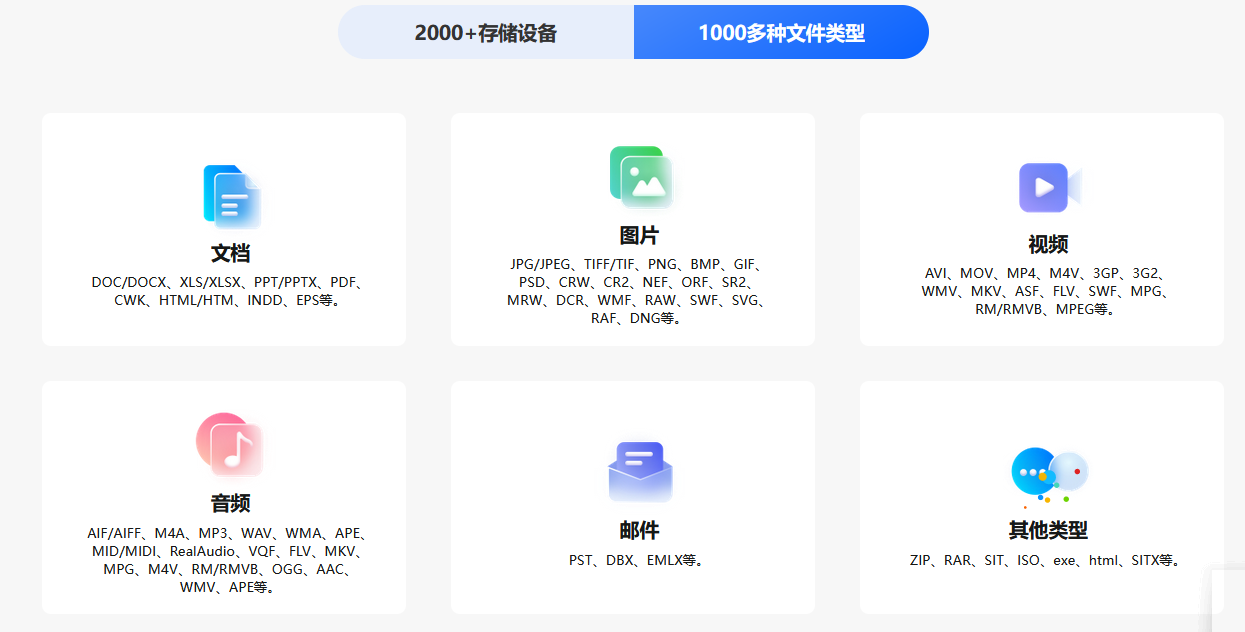
可用于恢复多种储存设备文件数据,包括:
电脑、回收站、U 盘、硬盘、内存卡等 2000+存储设备,支持恢复的文件类型很全面,包括文件、照片、视频、邮件、音频等 1000+文件类型。
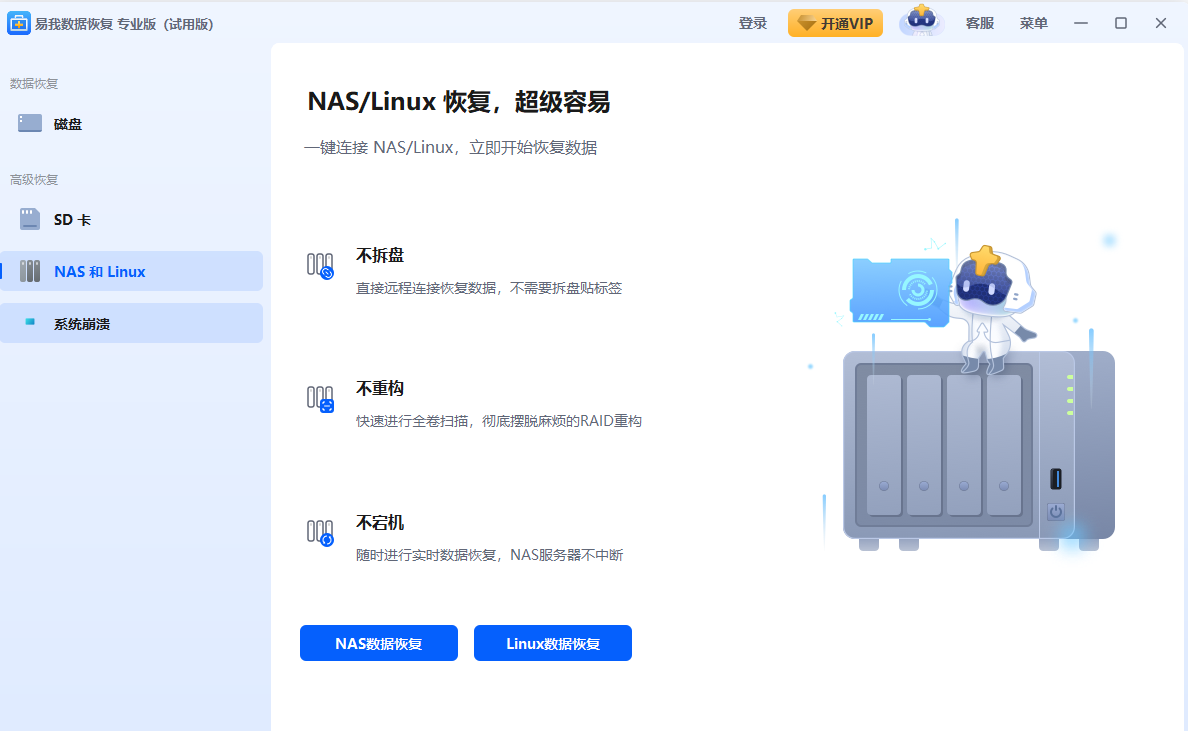
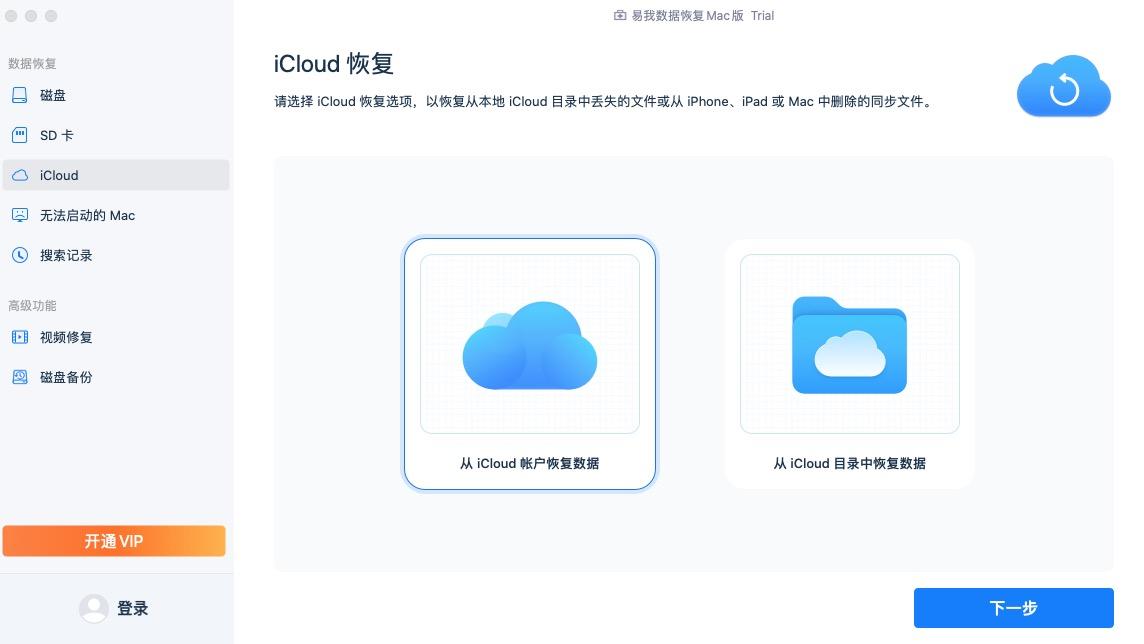
还具备 NAS 恢复、Linux 恢复功能、WinPE 盘启动恢复功能、iCloud 恢复、磁盘备份还原、修复损坏的视频等多种特色功能,只要是你需要恢复的,这个软件都能帮你快速找回来。
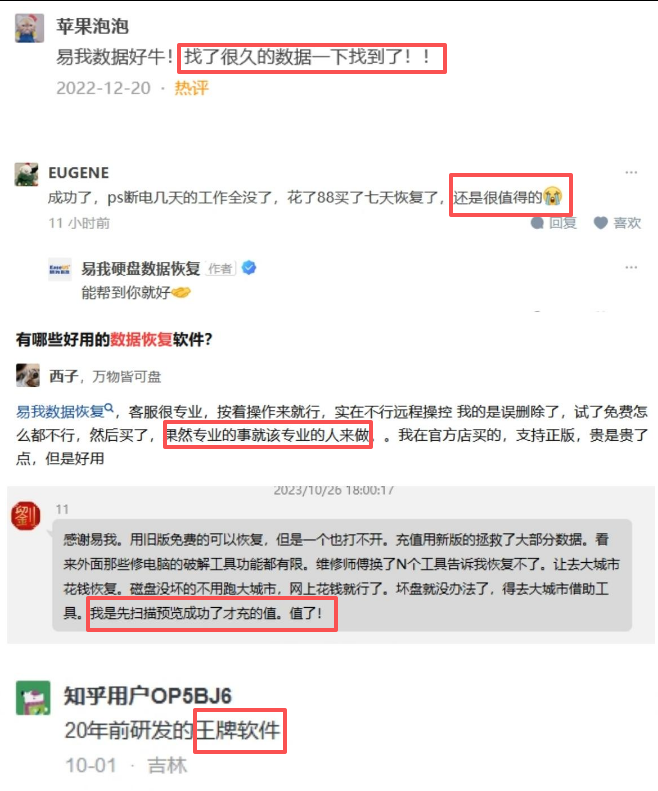
操作简单,简单 3 步即可,用过的小伙伴都说好~
具体使用方法如下——下载安装软件,适用电脑系统:
Windows 11/10/8/7;Windows Server 2022/2019/2016/2012/2008/2003
macOS 12.0-14.0;macOS 11.0(Big Sur);macOS 10.15; macOS 10.14;macOS 10.13
>>点这里,免费下载(Windows 版、Mac 版、免费版)<<
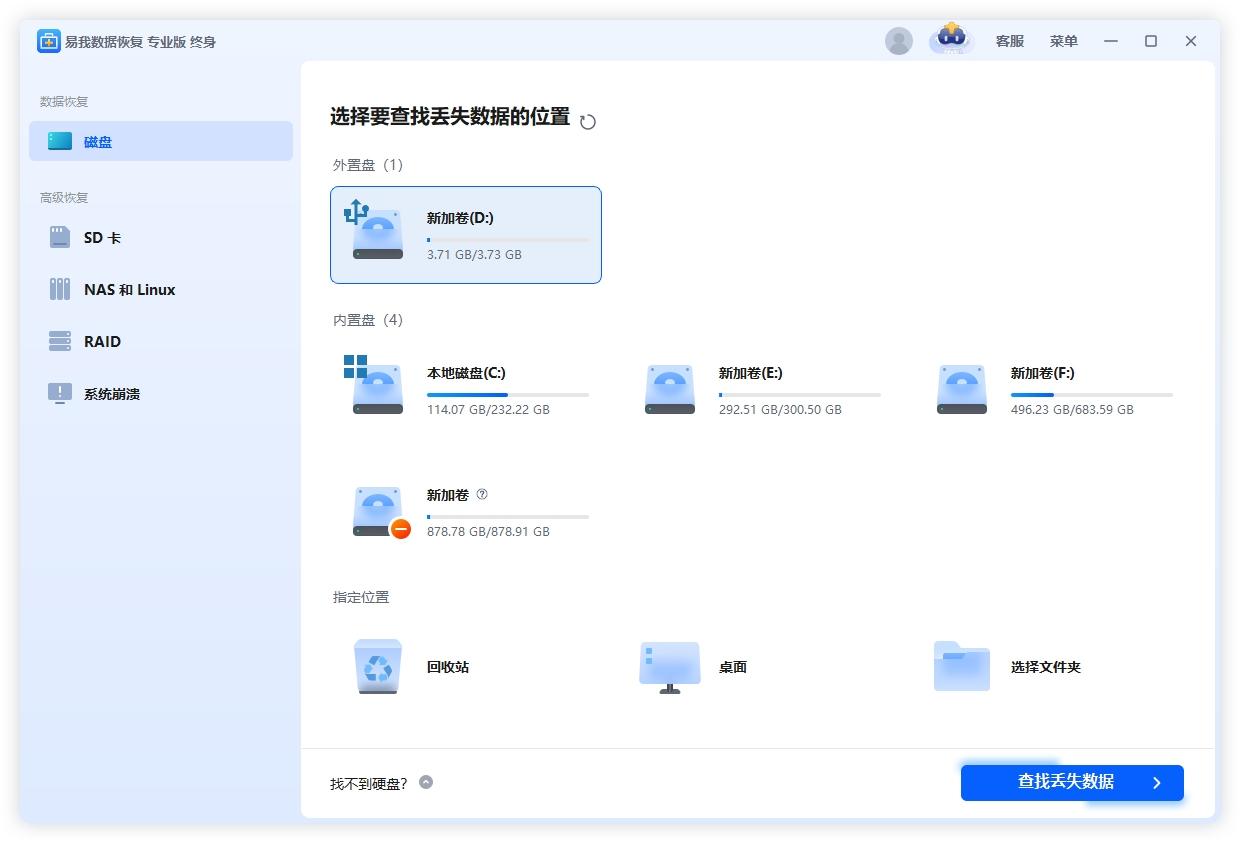
第 1 步:下载并安装易我数据恢复(EaseUS Data Recovery Wizard)。将 U 盘连接到电脑上,然后启动数据恢复软件,并选择 U 盘作为扫描目标,点击“扫描”按钮开始扫描。
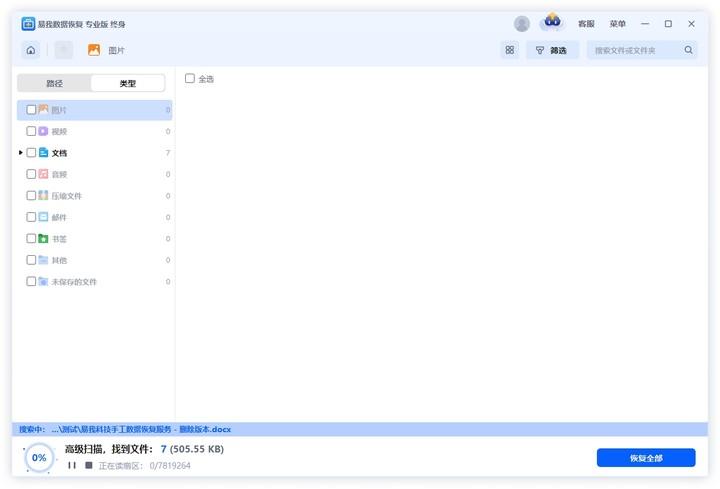
第 2 步:扫描完成后,软件会列出所有找到的文件和文件夹。我们可以根据文件名、文件类型、修改时间等信息进行筛选和查找。
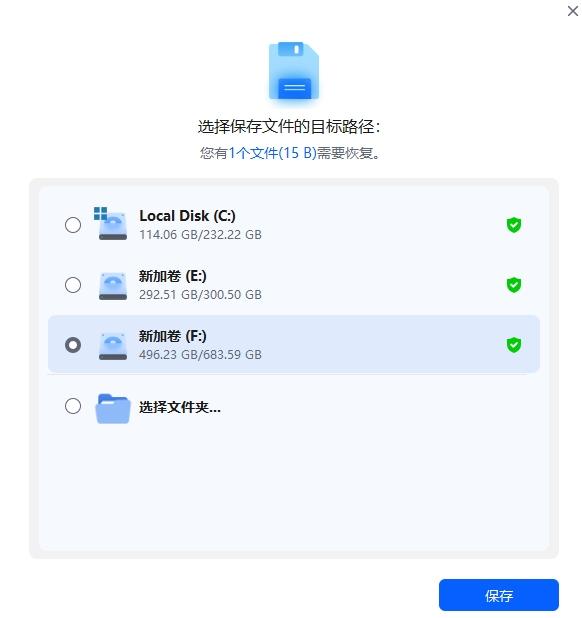
第 3 步:选择需要恢复的文件。在弹出的窗口中,选择一个保存恢复文件的位置,注意不要选择 U 盘本身,以免覆盖原有的数据,建议选择电脑硬盘上的其他分区 。
常见问题及解答(FAQ)
1. 所有 U 盘都有物理写保护开关吗?
答:不是的。现在很多轻薄型 U 盘、大容量 U 盘(比如 128G、256G),为了节省空间、简化设计,已经取消了物理写保护开关;只有部分老式 U 盘、小型 U 盘、SD 卡/TF 卡适配器,会带有物理开关。
没有的话,直接尝试方法二、方法三即可。
2. 修改注册表后,U 盘还是提示写保护,怎么办?
答:大概率是这两种情况,对应解决即可:
① 注册表路径输错,或键值修改错误,重新按方法二的步骤操作,复制粘贴路径,确保数值数据改成“0”,重启电脑后再试;② U 盘有硬件故障,此时修改注册表无效,尝试方法三(磁盘管理工具),若还是不行,建议联系 U 盘售后检测,或更换新 U 盘。
3. U 盘写保护,能读取数据,但无法备份,怎么办?
答:大概率是系统权限问题,解决方法:
① 右键点击 U 盘盘符→属性→安全→编辑,给当前用户勾选“读取”“写入”权限,点击“确定”,再尝试备份;② 若无法修改权限,用方法二修改注册表,关闭写保护后,再备份数据;③ 若还是不行,把 U 盘插到另一台电脑上,尝试读取、备份数据。
总结
当遇到“U 盘提示写保护”的问题时,不要焦急,本文介绍的几种方法都可以帮助大家解决问题~
更多阅读↓↓↓↓
如何在 Mac 上安装 Windows 系统?分享 2 种安装方法