C盘和D盘中间有分区挡着,如何无损安全合并? 详解完整步骤(2种方法)
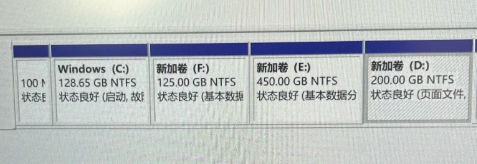
大家平时用电脑,应该常遇到需要合并硬盘分区的情况,其中最常见的,就是 C 盘空间不够用,想把其他分区的空间合并到 C 盘里。不过有个问题大家可能会碰到,就是 C 盘和 D 盘不一定是相邻的——也就是在磁盘上没有紧挨在一起,这时候就会犯愁,合并不相邻的硬盘分区该怎么操作。
下面我就慢慢跟大家说,两种实用的合并方法,帮大家解决这个问题。
相邻分区 VS 不相邻分区
1.相邻分区
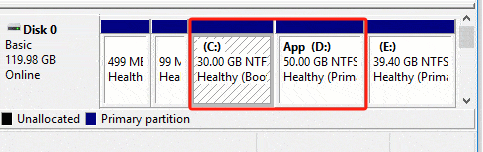
相邻分区是指在磁盘上位置紧邻的两个分区。合并相邻分区相对较为简单,因为它们之间的数据连续性较好,操作过程中数据丢失的风险相对较低。
例如,C 盘和 D 盘相邻,如果 D 盘空间有大量剩余,而 C 盘空间不足,可以考虑将 D 盘的部分空间合并到 C 盘中。
2.不相邻分区
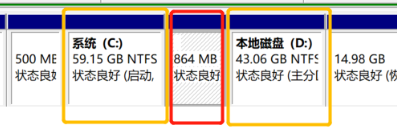
不相邻分区是指在磁盘上中间隔着其他分区的两个分区。合并不相邻分区的操作相对复杂一些,因为需要处理中间间隔分区的数据移动和调整。
比如,C 盘和 D 盘不相邻,若要合并它们,就需要借助专业工具来协调中间 D 盘等的数据处理。
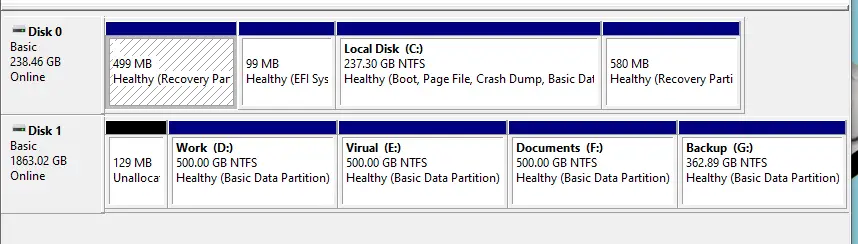
需要特别注意的是,无法跨硬盘合并分区,只能合并同一块硬盘上的分区。不同硬盘之间的分区是相互独立的存储区域,它们有着不同的物理连接和数据管理方式,所以不能直接进行合并操作。
例如,不能将 Disk 0 的分区和 Disk 1 的分区合并在一起。
分区不相邻如何合并?
方法 1:命令提示符合并不相邻分区(C 盘→恢复分区→D 盘)
删除恢复分区是一个风险较高的操作,需要谨慎进行。以下是删除恢复分区的一般步骤:
①删除阻隔分区:
因在磁盘管理中,右键点击恢复分区,没有“删除分区”操作可选,因而只能进行命令行删除该分区,方法如下:
【开始】-【运行】-【cmd】打开 DOS 命令行工具,执行 diskpart 以打开磁盘分区管理工具,如下所示。
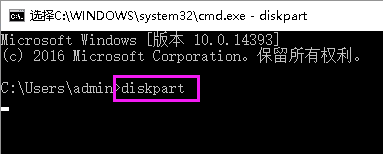
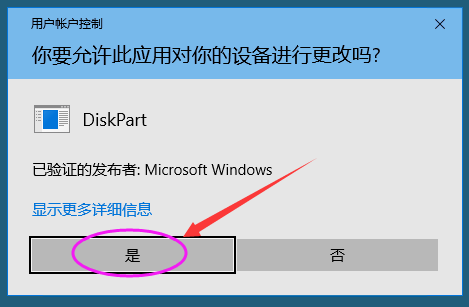
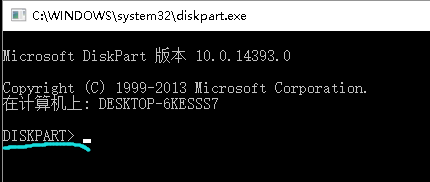
可见 DISKPART 的提示符,表示打开成功。继续按顺序进行如下操作:
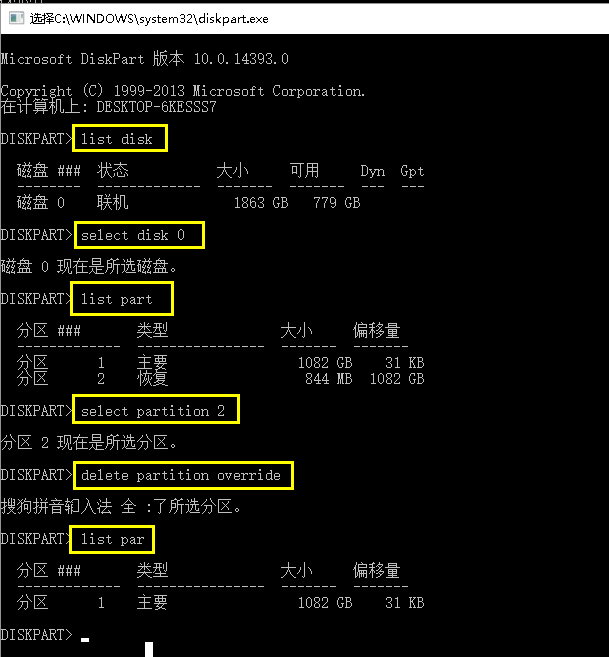
(1)列出当前系统的所有磁盘
> list disk
(2)选择要操作的磁盘,此处选择磁盘 0
> select disk 0

(3)列出当前所选磁盘的所有分区
> list partition

(4)选择要删除的分区,此处选择分区 2
> select partition 2

(5)删除所选分区
> delete partition override

(6)查看删除后的分区信息
> list par
操作过程图如下所示,当再次列出所有分区,看不到已删除的分区时,应在“磁盘管理”中可见恢复分区已被删除。
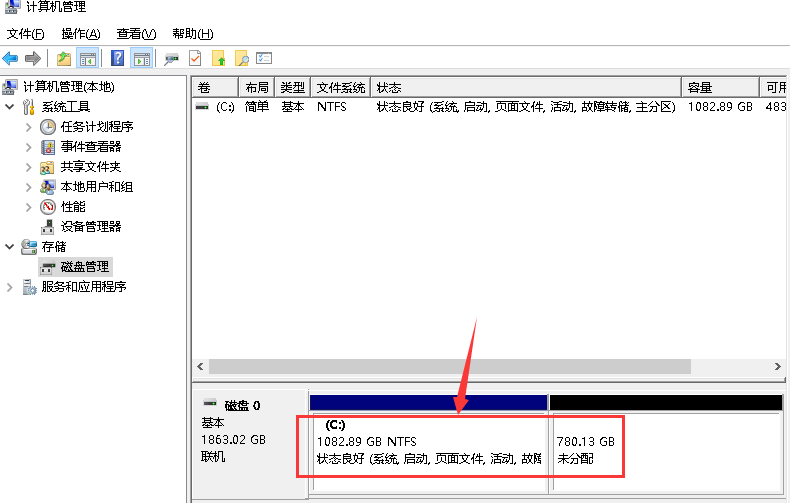
扩容操作
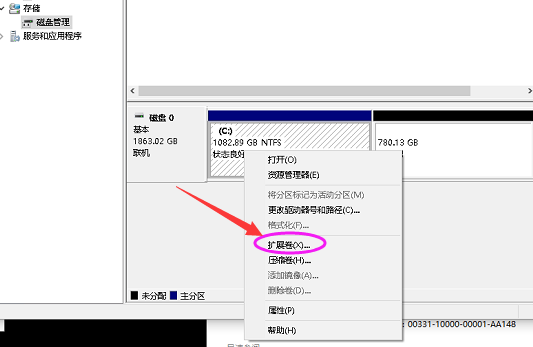
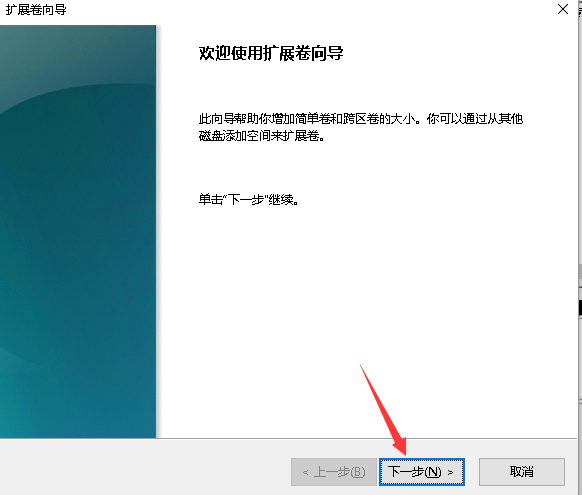
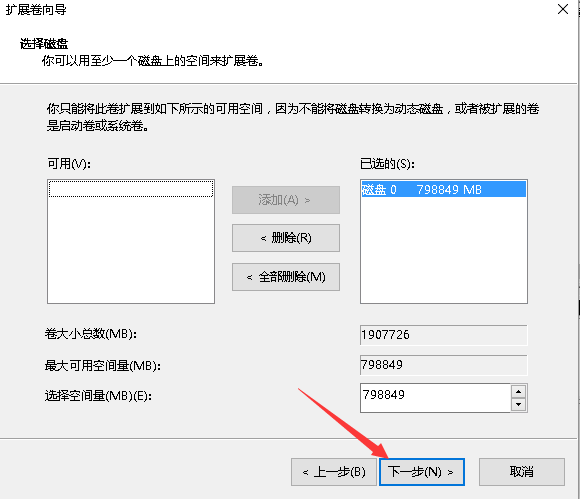
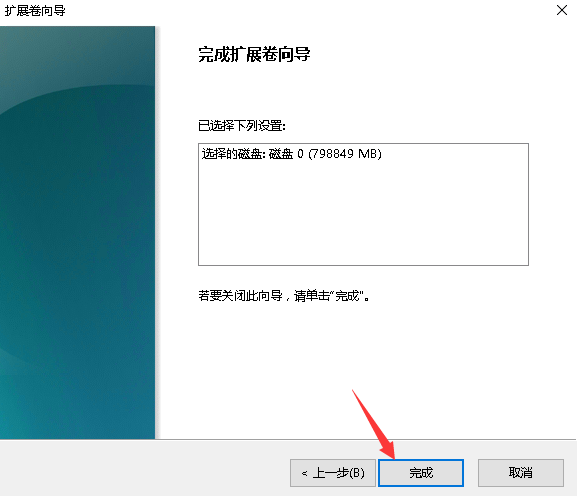
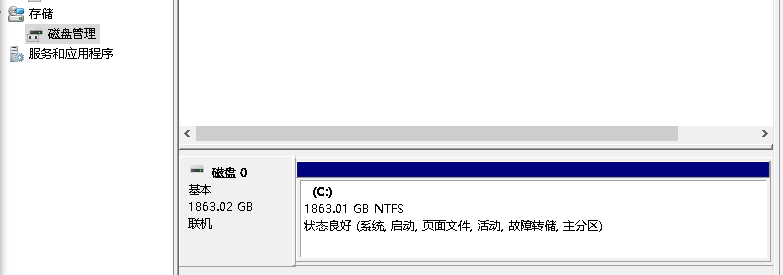
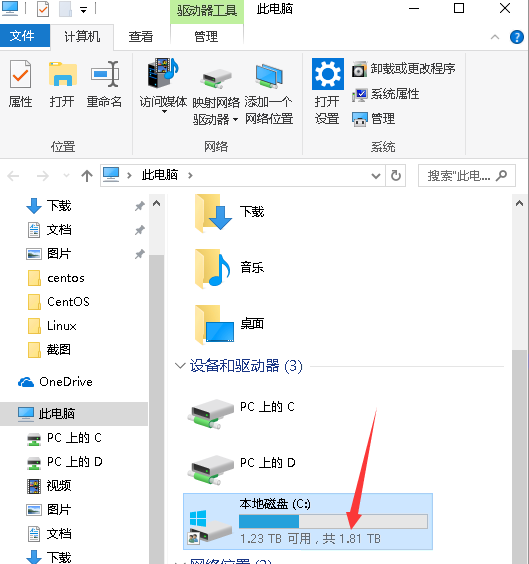
右键单击【我的电脑】-【管理】-【磁盘管理】,右键选中 C 盘,选择【扩展卷】,根据向导一步一步往下,即可完成扩容,如下所示。
方法 2:易我分区大师合并相邻 / 不相邻分区(适合全场景)
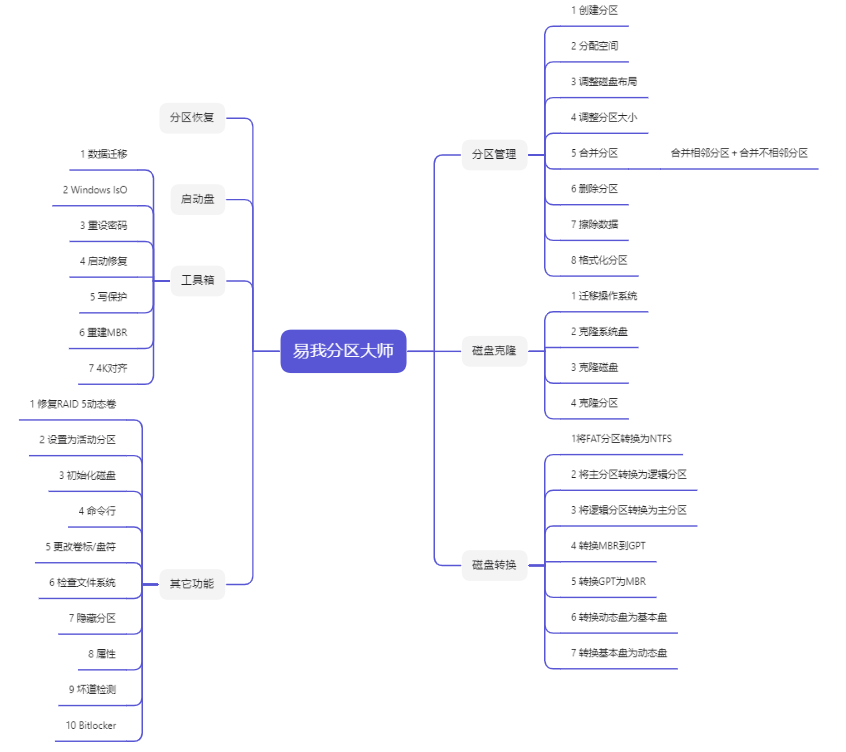
易我分区大师是专业分区工具,支持合并 “相邻 / 不相邻分区”,无需删除中间隔断分区,能直接从其他分区提取空间给 C 盘。
这是一款专业的、拥有 30+功能的分区软件,支持 Win10/Win11 系统,不管 D 盘与 C 盘是否相邻,都能直接分配空间,不用删除中间分区,跟着向导点击 3 步就能完成。
支持 Windows 11/10/8/7

软件还有其他功能,包括但不限于克隆磁盘/分区、迁移系统到 SSD、动态卷管理、分区转换、将 FAT32 转为 NTFS、主分区和逻辑分区转换、动态/基本磁盘转换、创建 WinPE 启动盘等......
C 盘怎么扩容?下面演示将 D 盘空间给 C 盘:(C 盘与 D 盘需要在同一块硬盘上)
点击下载链接>>Windows 版

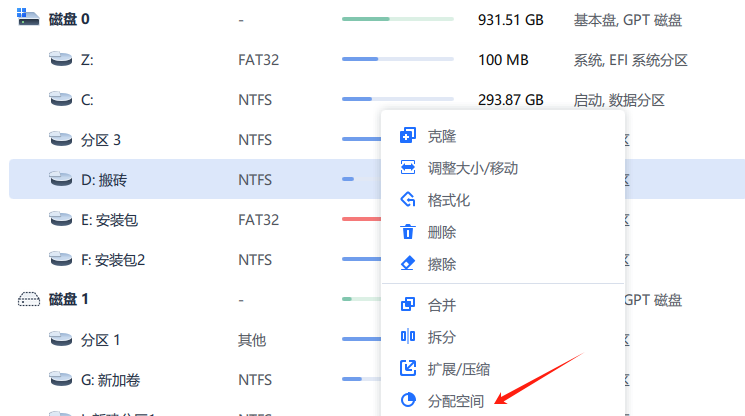
1.打开软件,在主界面找到要分配空间的分区(如 D 盘),右键点击,选择 “分配空间”。
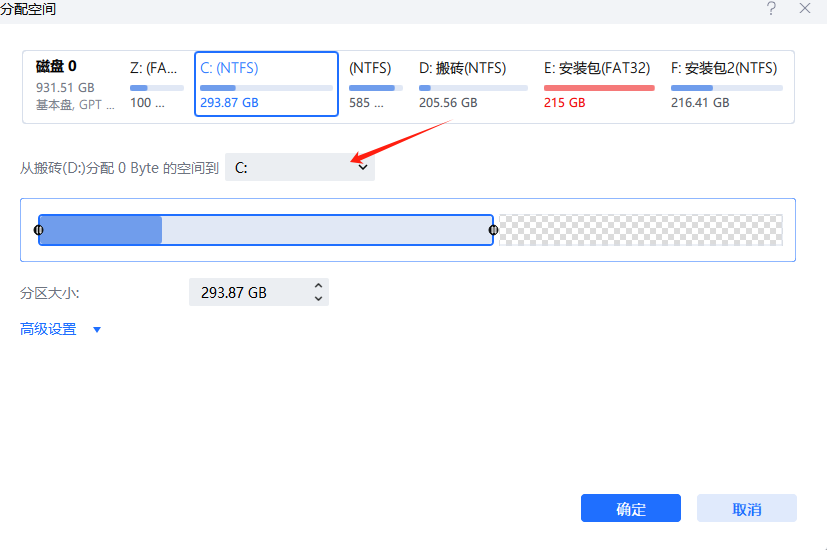
2)在打开的窗口中,选择将所选分区的未使用空间分配到同一磁盘上的另一个分区(如 C 分区)。
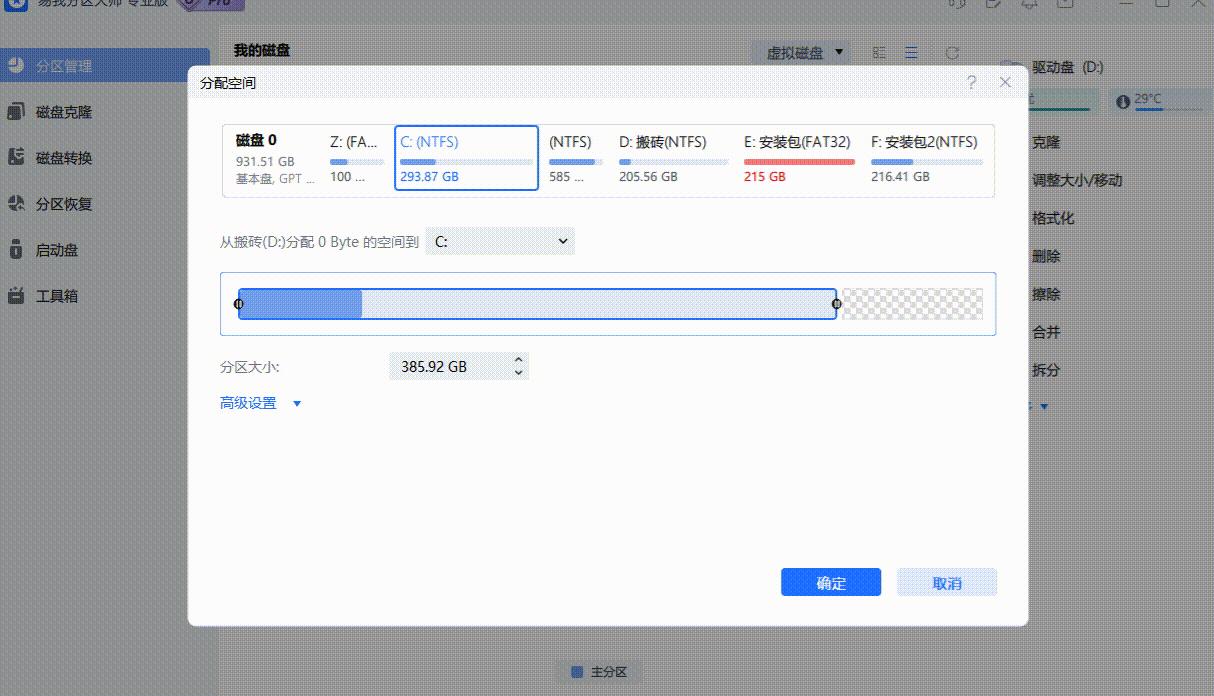
3)拖动分区两侧的黑色小圆点,或填写对话框中的“分区大小”、“分区前方的可用空间”、“分区后方的可用空间”以定义分区的大小和位置;选择完成后,点击确定。
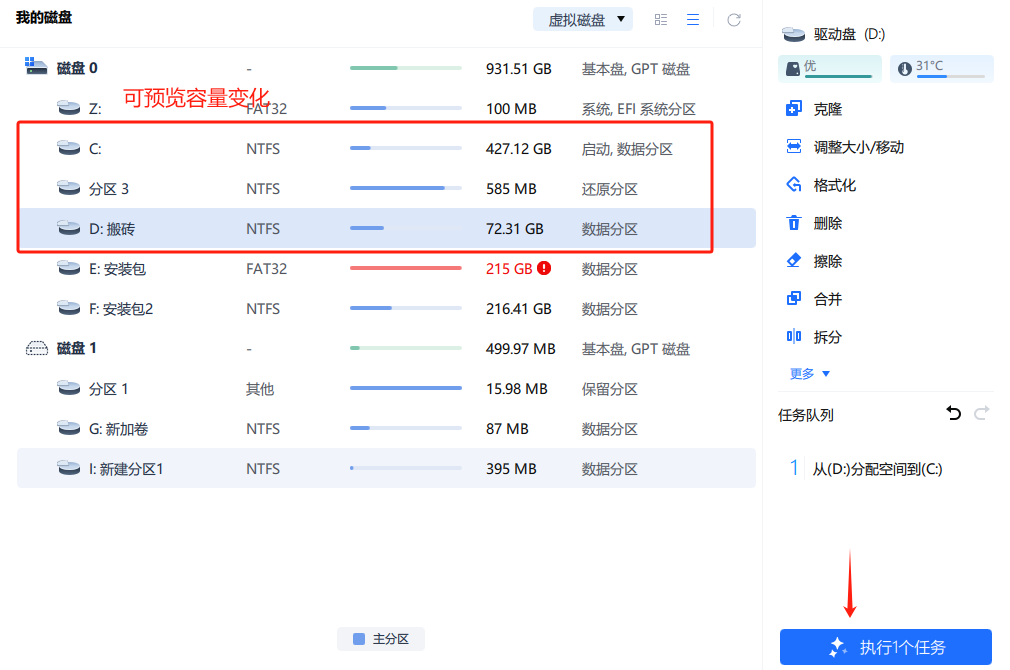
4)确认要执行该操作时,点击左侧“任务队列”,点击“执行任务”即可完成操作。若提示 “需要重启电脑”,点击 “是”,电脑重启后会自动完成扩容,C 盘容量增加,D 盘数据也能完整保留。
适用场景:
合并不相邻分区(如被恢复分区、其他分区隔断);分区有重要数据,不想删除;想简单、安全地合并分区,无需处理复杂命令或系统限制。
合并分区不用愁,相邻分区可用磁盘管理或命令行,不相邻分区(尤其是被恢复分区隔开)优先用易我分区大师 ——3 种方法覆盖多数场景,小白也能轻松操作。
日常使用中,合理规划分区布局,能减少后续合并的麻烦。