C盘告急,如何将D盘空间无损合并给C盘?3种亲测有效的方法
之前装机的时候师傅分配给 C 盘的空间太小了,之后想把 D 盘空间给 C 盘扩下容,不知道怎么操作
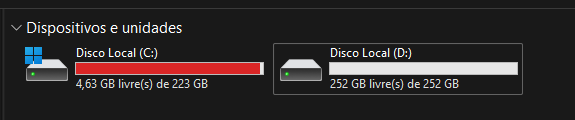
在使用电脑的过程中,我们难免会遇到 C 盘空间不足的问题。例如电脑 C 盘在只剩 6.8G 可用,而 D 盘却有 312G 的空间,完全是“旱的旱死涝的涝死”。
这种情况把 D 盘的空间分点给 C 盘应该能解决问题吧?有没有靠谱的操作方法?有的!下面就给大家详细分享 3 种亲测有效的办法。
C 盘多大才合适?
在给 C 盘扩容前,先搞清楚 “多大空间合适”,避免盲目操作。
对于 Windows 10/11 系统,C 盘剩余空间绝对不能少于 20GB。一旦低于这个数值,系统会因缺乏缓存空间变得极其缓慢,无法正常安装更新,甚至频繁出现蓝屏、软件闪退等错误。
建议保持至少 50GB - 100GB 的可用空间。注意,这说的是“可用空间”,也就是说最好再给新电脑分区或重装系统时,给 C 盘直接划分为 250GB - 500GB 比较合适。
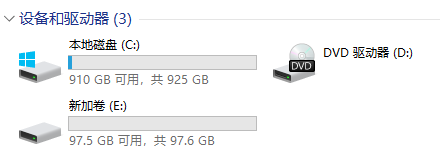
怎么给 C 盘增加空间?
方法 1:磁盘管理器
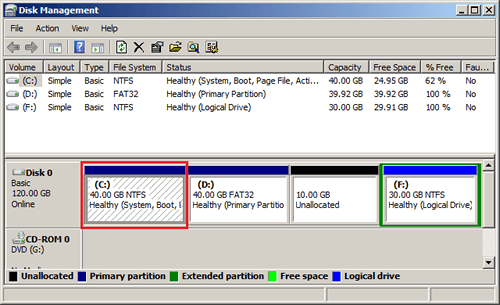
这是 Windows 自带的免费工具,无需安装软件,可将 D 盘空间分给 C 盘,但仅适合 “C 盘与 D 盘相邻” 的情况,操作如下:
1.备份 D 盘:将 D 盘所有重要文件转移至移动硬盘或其他安全位置。
2.打开磁盘管理:右键点击“此电脑”选“管理”,进入“磁盘管理”;或按 Win R 键输入 diskmgmt.msc 回车。
3.删除 D 盘卷:右键点击 D 盘,选择“删除卷”,确认后 D 盘变为“未分配”空间(注意备份 D 盘数据)。
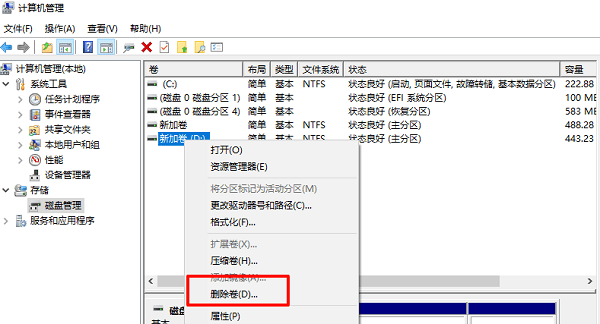
4.扩展 C 盘:右键点击 C 盘,选择“扩展卷”,跟随向导默认设置完成操作。
5.重建 D 盘:最后在剩余“未分配”空间上右键“新建简单卷”,按提示创建新的 D 盘。
适用场景:
C 盘右侧无其他分区(仅 D 盘),D 盘有足够空闲空间,不想安装第三方软件;D 盘压缩出来的空间无法给 C 盘。
方法 2:专业分区软件(易我分区大师)
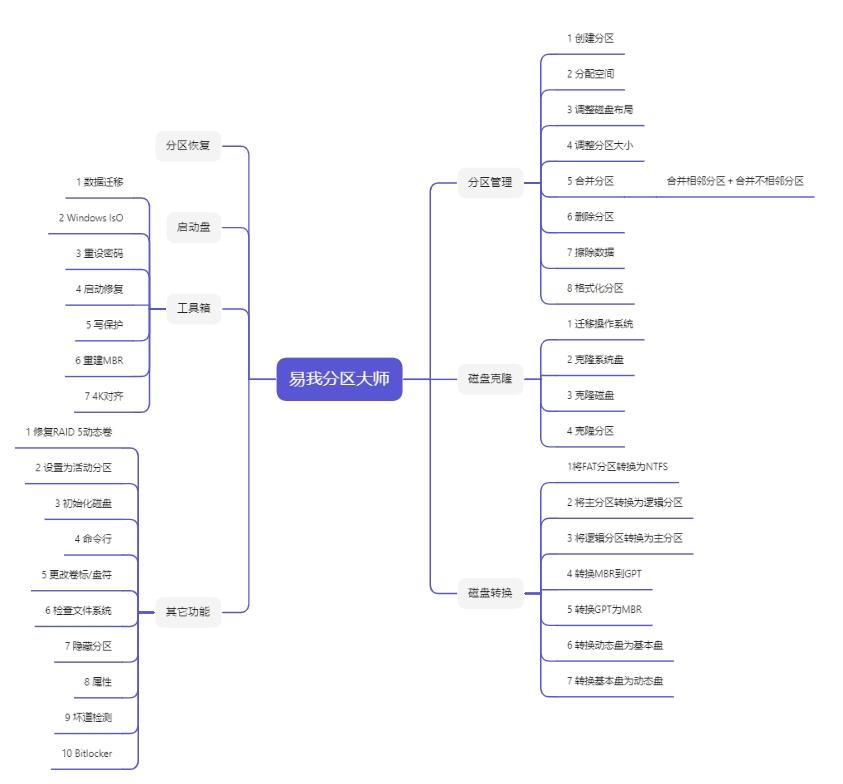
若 C 盘与 D 盘之间有其他分区(如 E 盘),或想更灵活调整空间,易我分区大师是最优选择 —— 它能跳过 “空间必须相邻” 的限制,直接将 D 盘、E 盘的空间转移到 C 盘,且支持无损操作。

这是一款专业的、拥有 30+功能的分区软件,它可以帮助我们创建、格式化、隐藏、删除、擦除分区,并且能够轻松调整分区大小、合并分区、合理分配空间。
适配机械硬盘、固态硬盘(SSD)、外接硬盘等所有存储设备,不受磁盘格式(MBR/GPT)限制。
支持 Windows 11/10/8/7

它还有其他功能,包括但不限于克隆磁盘/分区、迁移系统到 SSD、动态卷管理、分区转换、将 FAT32 转为 NTFS、主分区和逻辑分区转换、动态/基本磁盘转换、创建 WinPE 启动盘等......
如何将 D 盘空间给 C 盘?步骤如下:
点击下载链接>>Windows 版

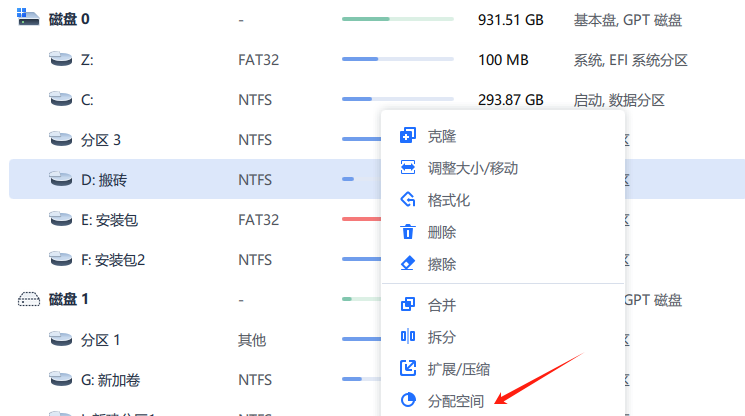
1)在磁盘上选择 D 分区,然后从功能列表中点击“分配空间”。
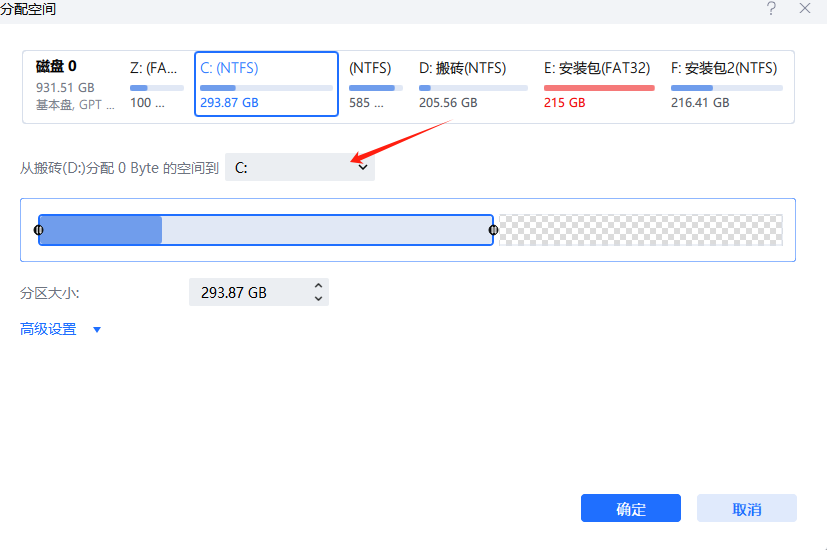
2)在打开的窗口中,选择将所选分区的未使用空间分配到同一磁盘上的另一个分区(如 C 分区),或者使用未使用的空间创建新分区。
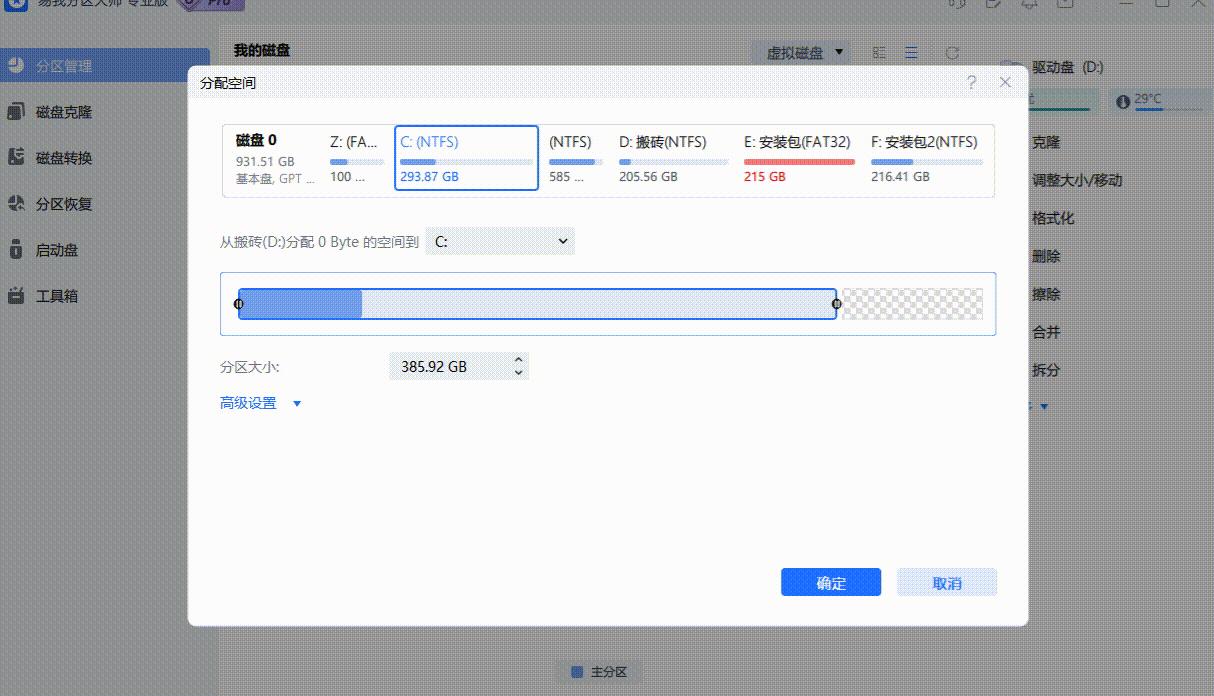
3)拖动分区两侧的黑色小圆点,或填写对话框中的“分区大小”、“分区前方的可用空间”、“分区后方的可用空间”以定义分区的大小和位置;选择完成后,点击确定。
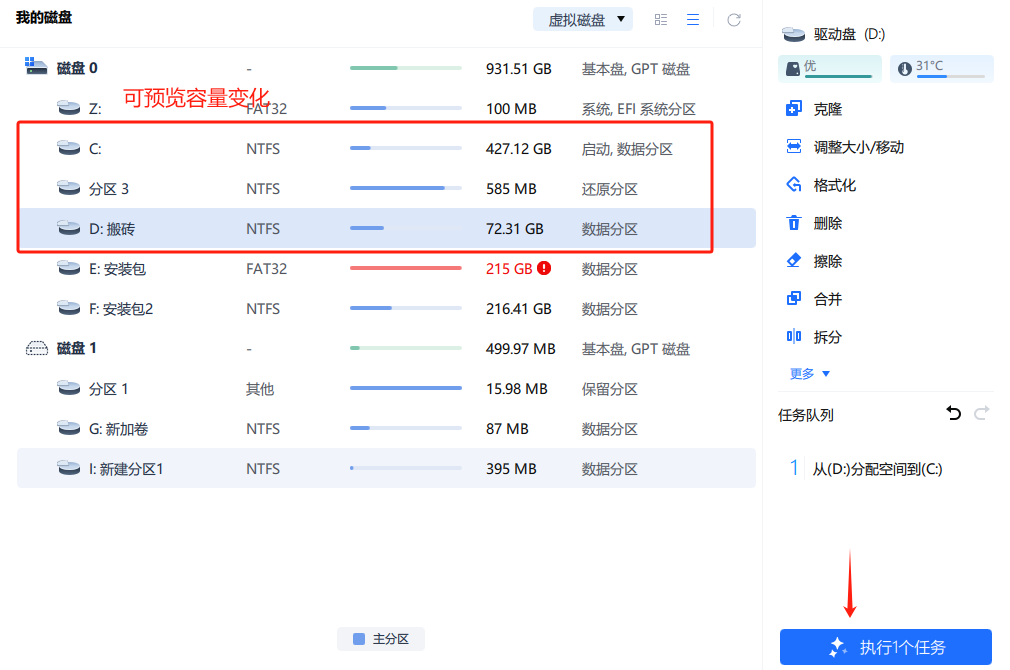
4)确认要执行该操作时,点击左侧“任务队列”,点击“执行任务”即可完成操作。
我们还可以使用【调整大小/移动】的功能,来扩展 C 盘(需要有未分配空间)。
点击下载链接>>Windows 版
1)选择 C 分区,然后从功能列表中点击“调整大小/移动”。
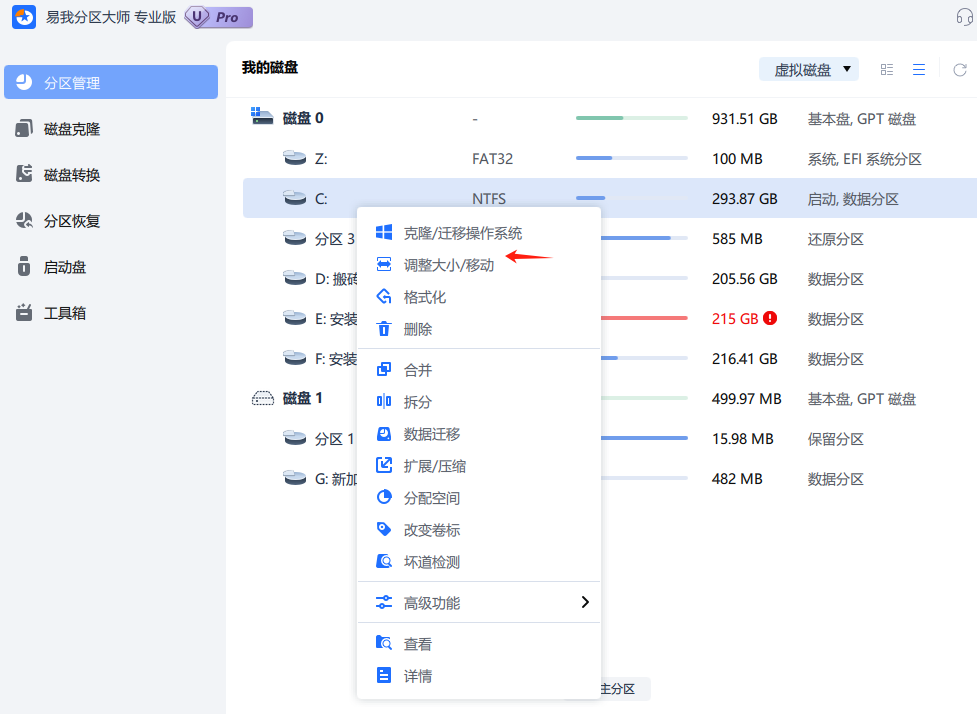
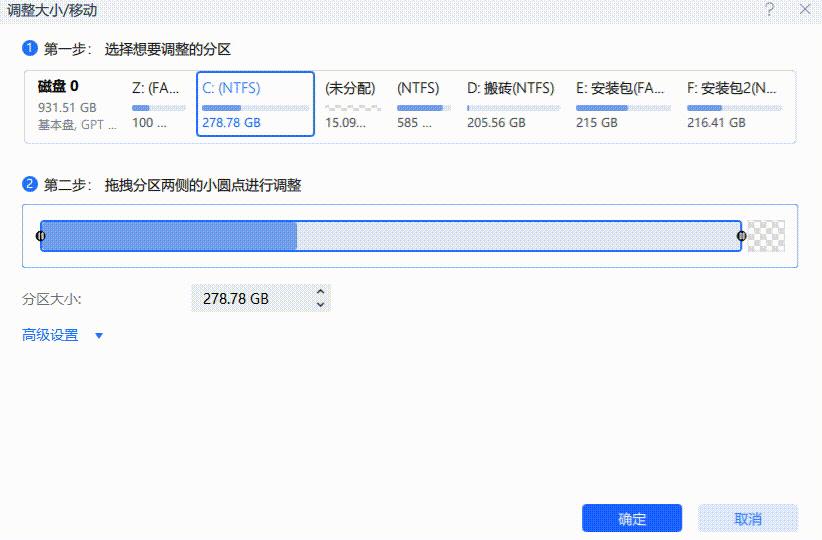
2)从分区(从左侧或右侧)拖动边框以定义其大小和位置。
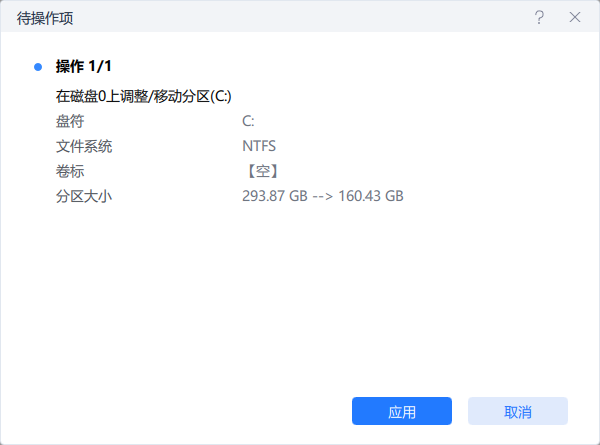
3)确认要执行该操作时,点击左侧“待操作项”,点击“应用”即可完成操作。
适用场景:
待合并分区不相邻、中间分区有数据;不想删除任何分区,追求无损合并;需合并系统分区(如 C 盘),适合对数据安全要求高的小伙伴。
方法 3:命令提示符
通过 Diskpart 命令行扩容,无需安装软件,但步骤繁琐,需谨慎操作:
操作步骤如下:
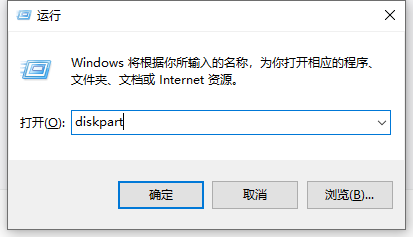
步骤 1.同时按下 Win+R 组合键,打开 “运行” 对话框,在对话框中输入 “diskpart”,然后回车,即可启动 Diskpart 命令行工具。
步骤 2.在 Diskpart 命令提示符下,输入 “list volume” 命令,然后回车,这会列出电脑上所有的磁盘卷信息,包括磁盘编号、卷标、文件系统、状态等 。
通过这些信息,你可以确认 C 盘以及其他分区的情况。
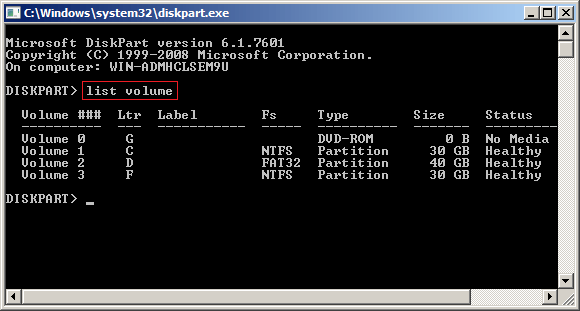
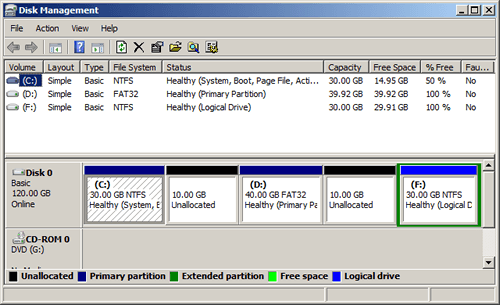
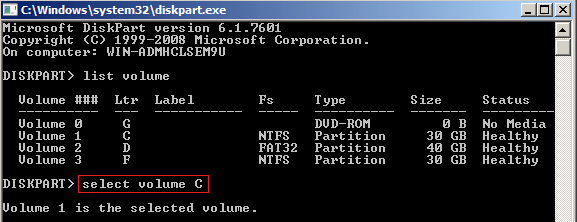
步骤 3.输入 “select volume C” 命令(这里的 “C” 代表 C 盘,如果你的系统盘不是 C 盘,请替换为对应的盘符),然后回车,选择要扩展的 C 盘 。此时,C 盘会被选中,后续的操作将作用于 C 盘。
步骤 4.输入 “extend size=xxx” 命令(“xxx” 代表你想要扩展的空间大小,单位为 MB) 。如果不输入具体的大小值,直接输入 “extend”,则会将 C 盘右侧所有相邻的未分配空间都扩展给 C 盘。
例如,如果你想给 C 盘增加 20GB 的空间,因为 1GB = 1024MB,所以 20GB = 20 * 1024 = 20480MB,那么就输入 “extend size=20480”,然后回车。
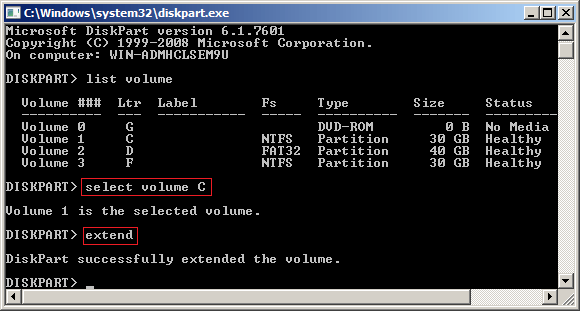
适用场景:对命令行操作熟悉,无图形界面环境(如服务器),不推荐新手使用。
C 盘清理方法
方法 1:缓存清理
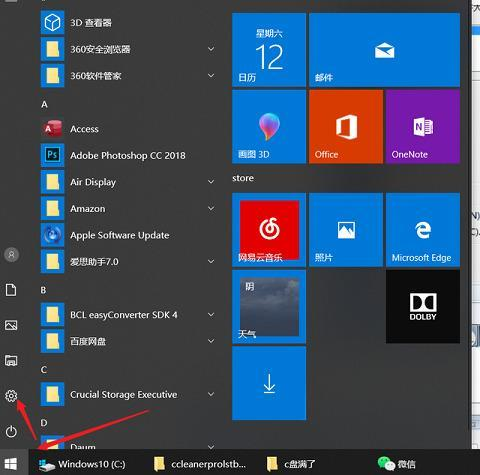
1、Win10 自带了缓存清理功能,我们单机桌面左下角开始键,点击小齿轮进入设置。
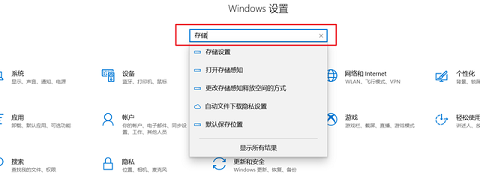
2、在设置中输入“存储设置”查找并打开。
3、接着选择“配置存储感知或立即运行”。
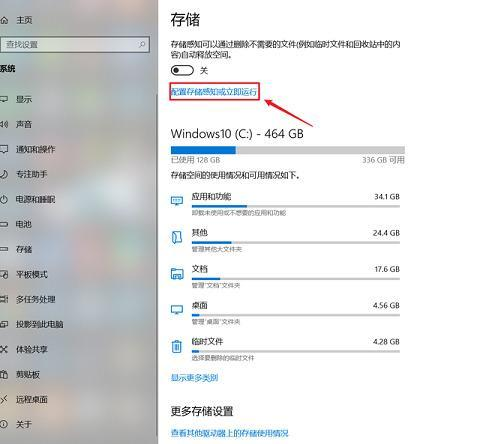
4、选择“立即清理”就可以清理缓存了,还可以自己设置定期清理时间。
方法 2:重建搜索索引
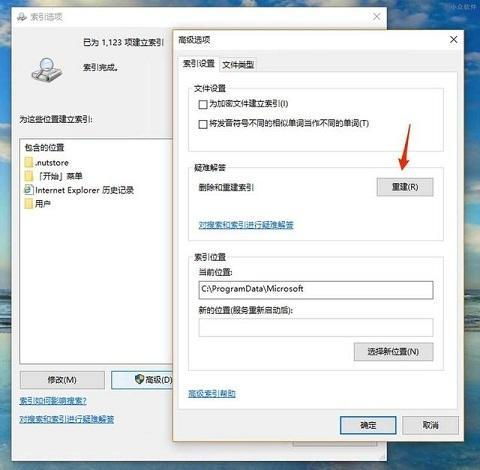
1、在 window 设置中(点击左下角“小齿轮进入,具体操作看第一步的图)直接搜索“索引选项”>点击“高级”。
2、选择“重建”重置索引大小。并且可以通过“选择新的位置”把它移到别的分区来节约 C 盘空间
方法 3:程序管理
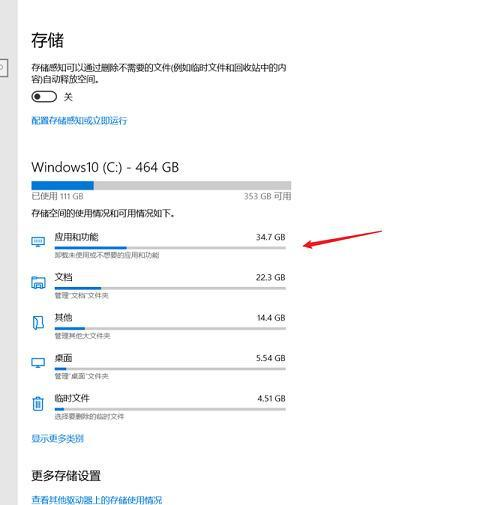
1、来到“储存”界面,点击“应用和功能”。
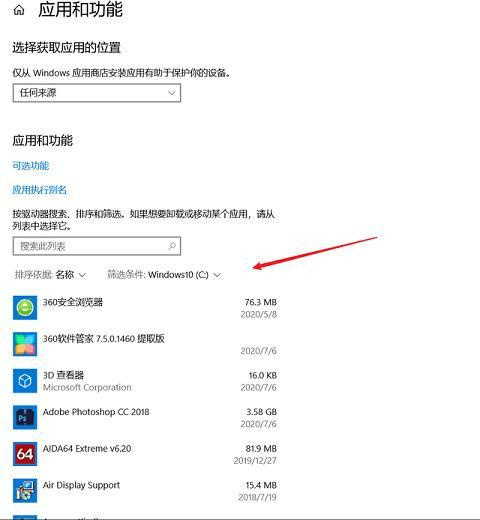
2、将“筛选条件”设置为“window10 C:”,这样 C 盘中下载的第三方软件和空间占用就非常清晰了,平时被捆绑的一些软件或者有一些空间占用大却暂时用不到的软件就可以在这里一一删除。
以上就是关于将 D 盘空间给 C 盘的方法以及清理 C 盘的方法,希望对大家有帮助~