U盘插入电脑显示请插入磁盘?
使用 U 盘的过程中,我们会遇到各种各样的问题,例如把 U 盘插进电脑,却显示屏突然弹出“请插入磁盘”的提示;更糟的是,有的时候“此电脑”里甚至看不到 U 盘盘符,里面的工作文档、备份照片全拿不出来。
其实这种故障不是个例,大多和连接、驱动或 U 盘本身的小问题有关,不用一上来就慌着认定 U 盘报废。那么当 U 盘提示“请插入磁盘”如何解决?
今天就分享 4 种解决方法给大家,小白也能跟着做。
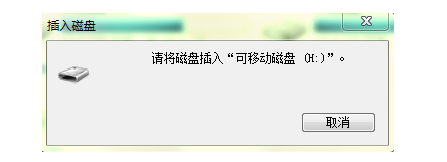
为啥会提示“请插入磁盘”?
先简单拆解下核心原因,搞清楚问题根源,后续解决起来更有针对性,主要是这 4 种情况:
(一)硬件层面
1.U 盘接口接触不良
日常频繁插拔易使接口松动,导致与电脑 USB 接口连接不稳定,影响数据传输,无法识别 U 盘;同时,接口长期暴露在空气中,金属触点氧化形成的氧化膜阻碍电流传输和数据通信。
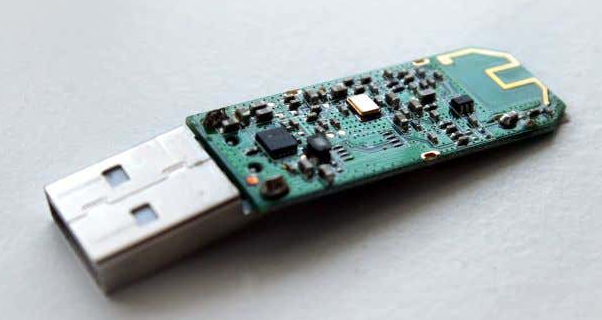
2.U 盘物理损坏
内部芯片故障(如制造工艺缺陷、过热、静电放电等原因)或闪存损坏(长期使用、频繁读写、外力撞击挤压等)会引发大问题,且闪存损坏常不可逆,增加数据丢失风险。
(二)软件层面
1.驱动程序问题
驱动程序是 U 盘和电脑的 “翻译官”,驱动缺失、损坏(因系统更新、病毒感染、软件冲突等)或不兼容(新 U 盘与旧操作系统)都会导致电脑无法识别 U 盘。
2.文件系统错误
文件系统是 U 盘存储数据的规则和框架,不当插拔操作会使其受损,数据混乱,电脑无法识别;分区表错误(类似图书馆索引目录错误)也会导致电脑找不到 U 盘中数据,提示 “请插入磁盘” 。
如何解决 U 盘提示 “请插入磁盘”的问题?
建议大家按“方法 1→方法 4”的顺序尝试,先排除最容易解决的连接和驱动问题,再处理复杂情况,这样能最大程度节省时间,也避免误操作。
方案 1.重新启动 U 盘
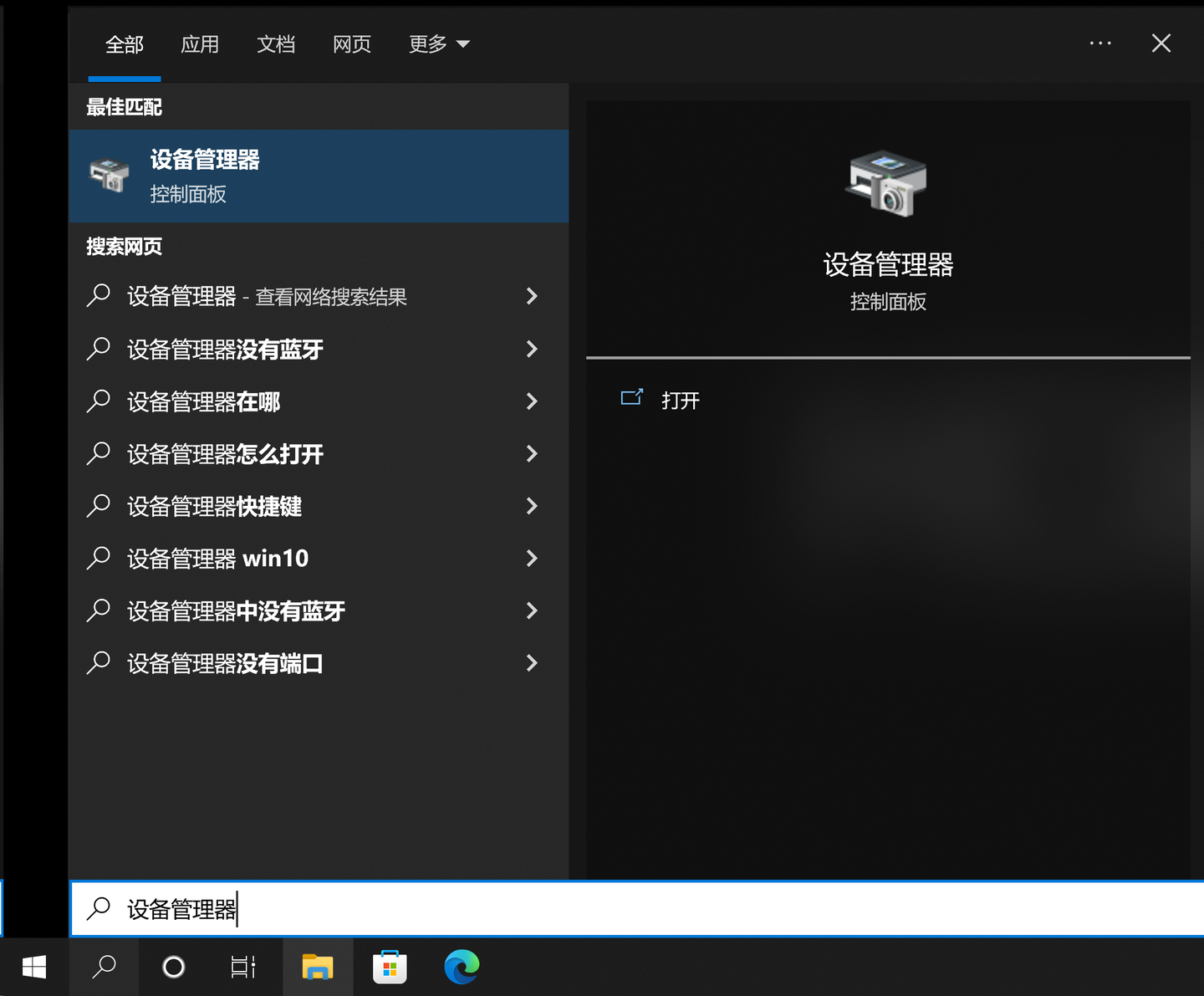
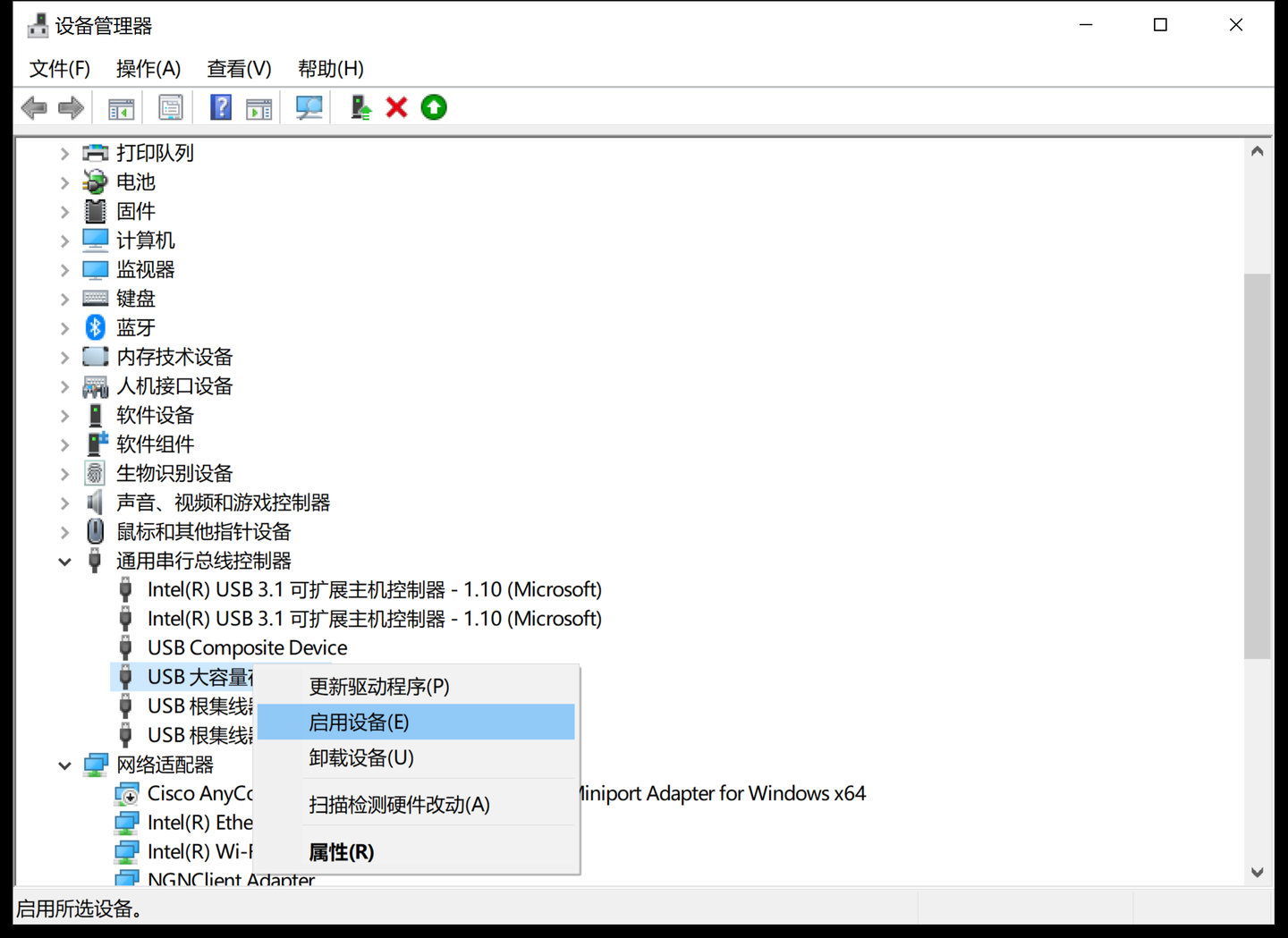
步骤 1.在桌面右下角「搜索」中搜索并打开「设备管理器」
步骤 2.在设备管理器页面中,选择“usb 大容量存储设备”选择“启用设备”
方案 2.设置电脑设备盘符,重启电脑即可
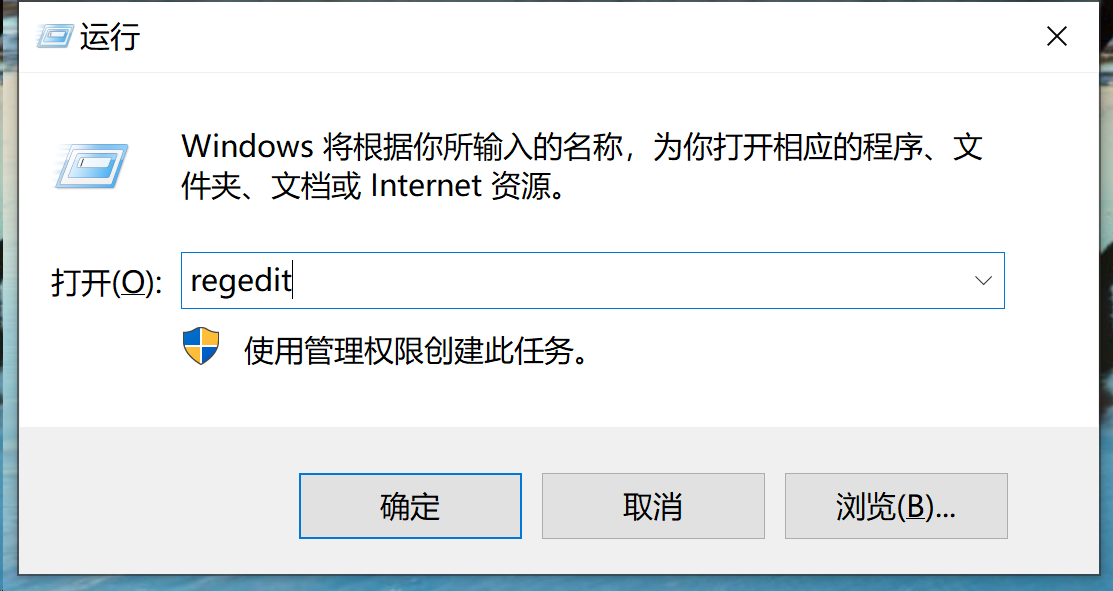
步骤 1.同时按下「WIN+R」,输入「regedit」
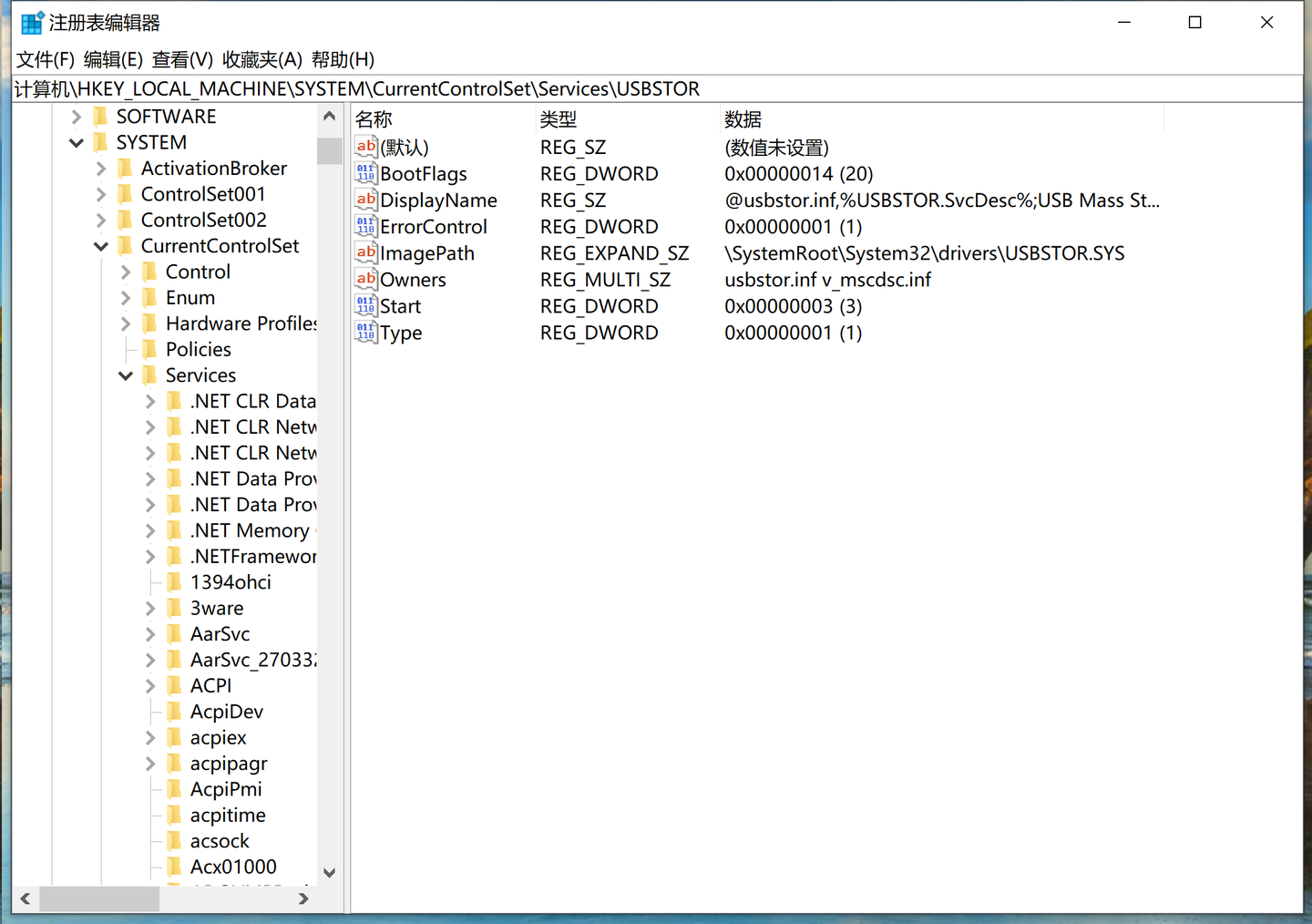
步骤 2.点击「HKEY_LOCAL_MACHINE」——「SYSTEM」——「CurrentControlSet」——「Service」——「USBSTOR」,然后双击右侧的「Start」
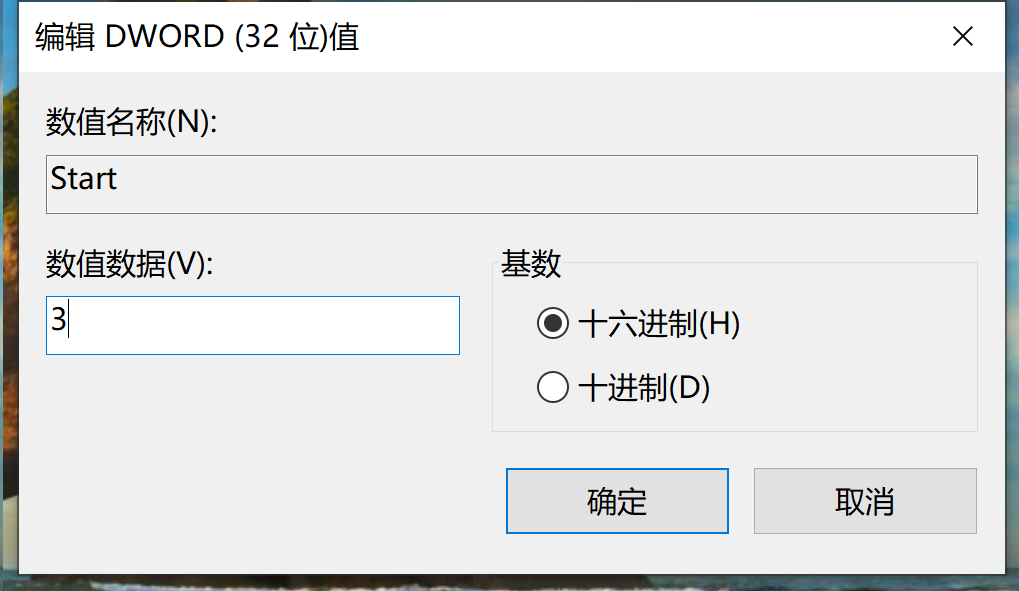
步骤 3.将「数值数据」修改为“3”,点击确定后重启电脑,再次插入后即可。
注意:编辑注册表有风险,操作需谨慎,且操作前建议备份系统中的重要数据。
方案 3.更新 USB 驱动
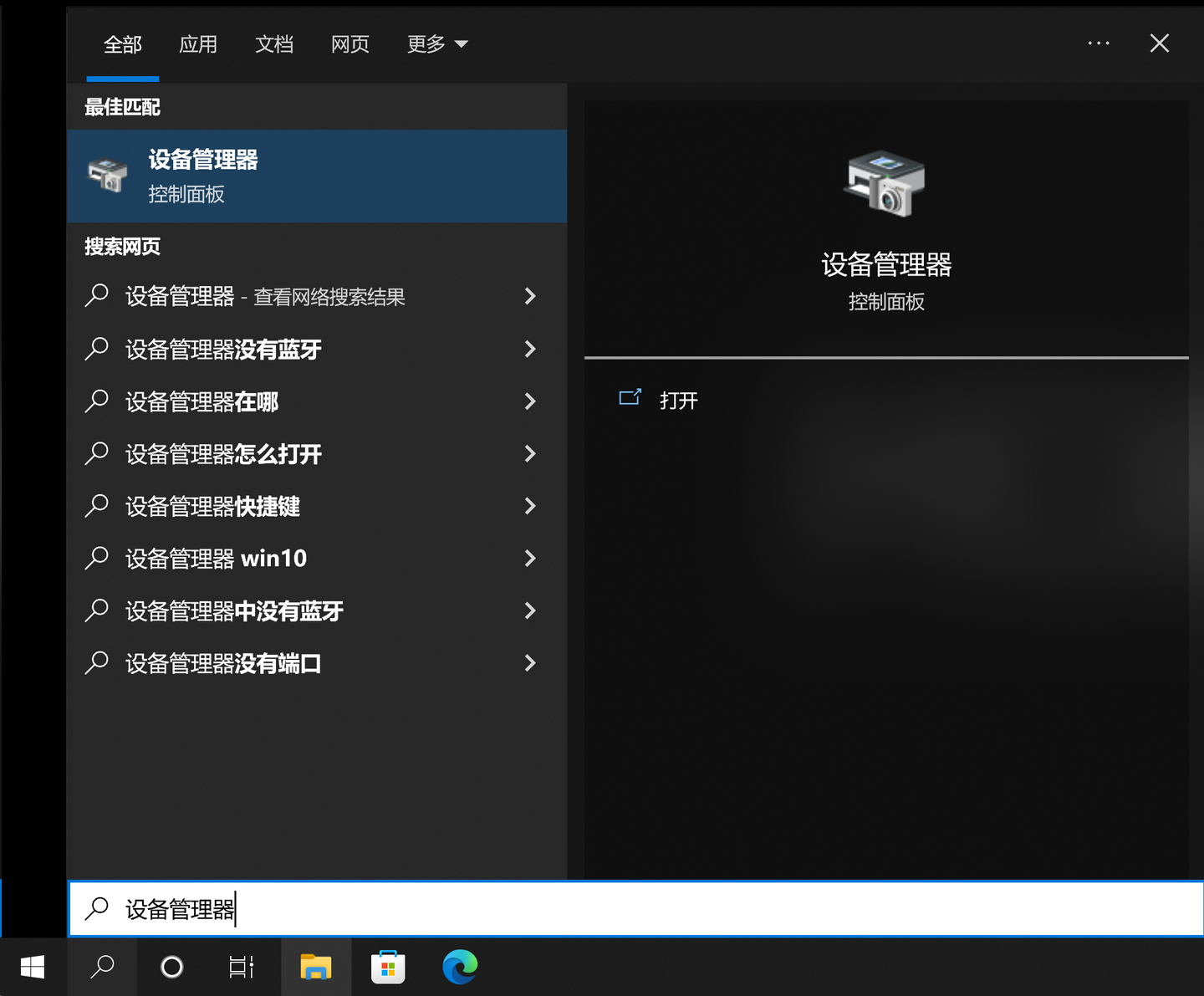
步骤 1.在桌面右下角「搜索」中搜索并打开「设备管理器」
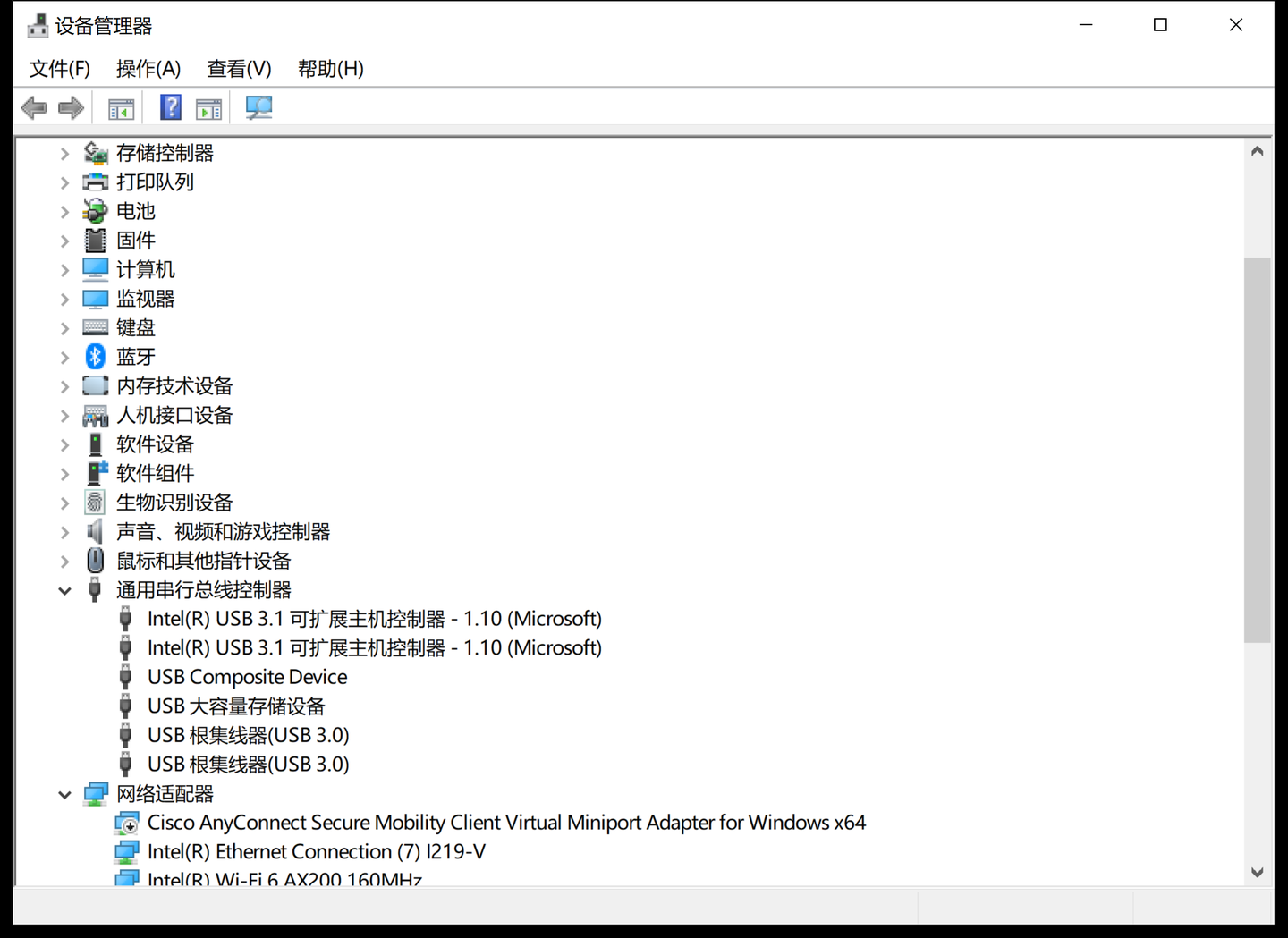
步骤 2.找到「通用串行总线控制器」—「USB 大容量存储设备」
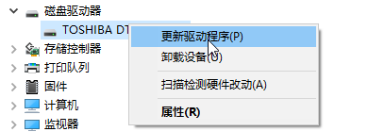
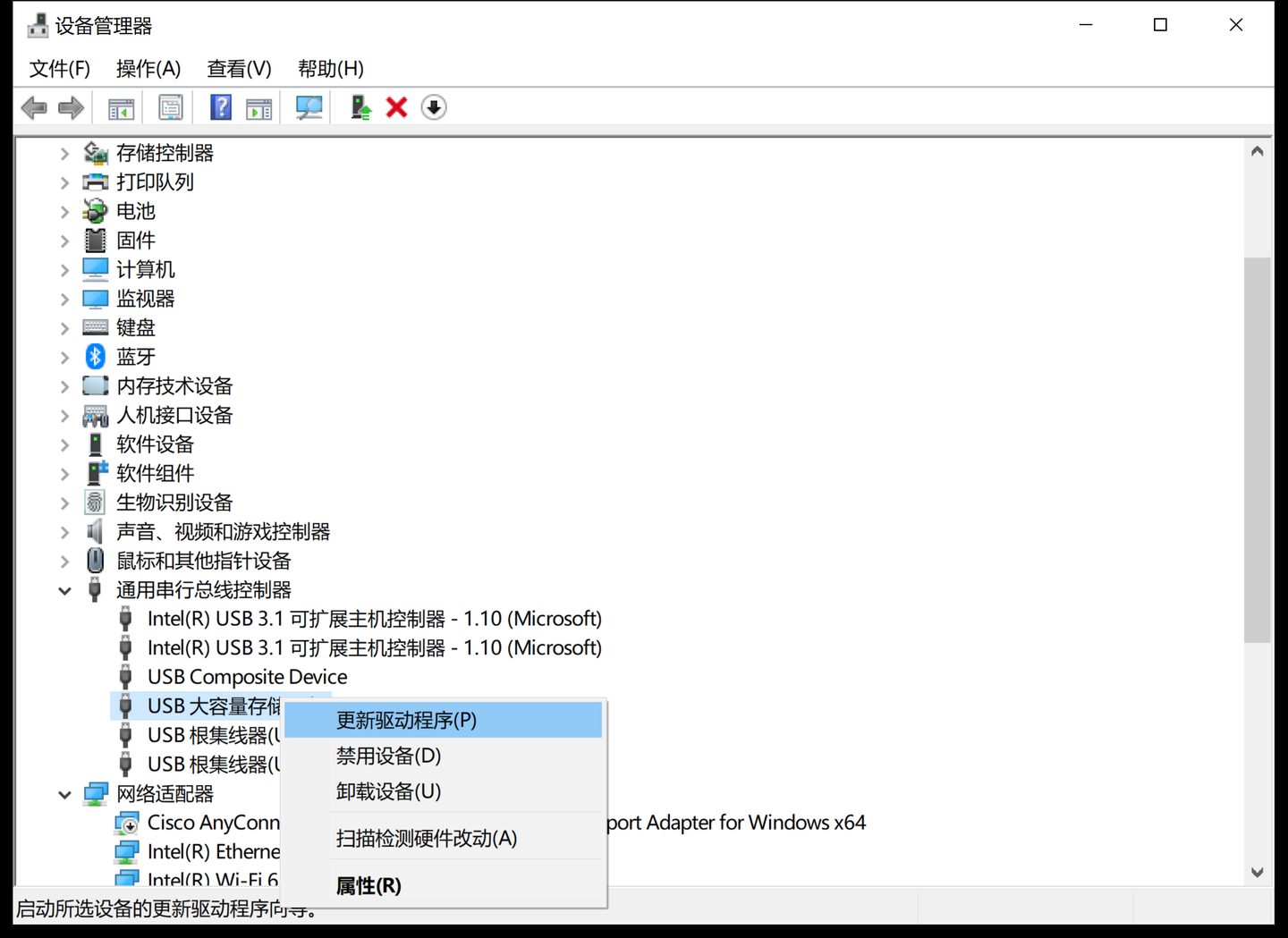
步骤 3.右键后点击「更新驱动程序」
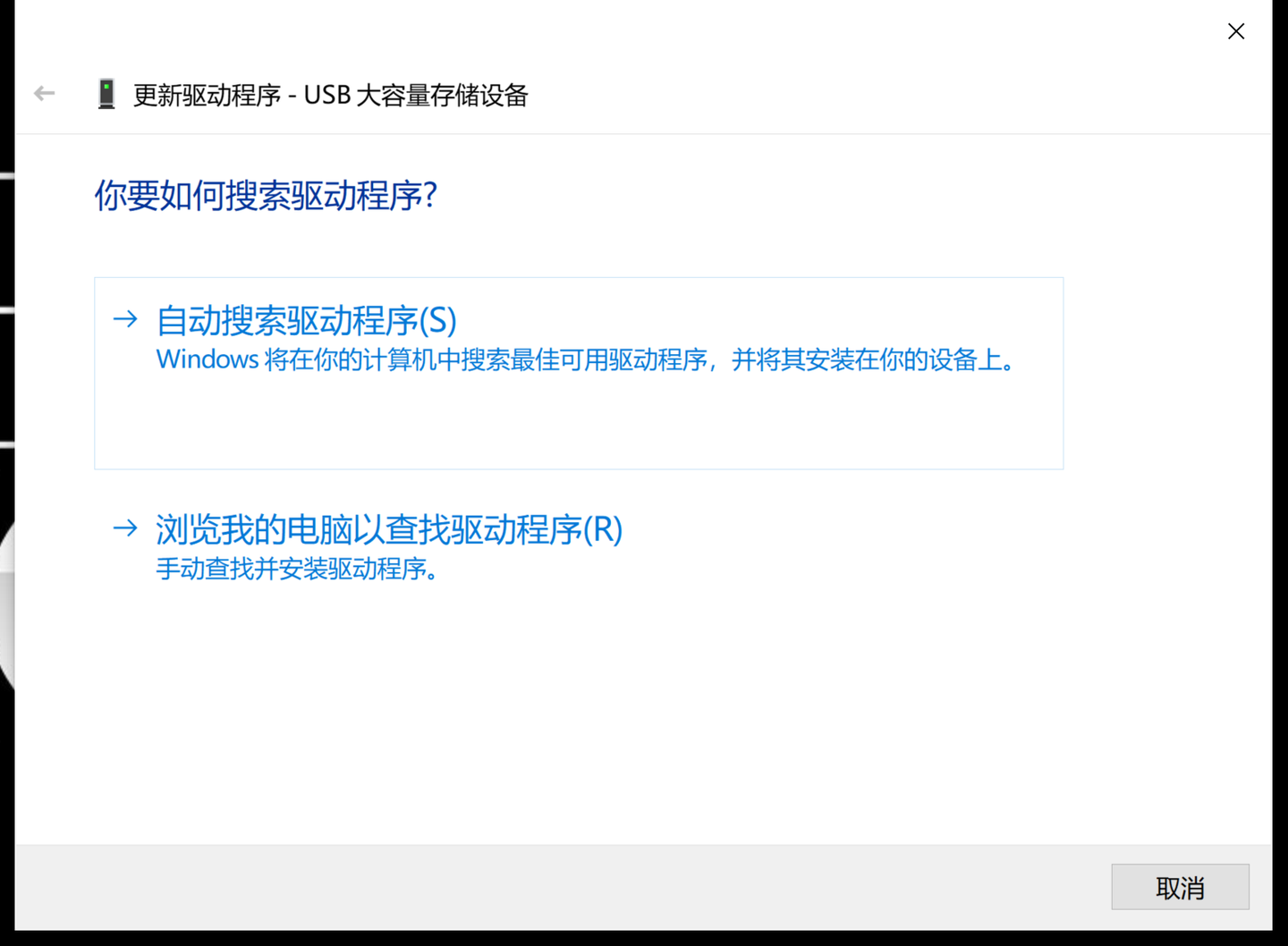
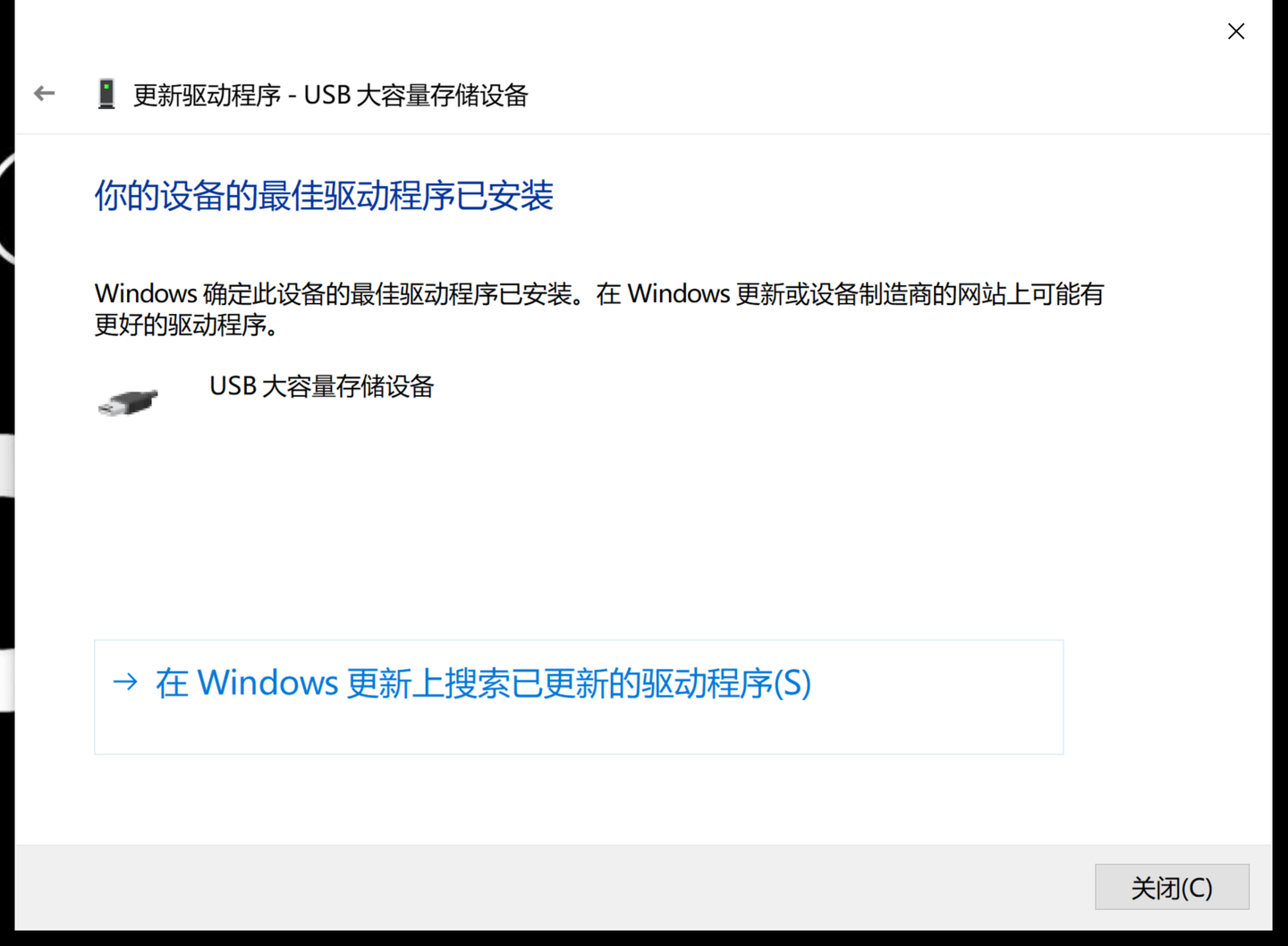
步骤 4.点击「自动搜索驱动程序」
步骤 5.驱动程序安装成功
方案 4.使用命令行来检查错误尝试修复
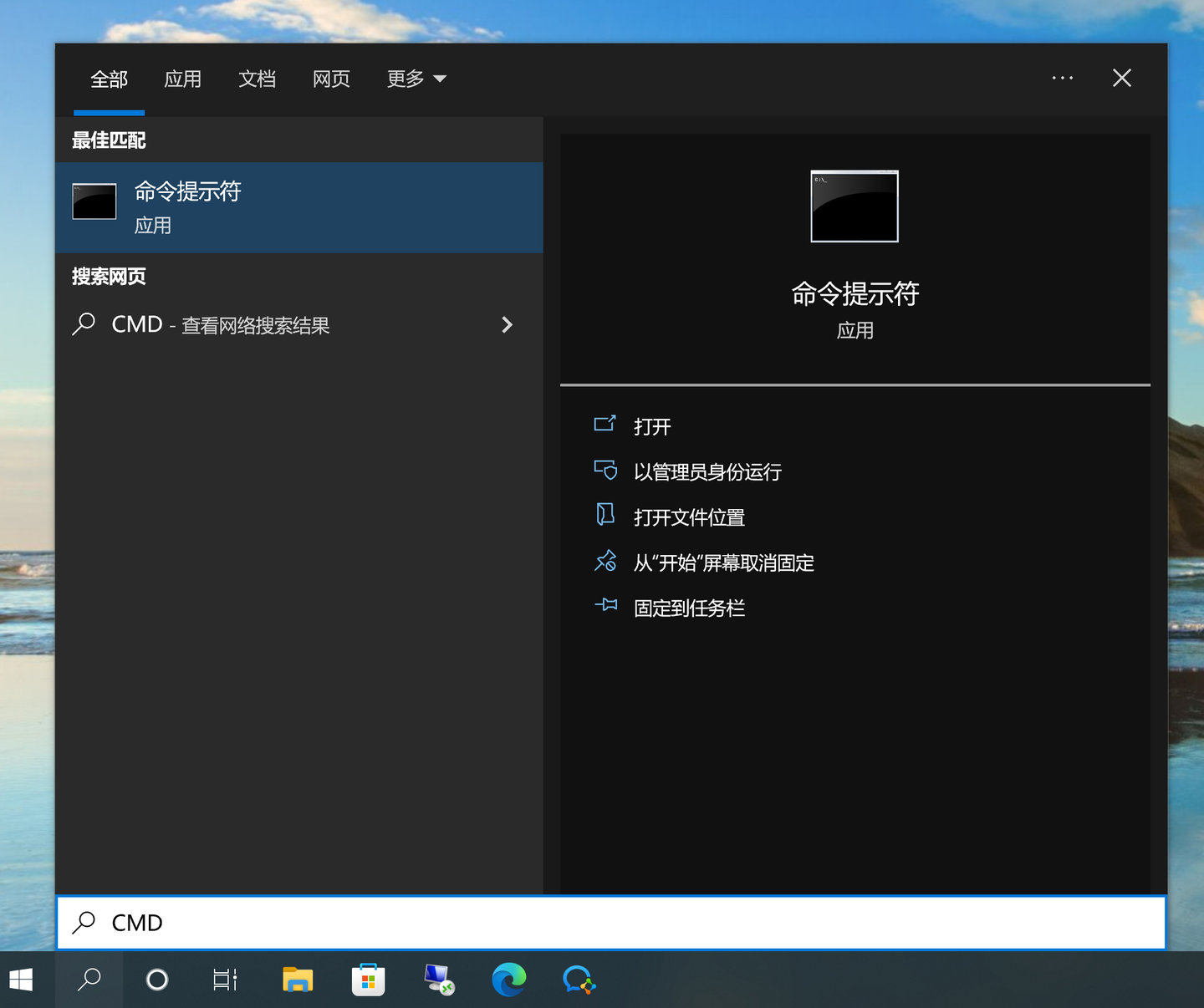
步骤 1.插入 U 盘,搜索“CMD“,选择”以管理员身份运行“:
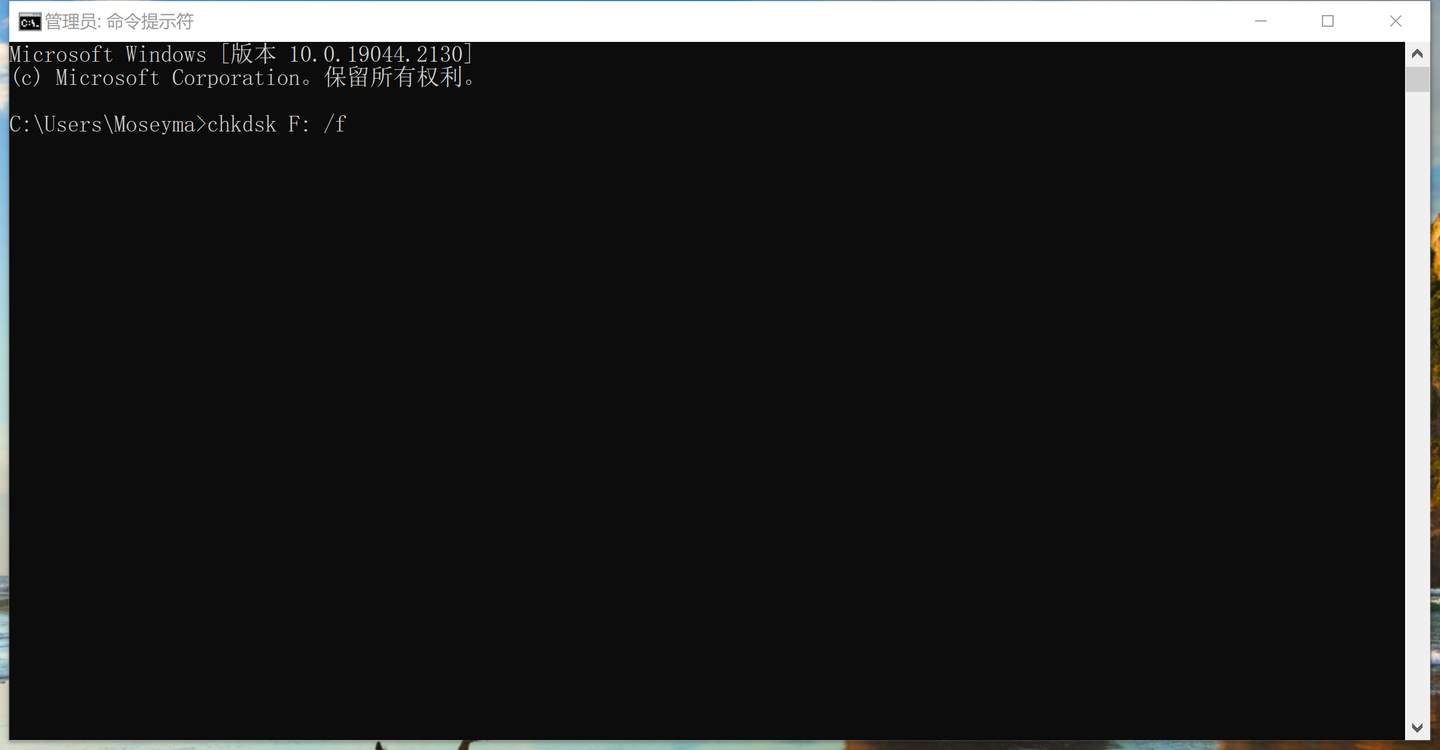
步骤 2.输入“chkdsk[空格][U 盘盘符]:[空格]/f”,如我的 U 盘盘符为“F”,那么我输入“chkdsk F: /f”,回车运行:
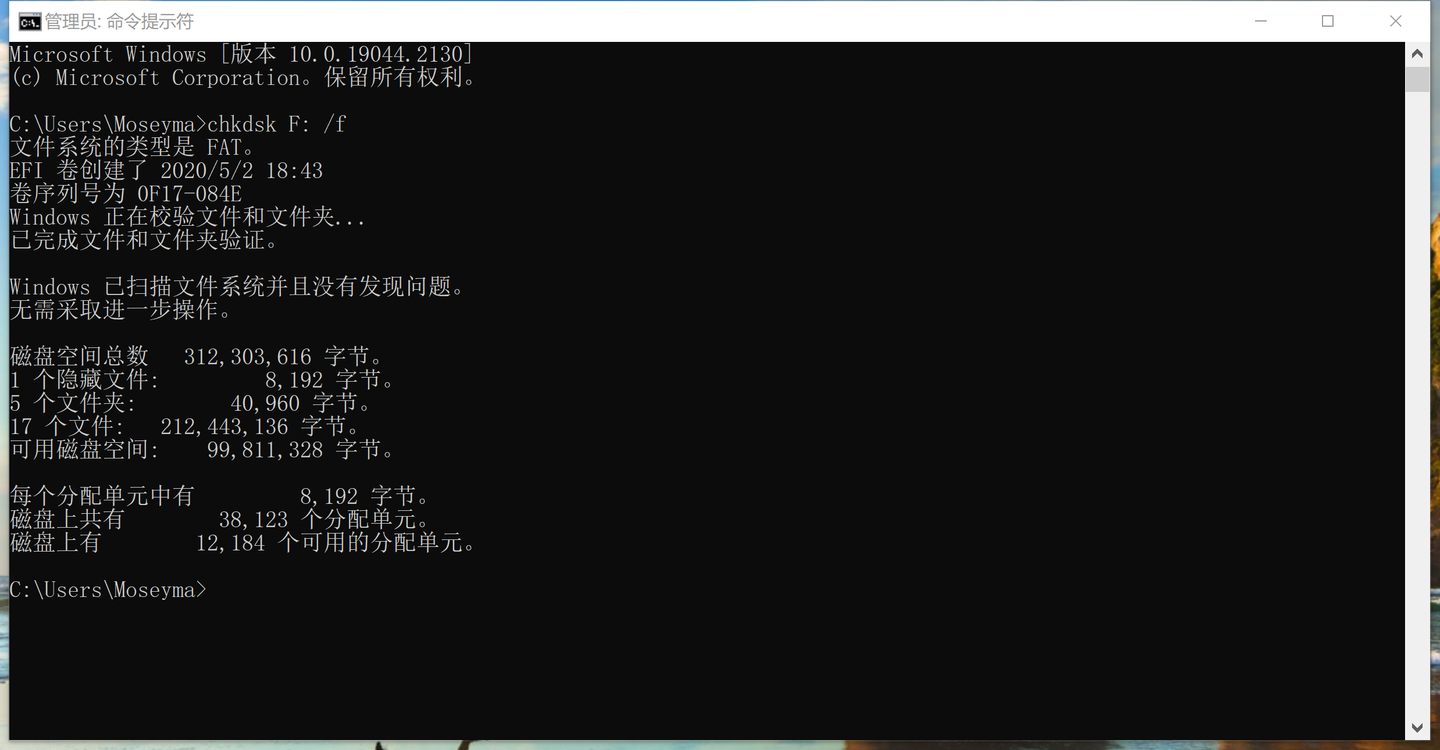
步骤 3.程序将检查该盘的错误并尝试修复:
步骤 4.完成后会重新连接此盘就可以啦~
如何解决 U 盘数据丢失的问题?
如果在解决“提示请插入磁盘”这个问题的过程中,丢失了 u 盘数据怎么办?我们需要借助专业的数据恢复软件来恢复数据,推荐易我数据恢复软件——EaseUS Data Recovery Wizard。

这是一款有着 21 年历史的功能强大的数据恢复软件,适用于多种数据丢失场景,例如删除、格式化、磁盘分区变 RAW、系统崩溃、部分病毒感染等等,成功率高达 97% 以上。
点击下载>>Windows 版、Mac 版、免费版
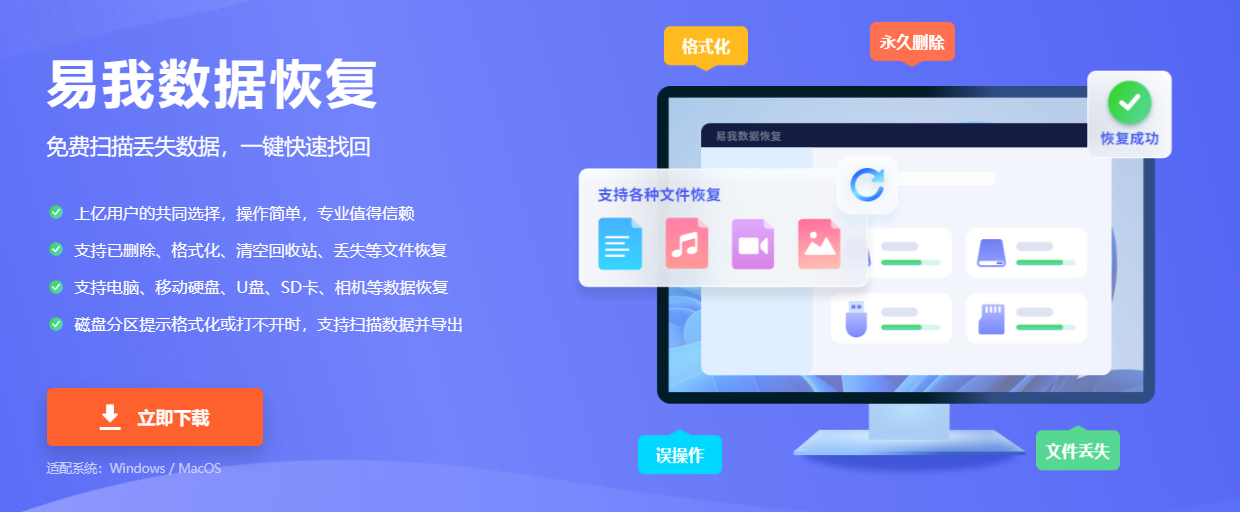
可用于恢复多种储存设备文件数据,包括:
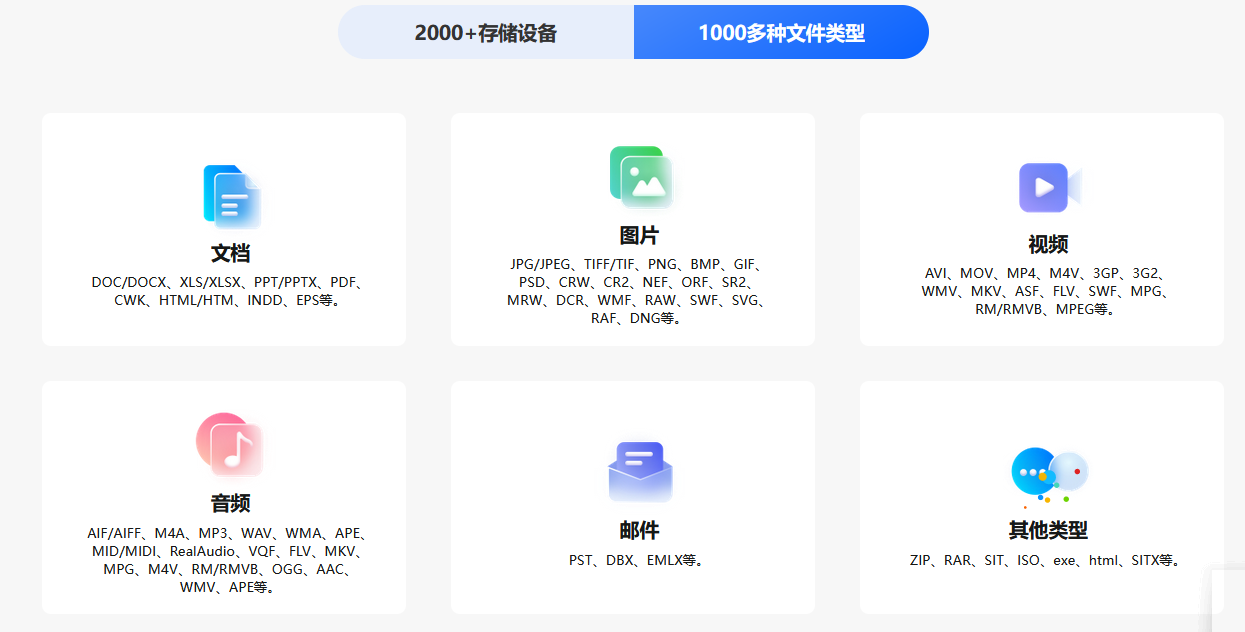
电脑、回收站、U 盘、硬盘、内存卡等 2000+存储设备,支持恢复的文件类型很全面,包括文件、照片、视频、邮件、音频等 1000+文件类型。
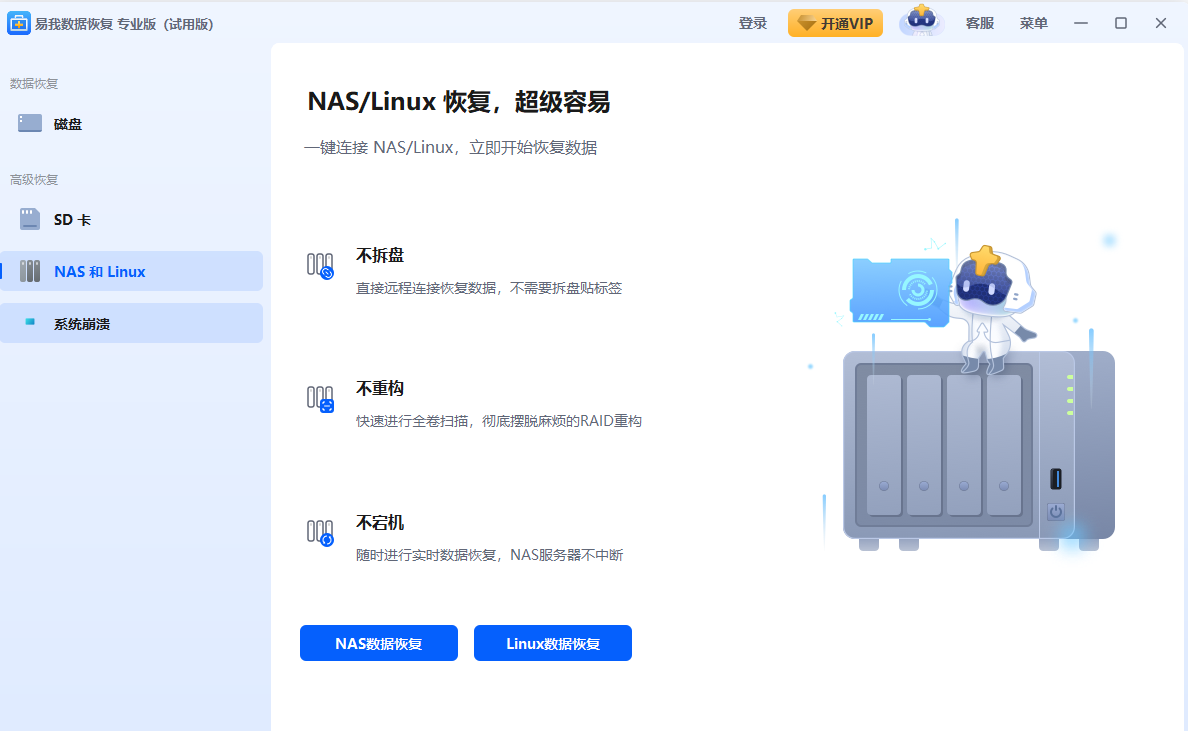
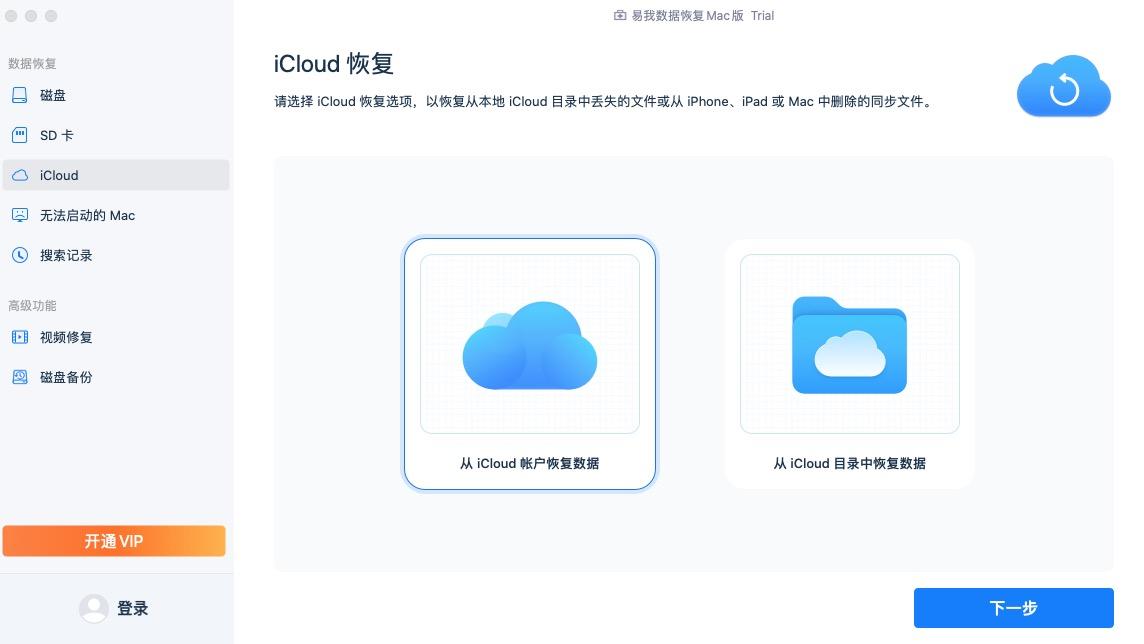
还具备 NAS 恢复、Linux 恢复功能、WinPE 盘启动恢复功能、iCloud 恢复、磁盘备份还原、修复损坏的视频等多种特色功能,只要是你需要恢复的,这个软件都能帮你快速找回来。
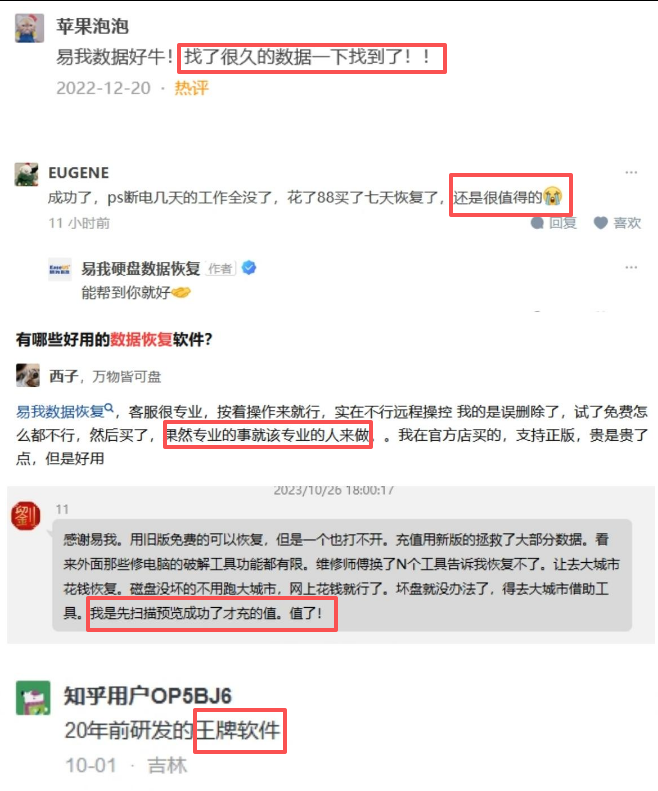
操作简单,简单 3 步即可,用过的小伙伴都说好~
具体使用方法如下——下载安装软件,适用电脑系统:
Windows 11/10/8/7;Windows Server 2022/2019/2016/2012/2008/2003
macOS 12.0-14.0;macOS 11.0(Big Sur);macOS 10.15; macOS 10.14;macOS 10.13
>>点这里,免费下载(Windows 版、Mac 版、免费版)<<
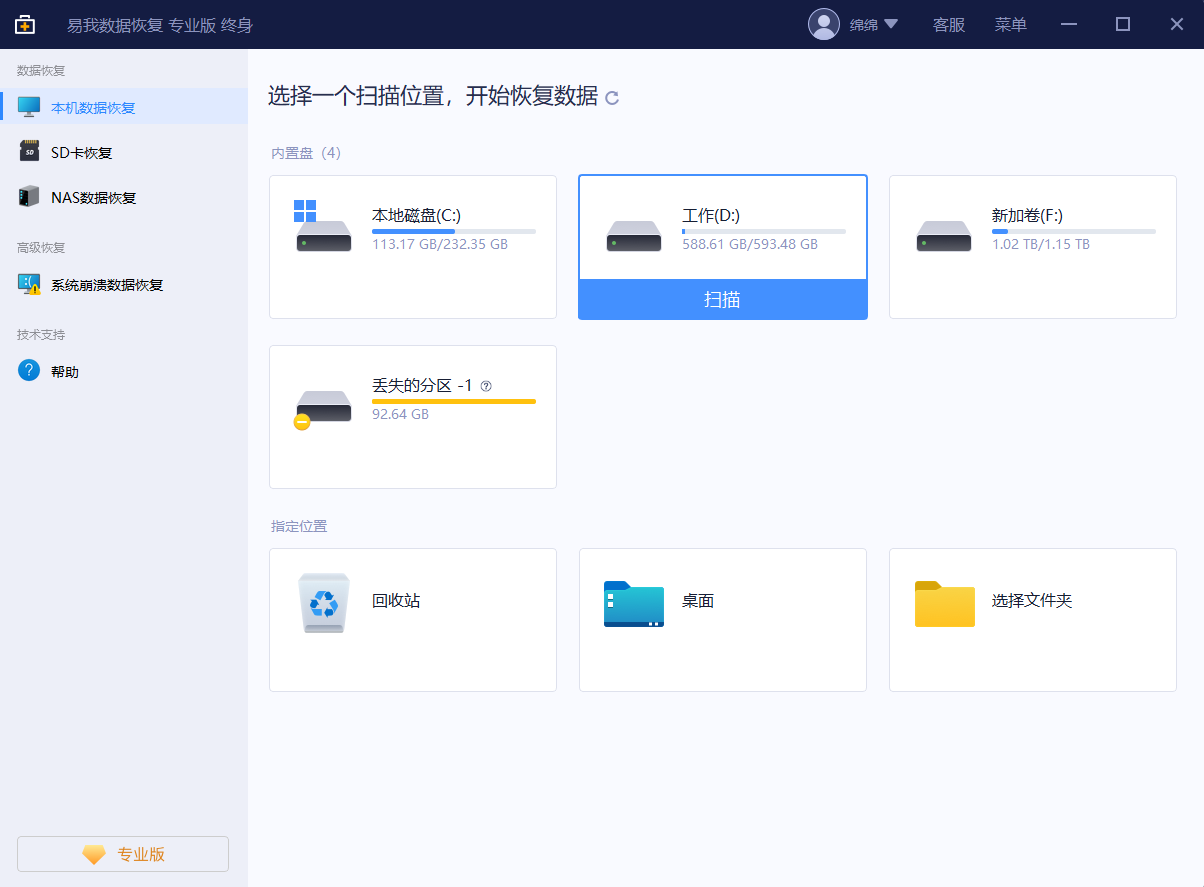
步骤 1. 确认删除数据所在的硬盘分区,打开易我数据恢复软件(EaseUS Data Recovery Wizard),在「本机数据恢复」页面的内置盘下找到删除数据所在的硬盘分区,点击「扫描」,开始查找删除的数据。
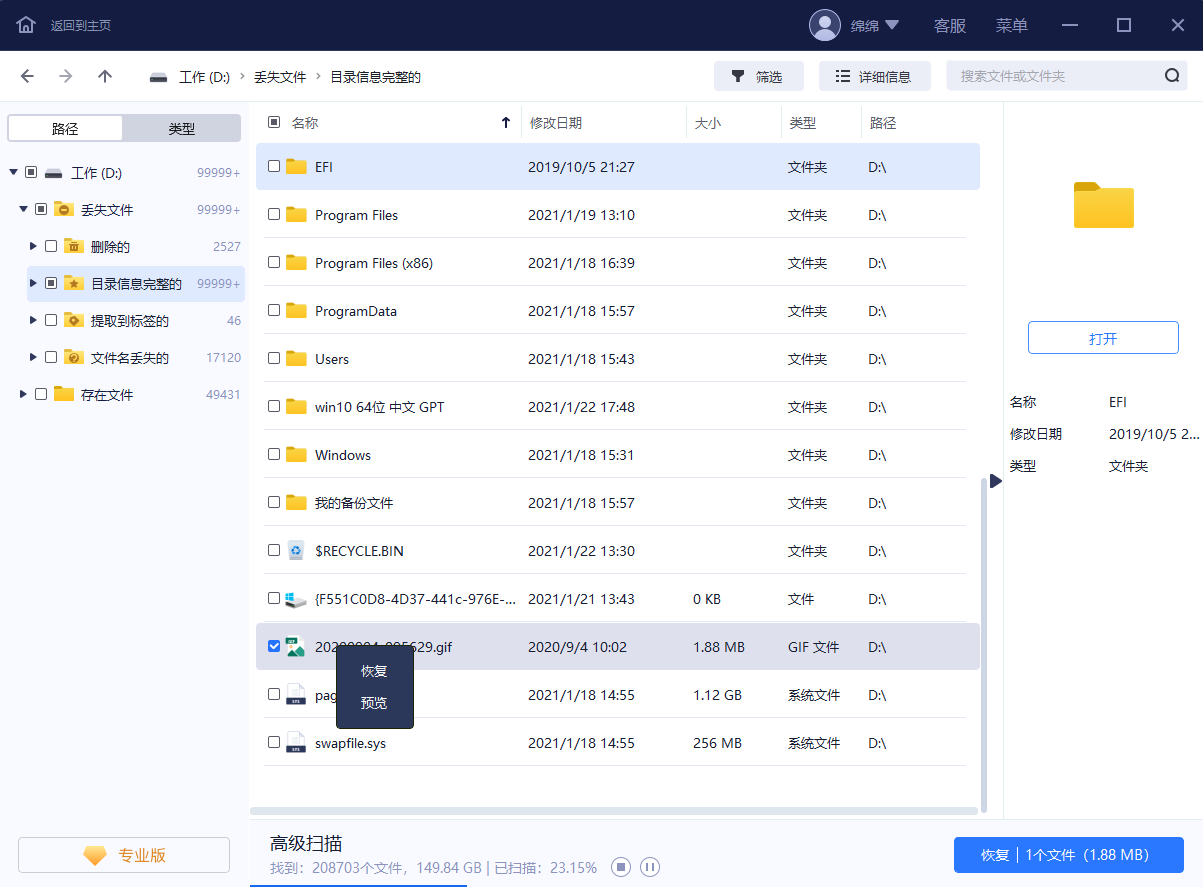
步骤 2. 易我数据恢复软件自动执行快速深度扫描,会扫描列出硬盘已丢失和现有的数据。您可在「删除的」选项下快速查找到删除的数据,并可在扫描过程中或扫描完成后,右键单击文件数据进行「预览」。
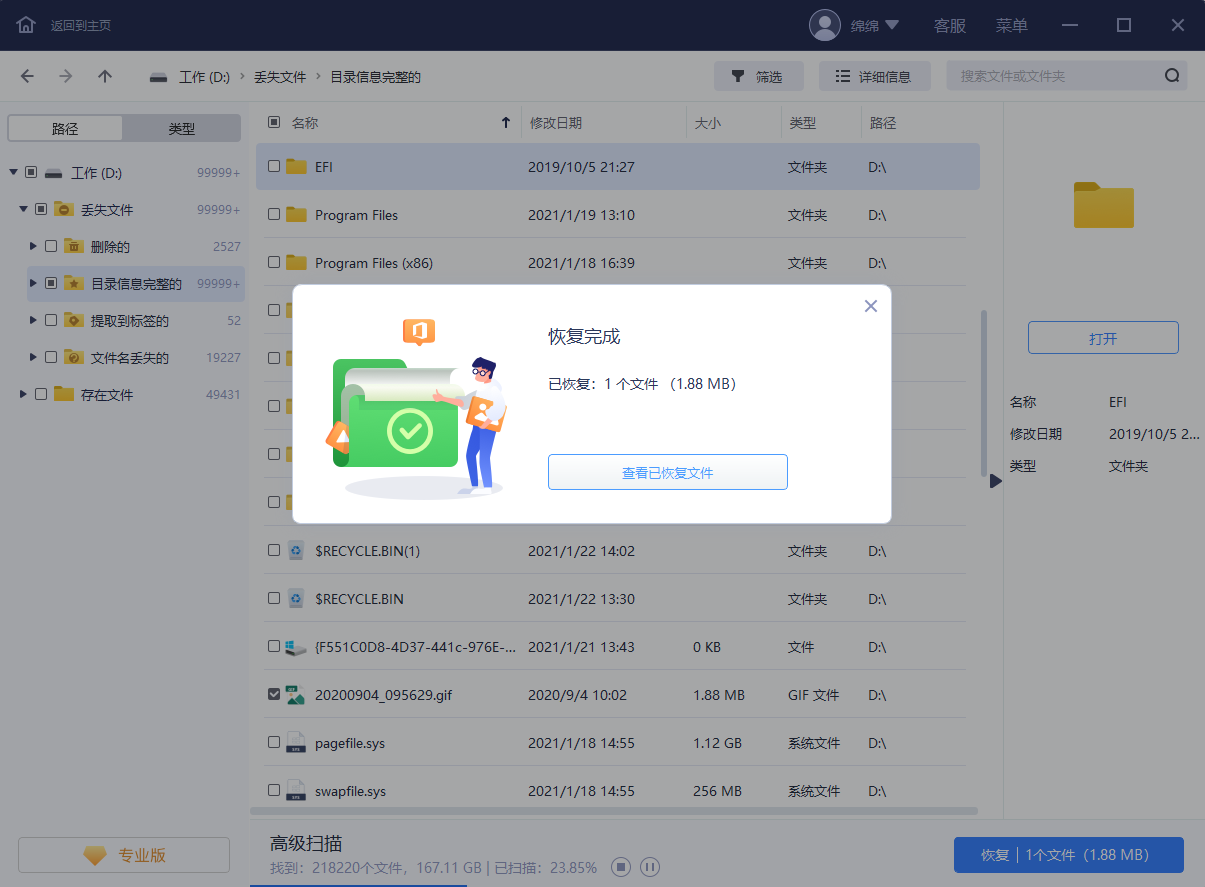
步骤 3. 预览数据无误,直接勾选需要恢复的数据,点击右下角「恢复」按钮,等待恢复操作执行完成,即可成功找回删除的数据。注意不要将还原的数据保存在源盘,避免原始数据被覆盖,增加数据恢复难度。
总之,U 盘提示 “请插入磁盘” 这个问题虽然烦人,但只要我们掌握了正确的方法,冷静应对,大部分情况下都能顺利解决。
如果在解决问题的过程中,你还有其他疑问或者遇到了新的问题,欢迎在评论区留言~