如何删除C盘的windows.old文件释放空间?4种正确姿势
大家在清理C盘的时候,大概率都会发现一个叫“Windows.old”的文件夹,它一般会占不少存储空间。对于不太懂电脑的朋友来说,看着它占着空间,却不敢随便删,就怕删了之后影响系统正常运行。
很多人都会疑惑,这个“Windows.old”文件夹到底能不能删?要是C盘空间不够了,又该怎么清理它?今天这篇内容,我就慢慢跟大家说清楚,帮大家把这些疑问都解决掉。
Windows.old 文件夹
在 Windows 系统进行重大更新(如从 Windows 7 升级到 Windows 10 )或某些系统重置操作后,系统盘(通常为 C 盘)会出现名为 “Windows.old” 的文件夹。
它是系统在升级或重置时自动创建的,保存了旧版 Windows 系统的系统文件、程序文件、用户数据和设置信息,包含旧版 Windows 文件夹、Program Files 文件夹、用户个人文件夹及注册表等关键内容。
例如,从 Windows 7 升级到 Windows 10 时,Windows.old 会保留 Windows 7 系统里的重要内容。
如果你不需要回滚到旧版本,或者已经做好了所有重要数据的备份,那么就可以安全地删除它了。

如何删除 Windows.old 文件夹
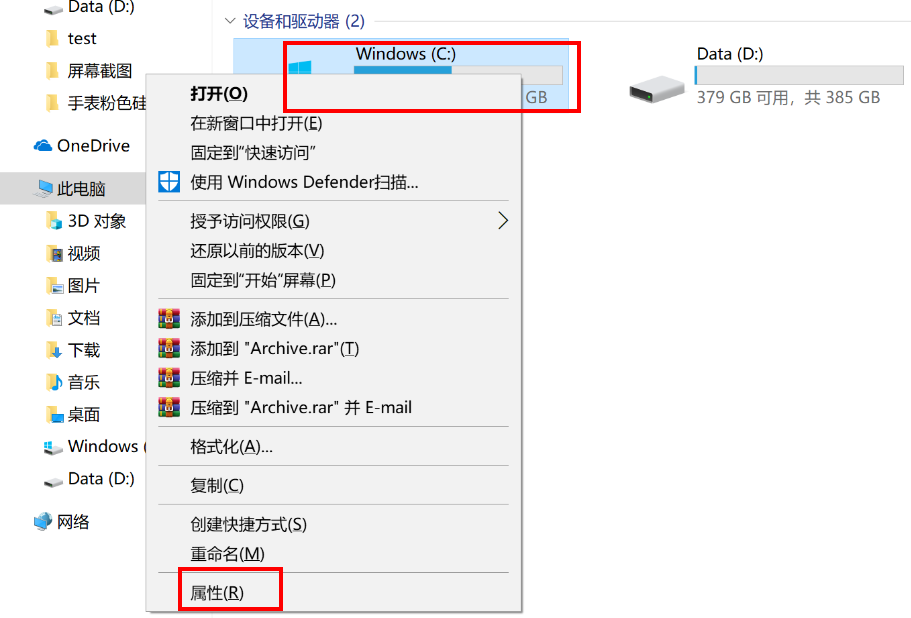
同时按下“Win + E”按键,打开“文件资源管理器”。右键点击“Windows(C:)”,选择“属性”。
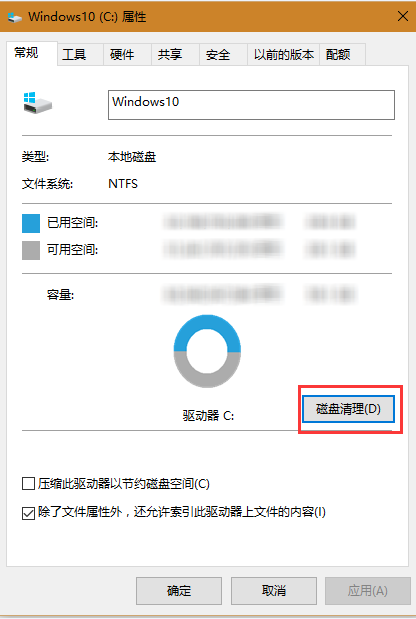
点击“磁盘清理”。
点击“清理系统文件”。
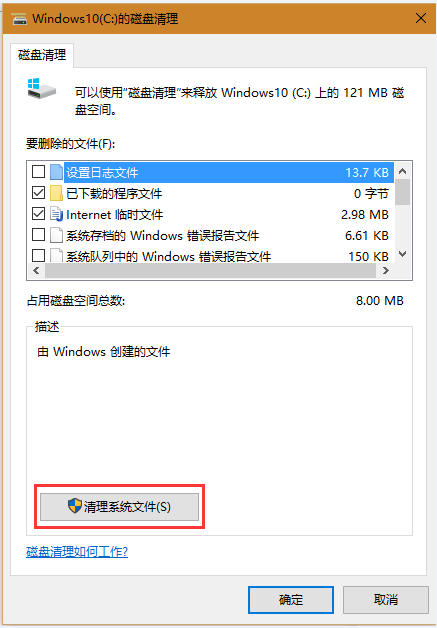
系统会进行以前的 Windows 安装文件扫描,在扫描结束,在“要删除的文件”中勾选“以前的 Windows 安装”,点击“确定”。
若您没有升级、备份还原系统,或已升级时间较长,系统自动清理了此文件,在“要删除的文件”中将无法找到“以前的 Windows 安装”选项。
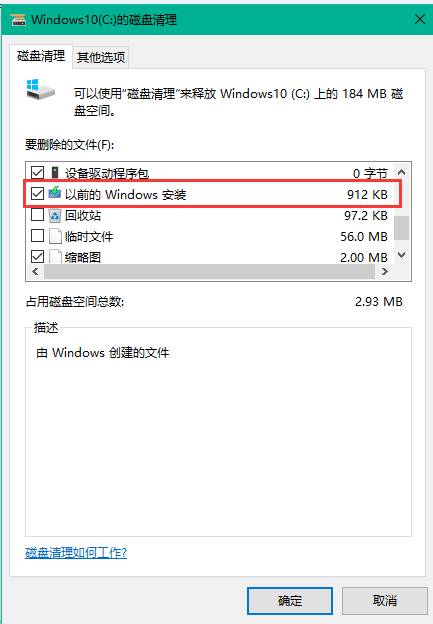
等待系统处理完成,即会发现 C 盘目录下 Windows.old 文件夹已被清除。
您也可以点击 Windows 开始图标,选择“设置 > 系统 > 存储 > 临时文件”,勾选 “Windows.old”,点击“删除文件”即可删除盘目录下 Windows.old 文件夹。
扩展 C 盘的方法
当 C 盘变满后,我们可以想办法将 C 盘的空间变大,这样才能一劳永逸的解决问题,可以试试第三方磁盘管理工具 ,支持无损扩展 C 盘分区,还可以直接调整 C 盘大小,例如易我分区大师。

这是一款专业的、拥有 30+功能的分区软件,它可以帮助我们创建、格式化、隐藏、删除、擦除分区,并且能够轻松调整分区大小、合并分区、合理分配空间。
支持 Windows 11/10/8/7

它还有其他功能,包括但不限于克隆磁盘/分区、迁移系统到 SSD、动态卷管理、分区转换、将 FAT32 转为 NTFS、主分区和逻辑分区转换、动态/基本磁盘转换、创建 WinPE 启动盘等......
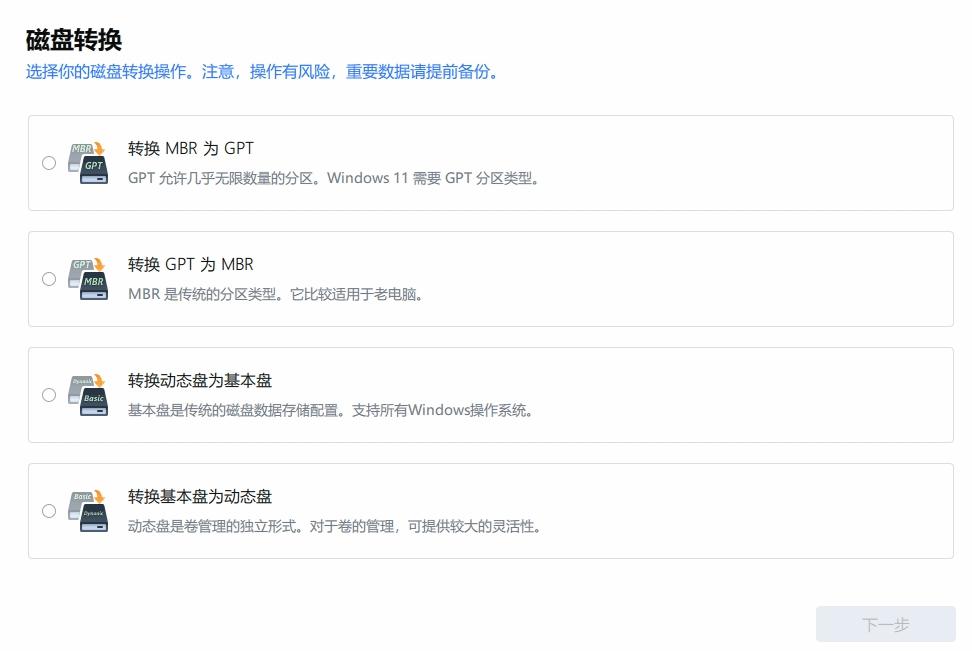
如何将 D 盘空间给 C 盘?步骤如下:
点击下载链接>>Windows 版

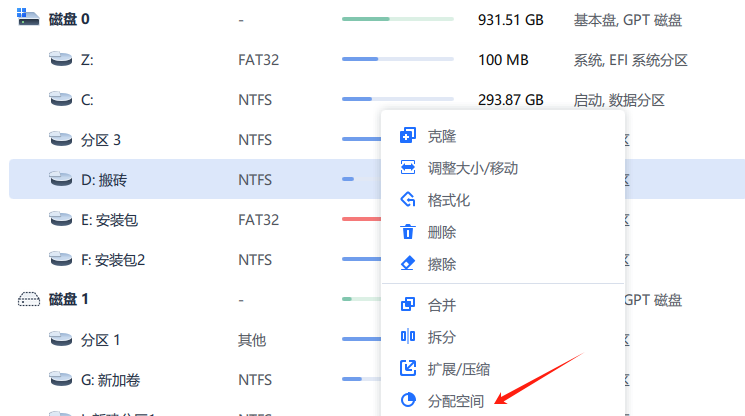
1.在磁盘上选择 D 分区,然后从功能列表中点击“分配空间”。
2)在打开的窗口中,选择将所选分区的未使用空间分配到同一磁盘上的另一个分区(如 C 分区),或者使用未使用的空间创建新分区。
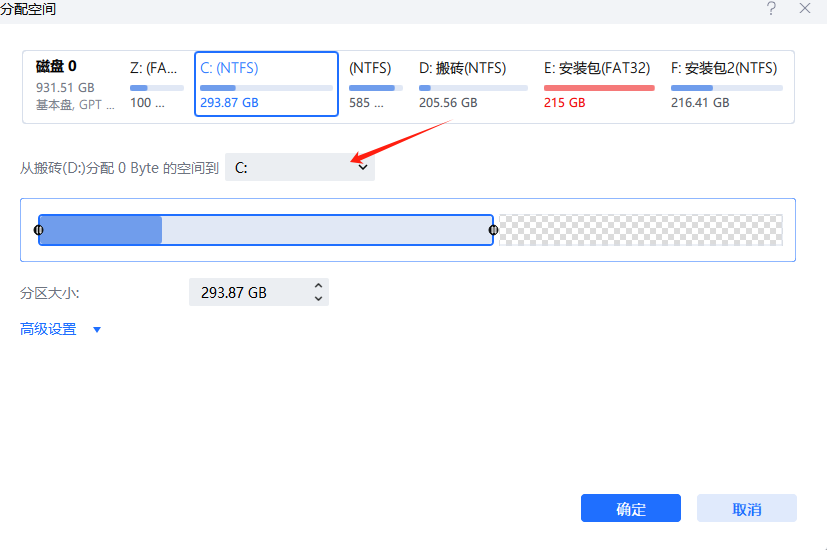
3)拖动分区两侧的黑色小圆点,或填写对话框中的“分区大小”、“分区前方的可用空间”、“分区后方的可用空间”以定义分区的大小和位置;选择完成后,点击确定。
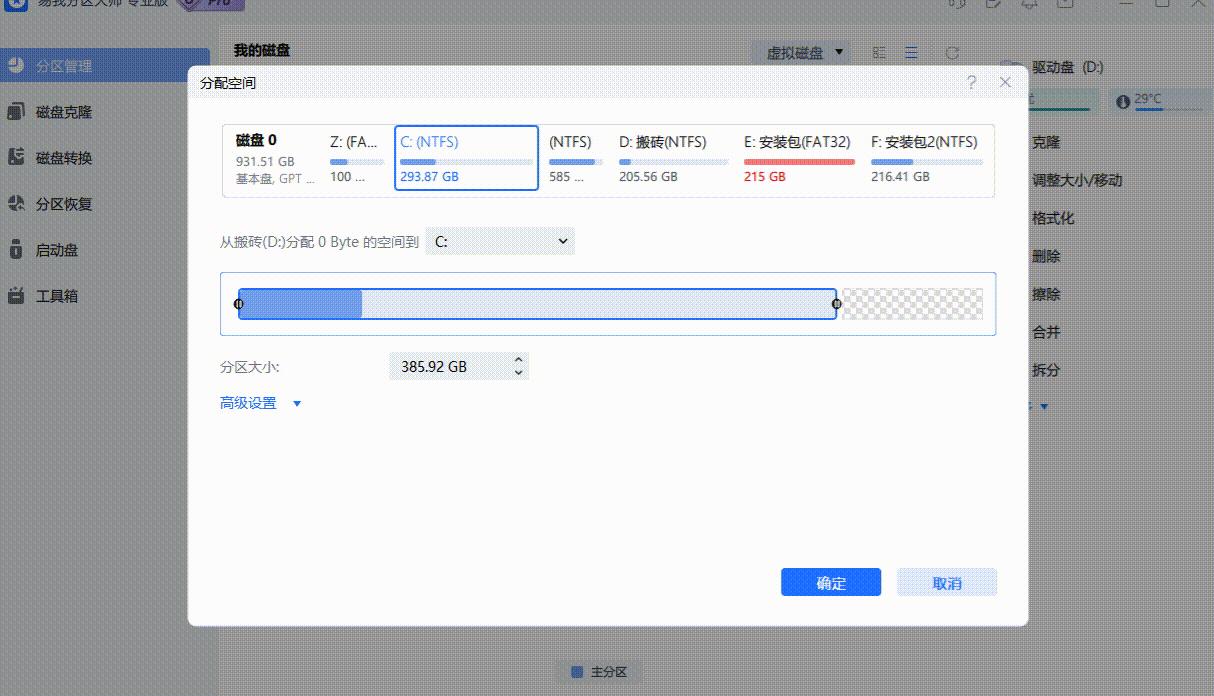
4)确认要执行该操作时,点击左侧“任务队列”,点击“执行任务”即可完成操作。
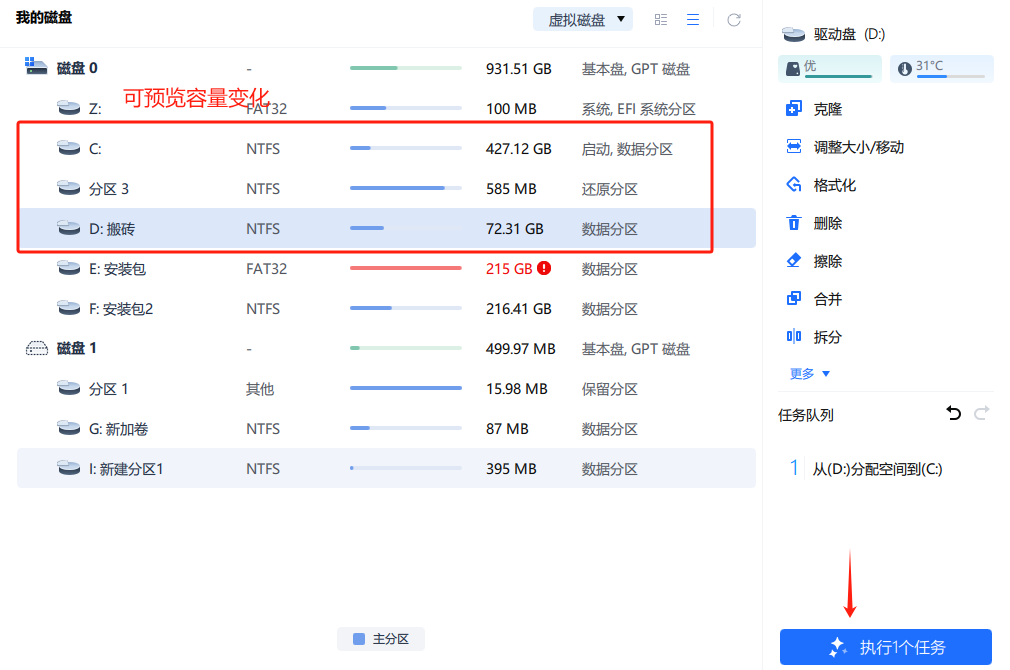
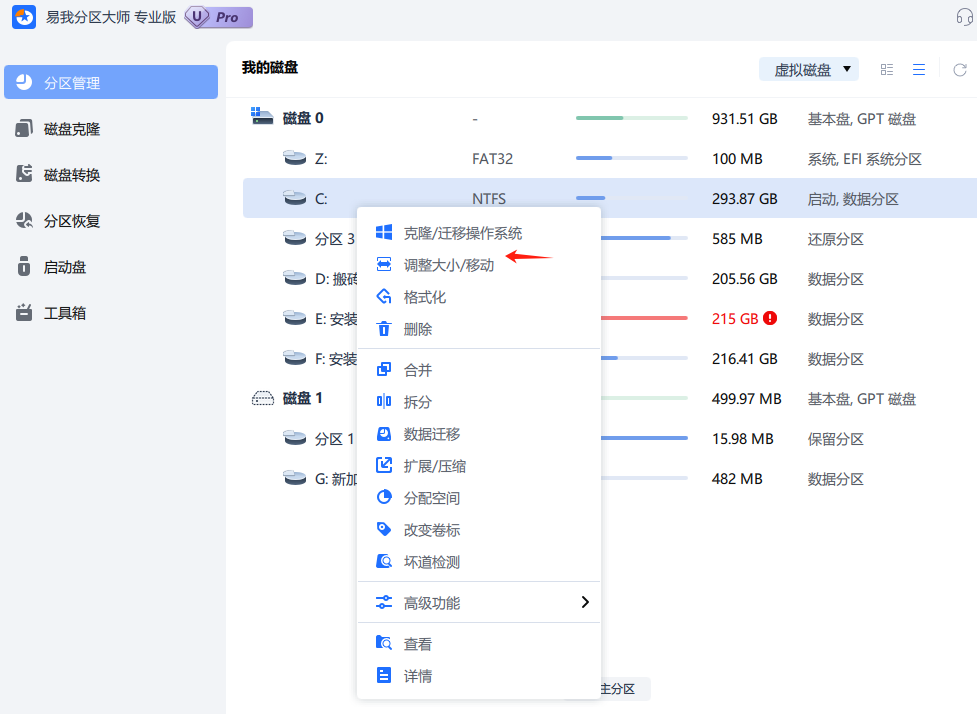
我们还可以使用【调整大小/移动】的功能,来扩展 C 盘。
点击下载链接>>Windows 版
1)选择 C 分区,然后从功能列表中点击“调整大小/移动”。
2)从分区(从左侧或右侧)拖动边框以定义其大小和位置。
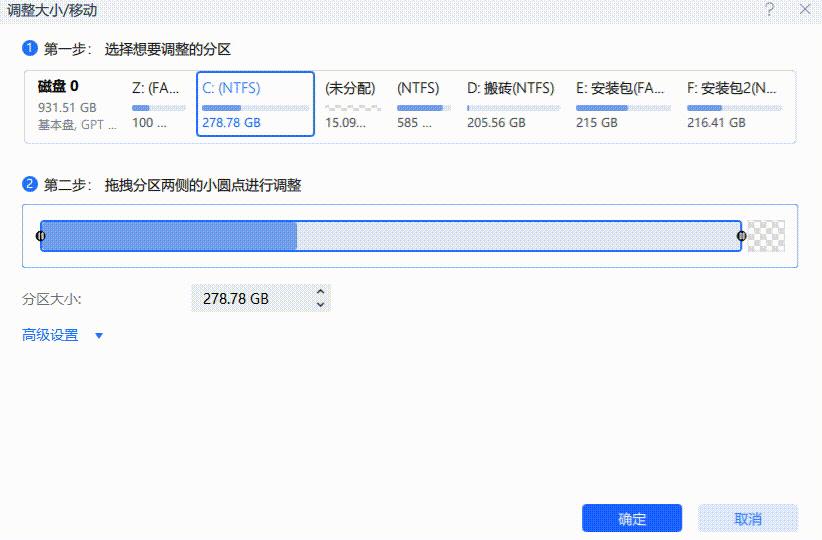
3)确认要执行该操作时,点击左侧“待操作项”,点击“应用”即可完成操作。
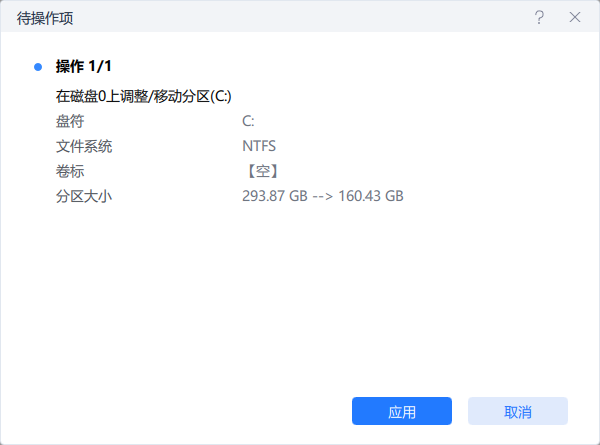
我们还可以使用【合并】的功能,来扩展 C 盘。(注意,此方法将失去 D 盘,请做好备份)
点击下载链接>>Windows 版
步骤 1.选择分区
首先在易我分区大师(EaseUS Partition Master Professional)中选择一个分区(C 分区),然后从右侧的功能列表中点击“合并”。
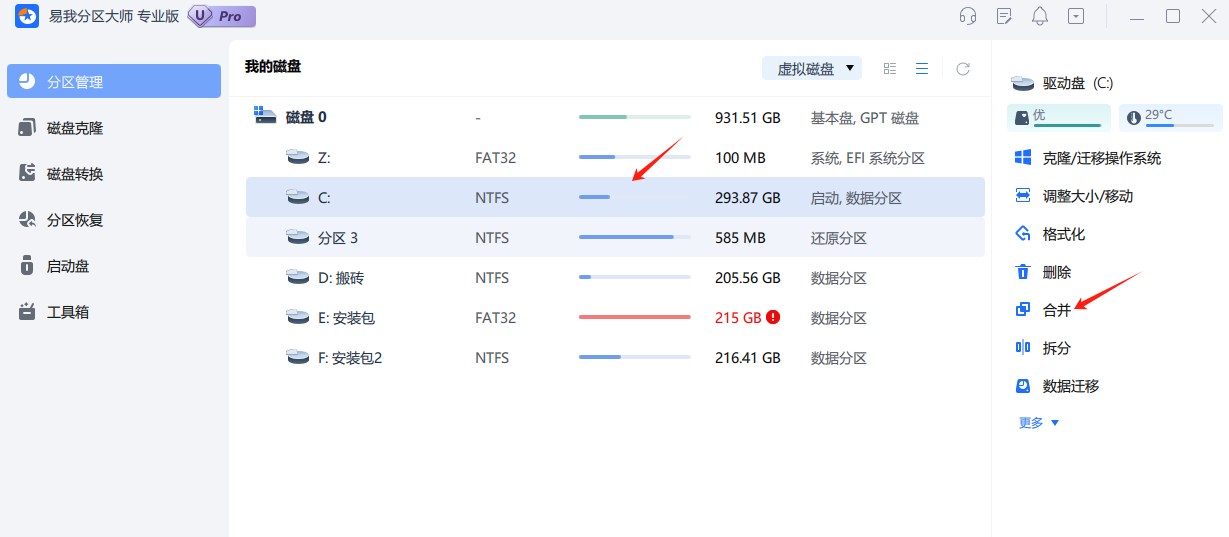
步骤 2.合并分区
选择一个要合并的相邻或不相邻分区(d 分区),将空间合并到 2 个指定分区中的 1 个。准备就绪后,点击确定。该操作不会立即执行,而是先被列入待执行操作列表。
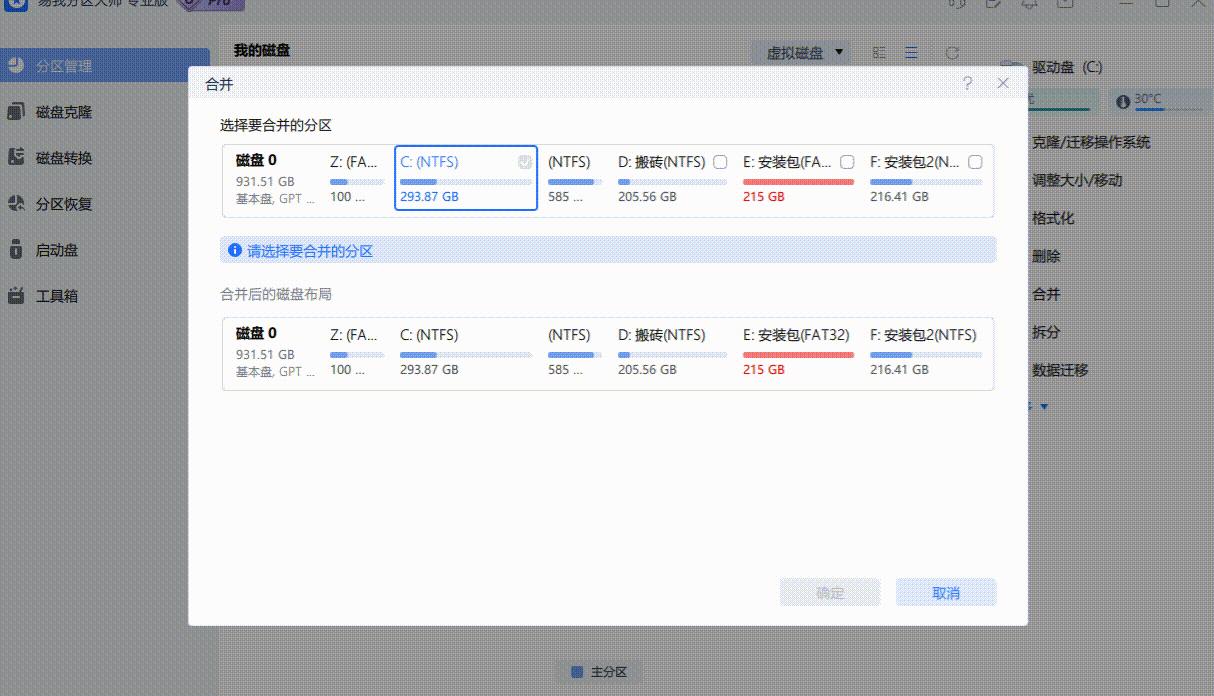
步骤 3.执行操作
确定要执行时,点击右下角“执行 1 个任务”,选择“应用”,然后等待执行完成即可。
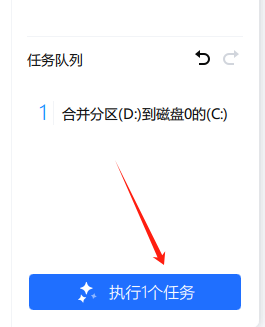
清理 C 盘的其他方法
方法 1.存储感知自动清理
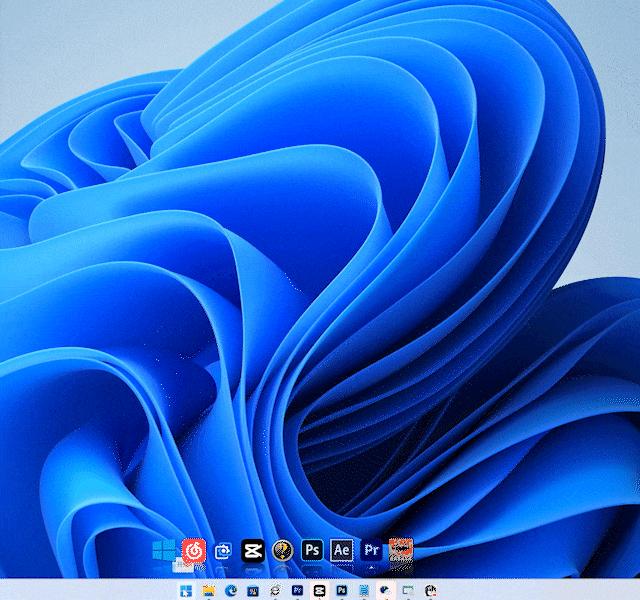
1、点击【开始】>【设置】>【系统】:
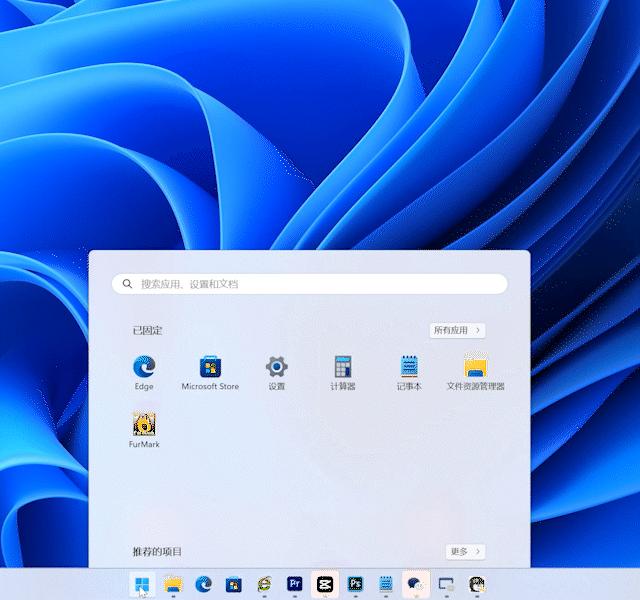
2、再点击【存储】,打开【存储感知】的按钮,再点击进去,根据自己的电脑使用情况【配置清理计划】,即可定期清理文件,并选择【立即运行存储感知】:
方法 2.删除系统还原点
系统还原点是操作系统在关键事件(如安装软件或更新驱动程序)之前自动创建的备份,将其删除不会对系统有影响,只是无法恢复到对应的时间点了,不过不影响系统重置。
1、点击【开始】>【设置】>【存储】>【显示更多类别】>【系统和保留】>【管理系统还原】:
2、打开后选择【配置】,在弹出的新窗口里选择【禁用系统保护】,【最大使用量】拉到最左侧,然后依次点击【删除】【应用】【确定】。
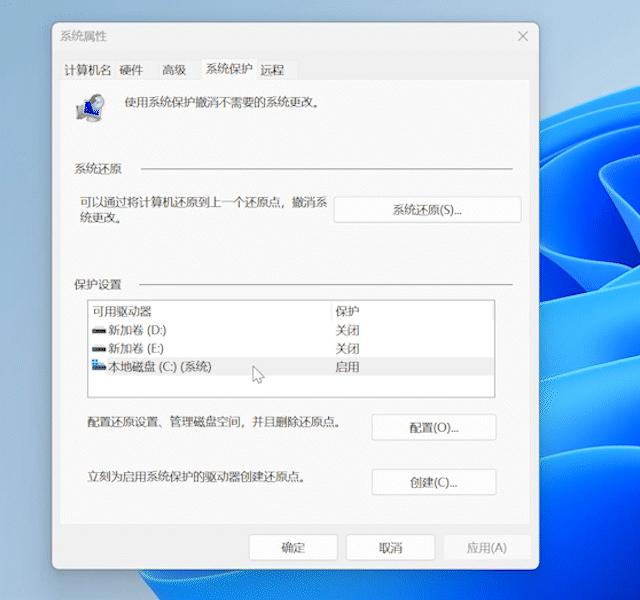
如果有弹窗提示“是否继续”“是否关闭保护”“是否删除旧的还原点”,一律选择【继续】或【是】即可,重启电脑后即可生效。
方法 3.卸载不常用的软件
对于已经安装到 C 盘的软件,我们应该怎么让它搬家呢?不妨试一试使用易我电脑迁移(EaseUS Todo PCTrans Pro)软件。

这是一款专业的数据迁移工具,它不仅可以在同一台电脑内进行文件、软件等的迁移,还能实现两台电脑之间的数据传输,支持XP 至 Win11 全系统,三步完成新旧设备文件传输。
下载 Windows 版 适用于 Windows 10/8/7/Vista/XP

·智能迁移:
- 电脑到电脑:一键转移程序(如 Office/微信)、账户设置及文件;
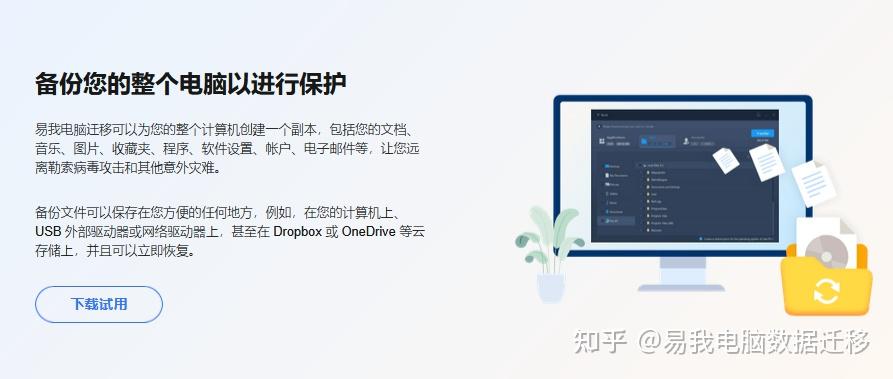
- 备份还原:整机备份至本地/云端/USB,秒级灾难恢复;
- 应用搬家:将 C 盘软件无损迁移至其他磁盘,解决空间告急;
·数据救援:从崩溃电脑中提取关键文件与程序;
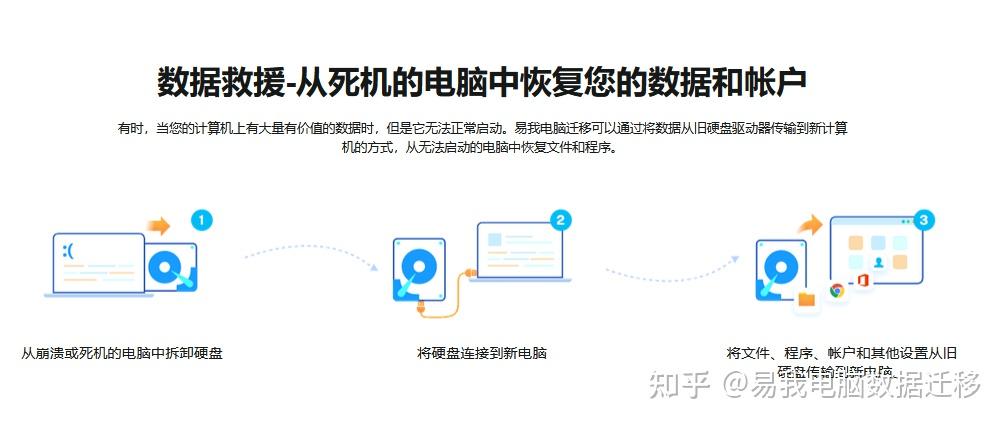
·存储优化:
- 系统盘瘦身:智能清理 Windows 冗余文件;
- 大文件清理:精准定位并删除隐形空间占用项(如日志/缓存);
- 应用管理:批量管理程序,支持扫描/导出软件产品密钥。

怎么把 C 盘的软件转移到其他分区?使用易我电脑迁移软件传输文件的步骤如下:
下载 Windows 版 适用于 Windows 10/8/7/Vista/XP
步骤 1: 打开易我电脑迁移软件,选择「应用搬家」,然后点击[开始];
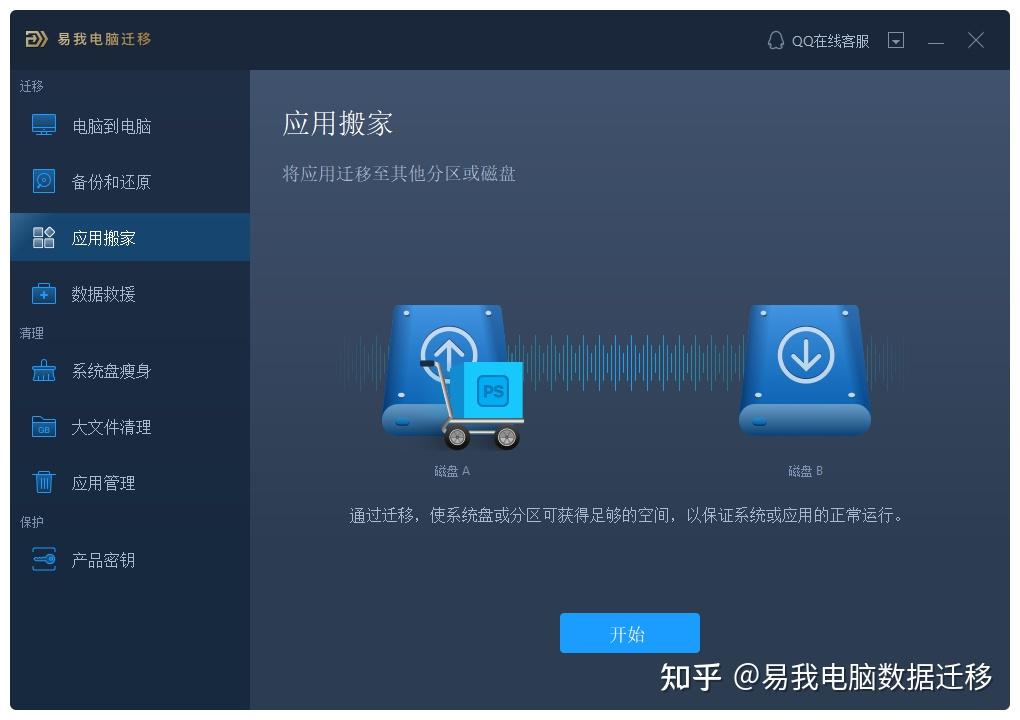
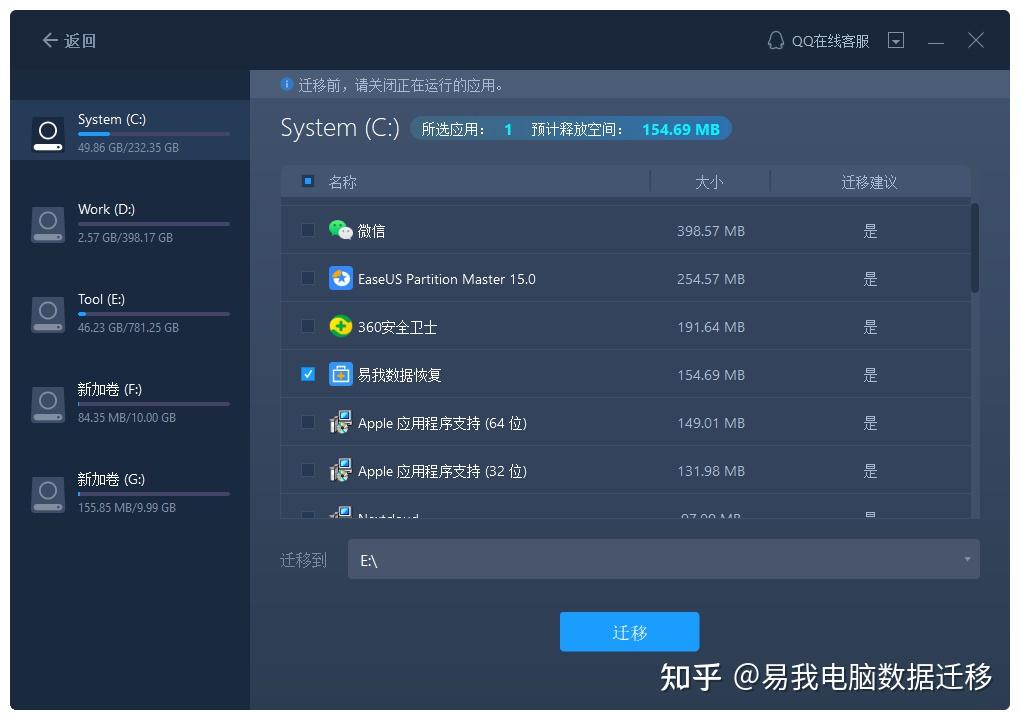
步骤 2: ①在左侧分区列表中找到并勾选想要迁移的软件,②确定软件迁移到的分区位置点击[迁移];
步骤 3: 软件开始迁移;
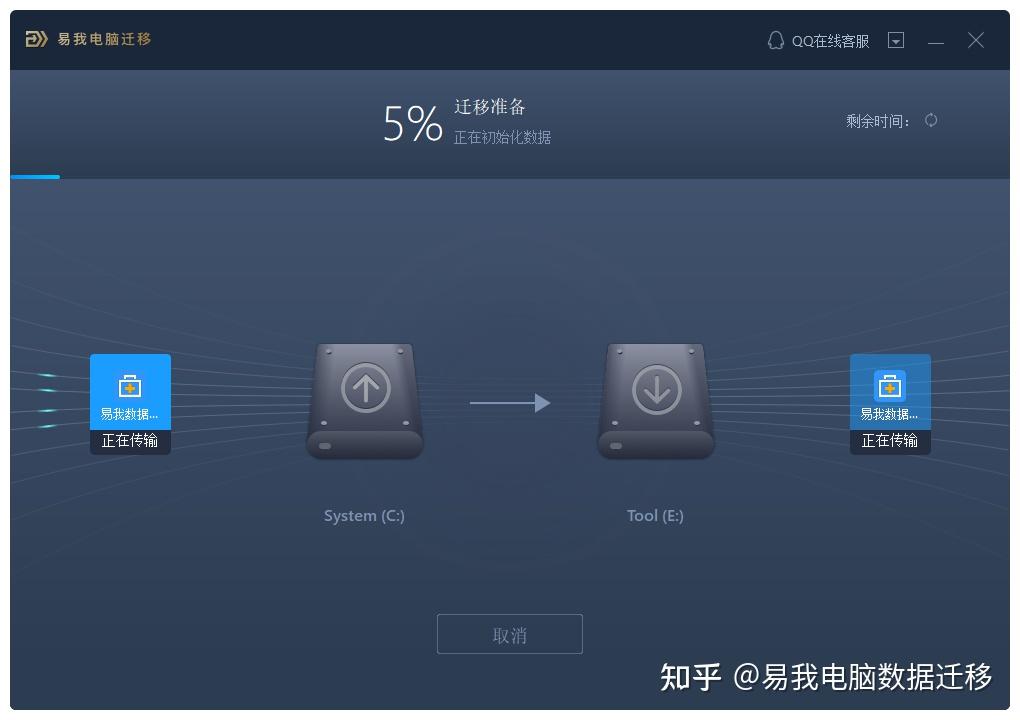
步骤 4: 迁移完成。
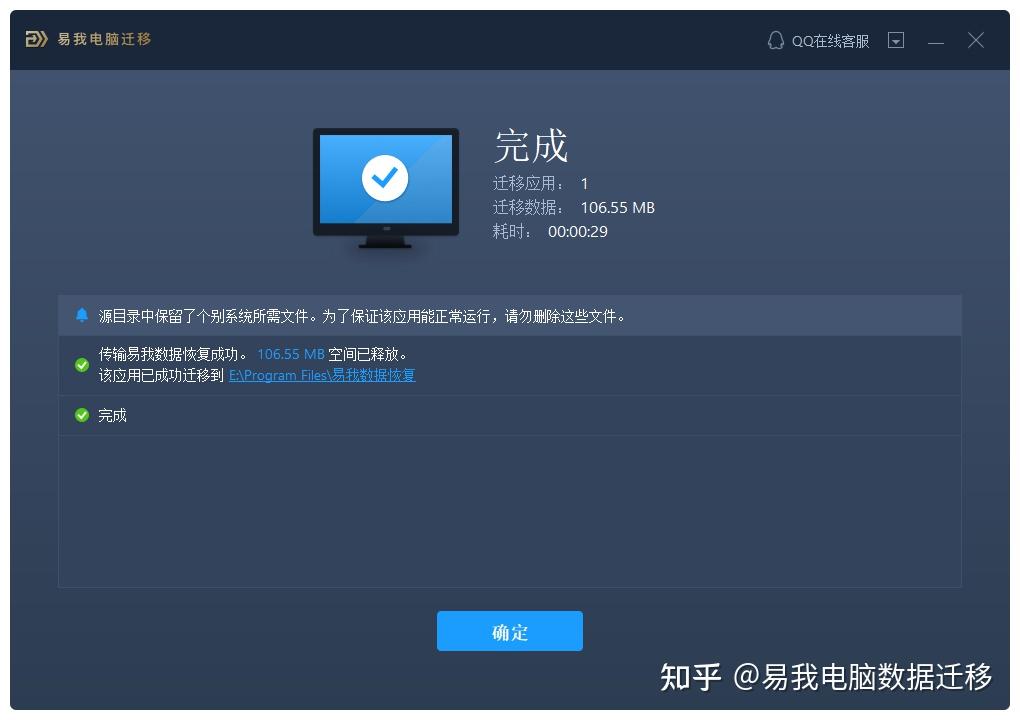
注意:易我电脑迁移软件仅可以传输应用程序,数据,用户帐户以及一些相关设置,不支持迁移操作系统。