录屏没人声、没系统声?分清这两种声音,照着排查一次就好
上次有位老师私信问我:一节课录得好好的,回放一看画面有了,人声一点没有,整段白录。其实这是录屏最常见的翻车,九成都栽在同一个地方——没给录屏软件麦克风权限。下面这套排查顺序我用了很久,照着走基本一次就能找到,值得花两分钟看完。
一、先分清你缺的是哪种声音
很多人一上来就乱试,其实录屏里有两路完全独立的声音。一路是麦克风,录的是你对着麦说话的讲解;另一路是系统内录,录的是电脑里正在播放的声音,比如视频、音乐、网页音频。这两路是分开采集的,所以发现没声音,先问自己一句:我缺的是讲解,还是电脑放出来的声音?缺哪个就去开哪个,别一股脑全动。大多数老师录课只要麦克风讲解这一路弄对就够了。
二、最常见的三个原因
不管什么系统,没声音九成跑不出这三种情况。第一是没授权麦克风权限,现在 Mac 和 Windows 都默认禁止软件偷偷收音,没给权限系统就直接把声音掐掉,录出来一片寂静,这是头号元凶。第二是选错了输入设备,电脑上可能同时有内置麦、蓝牙耳机麦、外接声卡,软件里选的不是你实际在用的那个,就会录到空气。第三是被静音或者输入音量拉到了 0,也包括外接麦上有物理静音开关、接口没插好的情况。
三、Mac 怎么排查
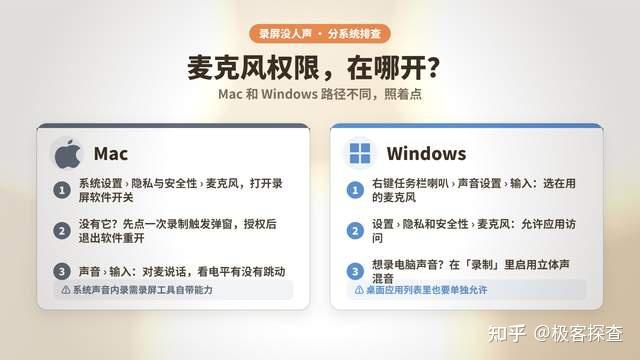
打开系统设置,进隐私与安全性里的麦克风,找到你的录屏软件把开关打开。如果列表里没有它,先在软件里点一次录制触发系统弹窗,同意授权后把软件完全退出再重开才生效,这一步很多人会漏。然后进软件音频设置确认麦克风开着、选中的是你正在用的那个设备。再去系统设置的声音、输入里,对着麦说话看输入电平有没有跳动,不跳就是设备或权限的问题。要注意 Mac 系统本身不直接给软件内录电脑播放的声音,得靠录屏工具自带系统声音采集能力。
四、Windows 怎么排查
思路一样,位置不同。右键任务栏喇叭进声音设置,在输入里选中你正在用的麦克风,对着说话看音量条有没有反应。再去设置、隐私和安全性、麦克风,确认允许应用访问麦克风打开,并在桌面应用列表里允许你的录屏软件。想录电脑里播放的声音,可以在声音的录制里启用立体声混音。
说一句我自己用的工具:我平时用的是讲笔,一款专为讲课设计的桌面录屏加剪辑加字幕一体工具,macOS 12.3 以上和 Windows 10 以上都能用。它在录制前会让你选麦克风设备,没检测到可用设备会直接提示你,不至于录完才发现白忙。要诚实说一点:讲笔在 macOS 上支持系统声音内录,但 Windows 版目前只录麦克风、不录系统内录的声音,需要录电脑声音的朋友先知悉。另外它有 AI 降噪,声音录进来了但底噪重,可以后期把风扇、键盘、环境噪音去掉。免费版单次能录 10 分钟带水印,先试试手再说。
最后再唠叨一句最关键的:正式开录前一定先试录十秒,确认有声音再正式来,这一步千万别省,省下的是你重录一整节课的时间。
你录屏踩过没声音的坑吗?是麦克风没权限,还是想录系统声音录不到?评论区说说你的情况,我帮你看看卡在哪一步。