【2026最新版】图吧工具箱下载、安装和使用保姆级攻略(附官网安装包+图文步骤)
经常装机、检测硬件、维护电脑系统的朋友,都需要一款全能免费、干净无广告、功能完备的硬件工具箱,而图吧工具箱,也因此成为广大电脑用户、装机爱好者与运维工作者的首选工具。
图吧工具箱是一款全能的电脑硬件检测和维护工具合集。它整合了上百款业内权威的硬件检测、性能测试、压力烤机、屏幕检测、系统优化、网络诊断工具,实现一个软件搞定所有电脑硬件检测与系统维护需求。
图吧工具箱全程永久免费,没有内购、没有付费解锁功能,更没有广告弹窗。不过,图吧工具箱目前只适配 Windows 系统,暂时不支持其它系统。
软件团队会持续跟进新款电脑硬件型号,定期更新工具库,适配全新的 CPU、显卡、硬盘等硬件设备,保证新旧电脑都能精准检测硬件信息,实用性大幅提升。
图吧工具箱功能全面且操作极简,所有功能均为一键启动模式,无需复杂参数设置,打破了专业工具操作繁琐的痛点,新手零学习门槛即可上手。
下载图吧工具箱
图吧工具箱下载地址:2026 最新版图吧工具箱官网安装包
下载连接内提供了图吧工具箱的【安装版】和【便携版】两款安装包:
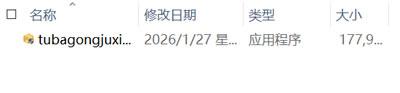
- tubagongjuxiang-64-4.3.0.5.exe:安装版,需要根据引导步骤一步一步完成安装后才可以使用。
- 图吧工具箱便携版.rar:便携版,解压后双击程序就可以使用。
安装图吧工具箱
1) 下载安装包,双击 tubagongjuxiang-64-4.3.0.5.exe 启动安装:
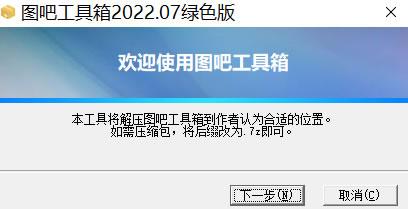
2) 点击 “下一步”:
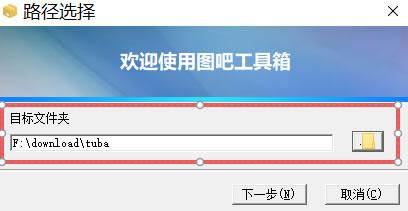
3) 系统默认安装到 C 盘,这里建议手动修改到其它盘(非系统盘),点击 “下一步”:
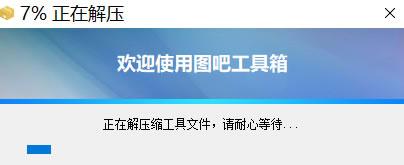
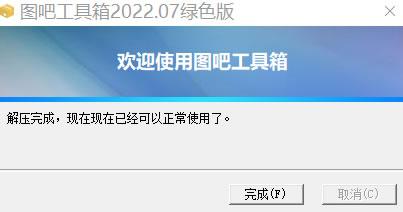
4) 等待解压完成:
5) 点击 “完成”:
6) 桌面出现下图所示软件图标,就可以使用了:

使用图吧工具箱
1) 硬件信息:
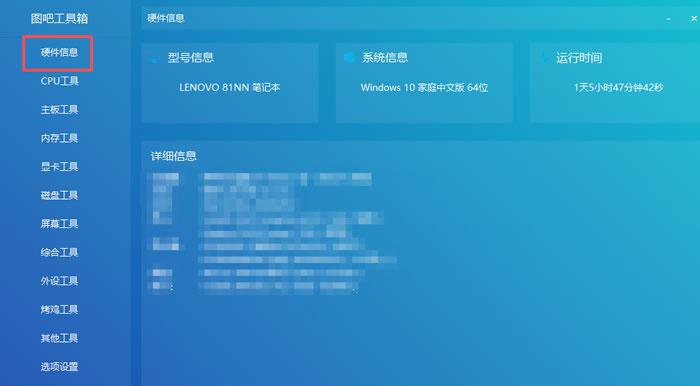
显示电脑的 CPU 型号、主板芯片组、内存容量等基础参数
2) CPU 工具:
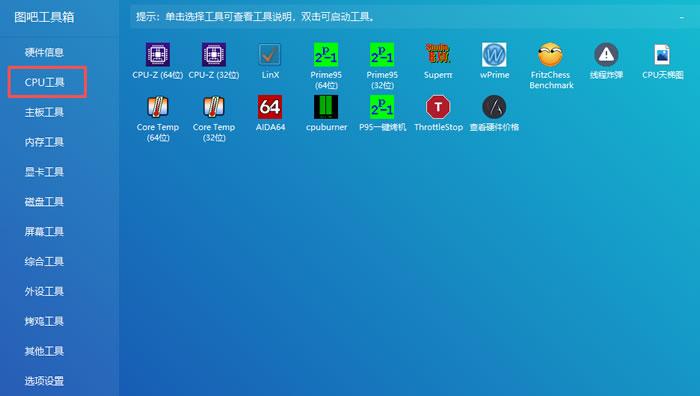
- CPU-Z:看处理器型号、核心线程、频率、缓存,验货神器。
- Core Temp:实时温度+功耗,夏天死机先看它。
- Prime95:纯 CPU 烤机,十分钟不降频说明散热合格。
- ThrottleStop:笔记本降压降温,性能不降反升。
3) 显卡工具:
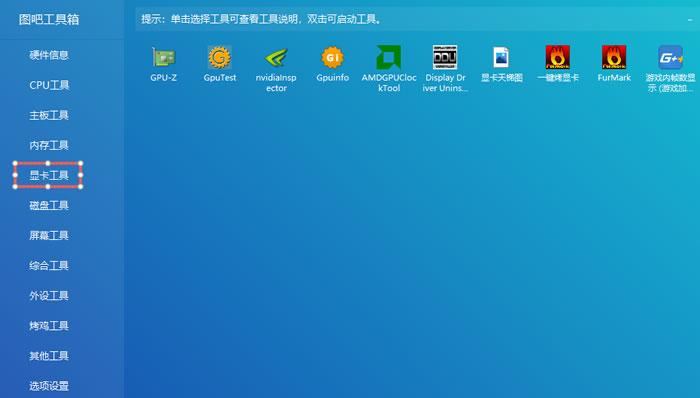
- GPU-Z:显卡身份证,显存、频率、BIOS 版本一目了然。
- FurMark:甜甜圈烤显卡,温度墙/花屏立刻现形。
- DDU:驱动卸载不干净?进安全模式一键清,装新驱动不出错。
4) 主板工具:
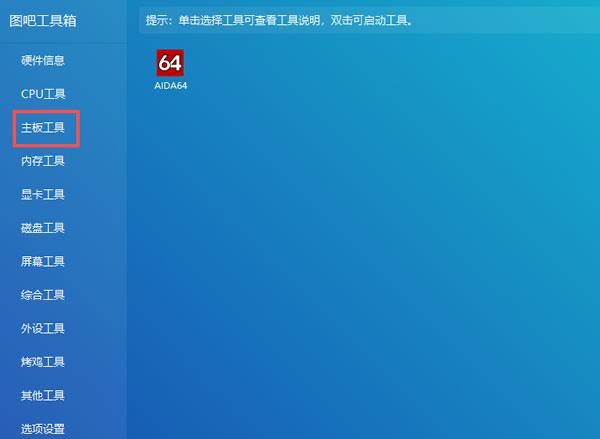
AIDA64:全能“体检表”,主板温度、电压、传感器全列出。
5) 内存工具:
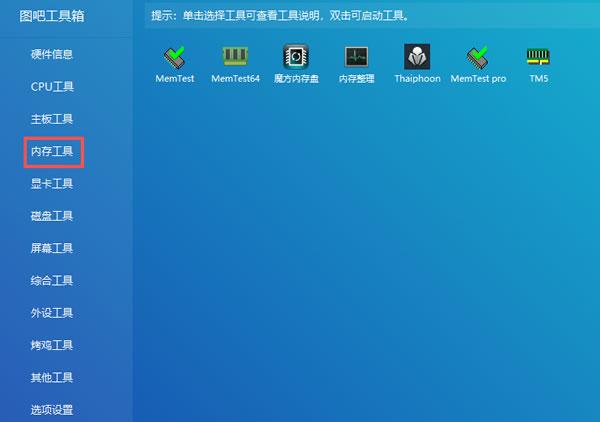
- MemTest86:开机 U 盘自启,扫内存坏点,蓝屏怀疑内存就跑它。
- Thaiphoon Burner:看内存颗粒品牌与体质,超频玩家爱用。
6) 磁盘工具:
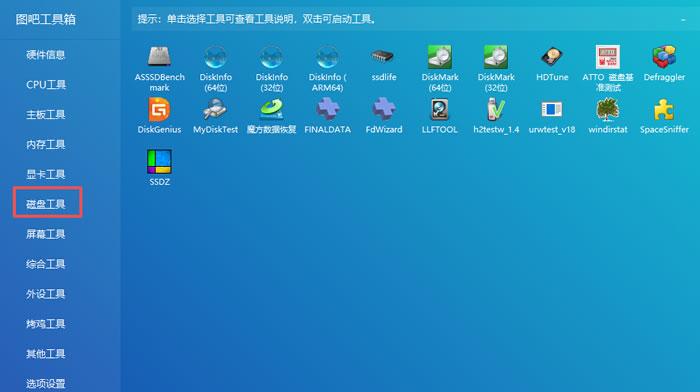
- CrystalDiskInfo:硬盘健康度、通电时间、温度,二手盘秒验寿命。
- CrystalDiskMark:连续/随机读写跑分,U 盘、SSD、机械盘同台 PK。
- HD Tune:扫坏道、看速度曲线,老硬盘“卡顿”原因立现。
- DiskGenius:分区、恢复误删文件、重建引导,系统崩了它救命。
图吧工具箱使用注意事项和常见问题
使用注意事项
1) 压力烤机谨慎使用:
- CPU、显卡满载压力测试会让硬件温度大幅升高,测试时间建议控制在 10-30 分钟,不要长时间连续烤机,避免硬件高温损耗;
- 新手不建议盲目超频测试,避免硬件故障。
2) 仅支持 Windows 系统:
Mac、手机设备无法运行,不要强行安装,会出现兼容报错。
3) 运行权限问题:
部分 Win11 系统需要右键选择“以管理员身份运行”,避免硬件读取权限不足,导致参数读取不全。
常见问题和解决方法
1) 软件打开后硬件参数读取失败、显示空白:
- 大概率是权限不足,关闭软件后,右键图标选择管理员身份重启;
- 若仍无效,更新电脑主板驱动、芯片组驱动后重新检测。
2) 烤机测试时软件闪退、自动关闭:
电脑电源供电不足、系统权限不足或硬件温度过高触发系统保护,建议插上电源(笔记本)、管理员运行软件,同时观察硬件温度,温度过高时立即停止测试。
3) 屏幕检测无反应、功能打不开:
更新显卡驱动,关闭电脑护眼软件、屏幕滤镜工具,这类软件会干扰屏幕纯色显示,关闭后重启软件即可正常使用。
4) 下载的安装包无法打开、提示文件损坏:
大概率是下载过程中网络中断导致文件缺失,删除损坏文件,重新下载安装图吧工具箱就可以了。