【2026最新】HandBrake下载安装和使用全流程图文攻略(附安装包)
HandBrake 是免费的视频转码压缩工具,用于各类视频格式的转换、高质量的无损压缩和修复、分辨率的修改以及光盘进行数字化等等。
工具不存在任何消费项目,所有功能百分百免费。除了让用户免费用,HandBrake 也是跨平台的,在 Windows、macOS、Linux 系统上均可正常使用。
HandBrake 工具配备了 NVIDIA NVENC、Intel QSV、AMD VCE 这些硬件的加速功能。说明如果你当前的显卡支持以上硬件,那么转换视频的速度就会更快。
和同类型的软件相比,HandBrake 的优势非常明显:
| 对比软件 | 收费情况 | 广告捆绑 | 压缩画质 | 批量能力 |
| HandBrake | 永久开源免费,无任何付费项目 | 原版零弹窗、零捆绑、不篡改主页 | 高压缩画质无损,肉眼无损耗 | 批量稳定运行,无卡顿无崩溃 |
| 格式工厂 | 免费基础版 | 超多弹窗、捆绑软件、主页篡改 | 高压缩画质严重模糊 | 批量卡顿、容易报错 |
| 剪映专业版 | 免费 | 首页广告、推送直播 | 压缩参数固定,无法精细化调节 | 不支持大批量后台转码 |
| 万兴优转 | 付费会员制,年费百元+ | 强制会员弹窗 | 画质中上,免费版带水印 | 批量仅限会员使用 |
| ShanaEncoder | 免费 | 界面繁杂,新手难懂 | 参数复杂,新手易调坏画质 | 适配编码偏少 |
总的来说,HandBrake 安全免费还能做批量处理,在视频处理这条赛道上,可谓无可匹敌。
下载HandBrake(2026最新版本)
2026 最新版 HandBrake 下载地址:HandBrake安装包
下载链接内提供了不同系统的安装包,根据个人需求下载:
- HandBrake-1.11.2-x86_64-Win_GUI.exe:适配 64位 Windows 系统(win 10 及以上版本)
- HandBrake-1.11.2-arm64-Win_GUI.exe:适配 ARM64 Windows 系统(win 10 及以上版本)
- HandBrake-1.11.2.dmg:适配 macOS 系统(10.13 和以上版本)
- 以下适配的是 Linux 系统 (含主程序文件和插件)
HandBrake-1.11.2-x86_64.flatpak:主程序文件(普通设备下载这个就好)
HandBrake.Plugin.IntelMediaSDK-1.11.2-x86_64.flatpak:适配 Linux 系统(Intel 设备建议下载这个插件和上面那个文件)
安装HandBrake
小编用的是 Windows 系统,以“ HandBrake-1.11.2-x86_64-Win_GUI.exe ”的安装为例哈:
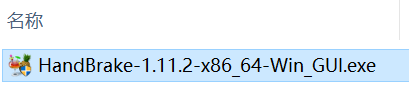
1) 双击“ HandBrake-1.11.2-x86_64-Win_GUI.exe ”程序文件:
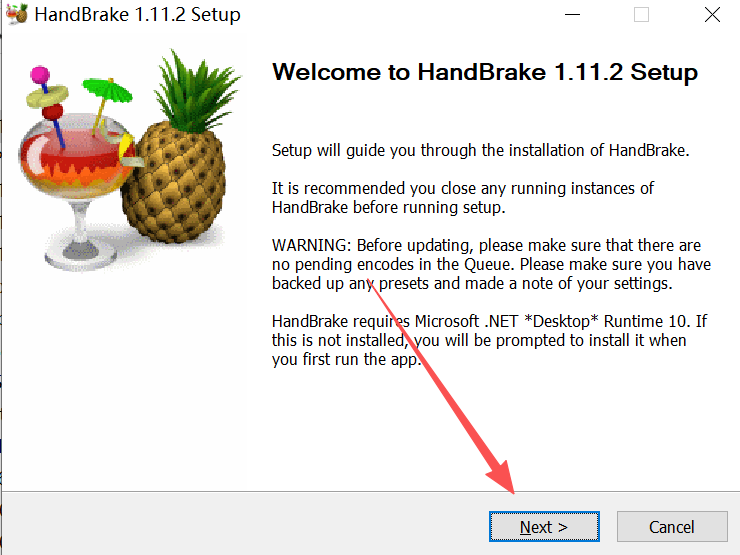
2) 点击“ Next ”:
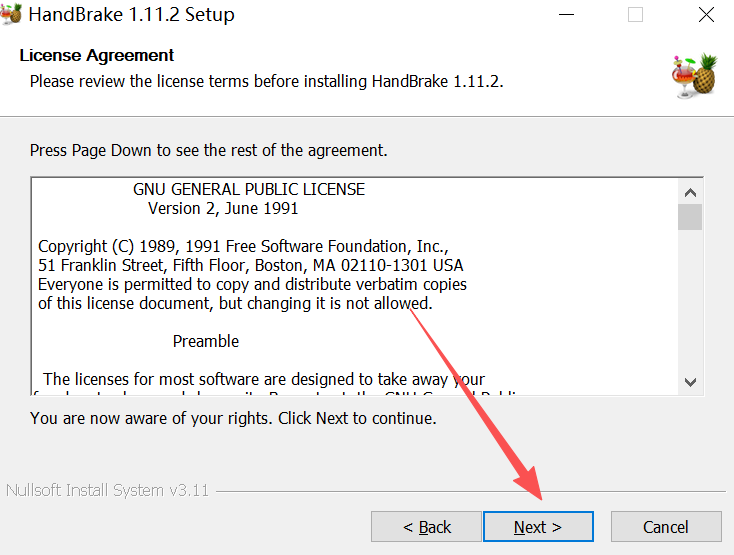
3) 点击“ Next ”:
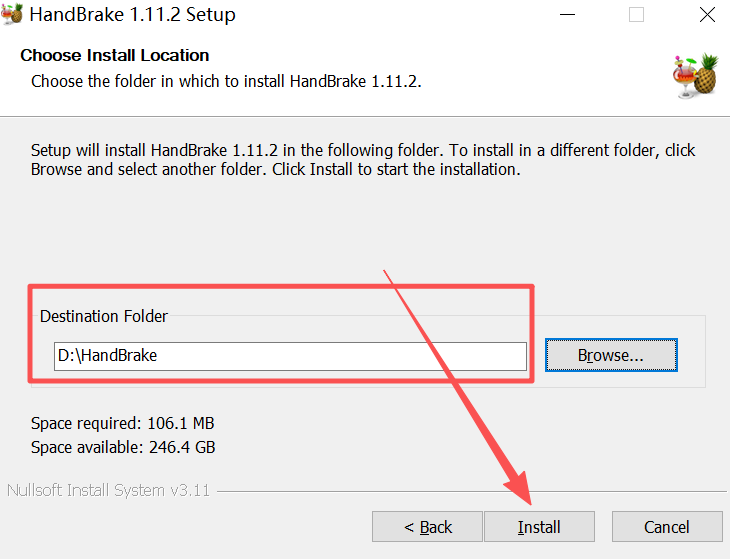
4) 文件默认存放于 C 盘,点击“ Browse ”更改文件存储位置:
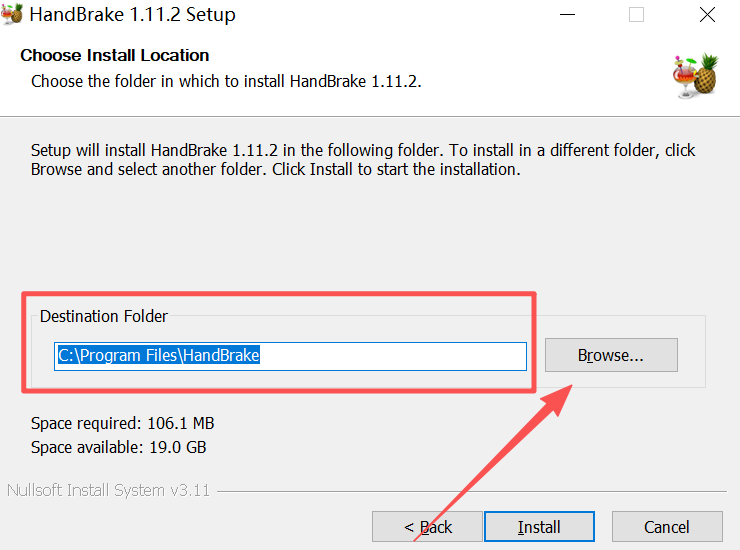
5) 将位置改放到 D 盘,点击“ Install ”安装:
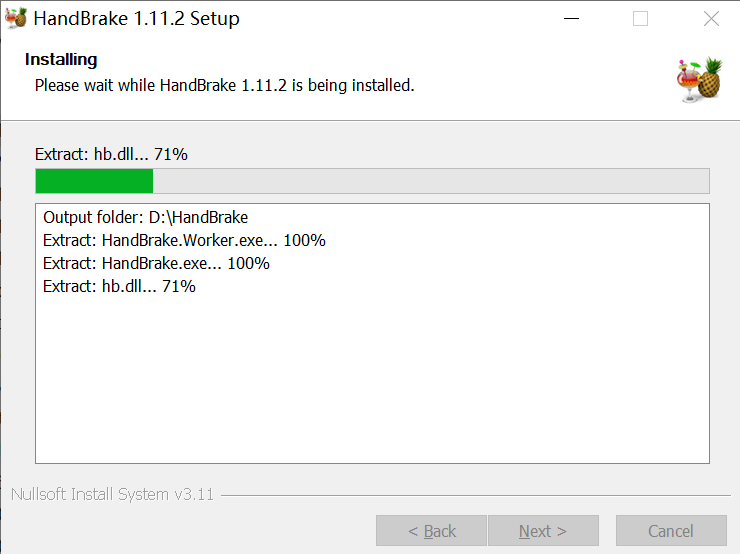
6) 等待安装进程达到 100%:
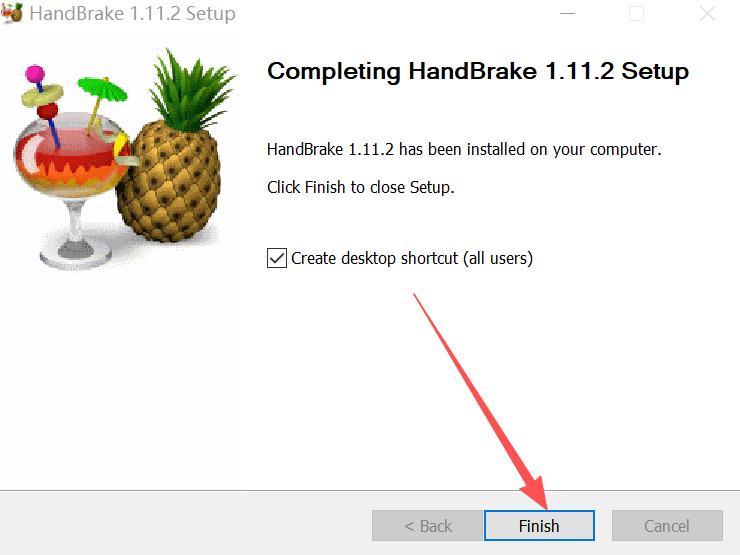
7) 点击“ Finish ”完成安装:
安装依赖包
1) 双击“ HandBrake ”图标启动:

2) 这是因为电脑未安装依赖,点击图中框住的部分安装:
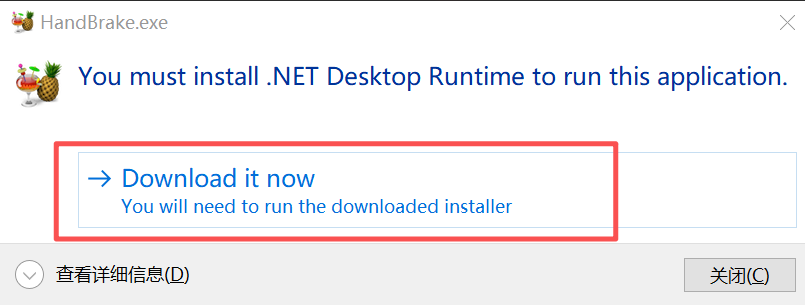
3) 随即系统自动跳转到网页并识别电脑上该安装什么样的依赖版本:
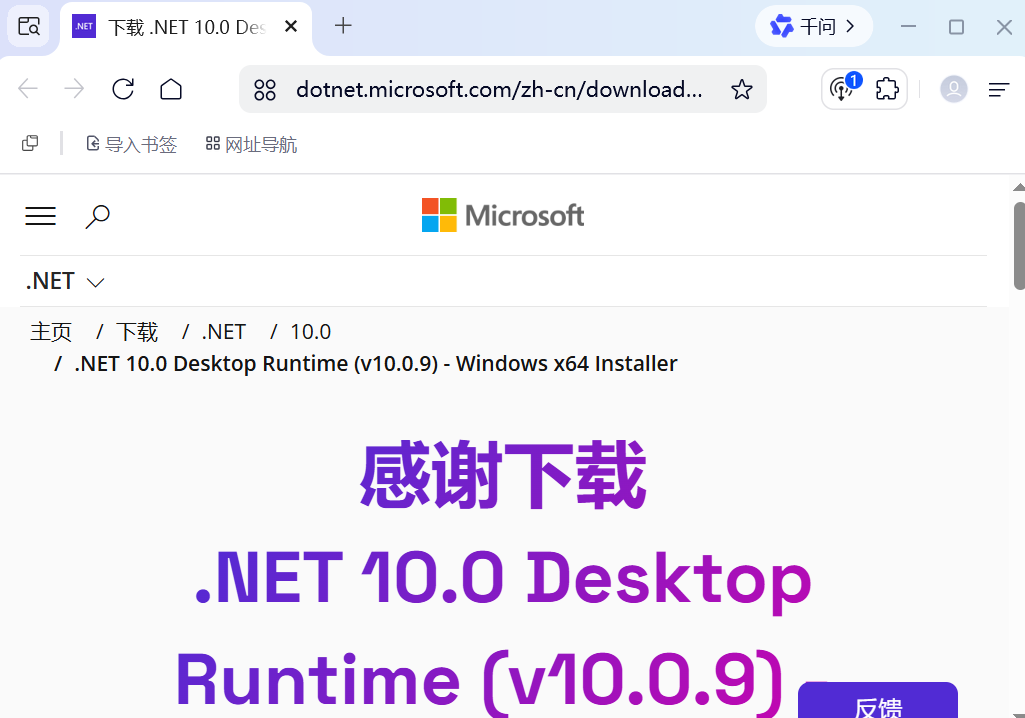
4) 找好安装位置,点击“保存”下载:
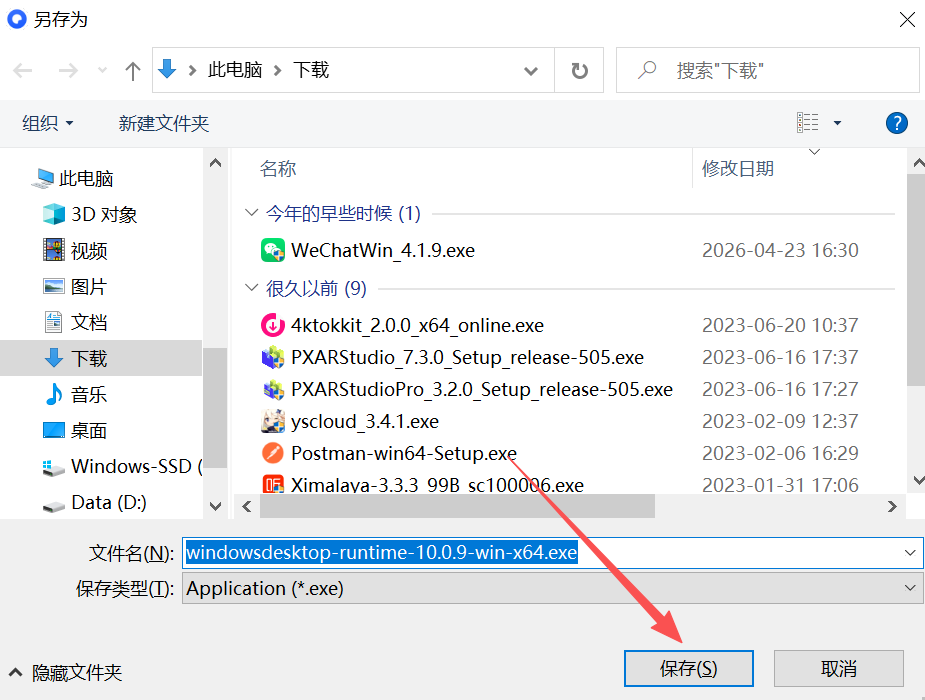
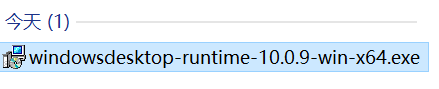
5) 双击“ windowsdesktop-runtime-10.0.9-win-x64.exe ”安装包:
6) 点击“安装”:
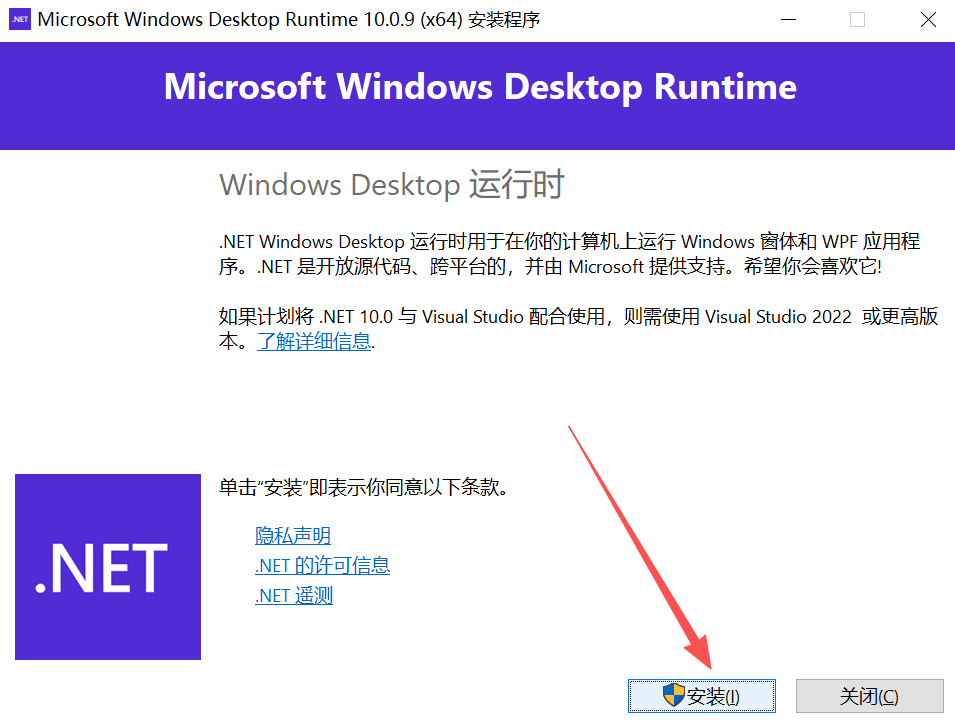
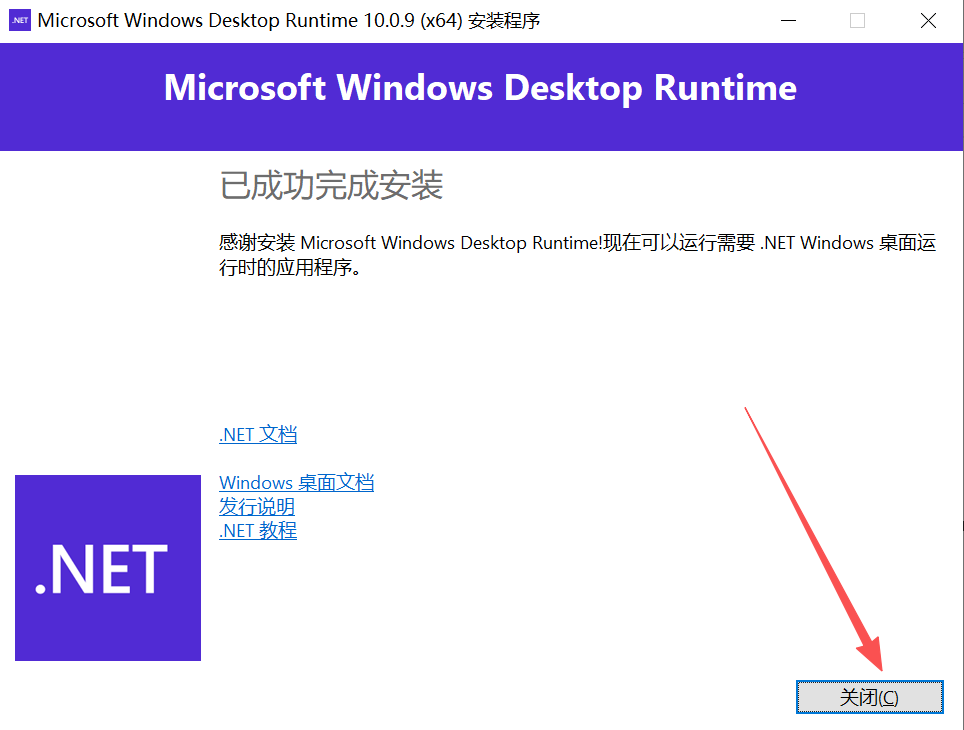
7) 点击“关闭”依赖包安装完成:
使用HandBrake
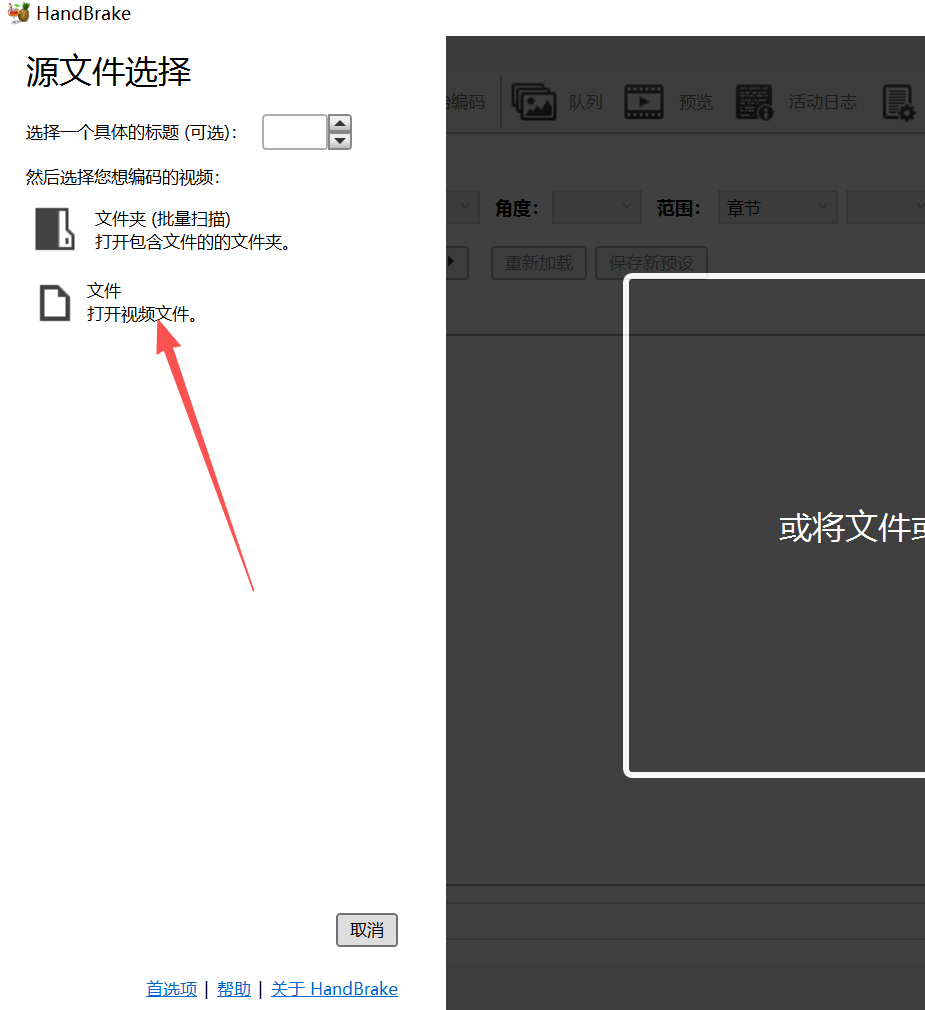
1) 再次启动 HandBrake,页面内点击“文件”打开视频文件:
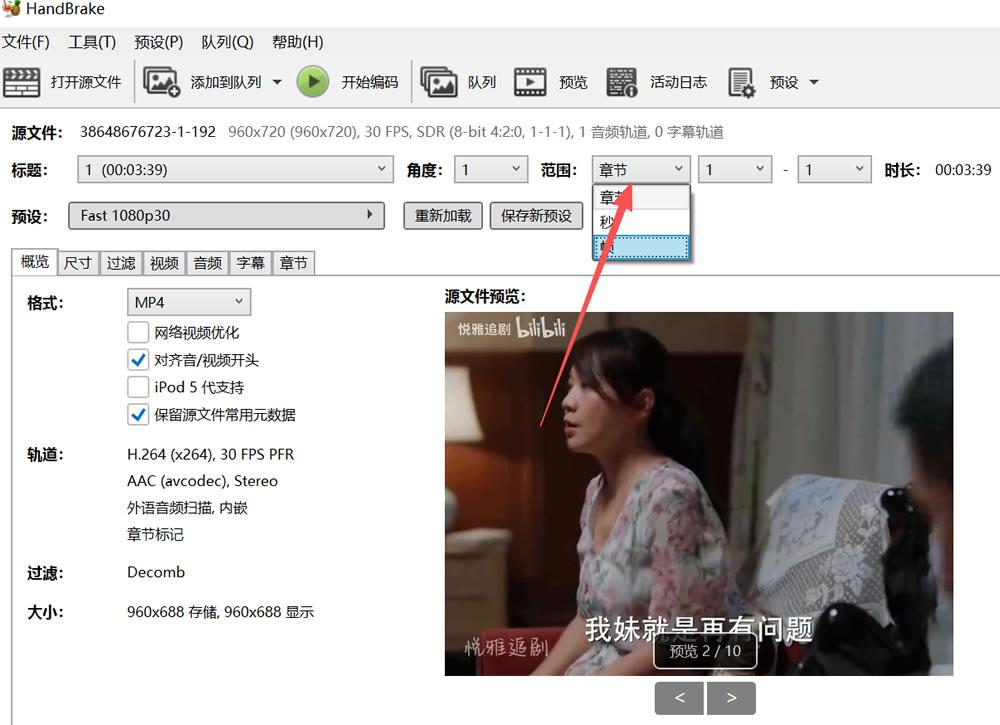
2) 可选择“范围”:
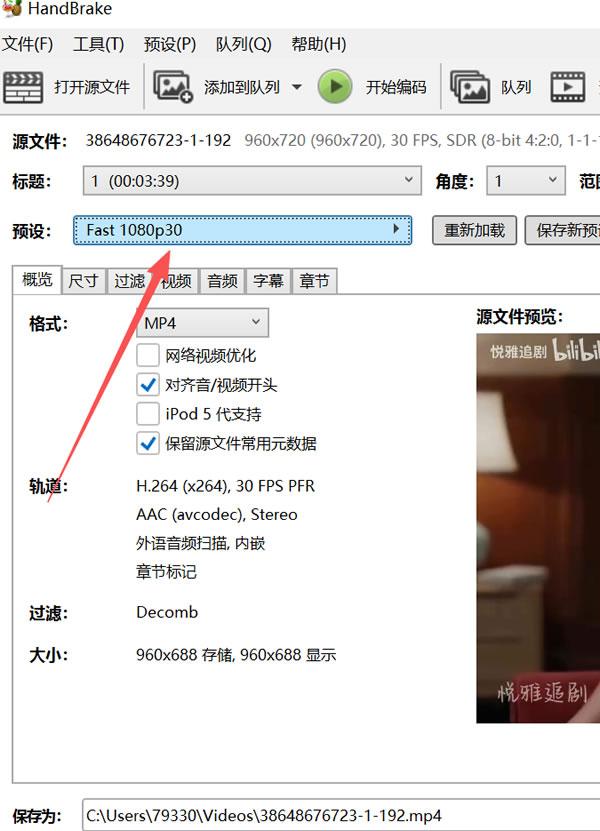
3) 可选择“预设”:
4) 导出时可选择“格式”:
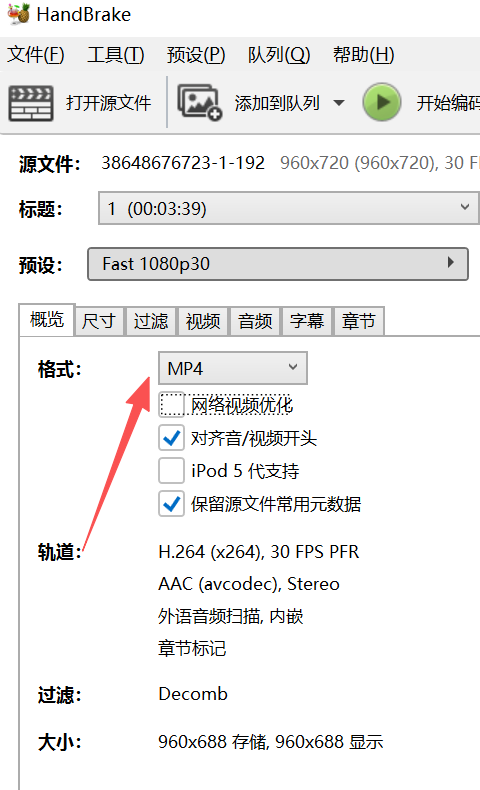
5) 可自行设置文件存储位置:

HandBrake注意事项和常见问题
使用注意事项
1) 决定画质和体积的因素是“RF”,所以在设置 RF 值时往小了整,画质会更清晰,文件也会越大;
2) 转码的时候,不要强制关闭软件或休眠,否则视频文件容易损坏;
3) 高清 4K 视频转码时,建议开启显卡硬件加速,以免电脑太烫;
4) 因为有版权限制,所以工具无法破解加密的商用蓝光以及付费的加密影片。
常见问题和解决办法
1) macOS 系统提示“无法验证开发者”?
- 在系统偏好设置—“安全性与隐私”中点击“仍要打开”;
- 若安装进度长时间不动,先暂时关闭杀毒软件再重新启动。
2) 提取视频时,提示源文件读取失败?
原因:视频损坏、格式不对。
解决:重新下载视频,注意视频格式,一般为 mp4。
3) 转码后视频音画不同步?
在音频面板内修改音频采样率,勾选同步音画,关闭超频硬件加速即可。
4) 批量转码中途自动停止?
检查电脑是否开启了自动休眠模式,先关闭该模式,再调高软件队列优先级即可。
5) 转码后视频体积反而变大?
CRF 画质数值调低,切换 H.265 编码,别再用无损的编码模式了。
总结
HandBrake 在目前来讲,是最纯净、永久免费且专业做视频转码压缩的工具。不论小白还是有技术的剪辑师,利用好这款神器是最最合适不过的了!