macOS 27 停更Intel Mac,当前系统又不好用,Intel机型怎么降级到稳定版本?
macOS 27 beta版推送之后,咱们Intel Mac 用户算是彻底被划进了停更名,只支持M芯片,Intel 机型连升级入口都没有,系统更新之路算是就此走到头了。
但最尴尬的还不是用不上新功能,而是之前不少人之前跟着更到了最新大版本macOS 26,结果发现老机型越用越吃力,发热严重、软件兼容出问题、续航也肉眼可见往下掉。往上没的升,往下又怕降级麻烦踩坑,卡在中间不上不下。其实 Intel Mac 降级比M芯片还简单,我找到了一个不用终端命令,也不用找来路不明的安装包,全程只需要简单点下鼠标就可以的降级macOS方法。不开玩笑,0基础也能弄好。
咱们手里还有intel Mac的,就选一个成熟稳定的旧版本长期用(不知道哪个版本合适的,可以跳到目录四查看),反而比硬扛最新系统省心得多。我把完整实操步骤理出来了,都是亲测能走通的流程,直接降到适合养老的版本。
一、降级前先做好这 3 件事,避免翻车
1. 先确认你的降级下限
Mac 不是想降多老就能降多老,每台机器都有自己的系统下限:也就是出厂时预装的那个版本。低于出厂版本的系统硬件不支持,强行装必然报错。比如 2019 款 16 寸 MacBook Pro 出厂是 Catalina,那就最低只能降到 Catalina,再往前的版本就不用想了。
拿不准自己机型出厂版本的也不用急,后面选安装包的时候可以直接看兼容性标注。
2. 完整备份一次数据
降级本质是重装系统,内置磁盘里的所有内容都会被清空。稳妥点就用系统自带的时间机器,接个移动硬盘跟着提示走,降级完能原封不动恢复所有文件和设置。或者把桌面、文档、照片里的重要文件手动拷到外接硬盘,别嫌费事,数据丢了再恢复成本高得多。
3. 准备一个空白 U 盘
容量至少 16GB,近年的系统安装包基本都在 12GB 以上,太小装不下。注意做启动盘会把 U 盘整个格式化,里面有重要文件提前挪走,用空白盘最好。
二、找到苹果原版macOS系统镜像和制作macOS启动盘
降级最容易踩坑的两步,就是找系统镜像和做启动盘。苹果官网的旧版本入口藏得深,一个个找很费时间;用终端命令做盘又容易输错字符,一步错就得重来。我这里示范的是我自己用的自动制作启动盘的方法。
用赤友 DiskGeeker Mac版就能搞定,软件提供了macOS X 10.6到macOS 26 的官方原版镜像,软件内直接就能一键制作启动盘,不用去官网找旧镜像再用复杂的终端命令做成启动盘,很适合我这种懒人。
macOS镜像下载+启动盘制作工具1.选择合适自己机型的macOS系统版本
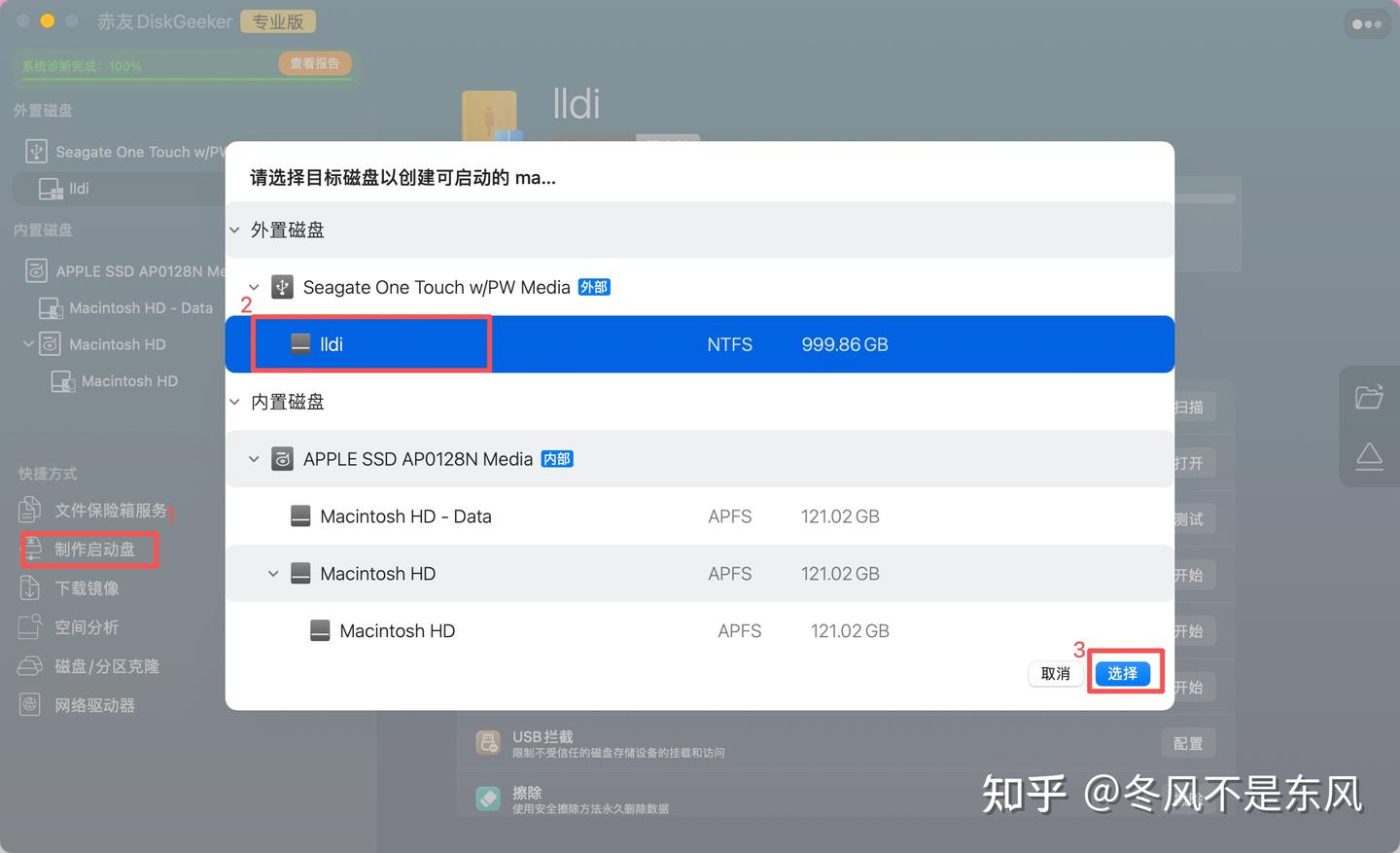
①打开软件后,插上你的U盘(或者移动硬盘),软件会自动识别u盘。直接点左侧的「制作启动盘」,然后选择你的U盘作为目标磁盘,然后点右下角的「选择」。
会提示你需要格式化,点继续就行了。

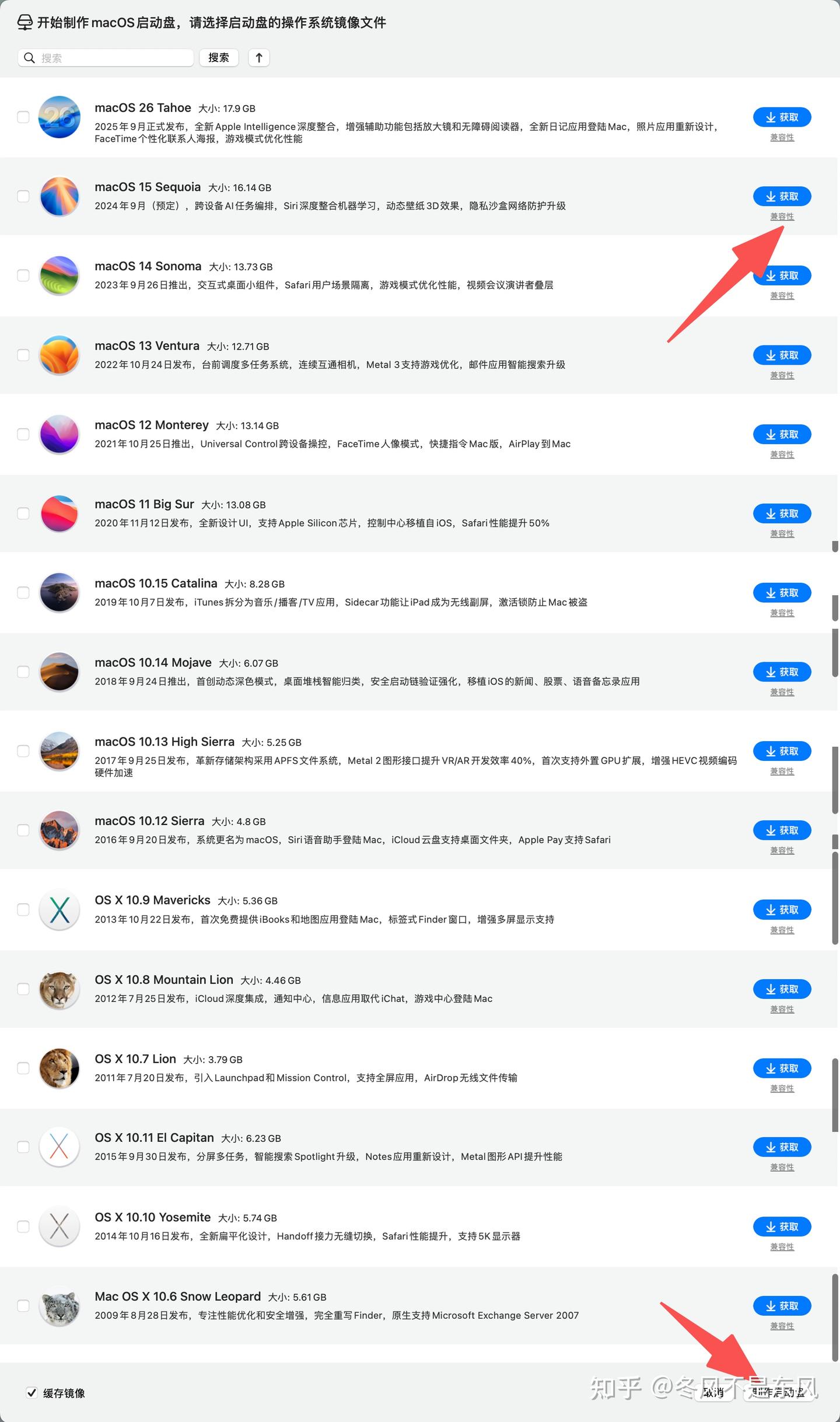
②接着就能看到macOS 10.6到macOS 26的镜像了,每个版本后面点「兼容性」就能查看该版本兼容的机型,选的时候对照一下自己的电脑是否兼容。
2.开始制作macOS系统启动盘
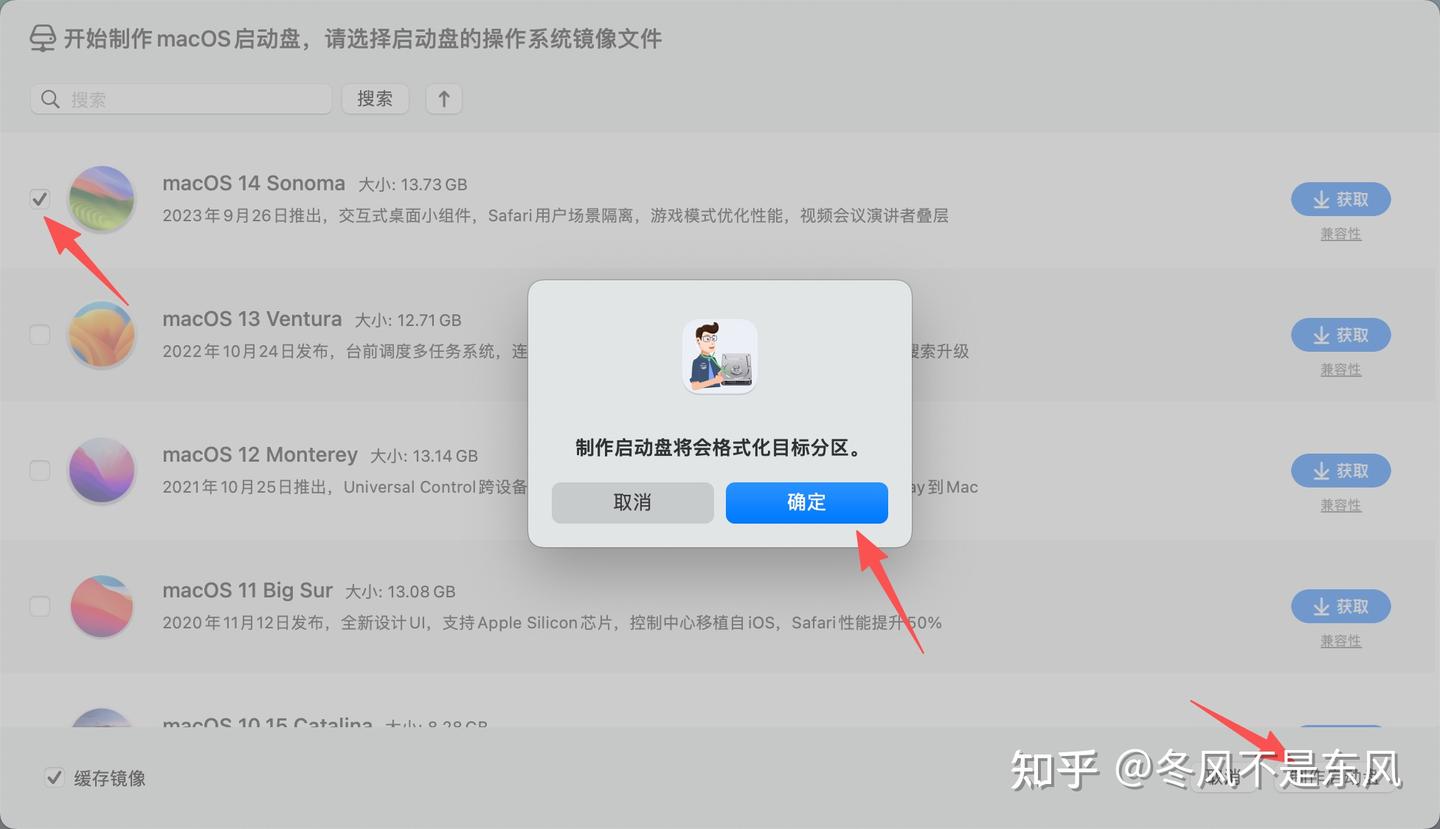
选中合适稳定的版本之后就在前面勾选它,然后点右下角点「制作启动盘」,会再次提示你要格式化,点确认然后等待镜像文件下载完成,会自动制作启动盘,全程不用操作,等就行了~制作成功之后会提示。然后你的这个启动盘会以你制作的系统版本号命名。
三、Intel Mac 降级实操,按步骤走不会错
所有 Intel 芯片的 Mac 操作逻辑都一致,笔记本、台式机通用,按步骤来基本不会出问题。
①先把 Mac 关机,然后把做好的启动 U 盘插到 Mac 上。
②按开机键,然后立刻按住键盘上的【Option】键,一直按住不放,直到屏幕上出现启动磁盘选择界面,再松开。
③在启动磁盘列表里,找到你刚才做的启动盘,用键盘方向键选它,然后按回车,Mac 就会从 U 盘启动了。
(注意:如果是带 T2 安全芯片的 Intel 机型,先在顶部菜单栏找到「实用工具 - 启动安全性实用工具」,勾选允许从外部介质启动,不然可能识别不到 U 盘里的安装程序。)
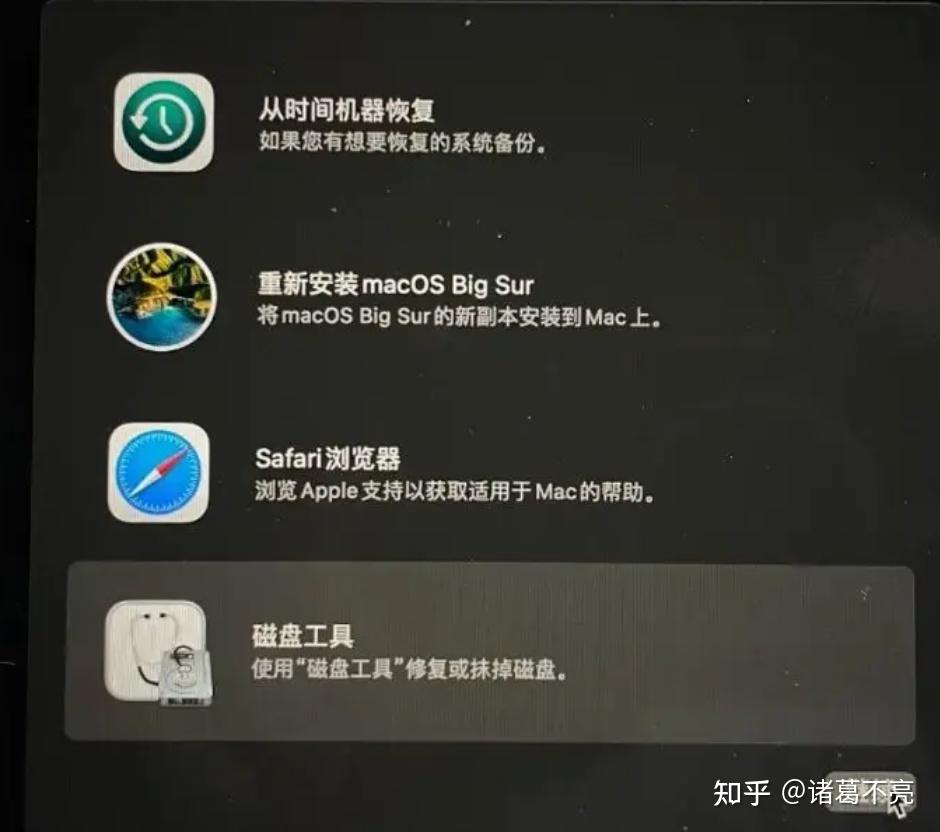
④等待启动完成之后,会进入 macOS 恢复界面,点击【磁盘工具】
在左侧的磁盘列表里,找到你的 Mac 内置硬盘,一般叫「Macintosh HD」,选中它点击【抹掉】按钮,格式默认选【APFS】,方案选【GUID 分区图】,名字可以不改,然后点抹掉,等待完成
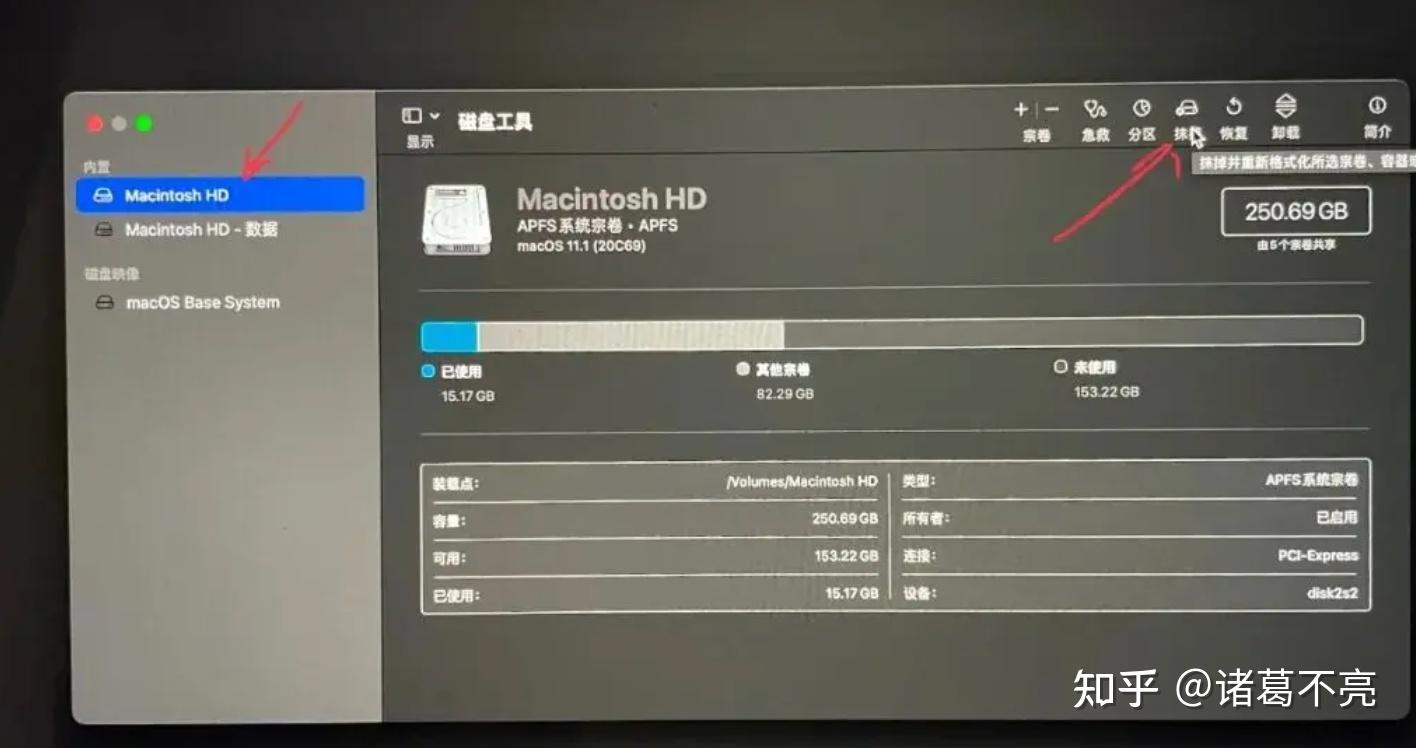
注意:10.3以上系统版本,都选择APFS格式,除非是是10.3以下系统版本选择Mac OS 扩展。
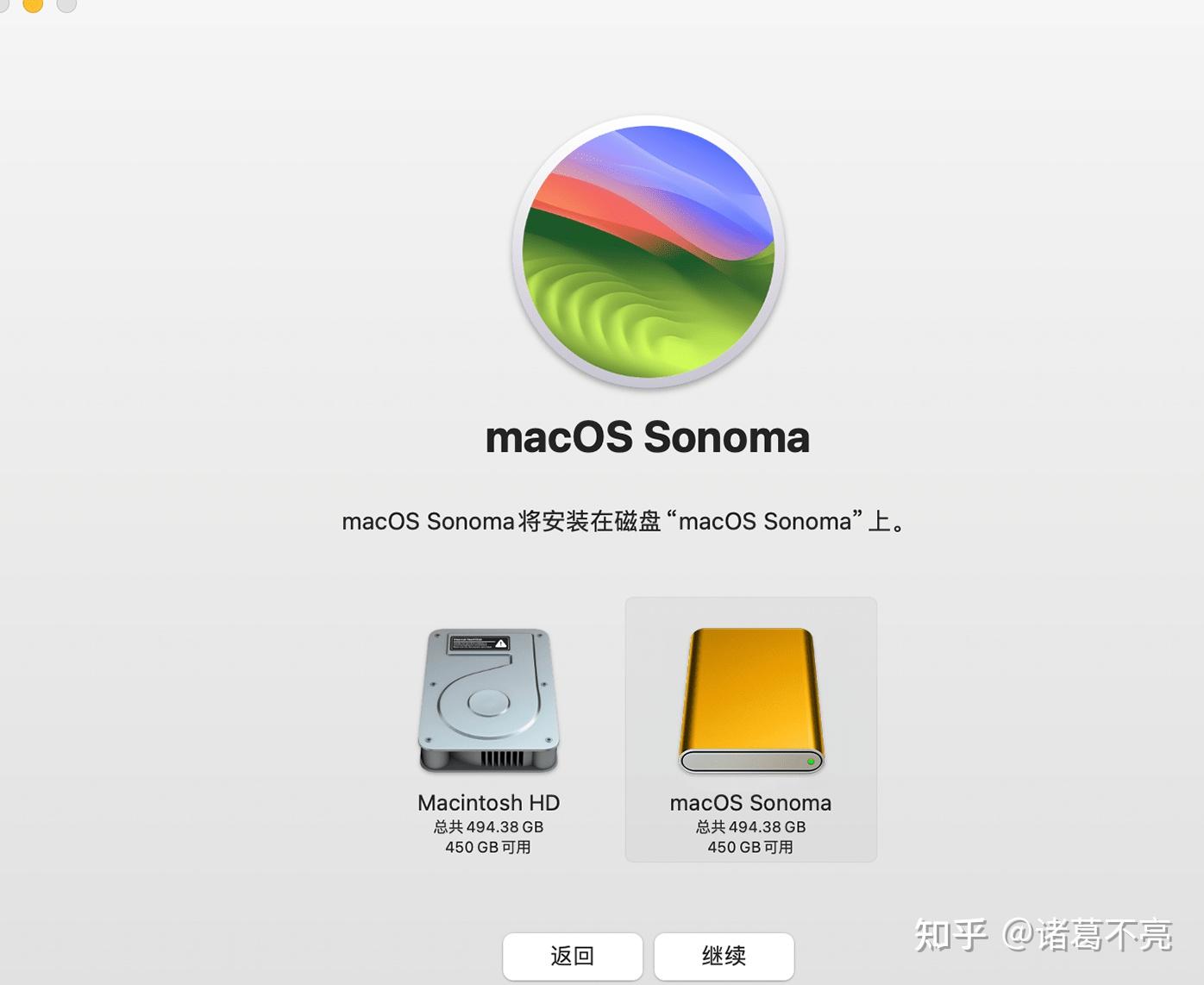
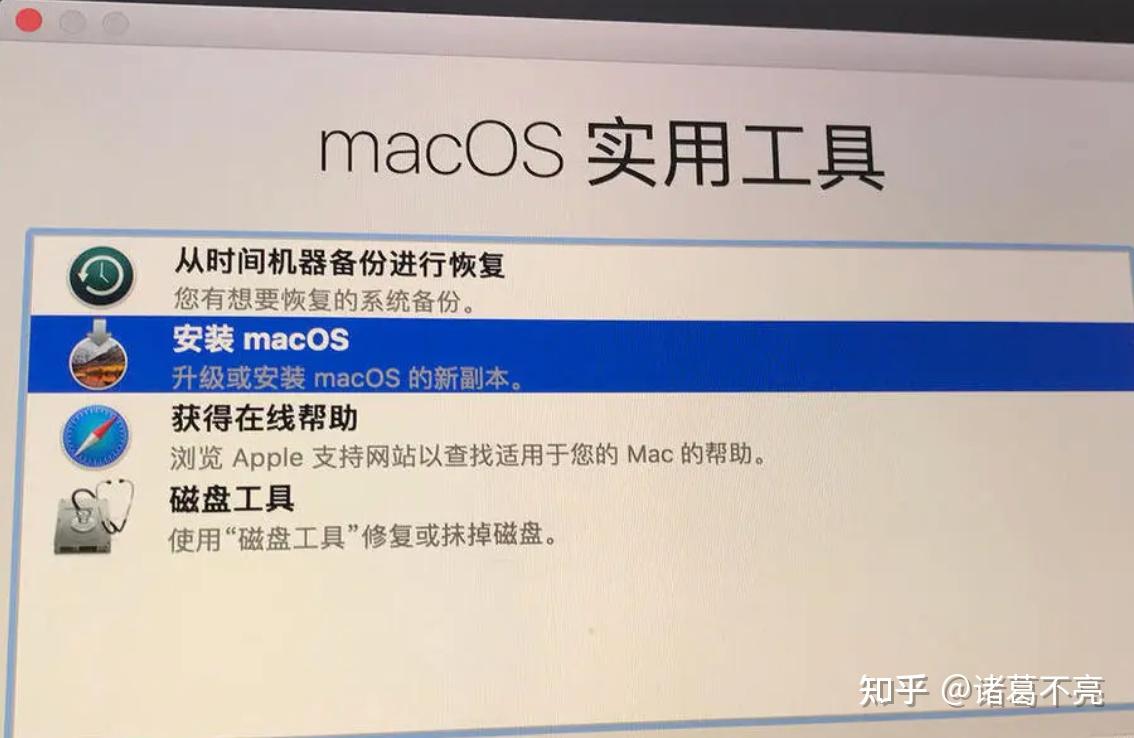
⑥抹盘完成之后,关掉磁盘工具,回到恢复主界面。找到【安装 macOS】选项,点进去,然后跟着系统提示走,选择你刚才抹掉的 Mac 内置硬盘作为安装目标,然后点击继续。
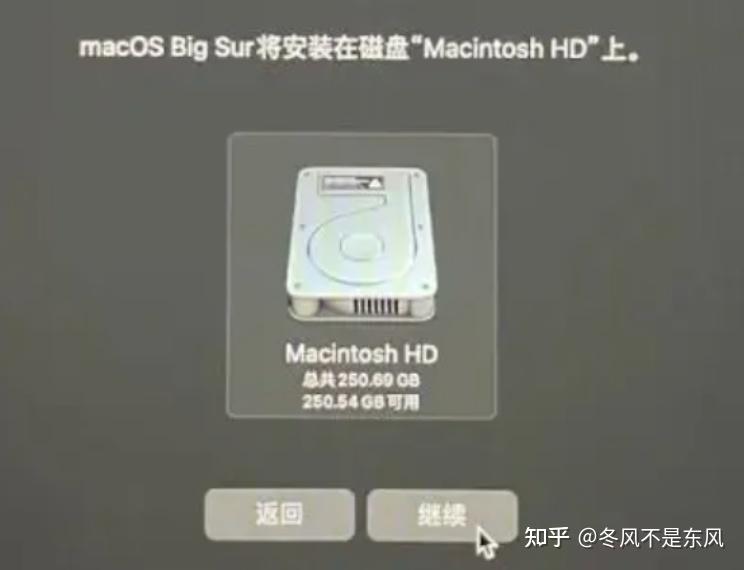
然后就是等待安装完成,全程可能30min到1h,中途Mac会自动重启好几次,保证插着电,别拔 U 盘,别操作它就行。
等安装完成之后,Mac 会自动重启,进入系统激活界面,跟着提示一步步激活,就能进入你降级后的 macOS 系统了!
四、不同Intel机型对应最稳的系统版本参考
如果很纠结不知道降哪个版本,其实不是越新越好,也不是越老越流畅,得匹配自己的机型。结合实际适配口碑,按年份给大家一个参考:
2019-2020 款最后一代 Intel
(16 寸 MacBook Pro、13 寸四雷雳口 Pro、27 寸 iMac、Mac Pro):如果觉得高版本系统卡顿发烫,优先降回 macOS Ventura 13 或者 Monterey 12。这两个版本对 Intel 架构优化成熟,主流软件兼容性拉满,是公认的养老稳版,后续也还有安全更新支撑。
2015-2018 款 Intel 机型
(含带 T2 芯片的机型):更推荐降到 macOS Catalina 10.15 或者 Big Sur 11。追求极致流畅、日常办公为主选 Catalina,资源占用最低;需要兼容新一点的软件就选 Big Sur,功能和稳定性平衡得最好。不建议硬扛 Sonoma 及以上版本,老硬件跑起来负载太高。
2012-2014 款老 Intel 机型
优先选 macOS Mojave 10.14 或者 High Sierra 10.13。这两个版本对老硬件的适配最到位,后台占用轻,日常上网、办公、看视频足够顺滑,再新的版本反而会拖慢速度。
五、降级后的注意事项,安稳长期用
- 刚进系统的时候风扇转、略卡顿都是正常的,系统后台在建立索引和做文件优化,正常使用半天到一天就会恢复流畅。
- 关于版本选择,想长期省心用的话,优先选发布了一年以上、补丁更全的版本,比如 Ventura、Monterey 都是目前口碑比较稳的,日常软件兼容性也到位,很适合 Intel 机型养老。
其实对于 Intel Mac 用户来说,没法升级 macOS 27 算不上坏事。新系统的功能大多是为 Apple Silicon 量身定做,老硬件跑起来不仅体验不好,还容易出兼容问题。在稳定的版本养老也不错的啦~