终于找到macOS窗口管理的完美解决方案!
作为一个长期在 macOS 上工作的用户,我曾经也深陷“窗口管理困境”——明明系统简洁优雅,却总感觉操作别扭、效率低下。直到某天,我偶然看到一张“苹果信徒”的漫画,上面写着:“macOS 窗口管理完美无缺”“花1万买 MacBook 完全值得”“Mission Control 真是太方便了”,但配图是一位愁容满面的老人,旁边还有一句扎心的注释:“每次都要花10秒找到想要的窗口”。
那一刻,我仿佛被戳中了脊梁骨。
是的,我们很多人嘴上说着“Mac 体验无敌”,实际用起来却偷偷装了 BetterSnapTool、Moom,甚至怀念 Windows 的 Alt+Tab。为什么?因为 macOS 的原生窗口管理逻辑,和我们大脑的“多任务直觉”并不完全匹配。
首先,必须正视一个事实:macOS 的窗口管理哲学,是“空间导向”而非“任务导向”。它鼓励你用 Mission Control 建立多个桌面(Spaces),把不同任务隔离。这很优雅,但对日常高频切换场景——比如写稿时查资料、回消息、切播放器——反而成了负担。你得先按 Ctrl+↑ 进入 Mission Control,再找窗口,再点进去,三步操作,手速再快也要 1.5 秒。
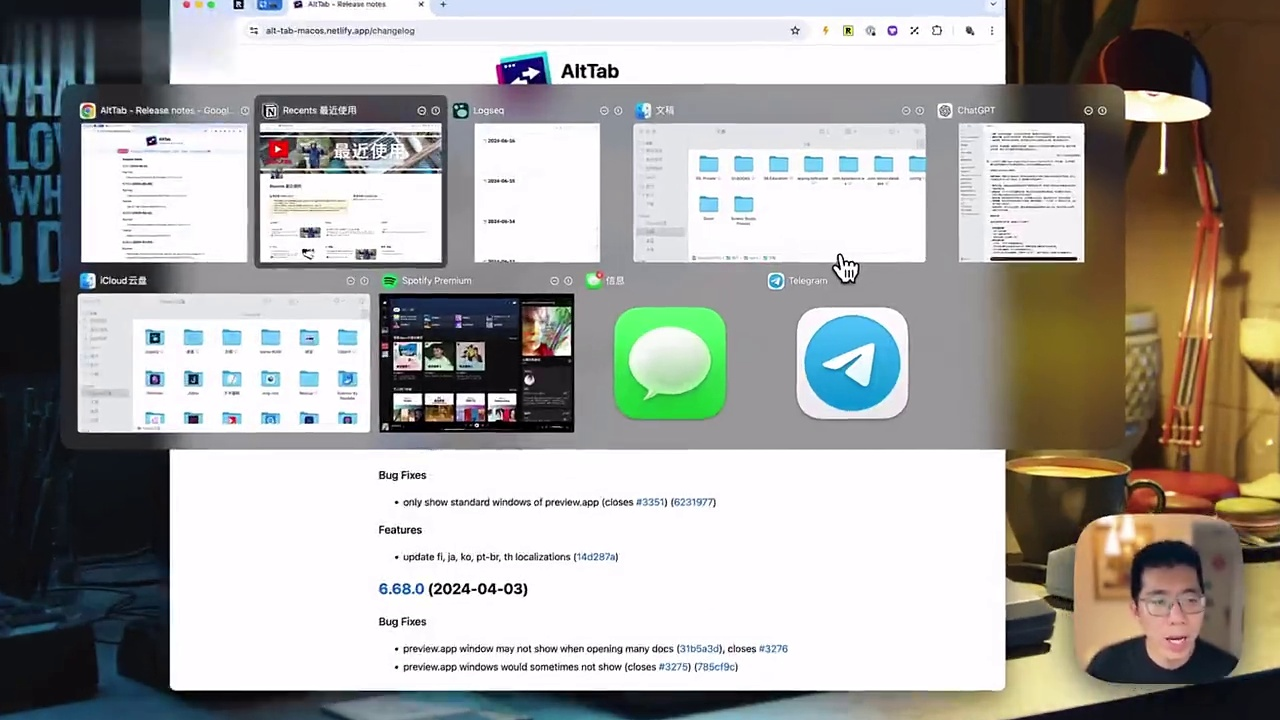
而 AltTab 就是为解决这个问题而生的。它把 Windows 那套“全局窗口轮播”机制移植到了 macOS 上。安装后,只需按下 Option + Tab,所有打开的窗口就会以缩略图形式横向排列,像呼吸一样流畅地滚动切换。更妙的是,它支持按应用分组(Command + Tab 是应用级切换,AltTab 是窗口级切换),还能自定义快捷键、图标大小、透明度等。
我最常用的是 Option + Tab 切换同应用内的多个窗口(比如 Chrome 里 5 个标签页对应 5 个独立窗口),以及 Command + Tab 切换不同应用。两者配合,真正实现了“所想即所得”。而且 AltTab 的界面极简,不抢焦点、不干扰工作流,用久了你会忘记它的存在——这才是好工具的最高境界
但光有“切换”还不够。当你需要同时处理多个窗口(比如左边写文档、中间查数据、右边看视频),macOS 原生的“拖拽到屏幕边缘自动分屏”功能其实很鸡肋:它只支持左右分屏,且无法自由调节比例;而第三方工具如 Magnet 又太重,功能冗余。
这时,Loop 就派上用场了。它是一个轻量级的窗口管理器,核心思想是“用键盘+方向键精准控制窗口位置与大小”。
它的触发方式非常巧妙:默认是按下 Ctrl + Space(可自定义),然后屏幕会出现一个半透明的“窗口框”,此时你只需用方向键(← ↑ → ↓)就能将当前窗口移动到屏幕的左上、右下、四分之一、二分之一等预设区域;再配合 Shift 键,还能微调尺寸。整个过程无需鼠标,全程键盘操作,丝滑得像在玩一款极客向的益智游戏。
更重要的是,Loop 支持“自定义布局模板”。你可以把常用的三窗布局(如左文档/中浏览器/右终端)保存为一个快捷键组合,一键复现。对于程序员、设计师、内容创作者这类重度多窗口用户,这简直是生产力核弹。
我还特别喜欢它的“窗口循环”功能:按 Ctrl + Option + 方向键,可以在同一区域内的多个窗口间快速轮换,避免反复切出再切回。
当然,有人会问:既然有 Loop,为什么还要 AltTab?答案很简单:分工明确。
- AltTab 负责“快速定位”——我要找哪个窗口?
- Loop 负责“精准摆放”——这个窗口该放在哪?
它们一个管“找”,一个管“放”,互不冲突,反而相辅相成。我现在的标准流程是:
Option + Tab找到目标窗口;Ctrl + Space呼出 Loop;- 方向键拖到理想位置;
- 继续工作。
整套动作 2 秒内完成,比 Mission Control 快一倍,比手动拖拽稳十倍。
最后,我想说一点个人感悟:工具没有高低贵贱,只有是否契合你的工作流。macOS 的设计哲学是“克制”与“留白”,它把选择权交给你,而不是替你决定。所以,与其抱怨“macOS 窗口管理不好用”,不如主动寻找能补足短板的工具。
AltTab 和 Loop 都是开源免费项目(AltTab 由社区维护,Loop 是 GitHub 上的明星小工具),安装简单、资源占用低、无广告无后台。它们不会改变 macOS 的本质,却能让你在保持系统纯净的同时,获得接近“理想状态”的操作体验。
如果你也厌倦了在 Mission Control 里“大海捞针”,不妨试试这套组合。也许,那个漫画里的老人,下次就能笑着说出:“Spaces 让我工作效率提高 200%”——因为他终于不用再找窗口了。