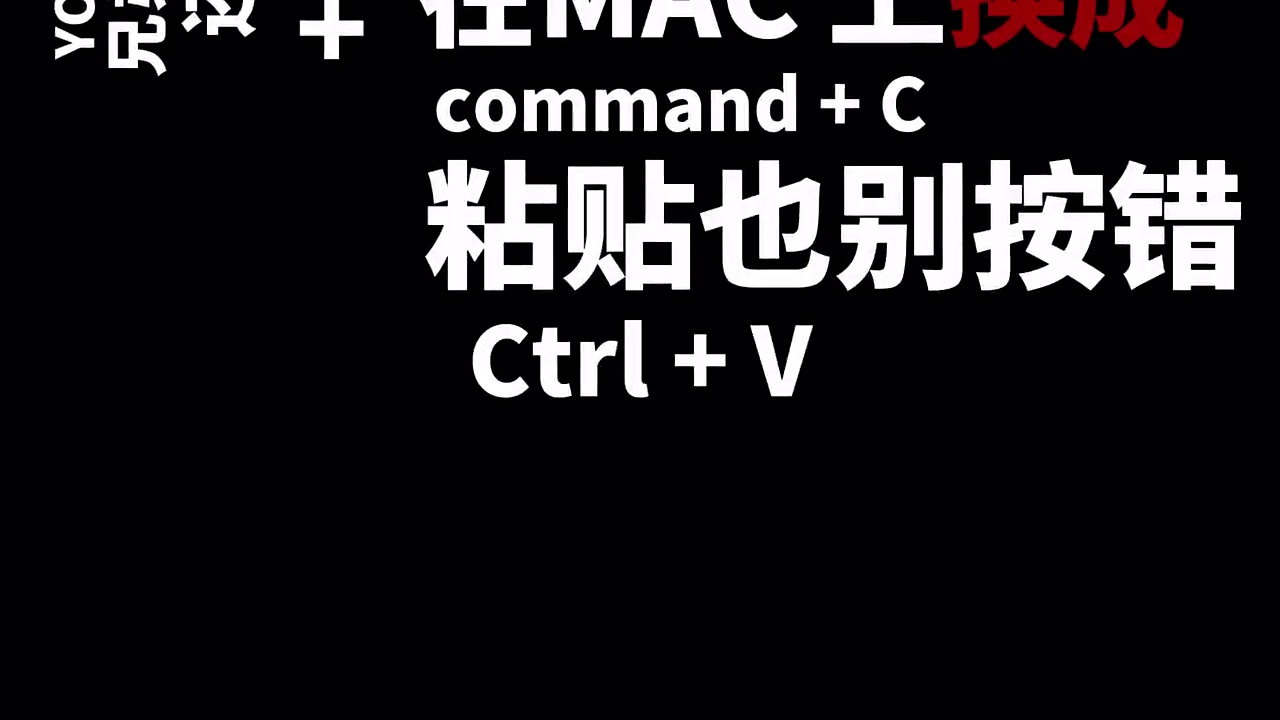
Windows用户换Mac第一天:Crtl+C在哪?
作为一个长期使用 macOS 的用户,我曾经也是那个“Ctrl+C/V”肌肉记忆深入骨髓的人。直到某天,我终于意识到:在 Mac 上用 Ctrl 键,就像在米其林餐厅用一次性筷子——不是不能用,但总差那么点意思。
Mac 的键盘逻辑自成一派,而真正让它“丝滑如德芙”的核心,是触控板(Trackpad)与快捷键的深度协同。它不是简单的“点两下”,而是一整套隐藏在指尖下的心法体系。
比如最基础的复制粘贴:
- Ctrl+C → Command+C
- Ctrl+V → Command+V
别笑,我见过太多人还在用 Ctrl+V 粘贴,结果弹出“无内容可粘贴”的提示——因为系统根本没收到你的“复制”指令。更讽刺的是,Ctrl+A 全选在 Mac 上也得换成 Command+A,否则你只会选中当前单词或段落,而不是整篇文档。
你以为这就完了?不,这只是入门级操作。真正的效率革命,藏在多指手势里:
- 双指轻点 = 单击
- 双指上下滑动 = 页面滚动(比鼠标滚轮更精准)
- 双指捏合/张开 = 图片缩放(浏览 PDF、网页图片时极其顺手)
- 三指上划 = 调出 Mission Control,所有窗口一览无余
- 三指左右滑 = 在桌面间快速切换(配合 Spaces,多任务处理如行云流水)
- 四指合拢 = 呼出 Launchpad,App 一字排开,秒级启动
这些操作不需要看屏幕、不需要移动手臂,全靠指尖微调完成。久而久之,你会发现自己越来越依赖触控板,甚至开始嫌弃外接鼠标——因为它打断了那种“意念直达”的流畅感。

再举个实战例子:写稿时突然想查资料,传统做法是 Alt+Tab 切换窗口,但在 Mac 上,你只需三指左滑,当前窗口自动缩小,桌面和所有应用窗口瞬间铺开;手指一停,目标窗口已悬停眼前,再轻点一下即进入——整个过程不到1秒,且全程视线不离屏幕中心。
还有个被严重低估的功能:右键菜单。很多人以为 Mac 没有右键,其实只要双指轻点+按住不放(或单指长按),就能呼出上下文菜单,功能完整度丝毫不输 Windows。配合“轻触点按”设置(系统偏好 > 触控板 > 点按),还能实现“轻点即点击”,彻底告别物理按键疲劳。
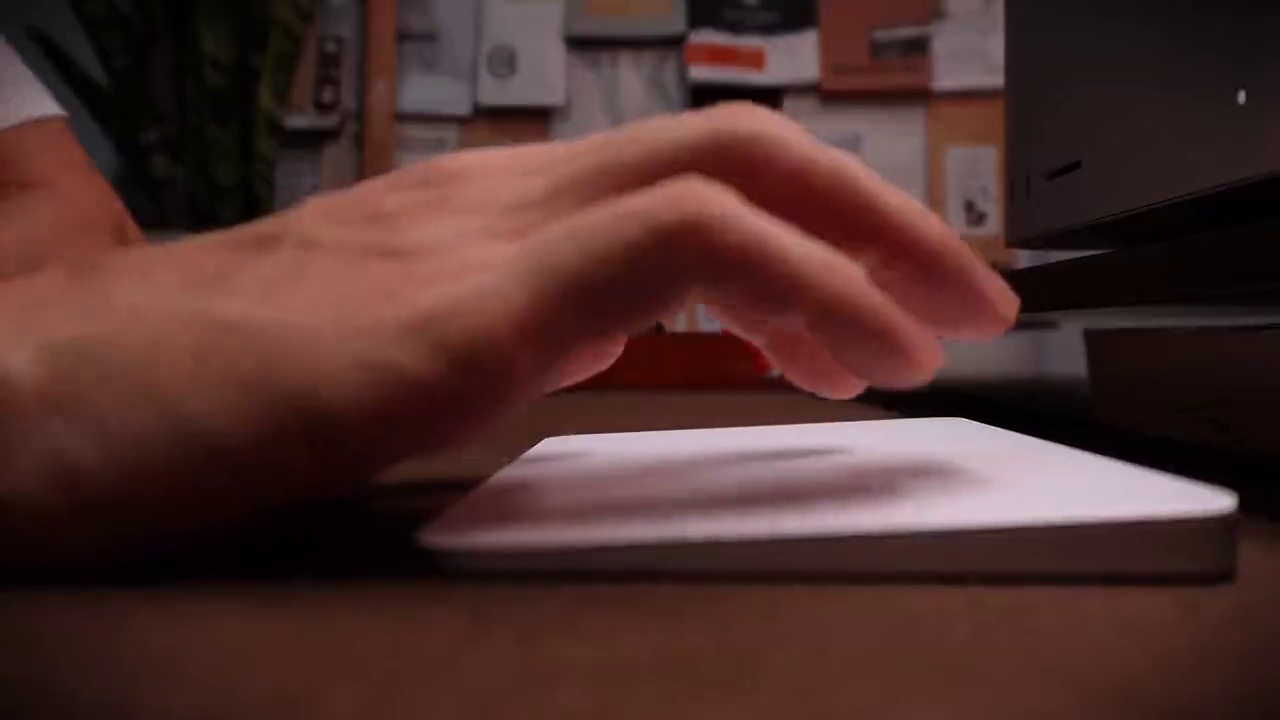
最后说一句扎心的:很多用户抱怨“Mac 难上手”,其实不是系统难,而是我们太习惯用“Windows 思维”去操作它。当你放下 Ctrl 键,学会用 Command + 手势组合,你会发现——
Mac 不是电脑,是延伸你思维的器官。
它不追求“快”,而是追求“无感”。当你不再思考“下一步该按什么”,而是自然地让手指做出反应时,你就真正入门了。
那些说“Mac 效率低”的人,大概还没摸到它的门把手。