
隐藏在说明书之外的Mac神设置! | 最近使用
作为一个长期使用 macOS 的用户,我曾经也以为“苹果系统开箱即用、无需设置”,直到某天我的桌面被几十个文件和窗口塞满,连 Finder 都卡到怀疑人生——我才意识到:macOS 的说明书里,藏着太多没写出来的“隐藏彩蛋”。
一、桌面整理:从混乱到秩序,只差这一步
很多人抱怨 macOS 桌面“不好整理”,其实问题不在系统,而在你没打开「桌面与程序坞」设置里的关键开关。
首先,Dock 自动隐藏延迟默认是 0.5 秒,对追求流畅感的人来说太慢了。通过终端命令可以调至 0.1 秒(甚至 0):
defaults write com.apple.dock autohide-delay -float 0.1 && killall Dock
其次,自动隐藏 Dock 后,程序坞图标会“缩成一条线”,但很多人不知道:你可以拖动 Dock 边缘来调整它的宽度,让图标更大更清晰;也可以在设置中关闭“在程序坞中显示建议 App 和最近使用的 App”,避免无关干扰。
还有一个冷门但超实用的功能:桌面触发角(Hot Corners)。
你可以在「控制中心 > 触发角」里设置四个角落的功能——比如左上角设为“显示桌面”,右下角设为“启动台”,轻轻一移鼠标,瞬间切换工作状态,比手动点图标快得多。
二、窗口控制:让多任务不再手忙脚乱
macOS 的窗口管理常被诟病“不够智能”,但其实它早已支持分屏+快捷键+标题栏联动三位一体的高效方案。
最核心的是 “连接窗口标题栏” 功能:
在「桌面与程序坞 > 程序坞」中开启后,当你将一个窗口拖到另一个窗口顶部时,它会自动吸附并形成分屏布局——不是简单的左右拼接,而是真正意义上的“窗口组”。你可以同时操作两个窗口,还能用 ⌥ + ⌘ + ←/→ 快速切换分屏方向。
更进一步,你可以为不同应用设置专属窗口预设大小。例如:
- Safari 总是希望占满屏幕;
- Notion 希望固定为 800px 宽;
- Terminal 则习惯窄高模式。
在「辅助功能 > 键盘 > 修改窗口预设的快捷键」中,你可以绑定 ⌃ + ⌥ + 1/2/3 分别对应“左半屏”“右半屏”“全屏”,配合「平铺窗口边缘空白」选项(开启后窗口不会紧贴屏幕边缘,留出呼吸空间),视觉体验大幅提升。
三、文件管理:Finder 不是“只能点点点”
Finder 是 macOS 的灵魂,但多数人只用它“打开文件夹”。其实,它内置了强大的自定义工具栏和智能搜索能力。
点击 Finder 工具栏右侧的「自定义工具栏」按钮,你可以把常用操作拖进去:
- “新建文件夹”
- “快速查看”
- “压缩”
- “复制路径”
- 甚至“打开终端在此处”
更重要的是,启用“搜索当前文件夹”功能(在 Finder 顶部搜索框右侧点击 ▼ → 选择“搜索‘下载’”)。这样,你只需输入关键词,就能在当前目录内精准过滤,而不是全盘扫描——速度提升 5 倍以上。
另外,很多人不知道:按住 ⌥ 键再点击 Finder 左侧边栏的“下载”或“文档”,会直接跳转到该文件夹的“父级目录”,省去反复点击返回的步骤
四、进阶技巧:让 iCloud 成为你真正的云中枢
iCloud Drive 默认会把所有文件同步到本地,导致“下载”文件夹臃肿不堪。其实,你可以在「Apple ID > iCloud > 管理存储空间」中,关闭“iCloud 保留下载”,仅同步你主动标记为“保持在 Mac 上”的文件。
这意味着:
- 你仍可在 iPhone 上访问全部文件;
- 但 Mac 只缓存高频使用的部分,节省大量 SSD 空间;
- 需要时双击文件,系统会自动下载(带进度条,体验流畅)。
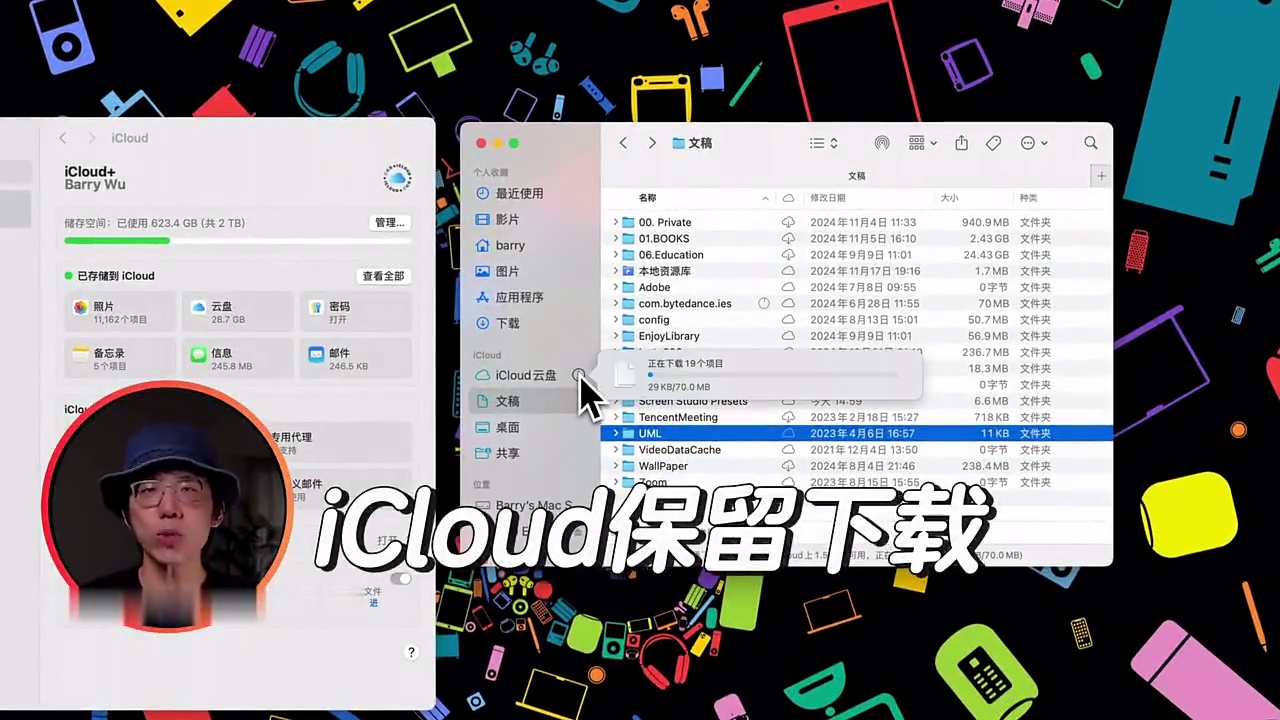
此外,在 Finder 中右键文件 → “添加到 iCloud”,可手动指定哪些文件“永远在线”,适合重要项目文档。
最后想说:macOS 的强大,不在于它有多复杂,而在于它给了你足够的自由去定义自己的工作流
那些看似“隐藏”的设置,其实是苹果留给深度用户的礼物。
你不需要记住所有命令,只要掌握其中 3~5 项,就能让每天的工作节奏快上 20%。
如果你觉得有用,不妨现在就打开「系统设置」,试试“触发角”或“Dock 延迟优化”——5 秒钟的改动,可能改变你未来一年的效率曲线