100G仅35秒!让你的Mac外置硬盘,本该这么快|高速硬盘盒+SSD
于是,我决定自己动手,打造一个高性价比、高性能的移动硬盘方案。经过反复测试与踩坑,我总结出一套适用于Mac用户的“三步走”策略,不求最贵,但求最稳、最快、最值。
第一步:认清你的Mac接口上限
Mac的接口决定了你能跑多快。我粗暴地把Mac分为三档:
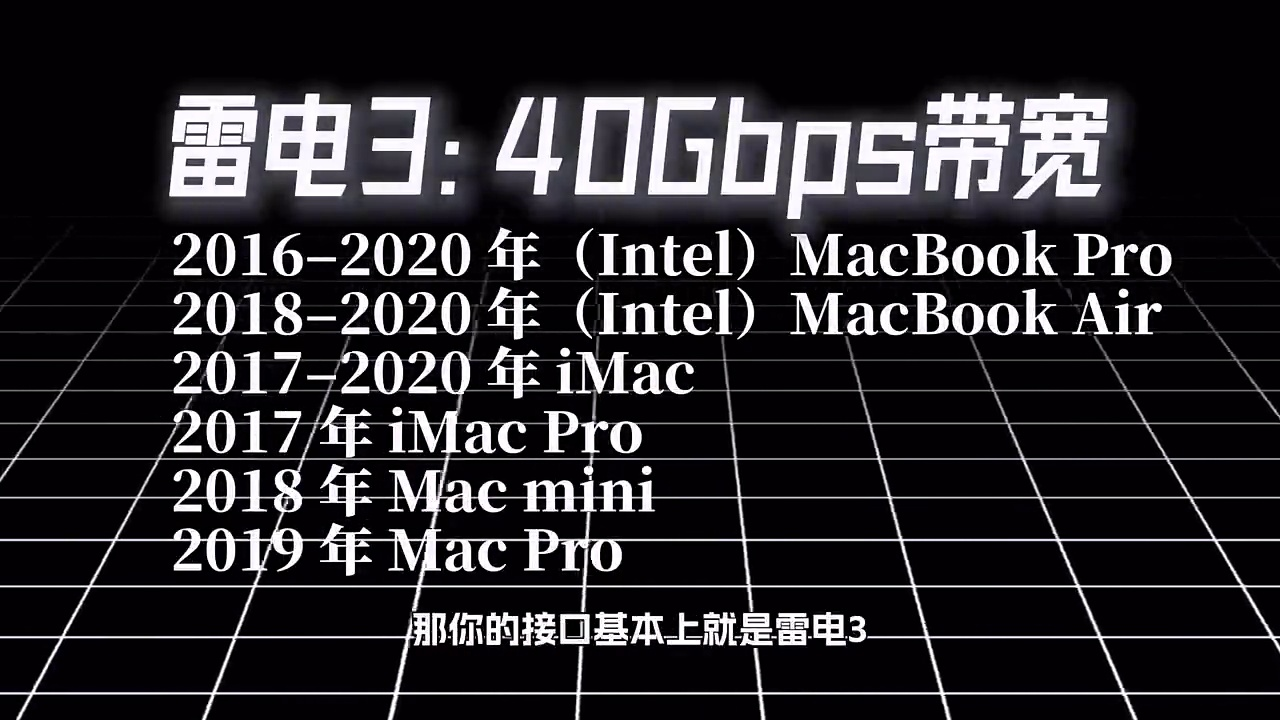
第一档(入门):2016–2020年Intel芯片机型(如MacBook Pro/Air、iMac等),接口基本是雷电3(Thunderbolt 3),理论带宽40Gbps——这是底线,至今仍够用。
第二档(主力):2020年后M系列芯片机型(M1/M2/M3/M4),标配雷电4或USB4,同样是40Gbps带宽,但协议更严格、功能更全(如支持双4K输出、PCIe 32Gbps通道)。这一档用户最多,也是本文重点适配对象。
第三档(未来):2024年起的新款M4 Pro/Max机型(如14/16寸MBP、Mac Studio),已支持雷电5(80Gbps),极限传输可达120Gbps(特定模式下)。可惜目前支持雷电5的硬盘盒极少,且价格高昂,普通用户暂无需考虑。
关键结论:别盲目追求“标称速度”,先查清你的Mac能跑多快。在“关于本机”里看芯片型号,就能判断接口层级。
第二步:选对硬盘盒——芯片+散热缺一不可
市面上的硬盘盒五花八门,核心就两点:主控芯片和散热设计。
我实测了两款主流方案:
- 祥硕ASM2464PD芯片:速度可达3200MB/s以上,但发热严重,长时间写入易降速,稳定性一般;
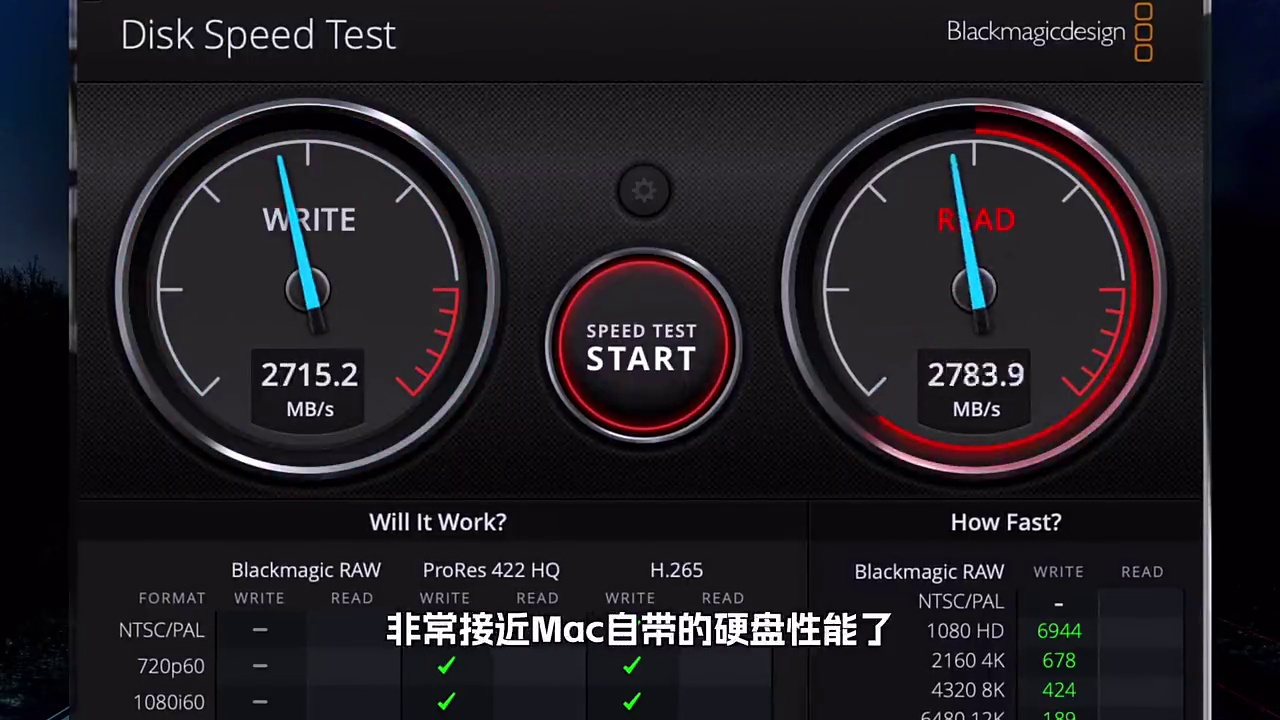
- Intel JHL7440芯片:速度约2800MB/s,虽略低,但温控优秀,适合长时间高强度工作——对我这种剪辑党来说,稳定压倒一切。
散热方面,我强烈推荐带主动风扇的金属外壳硬盘盒。被动散热(纯铝壳)在持续写入时温度飙升,而带小风扇的型号(如ACASIS TBU405ProM1)能将温度控制在38°C左右,关闭风扇后也仅升至42°C,完全不影响性能。
值得一提的是,这款硬盘盒内部采用双芯片方案:Intel JHL7440负责雷电协议,Realtek RTL9210B负责USB协议,真正实现“一颗搞定雷电,一颗搞定USB”,兼容性极强——Mac、iPhone、Windows通吃,最大支持8TB容量。
第三步:挑对SSD颗粒——大品牌+大容量=省心
硬盘盒只是“骨架”,SSD才是“血肉”。京东上搜“NVMe SSD”,琳琅满目,但记住一个原则:销量高的大品牌 + 容量≥1TB + 读写速度>2000MB/s。
我自用的是三星990 EVO Plus 2TB,搭配上述硬盘盒,实测读写均达2800MB/s,非常接近Mac内置SSD的性能。虽然它不是顶级旗舰(如990 PRO),但胜在价格波动大——多蹲几天,常能捡漏低价。
小贴士:别迷信“7000MB/s”的标称速度。在雷电3/4接口下,受协议限制,实际很难突破3000MB/s;若标称过高却无散热设计,大概率是虚标或降速陷阱。
最后两个细节,决定体验上限
线材必须认证:雷电4线缆头上有“⚡4”标识,普通USB-C线无法发挥全部性能。我用POWER-Z检测过,非认证线往往只能跑20Gbps甚至更低。
格式化选APFS:在Mac上格式化外置盘,务必选APFS(Apple文件系统),性能最优;若需跨平台(Win/Mac),再考虑ExFAT。
实测中,101GB文件拷贝仅需35秒(从Mac到硬盘),反向拷贝约45秒——这已足够流畅应对日常剪辑、渲染、备份需求。
说到底,买移动硬盘不是拼参数,而是找平衡点:
✅ 稳定 > 极速
✅ 散热 > 轻薄
✅ 性价比 > 牌溢价
如果你和我一样,是个需要“干活”的创作者,不妨试试“高速硬盘盒 + 大容量SSD”的组合。它可能不如原厂方案省心,但绝对更自由、更可控——毕竟,把速度和钱包都攥在自己手里,才是真正的生产力自由。