Mac卡顿发烫且存储空间不足,是因为软件退出方式错了!
很多使用Mac的用户,长期被一个问题困扰:明明最近没打开大型软件,电脑机身却持续发烫,风扇不停转,电池掉电速度肉眼可见变快,使用一段时间后系统也越来越卡顿。是因为绝大多数人混淆了Mac「关闭窗口」和「退出软件」两个操作,长期后台堆积大量闲置程序,持续消耗内存与电量。
今天把整套Mac省电流畅方案整理出来,包含基础操作纠正、手动清理垃圾技巧,还有适合懒人高效维护的辅助工具,新手也能一下看懂。
一、Mac致命误区:左上角红色叉号,只能关闭窗口
Windows系统点击窗口关闭按钮,会同步终止整个软件进程,但macOS的逻辑完全不同。
左上角红色关闭按钮❌,作用仅仅是隐藏当前软件窗口,软件本身的后台进程不会停止,Dock栏软件图标依旧处于激活状态。
举个日常例子:微信、QQ、浏览器,点红叉收起窗口后,程序还在持续占用运行内存,持续接收消息、加载缓存。日积月累,数十个闲置后台同时运行,Mac自然会发热、续航暴跌。
简单一句话区分:关窗口 = 软件后台隐身,彻底退出 = 完全释放内存。
二、3 种标准方法,完整退出 Mac 软件
想要彻底终止软件后台、释放内存,推荐三种操作,按需选择即可:
1. 万能快捷键(最高推荐)
选中目标软件,同时按下Command + Q,程序会瞬间完整退出,Dock图标下方的运行指示点消失,后台进程全部关闭,即时释放内存。
2. Dock右键退出
鼠标右键点击Dock栏软件图标,弹出菜单直接选择「退出」。
3. 顶部菜单栏退出
打开软件后,点击屏幕最上方菜单栏左侧的软件名称,下拉菜单点击「退出 XX 软件」。
养成使用以上方式关闭软件的习惯,能直接解决 80% 的Mac后台内存占用、机身发热问题。
三、只退出软件还不够,Mac隐形垃圾会持续拖慢设备
即便每次都完整退出软件,Mac长期使用后,磁盘内还是会堆积大量手动难以清理的隐形垃圾,这些文件不会随软件退出自动消失:
卸载软件后遗留的缓存、配置文件夹
重复下载的文档、手机导入的大量相似照片
过期安装包、压缩包、大型无用文件
软件偷偷添加的开机自启项目
系统长期生成的日志、临时缓存文件
这类垃圾持续占用硬盘存储空间,也会间接降低系统读写速度。
两种清理方案:工具辅助(懒人友好,高效省心)、手动清理(免费,适合懂基础操作)
方案 1:专用清理工具,降低维护门槛
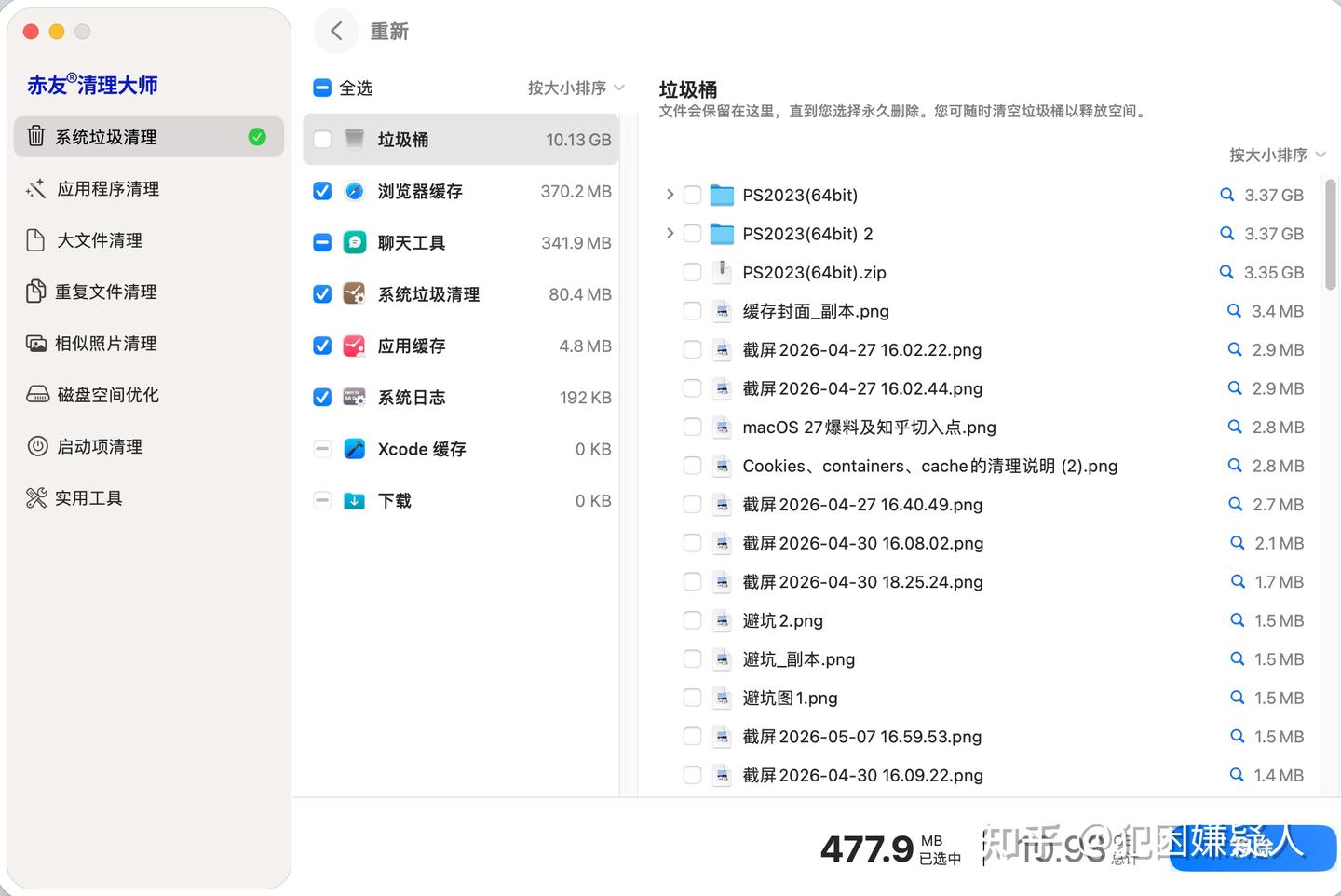
担心手动操作出错、不想花时间翻找隐藏文件夹的话,可以用适配macOS的专业清理工具简化操作,我日常维护电脑会搭配赤友清理大师:
Mac清理软件 - 赤友清理大师不用记忆各类文件夹路径,小白打开软件一键扫描即可:
自动区分系统无用缓存、软件残留文件,智能过滤系统核心文件,避免误删;
批量识别相似照片、重复文档,一键清理释放大量存储空间;
可视化管理开机自启软件,不用深入系统设置;
附带内存优化、Spotlight索引修复等小功能,日常电脑卡顿的时候随时优化。
不用频繁打开,每周扫描清理一次,就能解决磁盘垃圾堆积的问题,和「⌘+Q 彻底退出软件」搭配使用,Mac发热、卡顿、耗电快的问题能大幅缓解。
方案 2:手动清理,零成本但有门槛
如果你愿意花时间研究,可以手动前往资源库文件夹,逐个删除缓存文件。 但这个方法存在明显短板:Mac系统资源库文件夹隐藏很深,新手很难找到对应目录;如果误删除系统文件,还会引发软件崩溃、系统故障,操作容错率很低。
我把零基础、安全不翻车的手动清理步骤整理好了,全程只删安全垃圾,不碰系统核心文件。
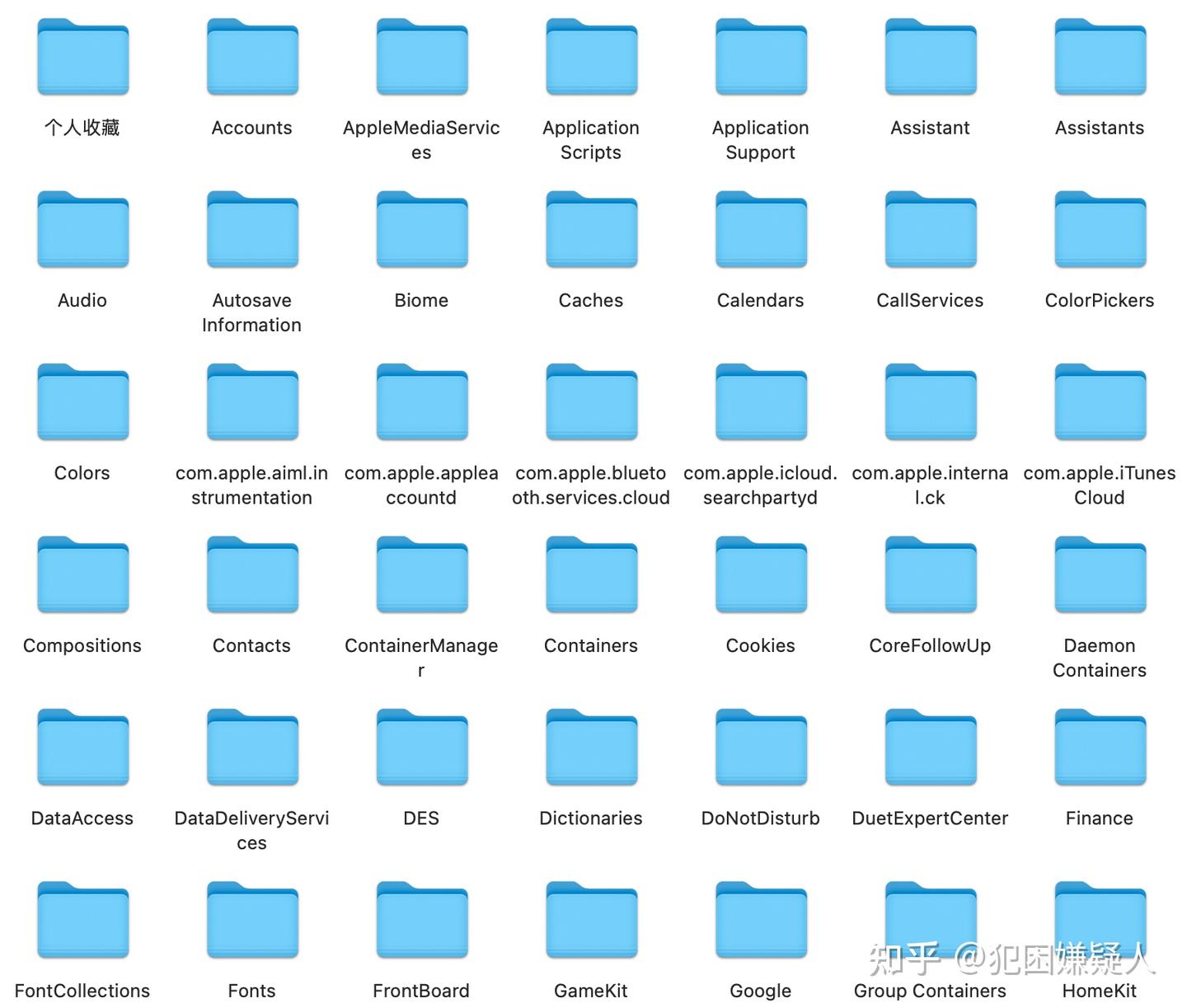
第一步:打开隐藏的资源库(Library)
1. 打开桌面「访达」,点击顶部菜单栏「前往」
2. 按住键盘Option键不放,下方会自动弹出「资源库」选项
3. 点击进入,这就是Mac所有软件缓存、配置、残留文件的存放根目录
第二步:逐个清理4类安全垃圾(放心删,无风险)
1. Caches 应用缓存(最值得清理,空间占比最大)
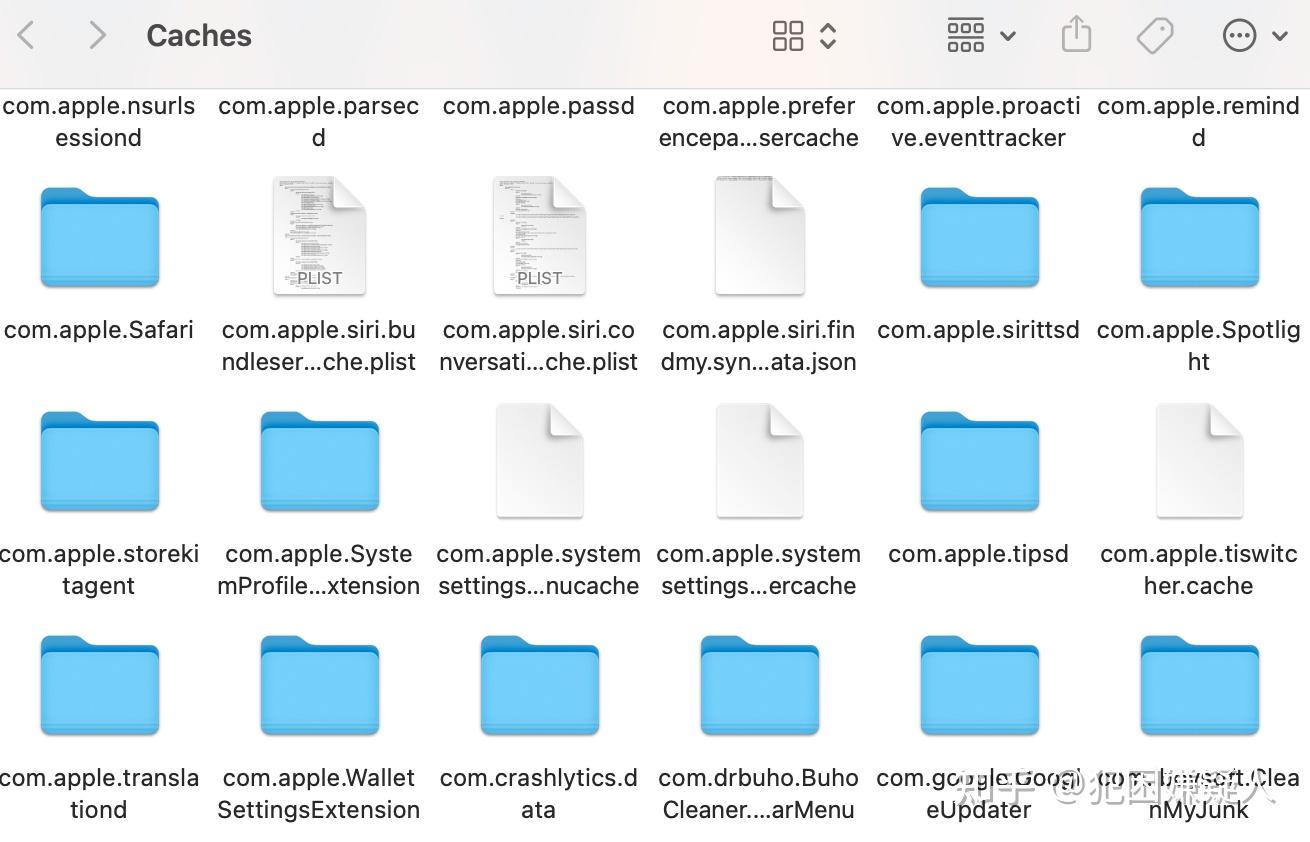
进入资源库后打开Caches文件夹,里面是所有软件的临时缓存、图片缓存、日志缓存。
可删:所有你认识的软件文件夹(微信、QQ、浏览器、设计软件、办公软件缓存)
别删:系统命名文件夹(Apple、System、Kernel相关)
清理后可快速释放几百MB-数GB空间,不影响软件正常使用。
2. Logs 系统日志文件
资源库内找到Logs文件夹,存放系统和软件运行报错日志、记录文件,完全无用。
全部内容可直接删除,无任何副作用,长期不删会累积大量占用。
3. Containers 软件残留数据
很多软件卸载后,会在这里残留空文件夹、配置缓存。
可删:已经卸载、不再使用的软件对应的文件夹
别删:正在日常使用的软件文件夹
4. 关闭多余开机启动项(解决开机慢、后台偷跑)
1. 打开系统「设置」-「通用」-「登录项」
2. 删除微信、播放器、办公软件等不需要开机自启的程序
3. 保留输入法、系统核心程序即可
四、完整Mac省电流畅日常维护清单
把下面两个习惯加入日常使用流程,就能长期保持Mac状态:
- 基础操作习惯:不再只用红色叉号关软件,日常使用
Command+Q完整退出闲置程序; - 定期磁盘维护:
动手能力强:每月手动清理一次下载文件夹、废纸篓,系统设置关闭多余开机启动项;
追求省事高效:每周用清理工具快速扫描一次,几分钟完成全盘垃圾清理。
五、结尾总结
Mac发烫、耗电快、运行卡顿,核心根源就是混淆了「关窗口」和「退出软件」,大量程序常驻后台消耗资源。
优先记住 Command+Q 彻底退出软件,从源头减少后台占用;再搭配定期垃圾清理,愿意自己清理就用完整版手动步骤深度清灰,追求高效省心就用专业工具辅助维护,两种方式按需选择,坚持下来 Mac 的流畅度和续航都会有明显改善。
更多Mac清理知识可以看这里: