mac怎么卸载这些软件?
说个Mac用户最常见的操作——软件不用了,拖进废纸篓,清空。完事。
这个动作你可能做了几十次,从来没觉得有什么问题。毕竟是苹果嘛,系统干净、好管理。
这种卸载方式,看似删除了软件,但其实并没有删干净。
其实日常手动清垃圾、随手卸载软件,本质都是只做了表面功夫,根本触不到深层残留。
把软件拖进废纸篓,其实只删掉了你能看到的应用程序本体,APP后期产生的文件或者安装过程中的插件等并没有被删除。
一个软件在Mac上,实际上是三部分组成的:
1.APP本体:就是你在“应用程序”文件夹里看到的那个图标,这也是你拖进废纸篓的唯一受害者。
2.支撑文件群:藏在~/Library/深处,包括这个软件的偏好设置、许可证信息、模板、插件、历史记录。
3.缓存与临时数据:加载过的图片、渲染过的预览图、软件自动保存的各种版本。
当你把APP图标拖进废纸篓时,系统只说了一句话:“好了,软件本体我给你扔了。”剩下那两堆东西,系统根本不管。苹果的逻辑是——那些配置文件很小,留着不碍事,万一你哪天重新装回来呢?
就拿我自己举例,之前卸载了一款视频剪辑软件,以为从此就和它“两清”了,结果后来用清理软件扫描,发现它在电脑里留下了足足6G的残留,包括我之前剪过的工程文件备份、导出的临时视频、软件的配置文件,还有各种缓存碎片。

更坑的是,我之前卸载QQ,以为聊天记录会跟着删,结果卸载完重新安装,登录之后聊天记录一点没少,后来才明白,聊天记录属于“用户数据”,和软件本身是分开的,卸载软件根本碰不到这些数据。
你现在就可以亲手验证我的话,带你去看看你的软件残留数据。
打开访达,菜单栏点“前往”,选择“前往文件夹”,输入:~/Library/
回车之后你会看到一个塞满英文文件夹的目录,密密麻麻,根本看不懂。
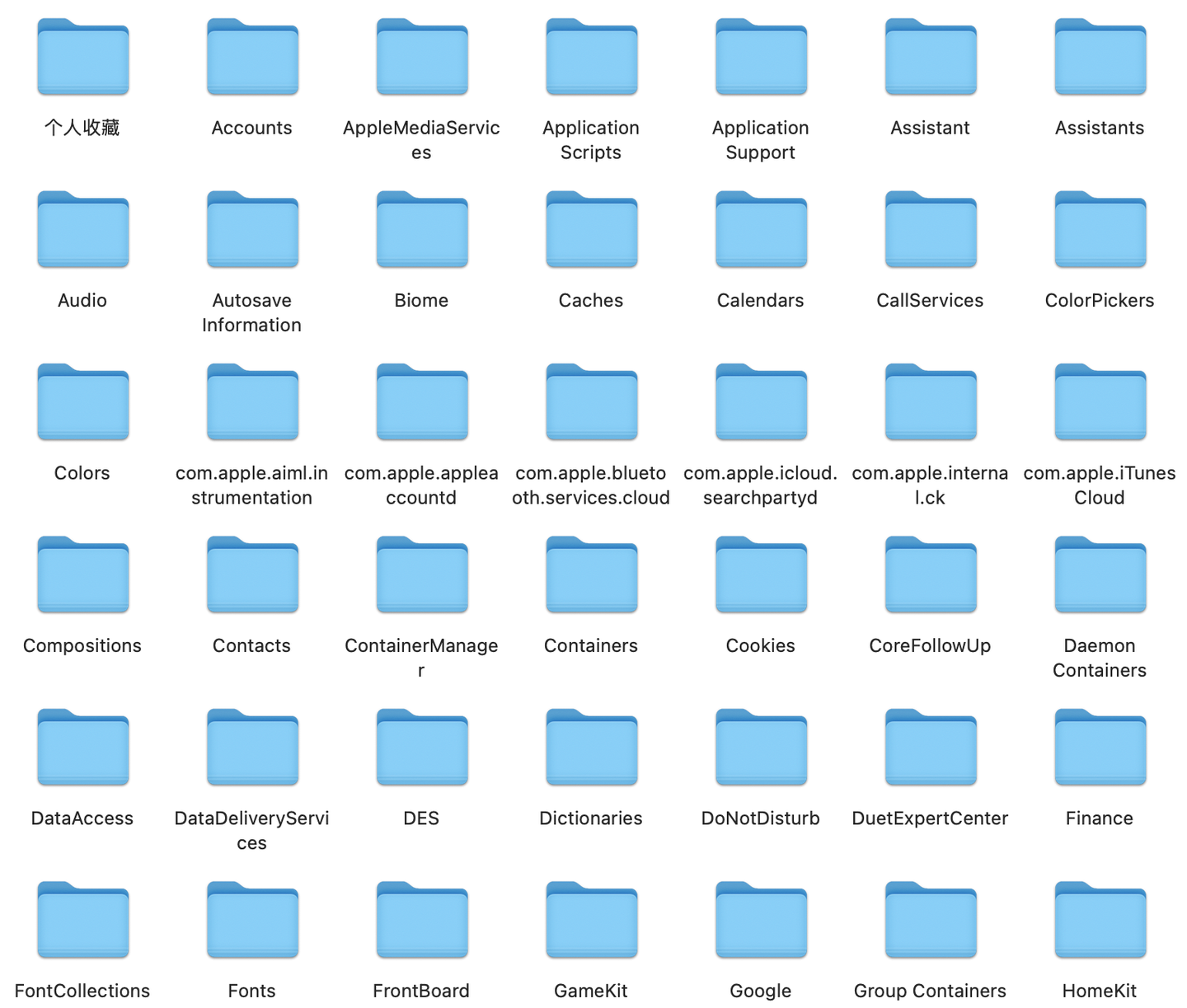
别慌,我帮你翻译几个最关键的文件:
Application Support/
这是重灾区中的重灾区。每个软件都会在这里建一个自己的文件夹,存放运行时需要的各种数据。你“卸载”的软件,这个文件夹95%的概率原封不动躺在里面。我之前帮朋友清理,发现某个他半年前就卸掉的剪辑软件,这里还躺着12个G的渲染缓存。
Caches/
所有App和系统的缓存文件全在这里。加载过的网页图片、播放器的缓冲数据、社交软件的表情包缩略图、设计软件的预览图等,全是临时的,理论上可以清,但大部分用户根本不知道这个文件夹存在,更不知道它可以清理。
Preferences/
偏好设置。一个软件你设置过的所有东西,包括界面布局、快捷键、登录状态、许可密钥等全在这。你卸载了软件,下次重装发现居然还能记住你的设置,别感动,不是人工智能,是你上次压根没删干净。
所以到底该怎么彻底卸载?
如果你真的想把一个Mac软件“挫骨扬灰”,手动操作的路径是这样的:
- 把App图标拖进废纸篓
- 进
~/Library/Application Support/,找到对应文件夹,确认没用了,删掉 - 进
~/Library/Caches/,找到对应文件夹,删掉 - 进
~/Library/Preferences/,找到对应.plist文件,删掉 - 进
~/Library/Containers/,看看有没有残留 - 进
~/Library/Logs/,删崩溃日志 - 重复检查
/Library/(不带波浪号那个,全系统的)里有没有漏网之鱼 - 用终端搜索一下相关文件名,再确认一次
这八步走完,你才算真正把这个软件从你Mac上清干净了。很多人看完之后只会获得一个结论:太麻烦了,算了。如果你想着靠自己手动删除这些残留,先不说你要在几百个英文命名的文件夹里,一个个去分辨哪些是卸载软件的残留,光是Application Support里动辄几十上百个文件夹,就能让你看到眼花。你小心翼翼点开一个文件夹,里面还有嵌套的子文件夹,层层递进,像个永远走不完的迷宫。
那有没有更简单的办法呢?
当然有,你可以下载一个清理软件,作为一个踩过无数坑、从手动删残留差点搞崩系统的过来人,我前前后后试过市面上几乎所有主流的Mac清理软件,最后才找到一个真正省心、适合小白的清理软件iBoysoft Cleaner。
它的 “应用程序清理” 功能有多好用呢?
你只要打开软件,点一下 “应用程序清理”,它会自动扫描出你电脑里所有已安装的软件,以及那些你早就拖进废纸篓、但还有残留的文件。选中你想卸载的软件,点击 “卸载”,它会一次性删掉这个应用软件的所有东西,没有一点残留。
PS:附上iBoysoft Cleaner的链接,有需要的朋友可以试试,你们有用过好用的清理软件也欢迎在评论区分享~
iBoysoft Cleaner