远程访问NAS,其实可以简单到像打开手机相册一样
“NAS买了三年,我始终没搞明白怎么在外面连上它。”这是很多小伙伴跟小白聊得最多的话题。
目前小白家里的NAS已经落灰很久了。
买的时候小白也跟各位小伙伴一样,挑选了很久很久:盘位、性能、扩展空间……毕竟这是给我的人生数据一个安全的港湾。组装起来且安装好系统之后,小白我满怀骄傲地看着它在客厅运行,简直是闪闪发光的。
突然发现今年已经是2026年了,小白接触NAS也已经有3年了。(感慨一下时间过得真快)这段时间一直有小伙伴不断咨询关于异地访问家里NAS的方法,其实方法无非就那么几种:
自带的异地访问功能(FN Connect之类的)
公网IPv6 + DDNS
内网穿透
虚拟局域网
如果你问任何一个刚刚接触NAS的新手,什么事是最让人劝退的?答案永远是——远程访问。
你把所有的照片、电影、工作文档全放在NAS里了,以为安全方便。结果出门在外才发现,这个价值几千块的“私人云盘”,竟然还不如第三方网盘好用——因为根本连不上。
• 有公网IP?申了一遍遍的公网IP后,你会面对大段大段的配置流程、每天扫描你端口的黑客流量,心里慌得一批。
• 用内网穿透工具?常见的方案往往依赖中心服务器中转,你的所有数据都要先上传到服务商的节点,速度慢、限速不说,隐私安全性也要打上一个问号。
• 换用Zerotier或Tailscale?它们是功能强大,但配置门槛极高,需要用户具备一定的网络知识。论坛上三天两头有人说“关键时候抽风死活连不上”,运营商UDP被打断的现象更是时有发生。
啊,看到这里,感觉心好累……算了,不折腾了。2块钱把NAS卖给我吧。(高价回收)!
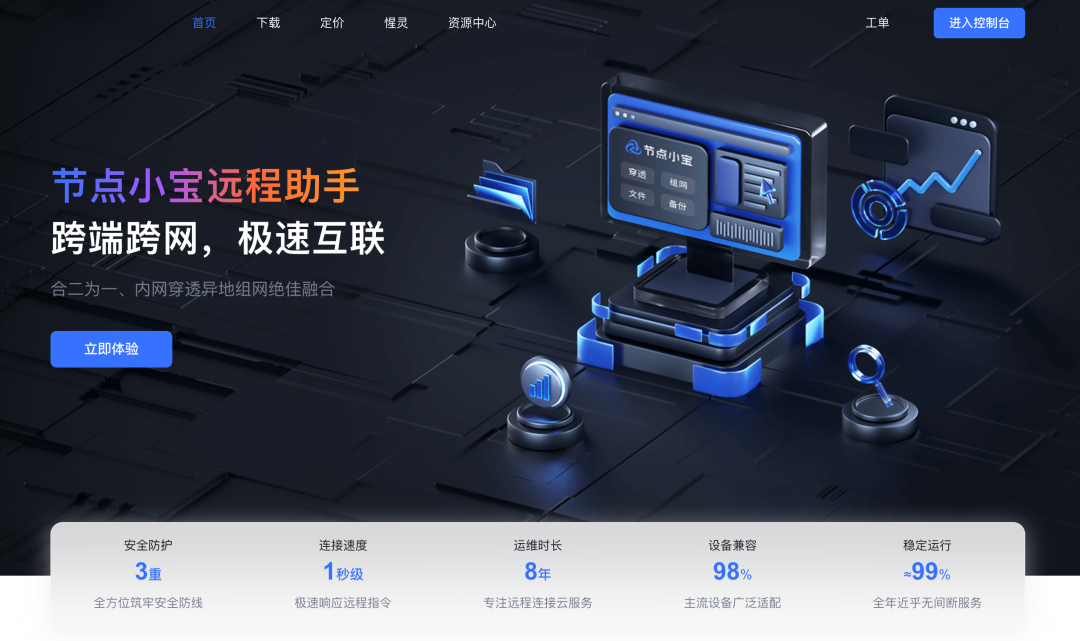
其实,NAS部署异地访问的方式也有很简单的!这里小白分享一个适合绝大部分小伙伴的方式:节点小宝。
01.
三分钟搞定?我五分钟都觉得太久
刚开始玩NAS的小伙伴一定搜索过在异地如何访问NAS,但是看着通篇教程,感觉脑子都要炸了。而今天小白分享的这个,是我自己遇到过的,部署过程最简单的方案。(小白自己也在使用)
第一步:安装。
第二步:登录。
第三步:连接。
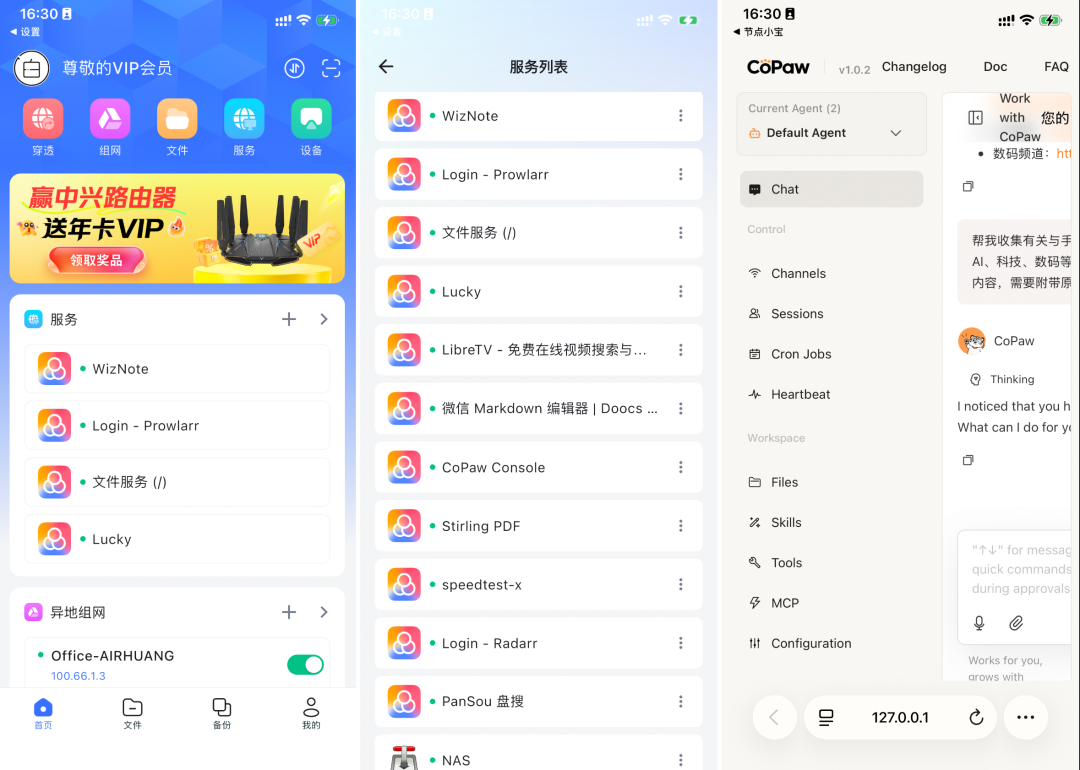
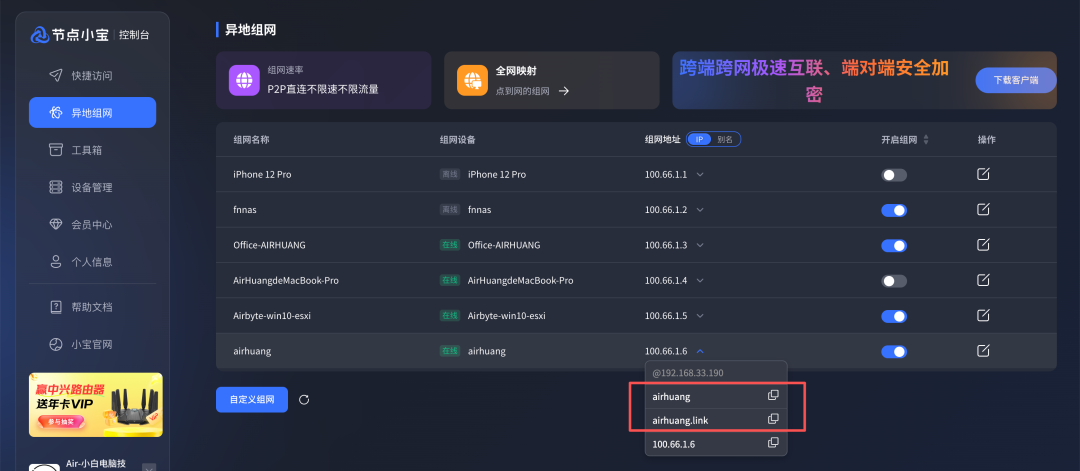
而别名是可以自己手动修改的。(文末【推荐阅读】处有设置教程)
02.
什么叫「快捷访问」?傻瓜式理解的开心
举个例子,假设我需要在办公室远程连接到家中NAS的Web管理界面。在没有“快捷访问”的日子里,咱们需要做的是:
偷偷记下家里NAS的组网IP;
打开浏览器;
按回车进入。
啊,感觉好复杂。有小伙伴就说了:可以访问一次,然后收藏进浏览器书签啊!确实可以,但设备一多,咱们要收藏多少次呢?
节点小宝的「快捷访问」,则把这些复制性操作给通通省去了。在你一开始登录客户端,进入控制台,就可以直接把常用服务添加到快捷访问里。一次添加,所有客户端自动同步。
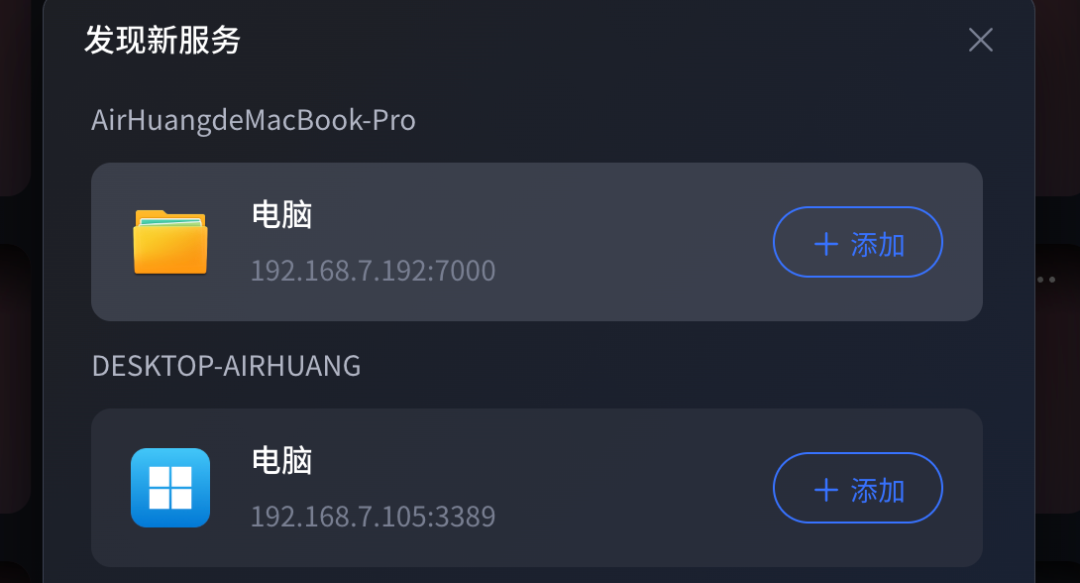
而如果找不到你需要的服务呢?点击“发现服务”按钮,节点小宝会自动搜索你各设备上公开的可连接服务,包括NAS桌面、路由桌面、VNC、RDP以及各类网页服务,一键点击添加即可创建快捷访问卡片。
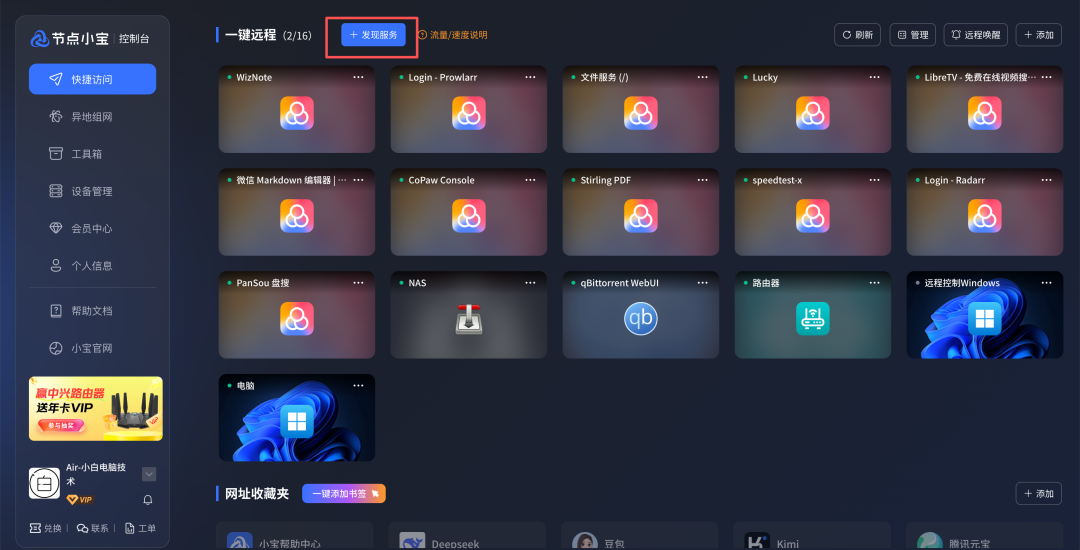
配置过程将远程访问的门槛从“专业技能”直接降到了“打字填写”的水平。
03.
真正零学习成本的使用
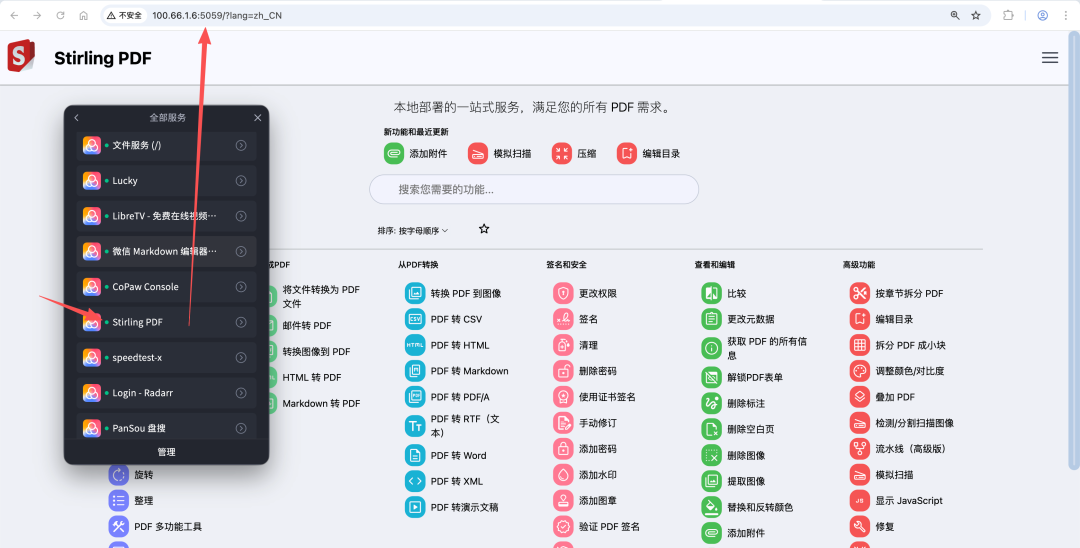
舒服就对了!
而整个使用过程,咱们不需要理解底层的P2P打洞、加密传输是什么。你只需要知道:想打开家中的NAS——点击服务卡片“飞牛NAS桌面”就行了;想远程处理工作任务——点击服务卡片“办公电脑RDP”就可以了。
相比于公网IP和内网穿透等服务,咱们使用节点小宝几乎都可以不用考虑这方面的问题了。
04.
完美体验快捷方式魅力
节点小宝在功能上如此方便,会不会在远程访问上表现很差?!
作为一款远程组网工具,节点小宝P2P加密直连成功率达99%,不限速,不卡顿,操作响应如本地般顺滑。远程访问正是它的绝活儿!差?不存在的。
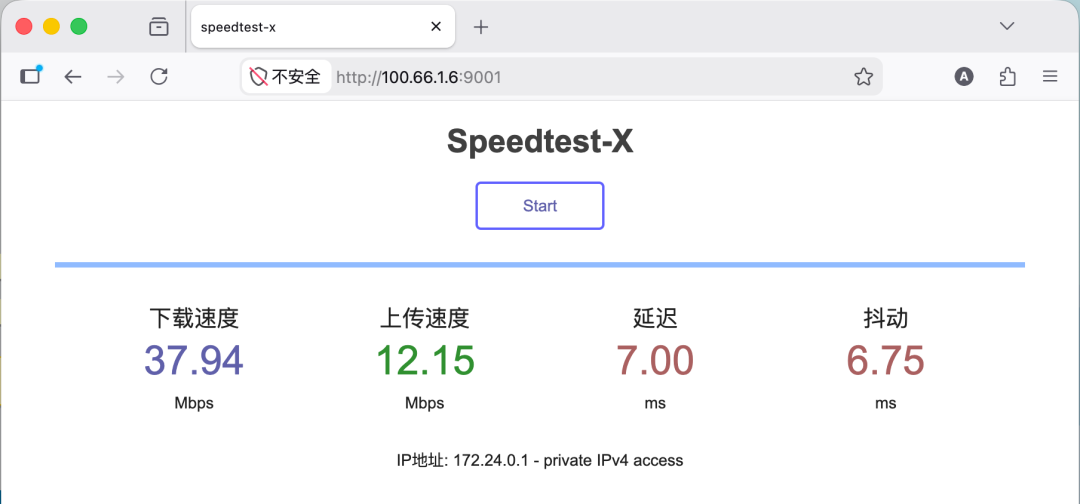
它与市面上常见的付费远程操控软件,节点小宝P2P实测带宽利用率为惊人的96%,让你文件的每一次流式传输都畅通无阻。
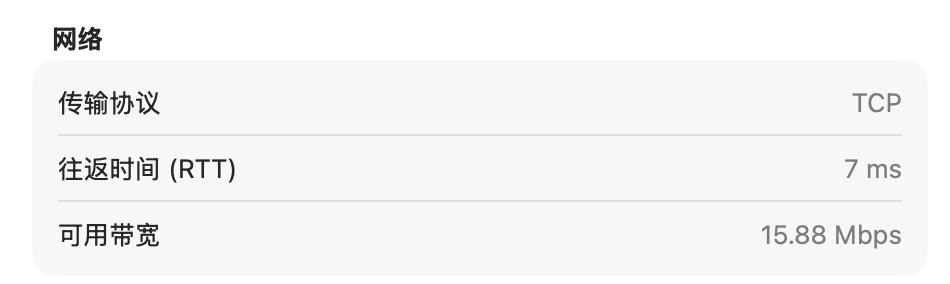
节点小宝并非“功能方便但体验差”的工具:
P2P加密直连成功率高达99%
实测带宽利用率96%(远超常见付费软件)
不限速、不卡顿,操作响应如本地般顺滑
远程访问是它的核心强项,不是短板
简单来说:用它,省心。