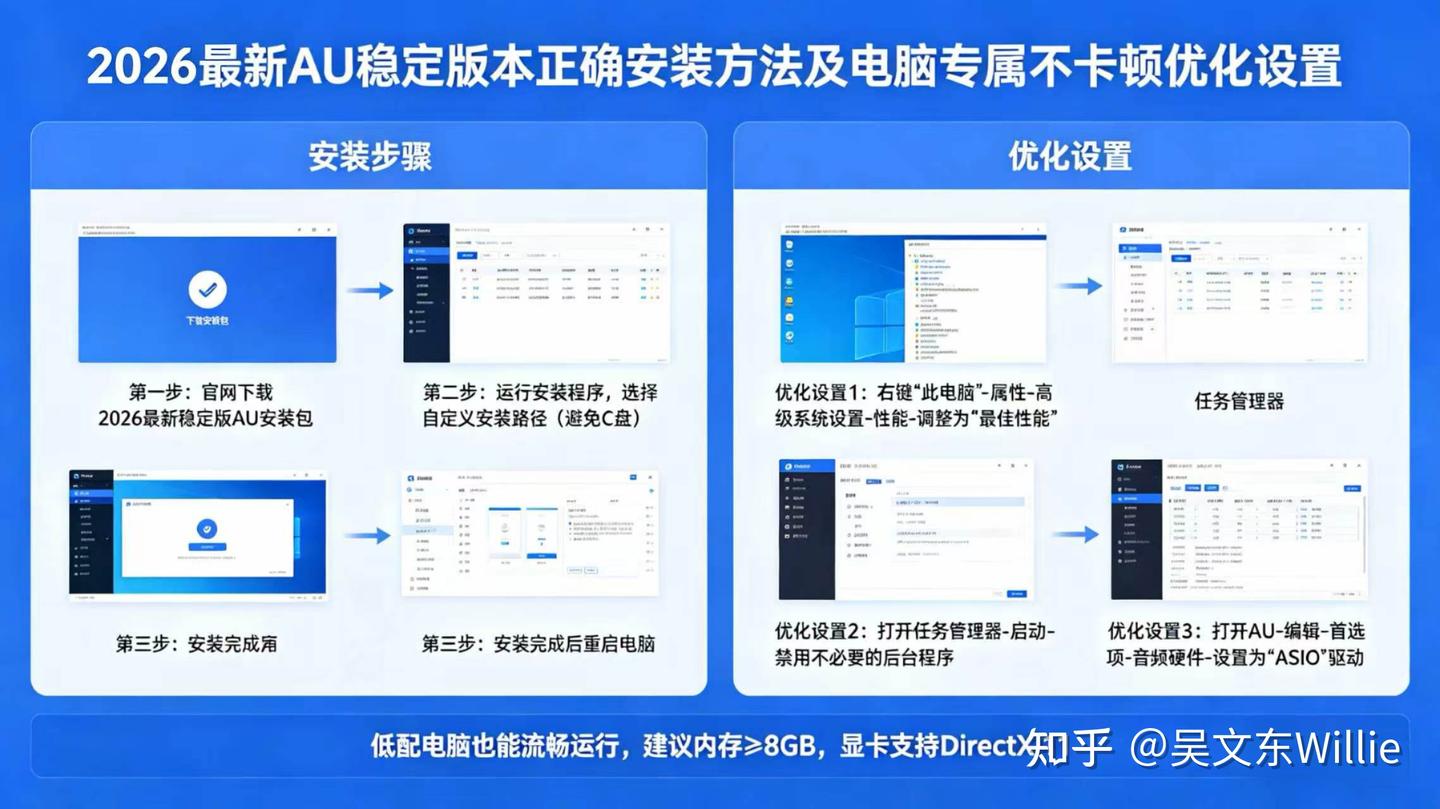
02.2026最新AU版本安装教程,适配电脑不卡顿设置
AU音频后期没有天赋之分,只有步骤对错之别,而绝大多数新手,恰恰栽在了软件安装和初始设置这第一步上。
昨天咱们《吴文东 Willie·声优 AU 手记》知乎专栏正式开启连载第一篇,带大家彻底搞懂了:为什么零基础学音频后期,首选 AU 这款软件,而不是其他复杂专业混音工具。很多看完第一篇的朋友,第一时间就来问我同一个核心问题:看懂了原理、知道了 AU 好用,但第一步就卡壳了,到底怎么才能正确安装 AU?电脑配置不高能不能装?装完为什么打开就卡顿、闪退、录音没声音、操作不流畅?
其实绝大多数音频后期新手,后期之路还没开始,就直接栽在了软件安装和基础初始设置这第一步。很多人随便找个安装包一键安装,默认路径不修改、基础参数不调试、电脑适配不优化,最后就会出现各种糟心问题:软件打开半天加载不出来、剪辑音频轻微操作就卡顿死机、录音轨道延迟严重、降噪处理直接闪退,好不容易录好的人声素材,因为软件运行不稳定白白损毁,忙活半天全做无用功。
这也是我做这本《声优 AU 手记》100 篇实操专栏的核心初衷:不走弯路,零基础从头打底,每一步只讲新手能直接照搬、上手就能用的实操方法,不堆砌晦涩专业理论,不搞虚头巴脑的专业术语,手把手带大家把音频后期每一步做扎实。今天咱们第一卷 AU 新手零基础入门第二篇,就专门解决所有人的起步难题:2026 最新 AU 稳定版正确安装方法,搭配电脑专属不卡顿优化设置,低配置电脑也能流畅运行,一次安装、永久省心,后期修音全程不卡顿。
一、新手必看:为什么不建议随便装 AU 版本?选错版本后期越修越累
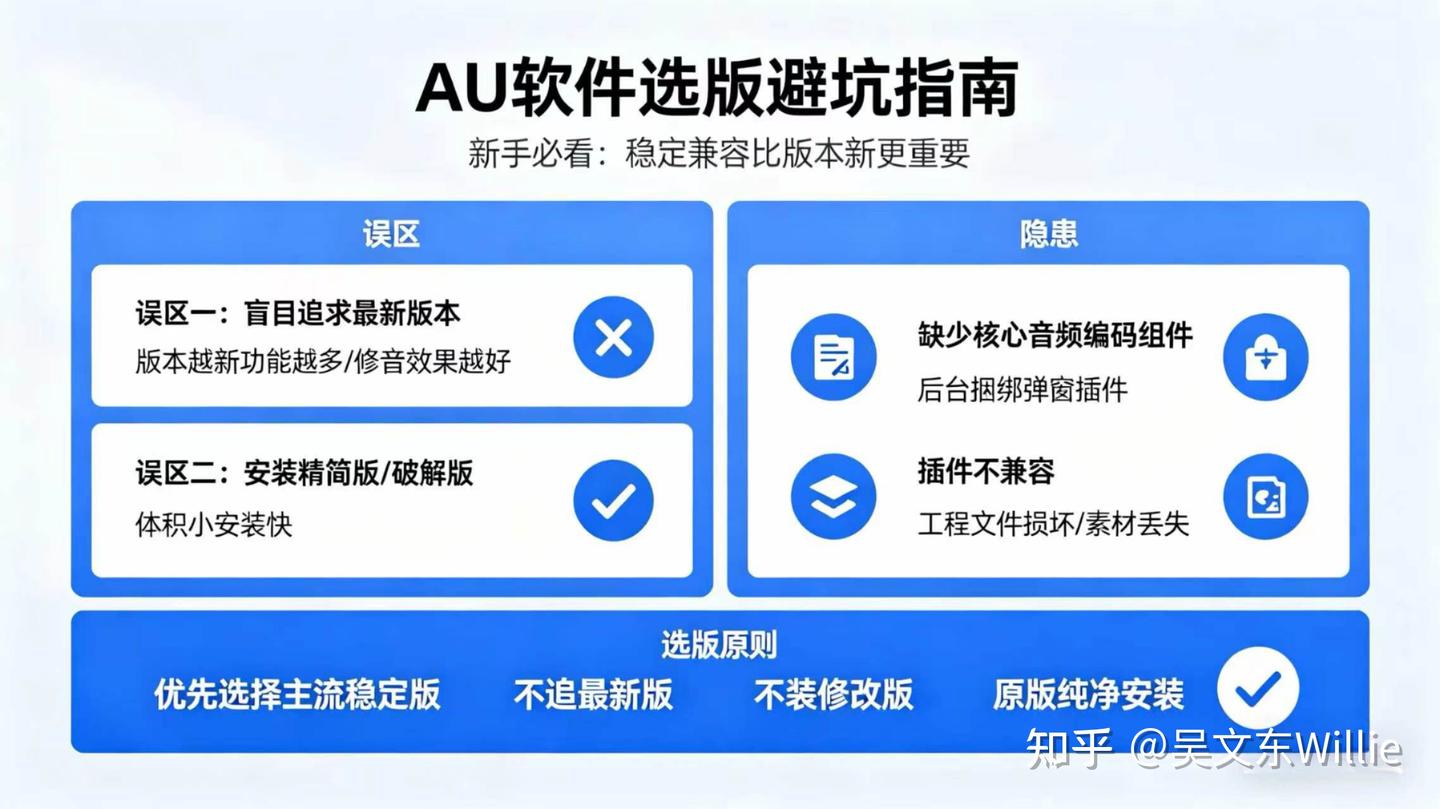
很多新手刚接触 AU,最大的误区就是盲目追求最新版本,觉得软件版本越新功能就越多、修音效果就越好,实则完全相反。对于咱们做有声演播、配音朗读、自媒体短视频人声后期、个人录音降噪精修的普通爱好者来说,AU 软件的核心需求只有两个:运行稳定、兼容性强,花里胡哨的新增高级功能新手根本用不上,反而版本越新,对电脑硬件配置要求越高,自带多余后台程序越多,卡顿、闪退、插件不兼容的情况就越频繁。
还有一部分朋友随便在网上找不知名的精简版、破解修改版 AU 安装包,这类安装包看似体积小、安装快,实则暗藏各种隐患:要么安装后缺少核心音频编码组件,导出音频格式不全;要么后台捆绑多余弹窗插件,占用电脑内存;要么软件内核被修改,后续安装 RX 10、FabFilter 等必备修音插件直接不兼容,后期想学进阶精修,根本没法正常使用。更关键的是,使用精简版 AU 极易出现工程文件保存损坏、录音素材莫名丢失的情况,辛苦剪辑半天的人声作品,一键保存后直接打不开,得不偿失。
结合当下电脑适配情况,不管你是 Windows 台式机还是笔记本,不管电脑配置高低,我都统一给大家一个不用纠结、直接照做的选版原则:优先选择运行稳定、插件全兼容、低配电脑无压力的主流稳定版 AU,不追最新、不装修改版,原版纯净安装最靠谱。咱们做音频后期,软件是工具不是摆设,稳定不出错,比任何新增花哨功能都重要。
二、电脑安装AU前置自查:不用高配,满足这两点就能流畅用
很多新手总觉得 AU 音频后期软件对电脑配置要求很高,必须高端电脑才能运行,其实完全是误区。AU 不像大型剪辑、3D 建模软件,不需要超高显卡配置,它对电脑的核心要求只有内存和系统适配,普通办公本、家用台式机,只要满足基础条件,就能流畅完成降噪、人声精修、EQ 压缩、多轨混音等所有常规后期操作。
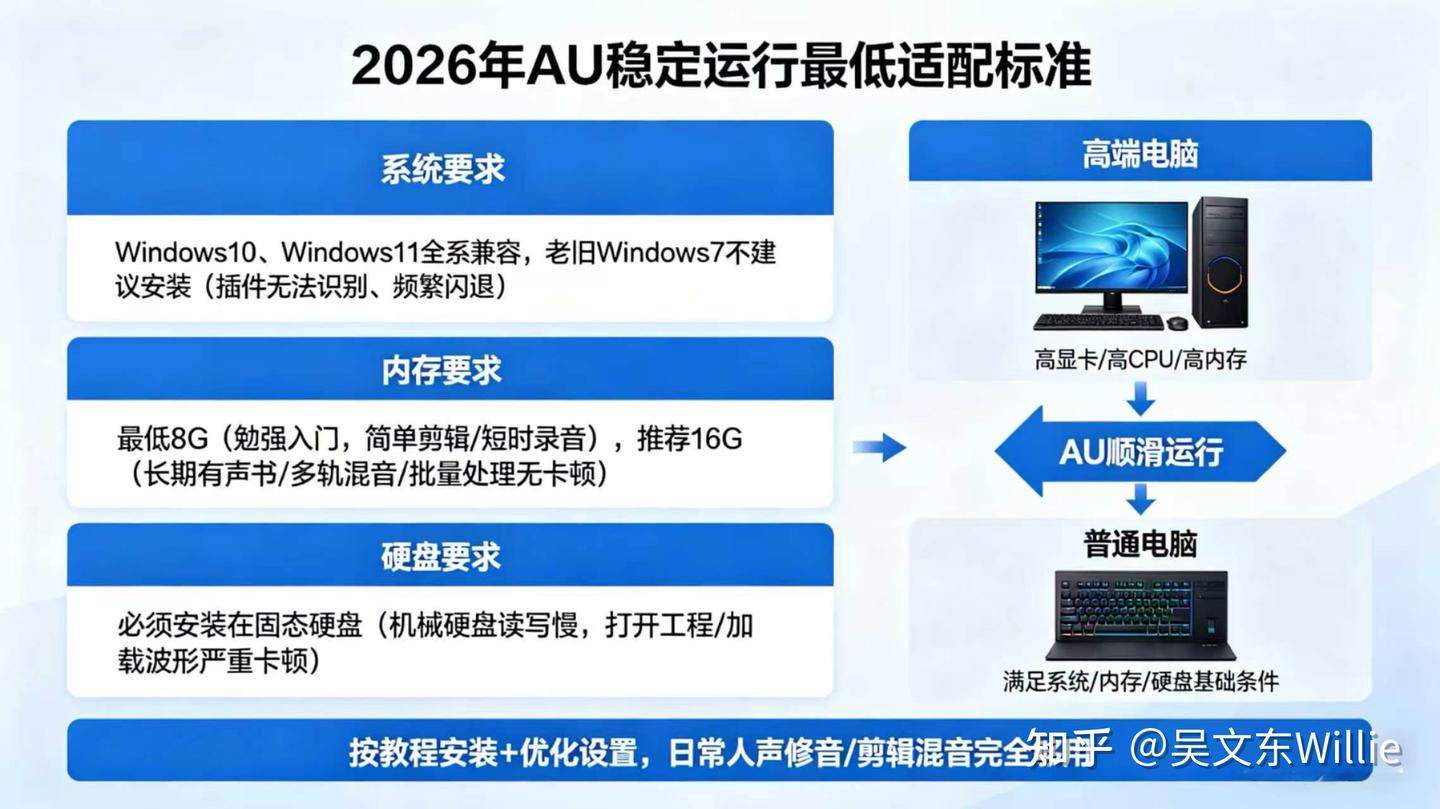
给大家整理 2026 年 AU 稳定运行最低适配标准,大家安装前简单对照自查,不用盲目升级电脑硬件。
第一,系统要求:Windows 10、Windows 11 全系正常兼容,老旧 Windows 7 系统不建议安装,系统版本过低会直接导致插件无法识别、软件频繁闪退,建议大家提前做好系统基础更新;
第二,内存要求:最低 8GB 内存勉强入门使用,日常简单剪辑、短时录音没问题,长期做有声书长篇演播、多轨背景音乐混音、批量音频处理,建议 16GB 及以上内存,运行全程无卡顿、切换操作无延迟;
第三,硬盘要求:必须安装在电脑固态硬盘上,不要装在机械硬盘上,机械硬盘读写速度慢,打开工程文件、加载音频波形会严重卡顿,这是很多人软件卡顿最核心且最易忽略的原因。
只要满足这三个基础条件,不管你是新买的电脑还是用了几年的旧电脑,按照今天的教程安装+优化设置,都能实现 AU 顺滑运行,日常人声修音、剪辑混音完全够用,不用额外花钱升级设备。
三、2026最新AU纯净版手把手安装教程(新手一步不落照着点)
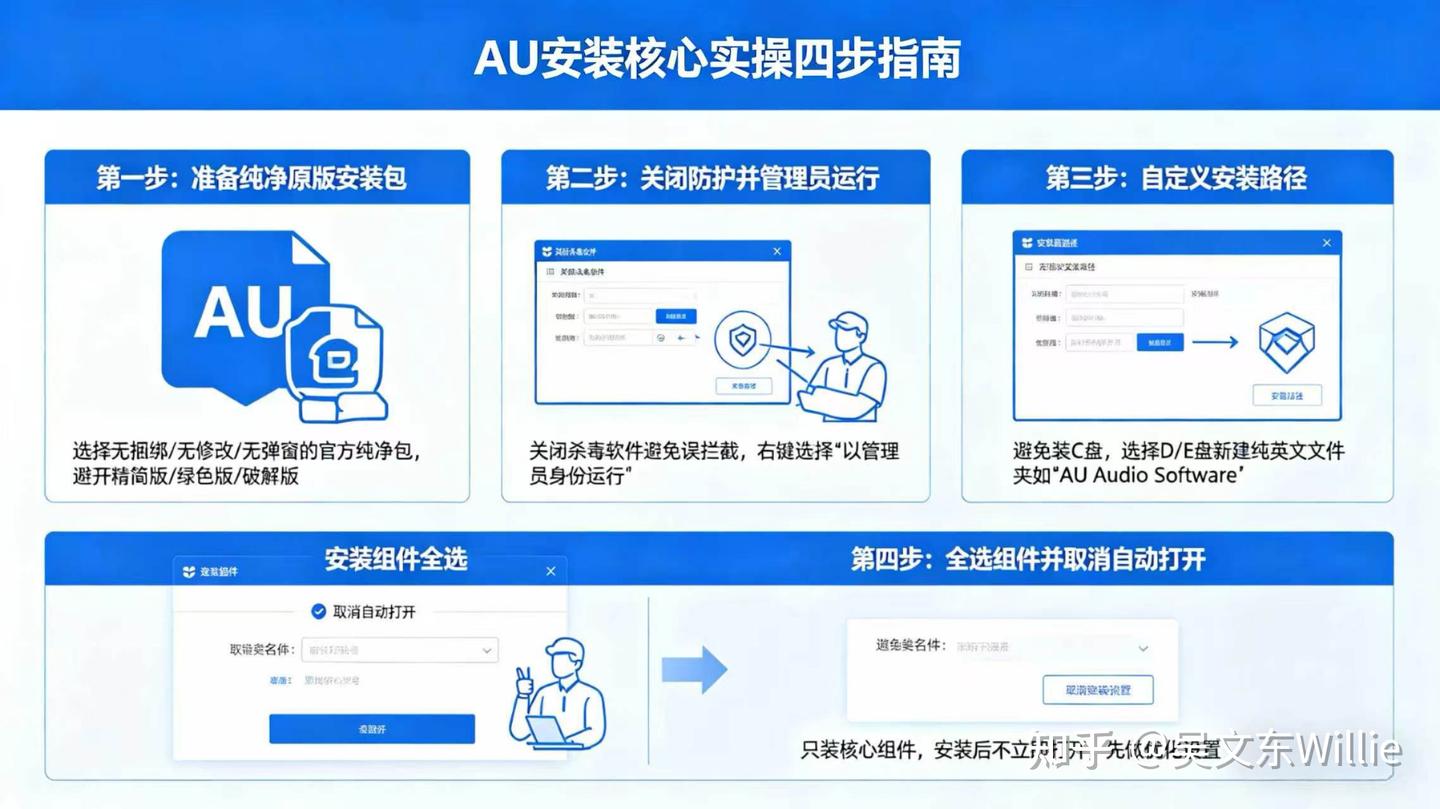
做好前期自查准备工作,接下来就是核心实操安装环节,全程没有复杂操作,每一步我都会讲清楚为什么这么设置,大家不用思考,跟着步骤点击操作即可,零安装失败概率。
首先,准备纯净原版 AU 安装包,一定要选择无捆绑、无修改、无弹窗广告的官方纯净安装包,这是后续软件稳定运行、插件正常兼容的基础,避开所有精简版、绿色版、一键破解修改版,从源头杜绝后期各种莫名故障。
第二步,安装包下载完成后,先关闭电脑所有杀毒软件、电脑管家防护弹窗,不是安装包有病毒,而是杀毒软件会误拦截 AU 核心注册表和运行组件,导致安装不完整、软件装完打不开。关闭防护后,右键点击安装程序,选择【以管理员身份运行】,避免权限不足导致安装组件缺失,这一步新手一定要做,不要直接双击运行安装程序。
第三步,进入安装界面后,重点来了:千万不要默认安装在 C 盘。很多新手默认下一步安装,把 AU 装在系统 C 盘,C 盘堆满软件和缓存,不仅会导致电脑系统运行变慢,AU 运行缓存无处存放,剪辑录音必然卡顿闪退。大家一定要点击「自定义安装路径」,选择 D 盘或者 E 盘专门新建一个文件夹,文件夹命名简单好记,比如「AU音频后期软件」,路径全程不要出现中文和特殊符号,纯英文或拼音最佳,避免软件识别乱码报错。
第四步,安装组件默认全选无需修改,持续点击下一步,等待安装进度条跑完即可,全程不需要额外勾选任何附加插件、捆绑程序,多余附加功能一律取消勾选,只安装软件核心运行必备组件。安装最后一步,取消「立即自动打开软件」的勾选,先不打开AU,我们优先做好后续不卡顿的专属优化设置,再启动软件,效果才最好。
四、关键:安装后必做的不卡顿专属设置(低配电脑立马变流畅)
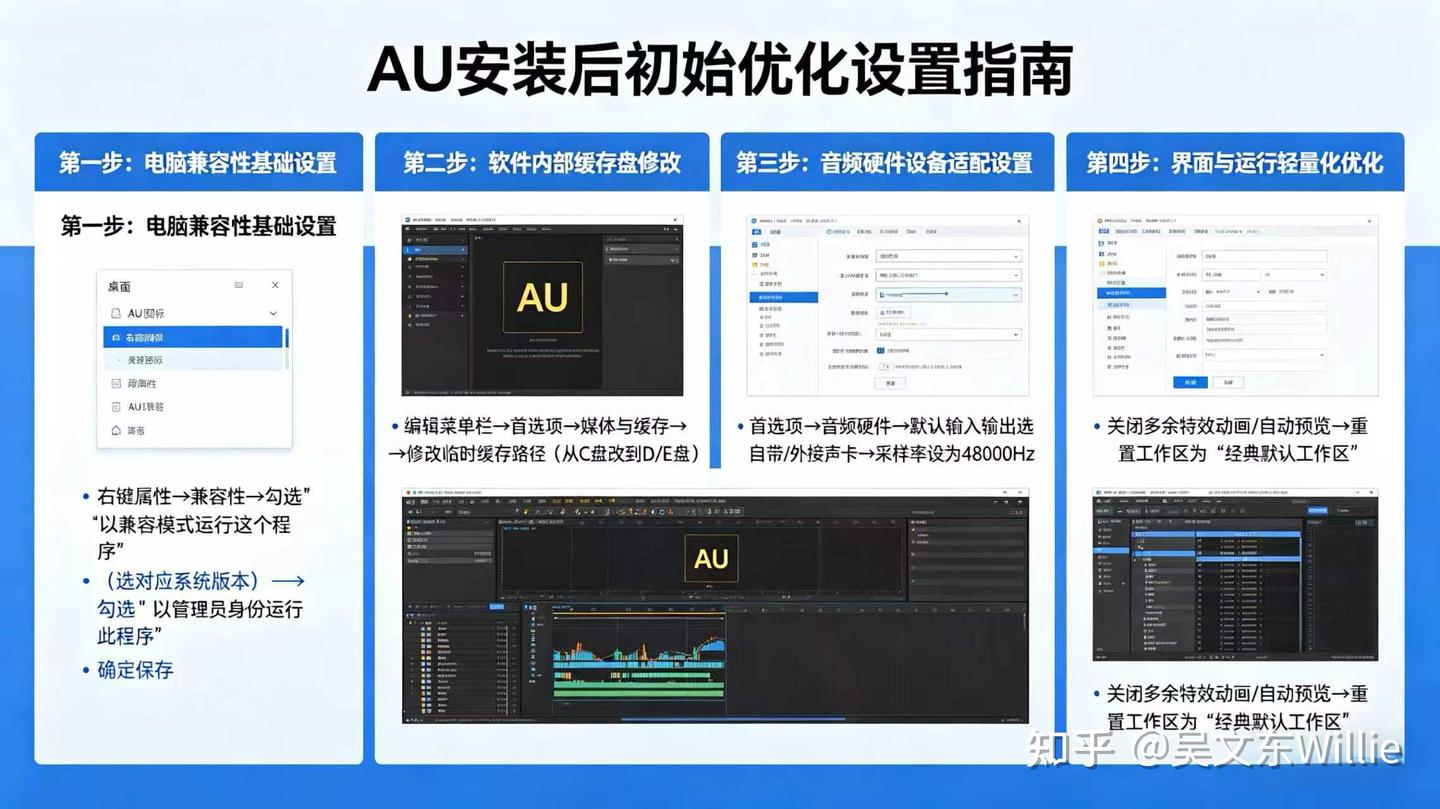
安装完成只是第一步,想要 AU 长期运行不卡顿、不闪退、录音不延迟,安装后的初始优化设置才是重中之重。很多人 AU 用着卡,根本不是电脑配置差,就是跳过了这一步默认使用,白白浪费电脑性能,后期操作处处受限。这部分设置新手直接照搬参数,不用懂原理,设置一次永久生效,后续不用重复调试。
第一,电脑兼容性基础设置。找到 AU 软件桌面图标,右键点击选择属性,切换到兼容性页面,勾选“以兼容模式运行这个程序”,选择对应自己的电脑系统版本,再勾选“以管理员身份运行此程序”,点击确定保存。这一步能解决软件启动闪退、录音权限不足、加载波形失败等 80% 的基础故障,不管新旧电脑都必须设置。
第二,AU 软件内部缓存盘修改。打开 AU 软件后,第一步不要急着录音剪辑,点击软件顶部编辑菜单栏,找到首选项,进入媒体与缓存设置。把软件临时缓存路径,从默认 C 盘修改为 D 盘或 E 盘空间充足的文件夹,AU 剪辑、降噪、混音产生的临时缓存文件非常多,放在 C 盘会直接导致卡顿,改到其他盘符,软件运行速度立马提升,再也不会出现操作半天软件卡住不动的情况。
第三,音频硬件设备适配设置。这是录音没声音、剪辑有延迟、人声对不上背景音乐的关键设置。在首选项里找到音频硬件,将默认输入输出设备选择为自己电脑自带声卡或外接声卡设备,不要选择默认随机设备。采样率新手统一设置为 48000Hz,这是有声演播、配音、自媒体音频通用标准参数,不用来回切换,适配所有后期制作需求,参数乱改极易出现声音变调、音质变差问题。
第四,界面与运行轻量化优化。新手关闭AU软件内所有多余特效动画、自动预览功能,这些功能华而不实,只会占用内存导致卡顿。将软件界面工作区重置为“经典默认工作区”,不要乱切换花哨的自定义工作区,界面越简洁,操作越流畅,新手上手也更快。
五、新手安装常见翻车问题一次性答疑(遇到直接对照解决)
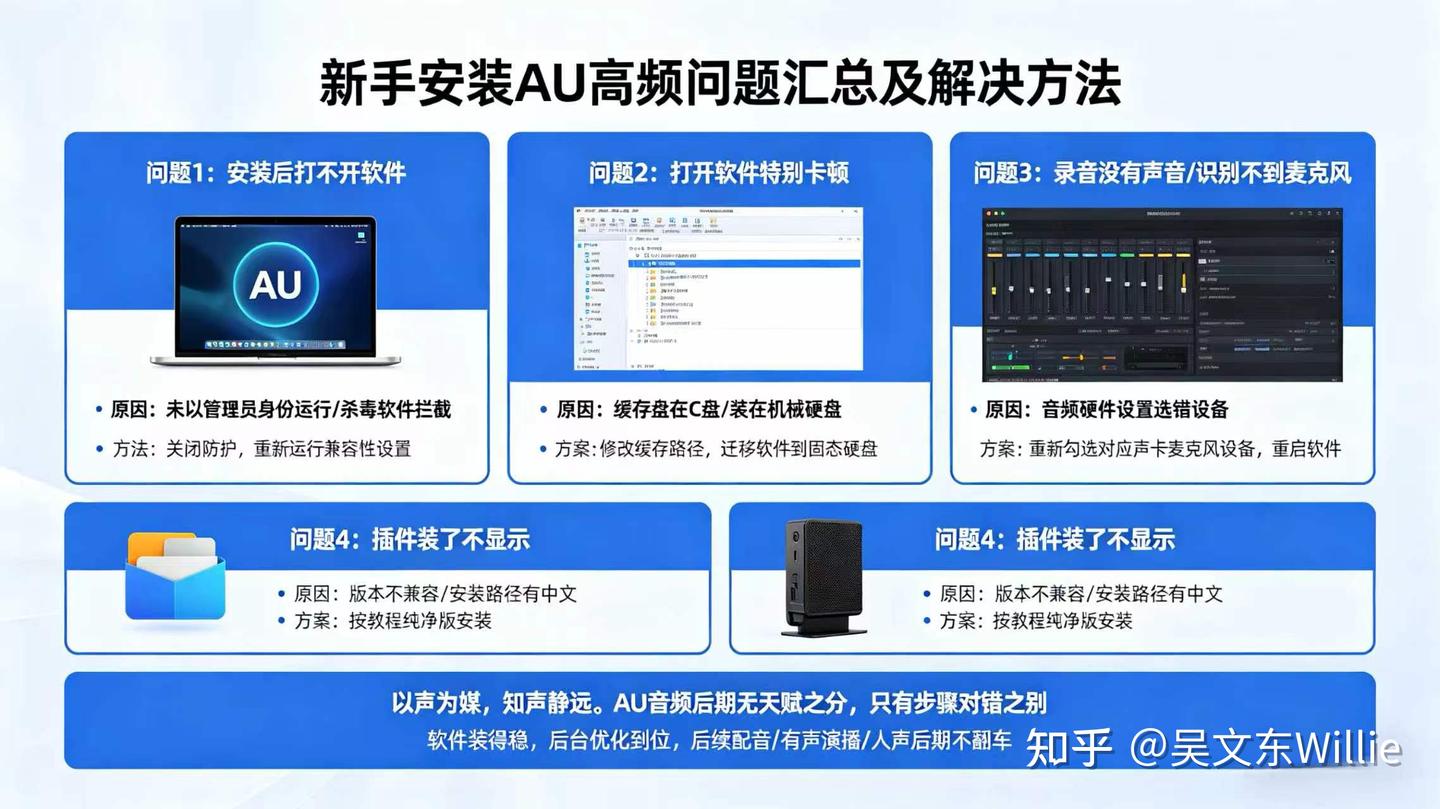
最后给大家汇总新手安装AU高频遇到的问题,提前避坑,遇到不用慌,直接对照解决。
第一,安装后打不开软件:大概率是没有以管理员身份运行,或杀毒软件拦截,关闭防护重新进行兼容性设置即可;
第二,打开软件特别卡顿:缓存盘在C盘或装在机械硬盘,修改缓存路径、迁移软件到固态硬盘就能解决;
第三,录音没有声音、识别不到麦克风:音频硬件设置选错设备,重新勾选对应声卡麦克风设备,重启软件即可恢复;
第四,后续插件装了不显示:版本不兼容或安装路径有中文,按照教程纯净版安装即可规避。
以声为媒,知声静远。AU音频后期没有天赋之分,只有步骤对错之别,第一步软件安装打底做好,后续降噪、精修、调音、混音才能稳步推进。
到这里,AU 安装与电脑卡顿优化全套设置就全部搞定了。软件装得稳、后台优化到位,后续做配音、有声演播和人声后期才不会频繁翻车,避免剪辑一半卡顿闪退、录音延迟白费功夫。基础铺垫工作已经完成,不用再纠结电脑配置高低的问题。
觉得教程干货实用,记得点赞收藏、评论关注,咱们一起打磨好声音,扎实学好AU后期!
关注吴文东Willie·声优AU手记,我们一起,从零打好音频后期基础,一步一步学透AU,不走弯路、不踩坑。
专栏长期更新,下篇讲:03.AU界面最全讲解,认识面板、轨道、波形,零基础看懂。
| 吴文东Willie·声优AU手记,每周二/ 周五 更新。 下篇讲:03.AU 界面最全讲解,认识面板、轨道、波形零基础看懂。 |