06. 麦克风声卡怎么连接AU,录音设备设置一步到位
很多新手买了麦克风、声卡,兴冲冲接好线,打开AU却遇到各种问题,折腾半天录不出一段干净干音,其实90%的录音翻车,都不是设备差,而是设置没做对。
咱们专栏更新节奏是周二、周五双更,周二更了第5期:AU音频采样率和位深度怎么选,新手一次弄懂。相信很多朋友看完:终于搞懂44.1kHz/48kHz、16bit/24bit该怎么选,再也不会乱调参数导致音质变差、导出失败了。
基础参数搞明白,接下来就到了录音最关键的一步:设备连接 + AU 设置。很多新手买了麦克风、声卡,兴冲冲接好线,打开 AU 却遇到各种问题:识别不到麦克风、录音没声音、声音小到听不见、电流杂音巨大、人声延迟严重、爆音、喷麦…… 折腾半天录不出一段干净干音,直接被劝退。
其实 90% 的录音翻车,都不是设备差,而是接线顺序错、系统音频没切对、AU 硬件设置乱选、参数没调准。今天这篇 06 期,我从设备接线→电脑系统设置→AU 音频硬件匹配→录音参数微调→避坑答疑,手把手拆解,一步到位。零基础不用懂专业原理,跟着做就能让麦克风、声卡完美适配 AU,一次设置永久生效,轻松录出干净、清晰、无杂音的人声干声。
一、新手必懂:麦克风、声卡、电脑,三者关系先理清
很多人搞不清麦克风和声卡的区别,先一句话讲透:
• 麦克风:负责“收集声音”,把你的人声变成电信号;
• 声卡:负责“传输+处理声音”,把麦克风的电信号传给电脑,再把电脑声音输出到耳机/音箱;
• AU:负责“录制+编辑声音”,接收声卡传来的声音,完成录音、后期处理。
简单说:人声→麦克风→声卡→电脑→AU,少一步都不行,顺序错了也不行。
新手设备选择建议(避坑)
• 百元内手机麦:只能临时录短视频,有声书/配音不推荐,杂音大、音质差;
• 入门 USB 麦克风(如闪客、铁三角 ATR2100):新手首选,即插即用,不用单独买声卡,性价比高;
• 电容麦 + 独立声卡(如森海塞尔、雅马哈):适合长期做有声、接单,音质更好,需简单调试。
不管你是 USB 直插麦还是电容麦 + 声卡,今天教程全覆盖,跟着对应步骤操作即可。
二、第一步:硬件接线,顺序错了必翻车(新手重点看)
接线全程断电操作,避免烧毁设备,分两种情况:USB麦克风、独立声卡+电容麦。
1. USB 麦克风(新手最常用,最简单)
1. 麦克风 USB 线一端插麦克风,另一端插电脑后置 USB3.0 接口(优先后置,供电稳;别插前置/拓展坞,容易供电不足、有杂音);
2. 麦克风自带耳机孔:插耳机,实时监听人声,避免爆音;
3. 麦克风开机:打开电源开关,指示灯亮即连接成功。
2. 独立声卡 + 电容麦(音质更好,长期用选这个)
1. 电容麦接声卡:麦克风XLR卡侬线,一端插麦克风,另一端插声卡MIC接口;
2. 声卡接电脑:声卡 USB 线一端插声卡,另一端插电脑后置 USB3.0 接口;
3. 监听设备:耳机插声卡 PHONE 接口,音箱插声卡 LINE OUT;
4. 声卡开机:连接电源,打开开关,指示灯亮,麦克风增益旋钮先调到中间位置(避免爆音)。
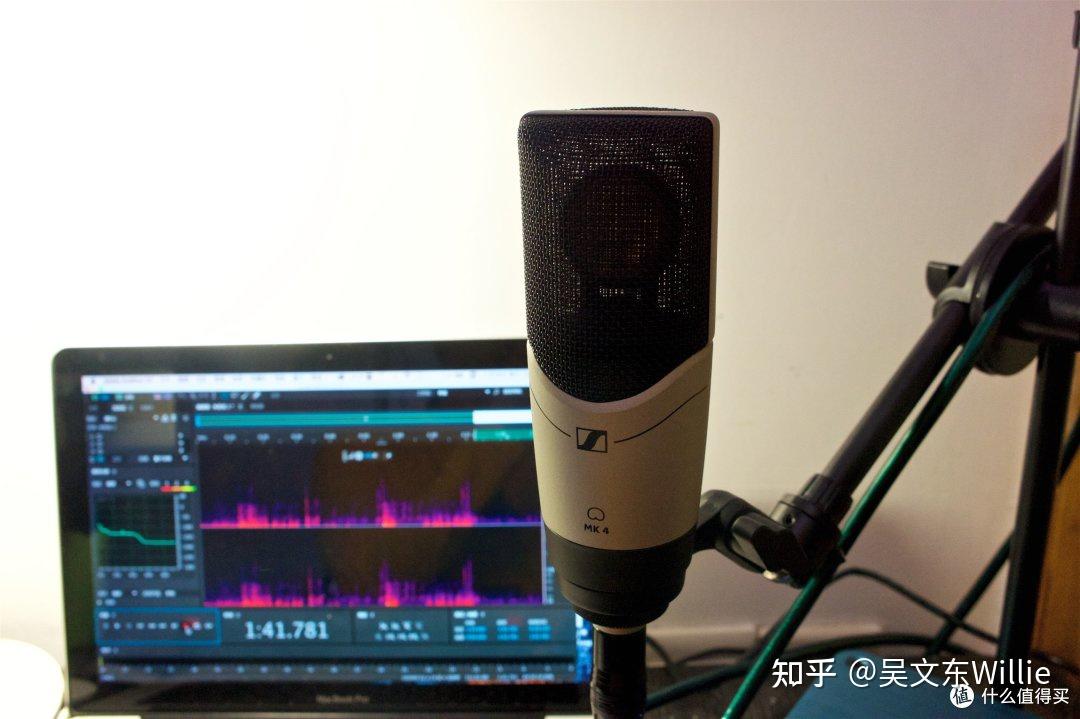
⚠️ 新手避坑:电容麦必须供电(声卡 48V 幻象电源打开),不然没声音;动圈麦不用开 48V,开了会烧麦。
三、第二步:电脑系统音频设置没切对,AU绝对没声音
硬件接好后,先设置电脑系统(Windows10/11 通用),这一步很多人跳过,导致 AU 识别不到设备。
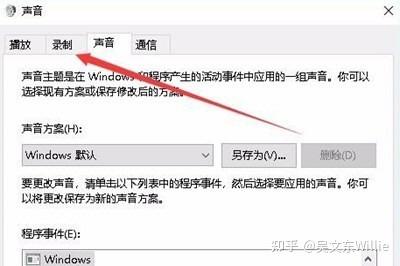
1. 打开声音设置
• 右键电脑右下角喇叭图标→选择声音设置;
• 或控制面板→硬件和声音→声音。
2. 设置默认输入/输出设备
• 输出(播放):选你正在用的耳机/音箱(USB麦克风耳机/声卡耳机);
• 输入(录音):选择你的麦克风设备(USB麦克风 / 声卡型号);
• 勾选 “设为默认值”,确保系统声音输出到正确设备。
3. 麦克风音量与增强(关键!解决声音小/杂音)
1. 输入设备→点击设备属性→其他声音设置→麦克风属性;
2. 级别:麦克风音量调到 80%-90%,不要拉满(100% 易爆音);麦克风增强关闭或调到 +10dB 以内(增强越高,杂音越大,新手直接关闭);
3. 高级:默认格式选 24bit,48000Hz(和 AU 采样率一致,避免不兼容),勾选 “允许应用程序独占控制”;
4. 点击确定保存。
⚠️ 新手避坑:麦克风增强别开太高!很多人为了声音大开满增强,结果电流杂音巨大,后期根本修不掉,宁可后期在 AU 里调大音量,也别开增强。
四、第三步:AU音频硬件匹配,新手直接照搬参数
系统设置好,打开 AU,做核心硬件设置,一次设置永久生效,不用每次打开都调。
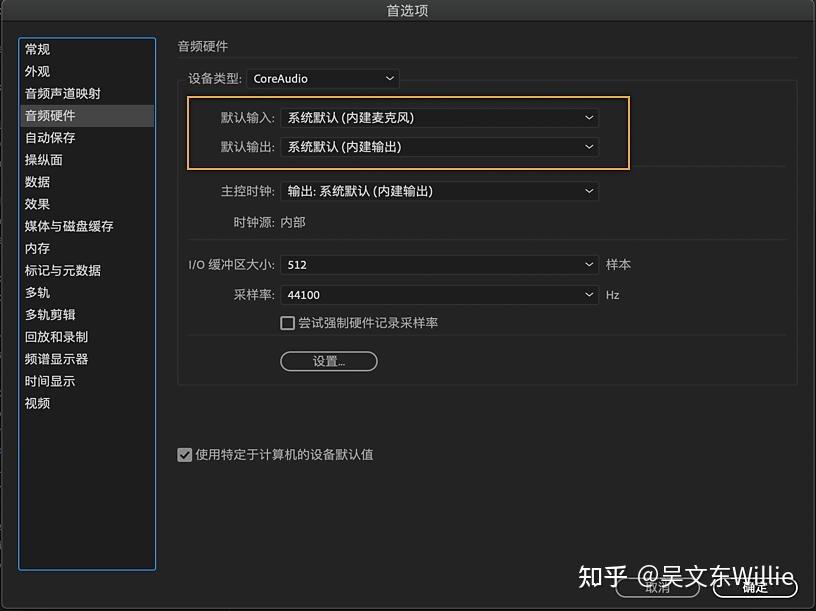
1. 进入音频硬件设置
打开 AU→顶部菜单栏编辑→首选项→音频硬件。
2. 选择默认输入/输出(重中之重!)
• 默认输入:选你的麦克风设备(和系统输入一致);
• 默认输出:选你的耳机/音箱(和系统输出一致);
• 音频驱动类型:Windows 选 ASIO(延迟最低,录音必备),没有 ASIO 选 MME(兼容性强,延迟稍高)。
3. 采样率与位深度(和第5期呼应,新手直接照抄)
• 采样率:48000Hz(有声书、配音、自媒体通用,兼容性最强);
• 位深度:24bit(音质好,后期处理空间大,避免爆音失真);
• 点击确定保存设置。
4. 新建工程,确认参数
AU→文件→新建→多轨会话:
• 会话名称:随便填(如“01 人声录音”);
• 采样率:48000Hz;
• 位深度:24 bit;
• 点击确定,新建录音工程。
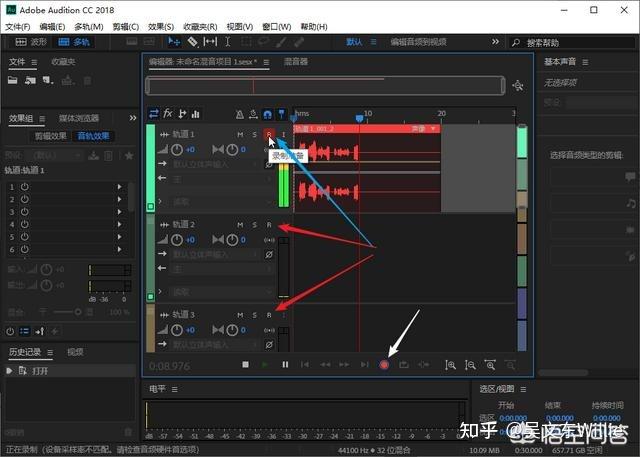
五、第四步:AU录音实操,一键录制干净人声
设置全部完成,开始录音,新手按这3步来,零失败。
1. 轨道准备
多轨界面→第一条轨道(轨道 1):
• 点击轨道前的 R 键(录音准备),变红即表示就绪;
• 戴上耳机,对着麦克风说话,看轨道音量条:稳定在 -12dB~-6dB 最佳,不超过 0dB(避免爆音)。
2. 开始录音
• 点击 AU 底部红色录音按钮;
• 倒计时3秒后,开始正常朗读/配音;
• 全程戴耳机监听,避免喷麦、爆音,距离麦克风15 - 20cm(一拳距离,太近喷麦、太远声音虚)。
3. 停止与保存
• 录完点击停止按钮;
• 选中波形→文件→导出→文件:格式选 WAV(无损),保存到非 C 盘,命名清晰。
六、新手高频翻车问题答疑,遇到直接对照解决
1. AU识别不到麦克风:
○ 检查接线:USB插后置、卡农线插紧、声卡开机;
○ 系统设置:默认输入选对麦克风,重启 AU;
○ 驱动更新:设备管理器→声音→右键麦克风→更新驱动。
2. 录音没声音 / 声音极小:
○ 麦克风没供电:电容麦开48V幻象电源;
○ 音量太低:系统麦克风音量调到 80%,AU 轨道推子拉到 0dB;
○ 没点亮 R 键:轨道前 R 键变红,才会录音。
3. 录音有巨大电流杂音:
○ 关闭麦克风增强:系统里把增强调到 0dB;
○ 换 USB 口:插电脑后置 USB3.0,别用拓展坞;
○ 远离干扰:麦克风远离手机、充电器、显示器,避免电磁干扰。
4. 人声延迟,对不上字幕/BGM:
○ 驱动选 ASIO:AU 音频硬件里换 ASIO 驱动,延迟最低;
○ 降低缓冲大小:ASIO 设置里缓冲调到 128 或 256,延迟减少。
5. 录音爆音、破音严重:
○ 麦克风距离:保持 15-20cm,别贴太近;
○ 加防喷罩:麦克风前套防喷罩,挡住气流;
○ 降低增益:声卡 / 麦克风增益调小,音量控制在-6dB 以下。
结尾总结
到这里,麦克风、声卡连接AU+全套录音设置就全部完成了。从硬件接线、系统音频匹配,到AU硬件参数、录音实操,每一步都针对新手优化,没有复杂术语,跟着做就能避开90%的录音翻车问题。
05期搞定采样率和位深度,06期搞定设备连接和录音设置,咱们已经完成了AU录音前100%的准备工作,接下来就可以放心录制干净、清晰、专业的人声干音,再也不用为设备和设置头疼。
以声为媒,知声静远。下一篇 07 期,我将教大家 AU 录音基础操作,讲解单轨录音与多轨录音的区别,手把手带大家熟悉 AU 录音基础操作,了解单轨录音与多轨录音的区别,正式开启人声后期实操!
觉得这篇教程实用,记得点赞、收藏、关注《吴文东 Willie・声优AU手记》,咱们一起打磨好声音,扎实学好AU后期!
| 吴文东Willie·声优AU手记,每周二/ 周五 更新。 下篇讲:07.AU录音基础操作,单轨录音多轨录音区别讲解 |