08.录音噪音大怎么办?先把AU基础降噪开关调好
明明设备接线无误、录音参数正常,为什么噪音始终无法消除?其实绝大多数新手录音噪音超标,并非硬件设备劣质,而是前期降噪相关开关、基础参数没有正确调试。
专栏固定周二、周五更新,本周二顺利更新完07期AU单轨与多轨录音实操内容。不少朋友实操录音后,都遇到同一个棘手问题:录制出来的干音底噪杂乱,有电流嗡鸣、环境风声、电器杂音,安静停顿处噪音格外明显,直接影响人声质感,后期剪辑也十分头疼。
明明设备接线无误、录音参数正常,为什么噪音始终无法消除?其实绝大多数新手录音噪音超标,并非硬件设备劣质,而是前期降噪相关开关、基础参数没有正确调试。忽略基础降噪设置,即便后续使用复杂修复工具,也很难彻底净化声音,还容易损伤原声质感。
本期第8篇干货,就聚焦新手高频难题,手把手讲解AU内置基础降噪开关与配套设置。从噪音成因区分、系统前置降噪选项,到软件内部降噪开关、阈值调节、基础降噪模式运用,全程零基础易懂操作,不用复杂插件,仅依靠软件自带功能,就能大幅降低环境杂音、电流噪声,保留干净自然的人声,轻松解决录音噪音大的困扰。
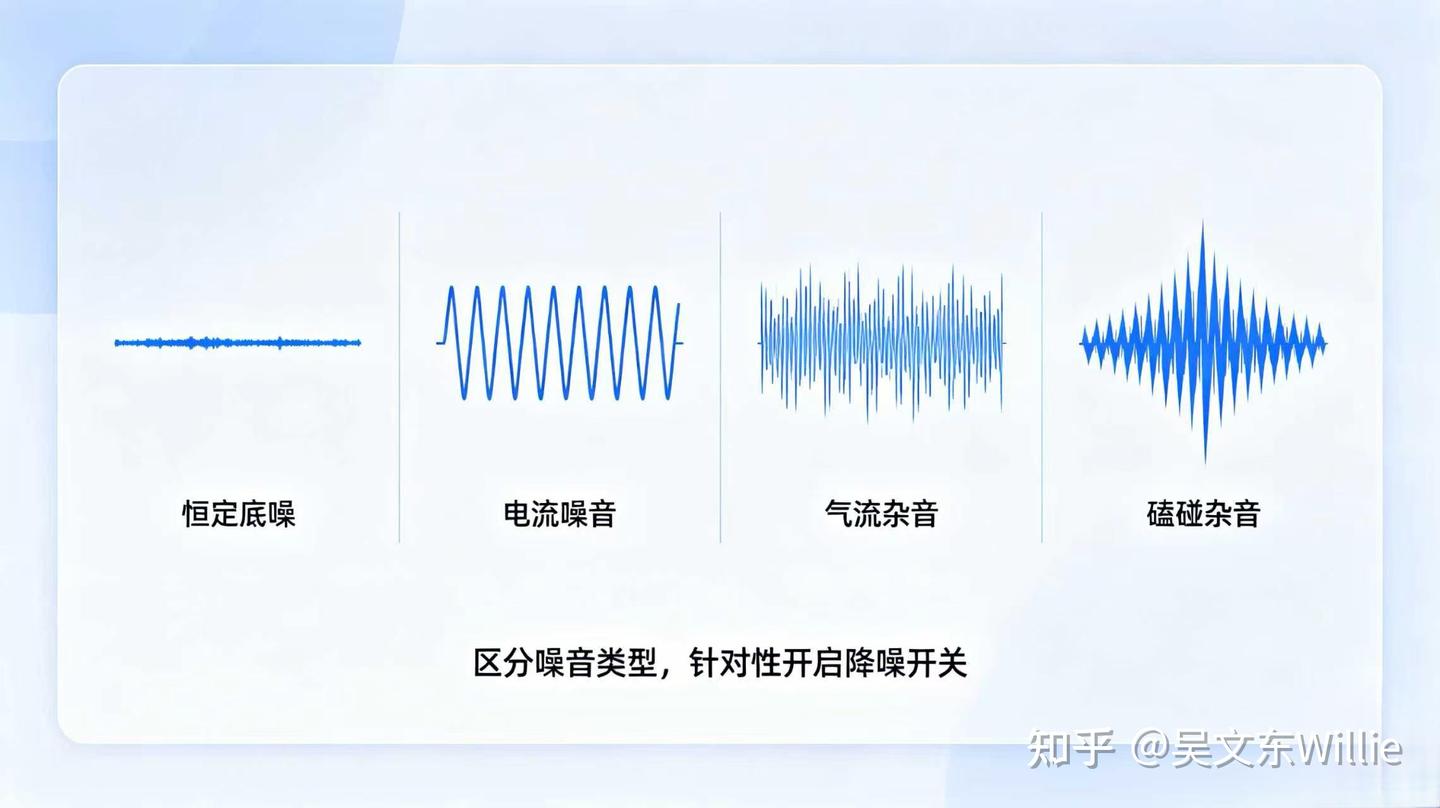
一、先分清录音常见噪音类型,对症处理才高效
想要调好降噪开关,首先辨别日常录音里四类高发噪音,不同噪音对应不同调节方式,避免盲目调试。
1. 恒定底噪
房间空气噪声、麦克风自身底噪,整段音频持续存在,停顿间隙清晰可闻,这是最普遍的噪声类型。
2. 电流电磁噪声
充电器、显示器、手机、网线等设备干扰产生嗡嗡声,波形呈现规律杂波,杂音刺耳且顽固。
3. 气流风声
开窗通风、空调吹风、呼吸直吹麦克风形成的细碎杂音,声音飘忽不定。
4. 触碰磕碰杂音
线材晃动、桌椅挪动、肢体触碰设备产生的突发异响,属于瞬时噪音。
日常居家录音环境,基本都会叠加多种噪音,优先调好AU基础降噪开关,就能过滤掉七成以上常规杂音,大幅提升干音纯净度。
二、前置防护:电脑系统降噪开关,录音前提前开启
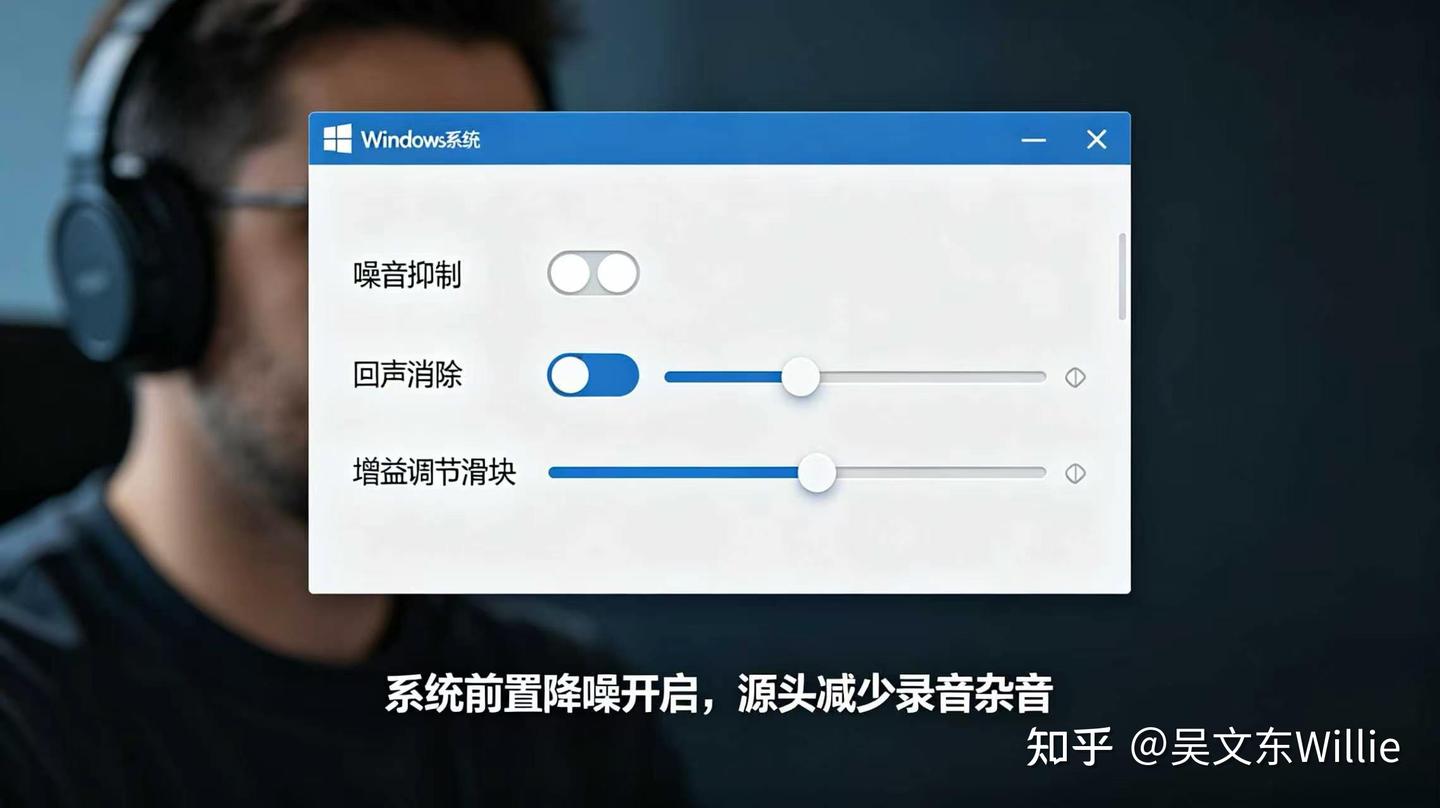
AU软件降噪效果再好,也不如源头减少噪音。先在电脑系统层面打开基础降噪功能,从输入端削减杂音,适配Windows全系列系统。
右键桌面右下角扬声器图标,进入声音设置,找到当前使用的录音麦克风设备,点开设备属性,进入高级设备属性面板。
1. 噪声抑制
开启系统自带噪音抑制功能,系统会自动识别并弱化背景低频噪声,居家录音默认开启即可,强度保持标准档位,过高会轻微压缩人声厚度。
2. 回声消除
室内空间空旷容易产生回声混响,打开回声消除开关,弱化空间反射杂音,让人声更扎实干净。
3. 麦克风增益把控
切记不要把增益拉满,过高增益会同步放大细微噪音,日常录制人声,增益维持在适中区间,减少噪音被放大的概率。
完成系统降噪开关设置后关闭面板,设置自动保存,后续录音都会默认生效,从源头降低噪音基数。
三、AU内置基础降噪开关详解,新手直接套用参数
系统设置完成后,进入 AU 软件,软件自带多款基础降噪开关与简易降噪功能,无需额外安装插件,打开就能使用,适配单轨、多轨两种录音模式。
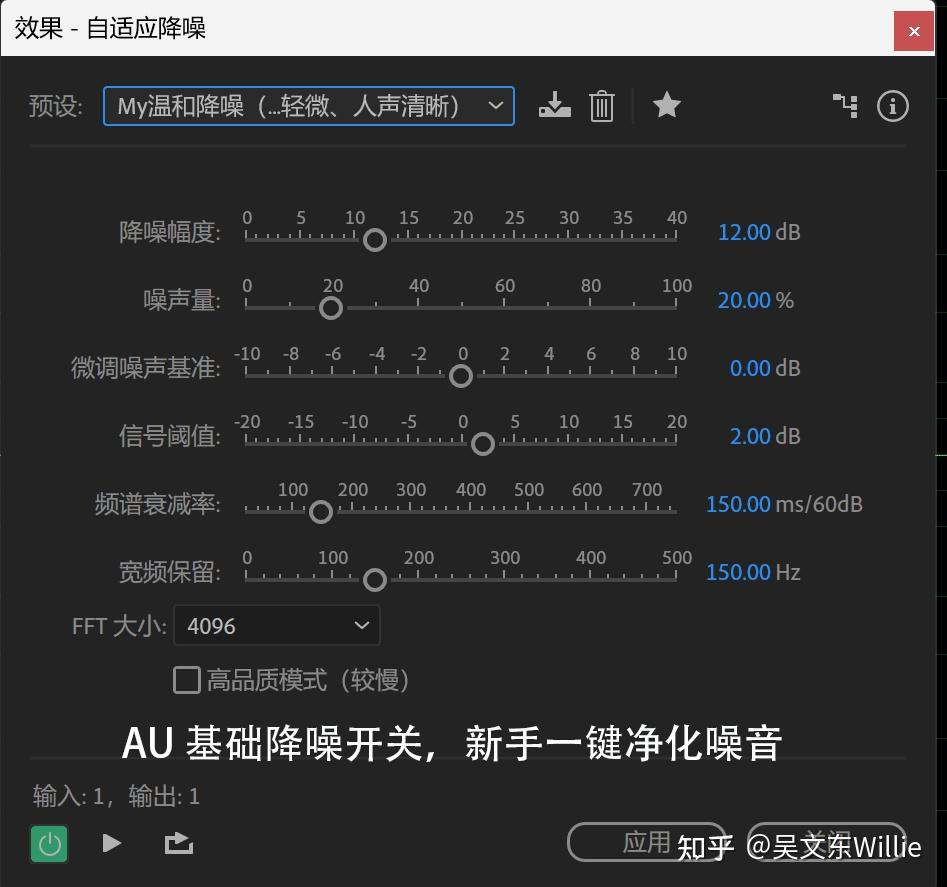
3.1 自适应降噪开关,通用百搭的降噪方式
这是新手使用率最高的基础降噪功能,适配绝大多数居家录音底噪处理,操作简单、容错率高。
将带有噪音的音频导入单轨编辑界面,选中音频波形,点击顶部菜单栏效果 - 降噪与恢复 - 自适应降噪。
弹窗内基础参数无需复杂改动,默认标准降噪强度即可,噪音偏重可小幅上调降噪幅度,人声单薄则降低强度,预览试听无失真后,点击应用完成降噪。
3.2 捕捉噪声样本降噪,针对性去除顽固噪声
面对持续不变的电流嗡鸣、固定房间底噪,使用样本降噪效果更佳。
第一步,用选区工具框选出音频里纯噪音无人声的停顿片段;
第二步,点击效果栏选择捕捉噪声样本,让软件识别噪声特征;
第三步,全选整段人声,打开降噪面板,应用捕捉好的样本噪声,一键批量过滤同类杂音。
3.3 多轨模式降噪快捷开关
多轨混音界面中,单条人声轨道可独立添加降噪效果,选中对应人声轨道,在轨道效果栏添加基础降噪预设,不影响背景音乐与音效轨道,单独净化人声即可。
四、辅助降噪开关搭配,优化音质,避免人声损伤
单纯开启降噪开关不够,搭配 AU 内置辅助调节选项,既能彻底降噪,又不会把人声处理得干瘪失真,兼顾纯净度与听觉质感。
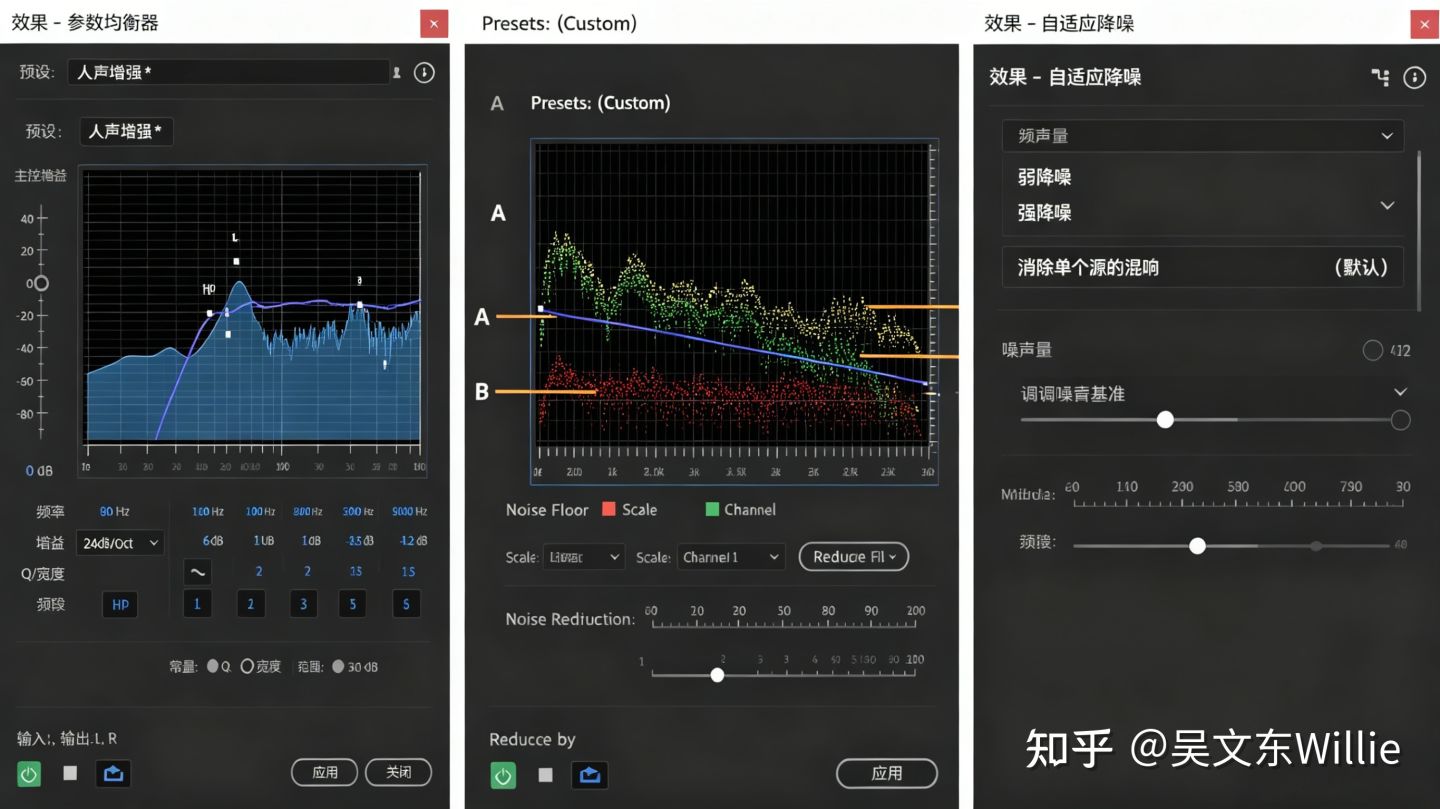
4.1 高通滤波降噪开关
低频噪音是电流声、风声、地面震动杂音的主要来源,打开高通滤波功能,设置80Hz基础阈值,过滤掉人声以下的低频杂波,不损耗正常说话声音,快速剔除厚重嗡鸣噪声。
4.2 降噪阈值微调
降噪阈值决定软件判定噪音的标准,阈值偏高,降噪力度弱,杂音残留多;阈值偏低,降噪过度,人声会出现断层、沙哑问题。
新手常规录音,阈值保持默认数值即可,噪音轻微时适当拉高阈值,顽固杂音小幅降低阈值,边试听边微调找到平衡状态。
4.3 静音片段自动降噪
音频中空闲停顿的空白区域,是噪音暴露最明显的位置,开启自动静音降噪开关,自动弱化无人声片段的底噪,让整段音频动静衔接自然。
五、录音降噪日常避坑要点,避开越降越差的误区
很多新手开启降噪开关后,反而出现人声模糊、断音、音质破损问题,大多是踩中操作误区,记住以下几点规范操作。
1. 降噪不要重复叠加
同一段音频反复多次使用降噪功能,会不断损耗人声细节,单次降噪效果达标即可,多次降噪只会破坏原声。
2. 先修剪突发杂音再降噪
音频里的磕碰声、喷麦异响,先用剪切工具删除,再开启降噪开关处理持续性底噪,处理顺序出错效果大打折扣。
3. 降噪强度循序渐进
不要直接拉满降噪强度,从低强度开始试听,以杂音消失、人声清晰自然为标准,切勿追求零噪音过度处理。
4. 录音环境简单优化
录音时远离电器、手机、充电设备,关闭空调、风扇,线材整理固定减少晃动,物理降噪配合软件降噪,降噪效果事半功倍。
六、常见噪音问题快速解决
1. 电流嗡嗡声:开启系统噪音抑制 + AU 高通滤波,更换电脑后置 USB 接口,远离供电设备
2. 细碎空气杂音:使用样本降噪,适度降低麦克风增益,缩短无效空白时长
3. 降噪后人声发闷:下调降噪强度,关闭多余滤波选项,保留人声基础频段
4. 停顿处噪音突兀:开启自动静音降噪,统一整段音频的噪声水平
本期我们完整学习了 AU 基础降噪开关全套调试方法,从系统前置降噪防护、两类核心基础降噪开关操作,到辅助参数搭配、降噪避坑原则,依靠软件自带功能,就能有效解决日常录音噪音偏大的问题。
录音设备连接、单多轨录制、基础降噪三大核心技能已经全部掌握,干音基础质量能够稳定达标。后续我们将在此基础上,学习音频裁剪拼接、气口修剪、音量平衡调节等剪辑实操技巧,一步步打磨流畅专业的有声配音作品。
以声为媒,知声静远。下一期09篇,将讲解AU波形看懂入门,读懂波形逻辑、分辨波形状态、识别人声优劣细节,轻松看懂波形就能精准判断人声好坏、规避录音问题。
喜欢本期降噪教程,欢迎点赞收藏关注专栏,跟着系列课程稳步精进,轻松驾驭音频后期制作。
| 吴文东Willie·声优AU手记,每周二/ 周五 更新。 下篇讲:09.AU波形看懂入门,看懂波形就懂人声好坏 |