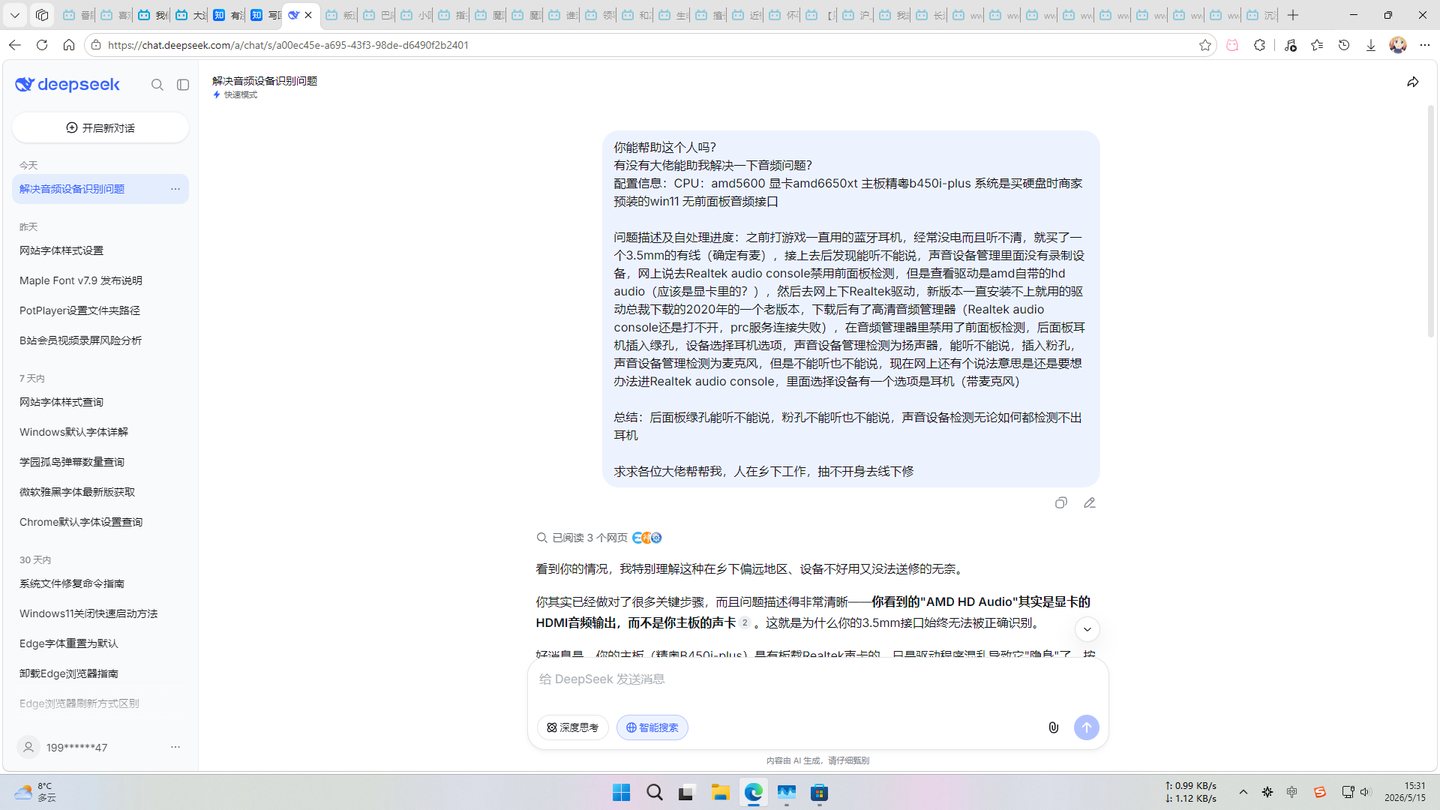
有没有大佬能助我解决一下音频问题?
你进入任务管理器启动那一栏看看是不是RtkAudUService64.exe被禁止开机自启了,让它自启动,Realtek audio console这软件需要它的,不然打不开。
我用deepseek询问一下他是这么说的
看到你的情况,我特别理解这种在乡下偏远地区、设备不好用又没法送修的无奈。
你其实已经做对了很多关键步骤,而且问题描述得非常清晰——**你看到的"AMD HD Audio"其实是显卡的HDMI音频输出,而不是你主板的声卡**。这就是为什么你的3.5mm接口始终无法被正确识别。
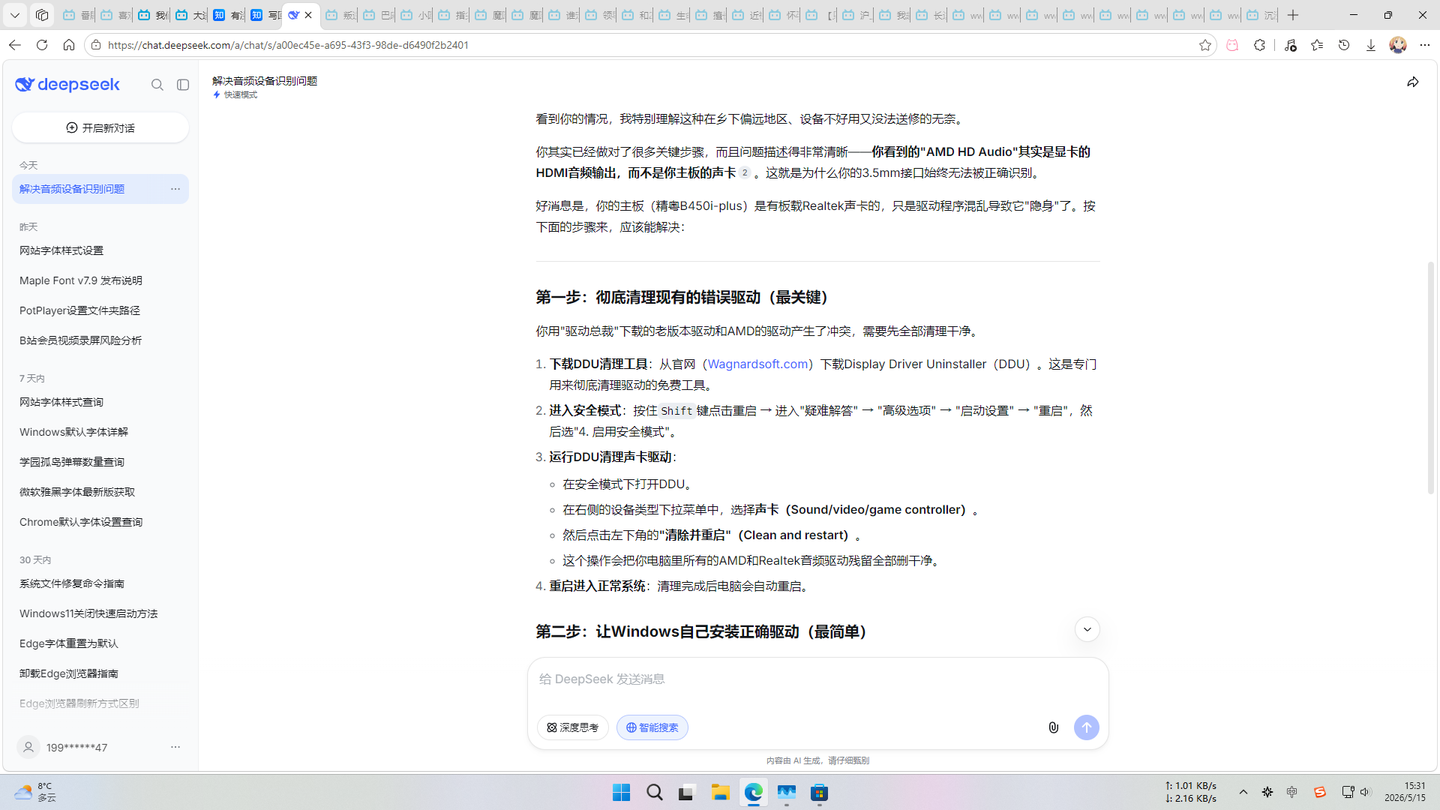
好消息是,你的主板(精粤B450i-plus)是有板载Realtek声卡的,只是驱动程序混乱导致它"隐身"了。按下面的步骤来,应该能解决:
---
### 第一步:彻底清理现有的错误驱动(最关键)
你用"驱动总裁"下载的老版本驱动和AMD的驱动产生了冲突,需要先全部清理干净。
1. **下载DDU清理工具**:从官网(Wagnardsoft.com)下载Display Driver Uninstaller(DDU)。这是专门用来彻底清理驱动的免费工具。
2. **进入安全模式**:按住`Shift`键点击重启 → 进入"疑难解答" → "高级选项" → "启动设置" → "重启",然后选"4. 启用安全模式"。
3. **运行DDU清理声卡驱动**:
- 在安全模式下打开DDU。
- 在右侧的设备类型下拉菜单中,选择**声卡(Sound/video/game controller)**。
- 然后点击左下角的**"清除并重启"(Clean and restart)**。
- 这个操作会把你电脑里所有的AMD和Realtek音频驱动残留全部删干净。
4. **重启进入正常系统**:清理完成后电脑会自动重启。
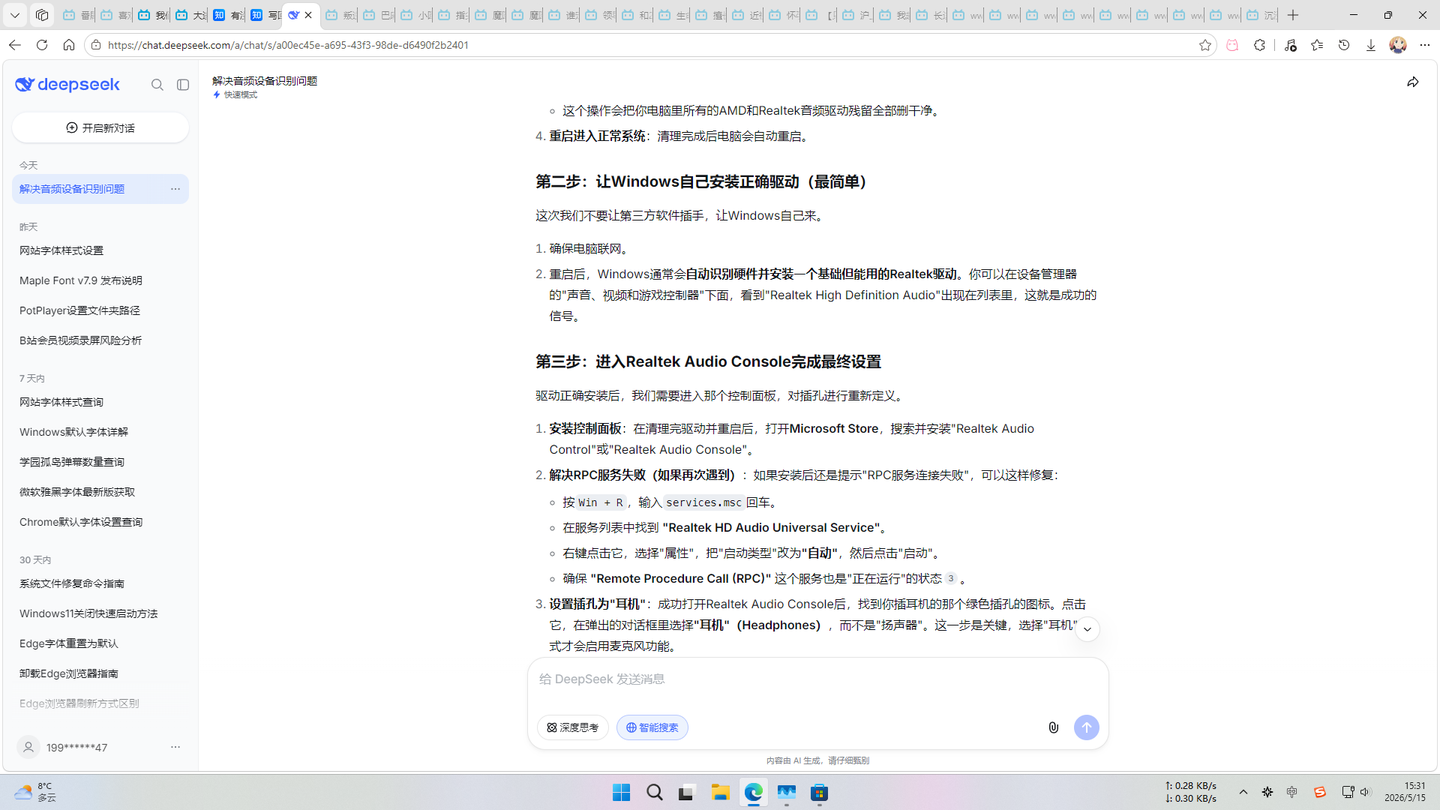
### 第二步:让Windows自己安装正确驱动(最简单)
这次我们不要让第三方软件插手,让Windows自己来。
1. 确保电脑联网。
2. 重启后,Windows通常会**自动识别硬件并安装一个基础但能用的Realtek驱动**。你可以在设备管理器的"声音、视频和游戏控制器"下面,看到"Realtek High Definition Audio"出现在列表里,这就是成功的信号。
### 第三步:进入Realtek Audio Console完成最终设置
驱动正确安装后,我们需要进入那个控制面板,对插孔进行重新定义。
1. **安装控制面板**:在清理完驱动并重启后,打开**Microsoft Store**,搜索并安装"Realtek Audio Control"或"Realtek Audio Console"。
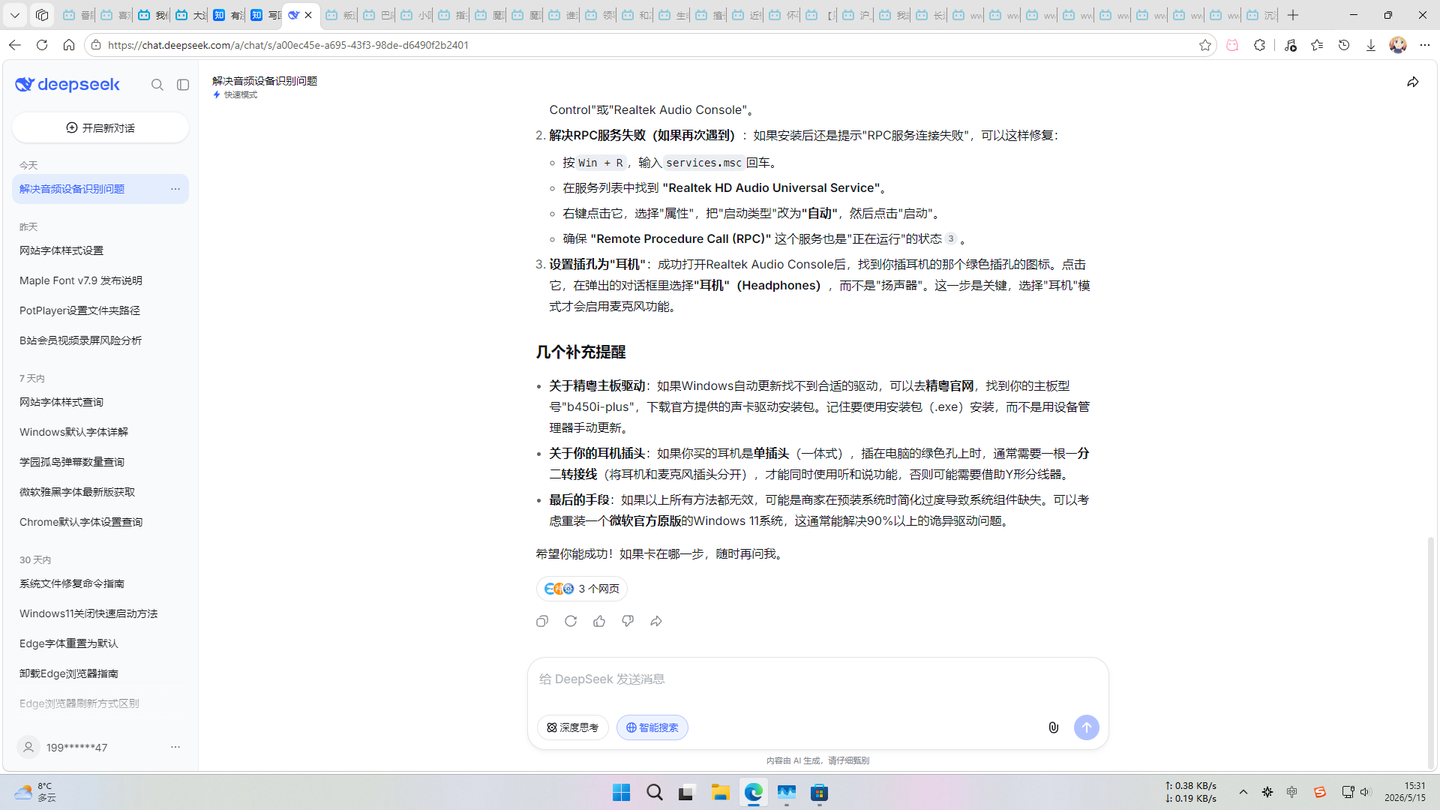
2. **解决RPC服务失败(如果再次遇到)**:如果安装后还是提示"RPC服务连接失败",可以这样修复:
- 按`Win + R`,输入`services.msc`回车。
- 在服务列表中找到 **"Realtek HD Audio Universal Service"**。
- 右键点击它,选择"属性",把"启动类型"改为**"自动"**,然后点击"启动"。
- 确保 **"Remote Procedure Call (RPC)"** 这个服务也是"正在运行"的状态。
3. **设置插孔为"耳机"**:成功打开Realtek Audio Console后,找到你插耳机的那个绿色插孔的图标。点击它,在弹出的对话框里选择**"耳机"(Headphones)**,而不是"扬声器"。这一步是关键,选择"耳机"模式才会启用麦克风功能。
### 几个补充提醒
- **关于精粤主板驱动**:如果Windows自动更新找不到合适的驱动,可以去**精粤官网**,找到你的主板型号"b450i-plus",下载官方提供的声卡驱动安装包。记住要使用安装包(.exe)安装,而不是用设备管理器手动更新。
- **关于你的耳机插头**:如果你买的耳机是**单插头**(一体式),插在电脑的绿色孔上时,通常需要一根**一分二转接线**(将耳机和麦克风插头分开),才能同时使用听和说功能,否则可能需要借助Y形分线器。
- **最后的手段**:如果以上所有方法都无效,可能是商家在预装系统时简化过度导致系统组件缺失。可以考虑重装一个**微软官方原版**的Windows 11系统,这通常能解决90%以上的诡异驱动问题。
希望你能成功!如果卡在哪一步,随时再问我。