ScreenFlow使用技法:录屏、剪辑与进阶
ScreenFlow 是一款面向 macOS 的录屏与视频编辑软件,支持同步录制屏幕、摄像头和麦克风,并提供时间线剪辑、标注、字幕、模板、媒体管理与导出发布等功能,适用于教学录课、软件教程、产品演示、在线培训与内容创作。
本文从实际使用视角出发,对 ScreenFlow 的核心功能、界面结构、常见操作流程、快捷键体系及使用技巧进行系统梳理,并以表格形式归纳软件常用快捷键、对应功能与适用场景,帮助大家快速掌握这款优质软件的使用。
一、软件定位与适用范围
ScreenFlow 的核心特点在于“录制”和“编辑”一体化。录制完成后,素材会直接进入编辑窗口,用户可在同一工程中继续完成剪辑、强调重点、添加字幕和导出等操作。官方用户指南将其基础学习路径明确划分为三个环节:录制、编辑和导出/发布。
从应用范围看,ScreenFlow 主要适用于以下几类内容制作:
| 场景 | 主要任务 | 对应功能 | 适用说明 |
|---|---|---|---|
| 课程录制 | 录制课件讲解、软件演示、课堂反馈 | 屏幕录制、摄像头录制、字幕、标注 | 适合教学视频制作 |
| 软件教程 | 展示操作流程、说明关键步骤 | 局部强调、动作、Callout、缩放 | 适合操作演示类内容 |
| 产品演示 | 展示网站、App 或系统功能 | 多轨编辑、标题、转场、导出 | 适合演示型视频 |
| 在线培训 | 录制讲解、流程说明、复盘视频 | 录制、剪辑、字幕、模板 | 适合持续输出培训内容 |
| 内容创作 | 教程、测评、说明类短视频 | 时间线编辑、媒体管理、导出 | 适合中轻量视频制作 |
上表所涉软件功能,均整理自 ScreenFlow 官方概览页和官方用户指南。官方页面列出的重点能力包括同步录制屏幕/摄像头/麦克风、iPhone/iPad 录制、转场、文字与视频动画、自由标注、多轨编辑、嵌套片段、Markers、字幕编辑器以及多种导出格式。
二、软件界面与功能结构
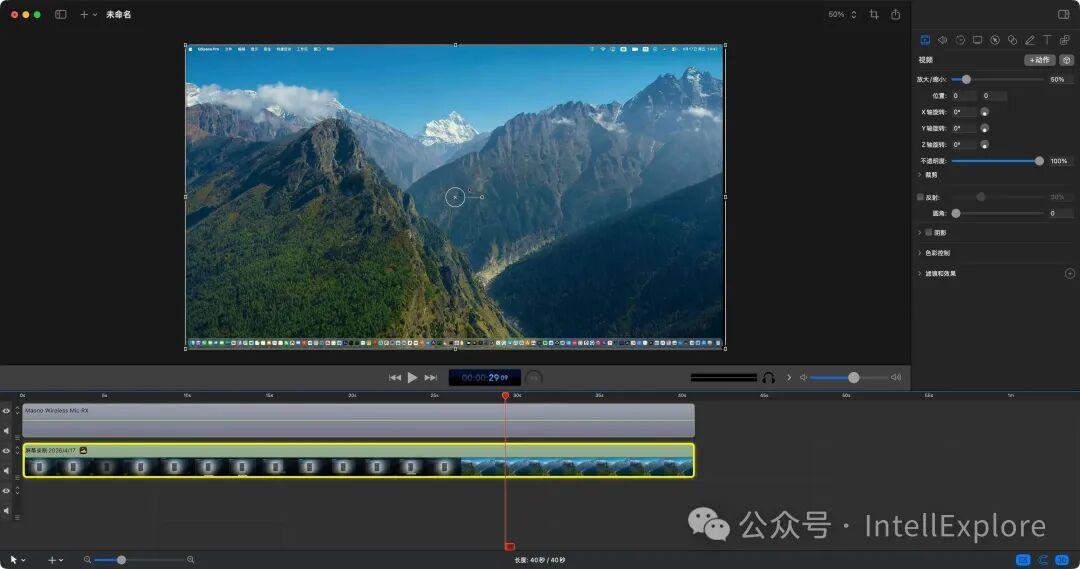
ScreenFlow 的操作逻辑主要围绕录制窗口、预览区、时间线和属性面板展开。理解这四个部分,有助于后续掌握快捷键和操作方法。官方用户指南对 Canvas、Timeline 和 Properties 等窗口的功能均有专门说明。
| 模块 | 主要作用 | 常见操作 |
|---|---|---|
| 录制入口 | 选择录制源并开始录制 | 选择屏幕、麦克风、摄像头、电脑音频 |
| 预览区(Canvas) | 实时查看画面并调整对象位置与大小 | 缩放、裁切、微调位置 |
| 时间线(Timeline) | 按时间顺序组织素材并完成剪辑 | 播放、切分、修剪、标记、加动作 |
| 属性面板(Properties) | 调整视频、音频、录屏、标注、文本等参数 | 缩放、透明度、音量、Callout、文字样式 |
官方文档指出,Canvas 用于实时预览并调整画面元素的位置与尺寸;Timeline 用于按播放顺序组织片段、加入淡入淡出和其他效果;Properties 则负责不同类型素材的参数配置。
三、基本工作流程
ScreenFlow 的基本工作流程可概括为四步:录制素材、整理素材、编辑内容、导出成片。官方教程部分的组织方式也与这一流程一致。
1. 录制
在新建录制窗口中选择需要记录的来源,包括屏幕、摄像头、麦克风及电脑音频。录制开始后,所有来源会按同步方式采集。
2. 粗剪
录制结束后,素材自动进入编辑窗口。粗剪阶段的重点是定位有效内容,删除空白段、停顿段和重复段。此时应以播放控制、时间线移动、切分和区间删除为主。
3. 精剪与强调
精剪阶段主要处理节奏、镜头强调和视觉引导,例如放大重点区域、添加 Callout、插入字幕或注释。官方概览页将其归为 software tutorials、animations、annotations、closed caption support 等能力。
4. 导出
成片完成后可直接导出为视频文件。官方页面列出 ProRes、MP4、GIF、APNG 等输出形式,并说明软件提供多种预设导出方案。
四、常用快捷键总表
ScreenFlow 支持键盘快捷操作,并允许在设置中自定义快捷键集、导入、导出和搜索。官方用户指南说明,这些设置位于 Shortcuts 选项卡中。
1. 录制与工程操作
下表默认快捷键整理自官方快捷键表。
| 快捷键 | 功能 | 适用场景 | 使用说明 |
|---|---|---|---|
| Shift + Command + 2 | 开始/停止录制 | 开始录课、结束录制 | 录制阶段的核心快捷键 |
| Command + N | 新建录制 | 新建项目 | 用于新工程录制 |
| Command + O | 打开录制文档 | 继续编辑旧工程 | 适合接续已有项目 |
| Shift + Command + R | 向当前文档追加录制 | 补录内容 | 适合后期补充片段 |
| Command + E | 导出视频 | 输出成片 | 编辑完成后使用 |
| Command + H | 隐藏 ScreenFlow 窗口 | 录制前整理界面 | 避免多余界面进入录屏 |
| Option + Command + H | 隐藏其他窗口 | 减少干扰 | 录制前清理桌面更方便 |
2. 播放与时间线导航
下表默认快捷键整理自官方快捷键表;其中 J、K、L 的回放逻辑在官方用户指南中也有说明。
| 快捷键 | 功能 | 适用场景 | 使用说明 |
|---|---|---|---|
| Space | 播放/暂停 | 通看素材 | 预览最常用 |
| J / K / L | 倒放 / 停止 / 快进 | 快速查找内容 | 连续按 J 或 L 可加速 |
| JJ / LL | 快速倒放 / 快速快进 | 长视频浏览 | 适合长课程和长录屏 |
| ; | 跳到前一个片段起点/终点 | 查找上一个剪辑点 | 时间线定位 |
| ' | 跳到下一个片段起点/终点 | 查找下一个剪辑点 | 时间线定位 |
| Right Arrow | 前进一帧 | 精细检查 | 用于帧级微调 |
| Left Arrow | 后退一帧 | 精细检查 | 用于帧级微调 |
| Shift + Right Arrow | 前进一秒 | 中速移动 | 快于逐帧移动 |
| Shift + Left Arrow | 后退一秒 | 中速移动 | 快于逐帧移动 |
| Home / fn + Left Arrow | 跳到工程开头 | 整体回看 | 快速归位 |
| End / fn + Right Arrow | 跳到工程结尾 | 处理片尾 | 快速到尾部 |
| = | 放大时间线 | 精细剪辑 | 查看更细的片段边界 |
| - | 缩小时间线 | 查看整体结构 | 便于把握节奏 |
3. 切分、修剪与区间删除
下表默认快捷键整理自官方快捷键表。
| 快捷键 | 功能 | 适用场景 | 使用说明 |
|---|---|---|---|
| T | 在播放头处分割片段,左侧片段保持选中 | 粗剪 | 用于快速切开素材 |
| Shift + T | 在播放头处分割片段,右侧片段保持选中 | 连续剪辑 | 便于继续处理右侧内容 |
| W | 将所选片段前端修剪到播放头 | 删除片头空白 | 精剪常用 |
| E | 将所选片段后端修剪到播放头 | 删除片尾冗余 | 精剪常用 |
| I | 设置入点 | 标记区间起点 | 配合 O 使用 |
| O | 设置出点 | 标记区间终点 | 配合 I 使用 |
| Option + Z | 清除 In/Out 点 | 重新定义区间 | 区间设置有误时使用 |
| Shift + I | 跳到入点 | 回看区间前端 | 检查边界是否准确 |
| Shift + O | 跳到出点 | 回看区间后端 | 检查边界是否准确 |
| Command + Backspace | 删除 In/Out 区间内容 | 删除口误、停顿、空白 | 比反复切分更高效 |
| [ / ] | 在时间线上轻移片段 | 微调位置 | 适合片段衔接 |
4. Marker、动作与标注
下表默认快捷键整理自官方快捷键表;相关功能也与官方概览页中的 annotations、animations、tutorial tools 相对应。
| 快捷键 | 功能 | 适用场景 | 使用说明 |
|---|---|---|---|
| ` | 在播放头处插入 Marker | 审片、记问题点 | 长视频整理很有效 |
| Shift + ~ | 删除当前位置 Marker | 清理标记 | 用于整理时间线 |
| Shift + ↑ | 跳到下一个 Marker | 逐点检查 | 适合二次精修 |
| Shift + ↓ | 跳到上一个 Marker | 回看问题点 | 适合返查 |
| Command + K | 添加视频动作 | 缩放、位移、透明度变化 | 用于镜头强调 |
| Command + L | 添加 Callout | 突出重点区域 | 用于教程演示 |
| Command + R | 添加屏幕录制动作 | 调整录屏呈现 | 软件操作讲解常用 |
| Option + Command + T | 插入注释片段 | 添加图形说明 | 适合步骤讲解 |
| Shift + Command + F | 添加冻结帧 | 停住关键画面 | 用于重点说明 |
5. 分组、嵌套与属性复制
下表默认快捷键整理自官方快捷键表。
| 快捷键 | 功能 | 适用场景 | 使用说明 |
|---|---|---|---|
| Command + G | 分组 | 多片段同步移动 | 适合组合素材 |
| Command + U | 取消分组 | 单独编辑片段 | 需要拆开时使用 |
| Option + Command + N | Nest Clips | 复杂工程封装 | 适合层次化管理 |
| Option + Command + L | 锁定/解锁片段 | 防止误移动 | 工程复杂时很有用 |
| Option + Command + A | 粘贴音频属性 | 批量统一音频参数 | 系列视频常用 |
| Option + Command + C | 粘贴 Callout 属性 | 统一强调样式 | 保持画面一致性 |
| Option + Command + I | 粘贴视频属性 | 统一缩放和位置 | 模板化处理便利 |
| Option + Command + S | 粘贴录屏属性 | 统一屏幕录制样式 | 多段教程很实用 |
| Option + Command + V | 粘贴样式 | 复制视觉风格 | 统一设计元素 |
6. 属性面板切换
下表默认快捷键整理自官方快捷键表;Properties 面板的分类也可在官方用户指南中对应查到。
| 快捷键 | 功能 | 适用场景 | 使用说明 |
|---|---|---|---|
| Command + 1 | 显示 Video Properties | 调画面 | 缩放、透明度、裁切 |
| Command + 2 | 显示 Audio Properties | 调音频 | 音量与音效处理 |
| Command + 3 | 显示 Screen Recording Properties | 调录屏属性 | 鼠标、键盘、录屏表现 |
| Command + 4 | 显示 Callout Properties | 调强调区域 | 突出重点区域 |
| Command + 5 | 显示 Annotations Properties | 调注释图形 | 箭头、框线、形状 |
| Command + 6 | 显示 Text Properties | 改文字样式 | 标题、说明文字 |
| Command + 7 | 显示 Media | 管理素材 | 浏览媒体资源 |
五、快捷键使用方法
快捷键的价值在于形成连续操作链,而不是孤立记忆。ScreenFlow 的高频操作通常可以按以下方式组合使用。
1. 录制链
Shift + Command + 2 → 开始录制Shift + Command + 2 → 结束录制 这一组用于进入和结束录制流程。录制结束后,素材会直接进入编辑窗口。
2. 粗剪链
Space → 播放预览J / K / L → 快速定位T 或 Shift + T → 切分片段 这一组适合先找位置,再快速完成片段拆分。
3. 精剪链
W → 修剪前端E → 修剪后端 这一组适合删除片头空白、片尾停顿和多余停留。
4. 区间删除链
I → 设入点O → 设出点Command + Backspace → 删除区间 这一组适合处理口误、停顿、重复句和多余空白。
5. 强调链
Command + K → 添加视频动作Command + L → 添加 CalloutCommand + 4 → 调整 Callout 参数 这一组适合做教程讲解和操作说明。
六、使用技巧
1. 优先掌握核心快捷键
ScreenFlow 的高频操作主要集中在录制、播放、切分、修剪、区间删除和强调这六类。先掌握这部分,再扩展到属性复制和工程管理,学习效率更高。官方快捷键表也基本按预览区、时间线、录制导出和其他设置分组。
2. 善用 Marker 管理长视频
Marker 适合记录需要后续处理的位置,例如口误点、字幕点、放大点或补充说明点。对于课程、讲座和长教程,这一功能比反复来回拖时间线更有条理。该功能及其默认快捷键列于官方快捷键表中。
3. 通过属性复制保持风格一致
系列教程、课程视频和连续演示类视频,通常需要统一放大比例、Callout 形式、音频参数和文字样式。使用属性复制可以减少重复设置,提高工程一致性。
4. 使用自定义快捷键集
官方用户指南说明,Shortcuts 选项卡支持自定义快捷键集、导入、导出和搜索。对长期使用者而言,建立一套符合自身习惯的快捷键体系,有助于形成稳定工作流。
七、结语
ScreenFlow 的主要优势不在于单一录屏功能,而在于围绕录制、剪辑、讲解和导出建立了一套连贯的工作流程。对于课程录制、软件教程、产品演示和在线培训等内容,这种集成化结构具有较高的操作效率。官方资料对其定位、功能模块和快捷键体系的说明,也基本围绕这一点展开。如果你希望用一款软件高效完成录屏、剪辑与讲解表达,真正把想法清晰、专业地呈现出来,ScreenFlow 值得认真尝试。
参考资料
[1] https://www.telestream.net/screenflow/overview.htm
"Video Editing and Screen Recording Software | ScreenFlow"

[2] https://www.telestream.net/pdfs/user-guides/ScreenFlow-10-User-Guide.pdf
"ScreenFlow User Guide"