Mac拖进废纸篓根本不能彻底卸载软件,这才是正确卸载姿势!
用 Mac 的朋友,几乎都有过这个操作:不用的软件,直接从「应用程序」拖进废纸篓。然后清空,就算卸载完成。
我以前也这么干,直到最近Mac 又提示磁盘空间不足了,清理垃圾的时候,才翻到资源库里居然还有去年就卸载了的软件残留文件。原来拖废纸篓只是删了个主程序图标,几百 MB 甚至几 GB 的缓存、配置、日志、沙盒文件,全藏在系统里吃空间。把我整理的Mac彻底卸载软件及其关联文件的方法分享出来,毕竟Mac的存储那么贵,就算只是几百MB也不能浪费!省流版:二是手动卸载方案,三是工具卸载,有耐心的用手动,跟我一样懒的直接看三!
一、拖废纸篓≠卸载,只是「表面删除」
macOS 的第三方软件,不是单一文件,而是主程序 + 关联文件的组合包Apple Support。
只拖废纸篓,会留下这些「顽固残留」:
- 偏好配置:
~/Library/Preferences/.plist - 应用支持文件:
~/Library/Application Support/ - 缓存垃圾:
~/Library/Caches/ - 沙盒数据:
~/Library/Containers/ - 日志 / 启动项:
~/Library/Logs/、~/Library/LaunchAgents/
还真别说日积月累,这些残留能占掉几 GB 到十几 GB空间,还会导致:开机变慢、软件冲突、Spotlight 搜索错乱、磁盘莫名爆红。所以真不能只拖废纸篓。
二、Mac正确彻底卸载软件的方式:手动彻底卸载
1. 先完全退出应用
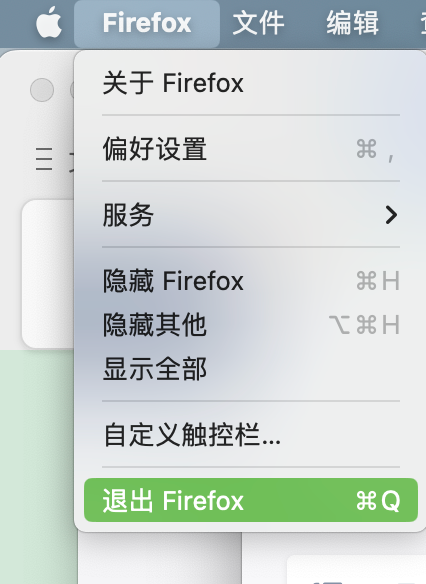
- 打开软件→左上角菜单栏「退出」,或者你直接程序坞右键点退出。
- 如果遇到卡死就打开「活动监视器」→找到进程→强制退出,避免文件占用无法删除。
2. 删除主程序
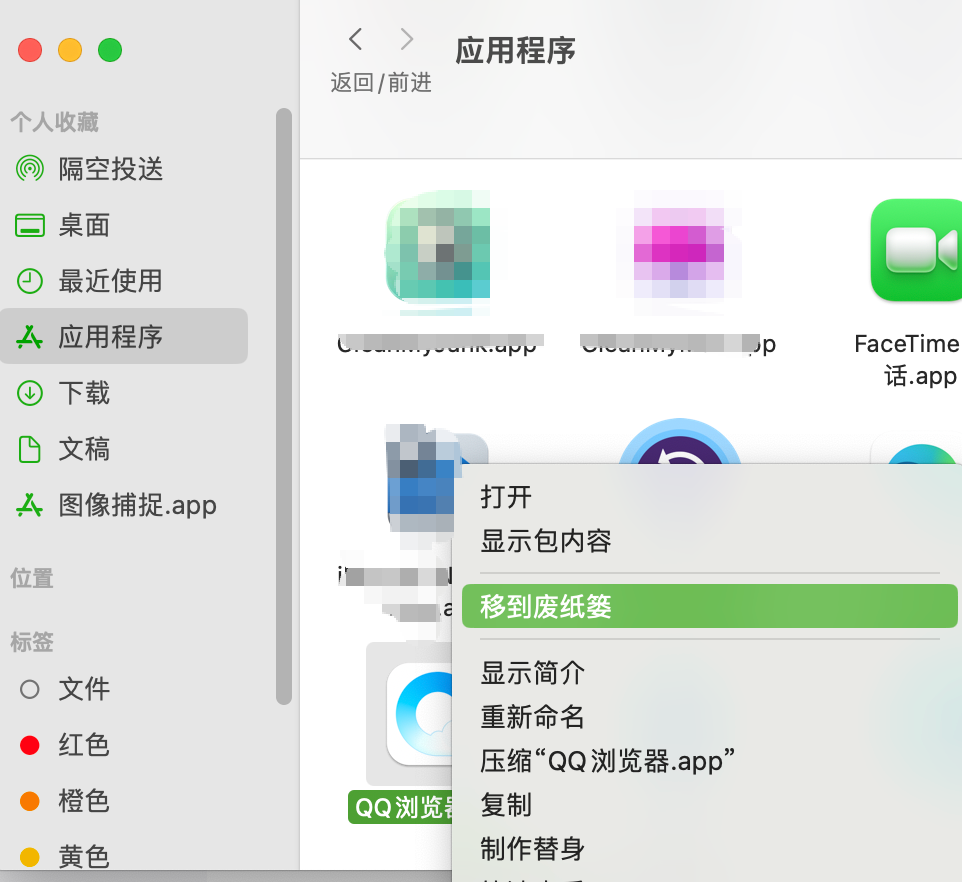
访达→边栏「应用程序」→选中软件→右键「移到废纸篓」。(这步就是大家平常都在做的)
3. 清理隐藏残留(这里最重要)
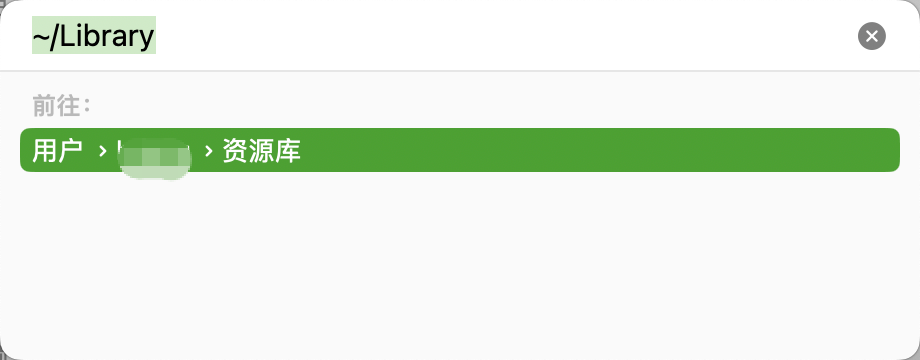
打开访达,按 Command+Shift+G,输入 ~/Library 进入用户资源库,逐一清理对应文件夹:
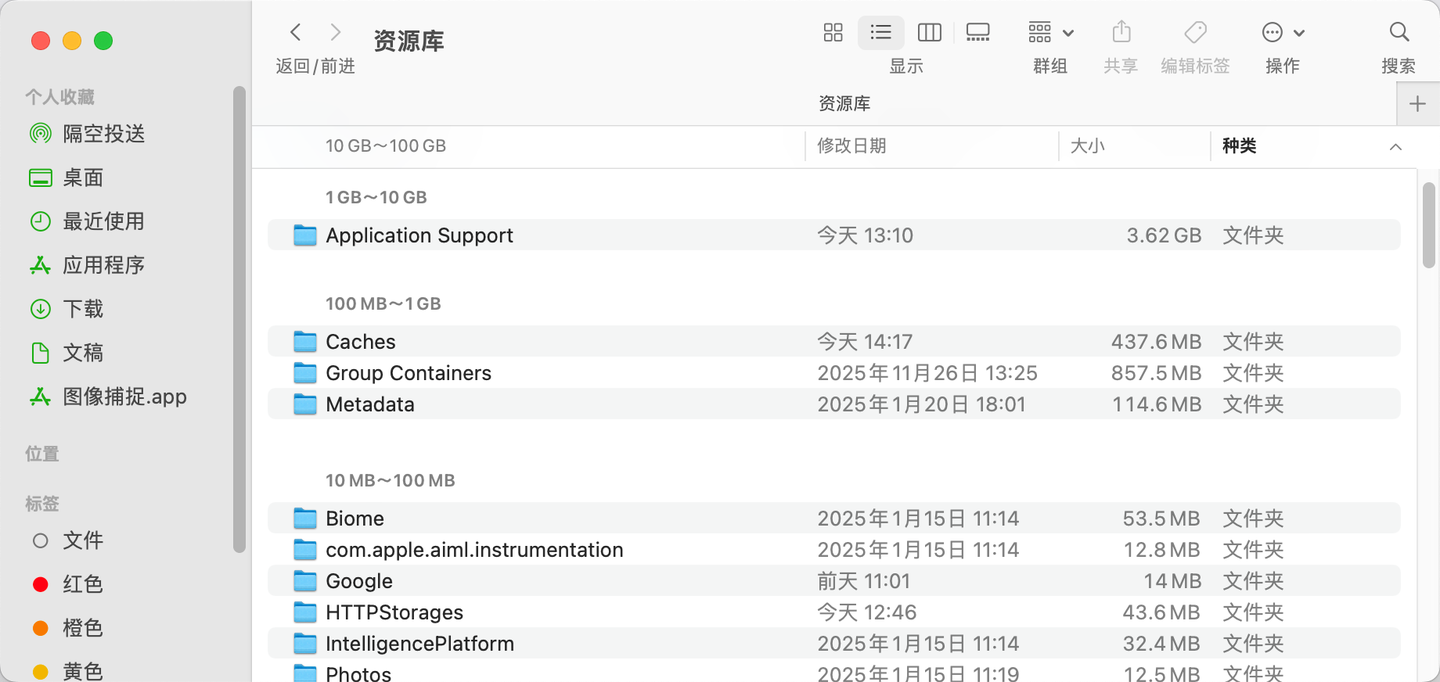
然后就是找到这几个文件夹,挨个删除以下文件:(注意你卸载的哪个软件,就找哪个软件名字相关的,别的不能乱删)
Preferences:删 com.开发商.应用名.plist 文件
Application Support:删软件同名文件夹
Caches:删对应缓存目录
Containers/Logs:删沙盒与日志文件
4. 清空废纸篓
删完最后晴空废纸篓才算完成。
优点:完全可控、不装第三方
缺点:步骤稍微多点、找文件费时间、新手易误删系统文件、不适合高频使用
三、懒人方案:用卸载工具一键彻底卸载 + 全自动清残留
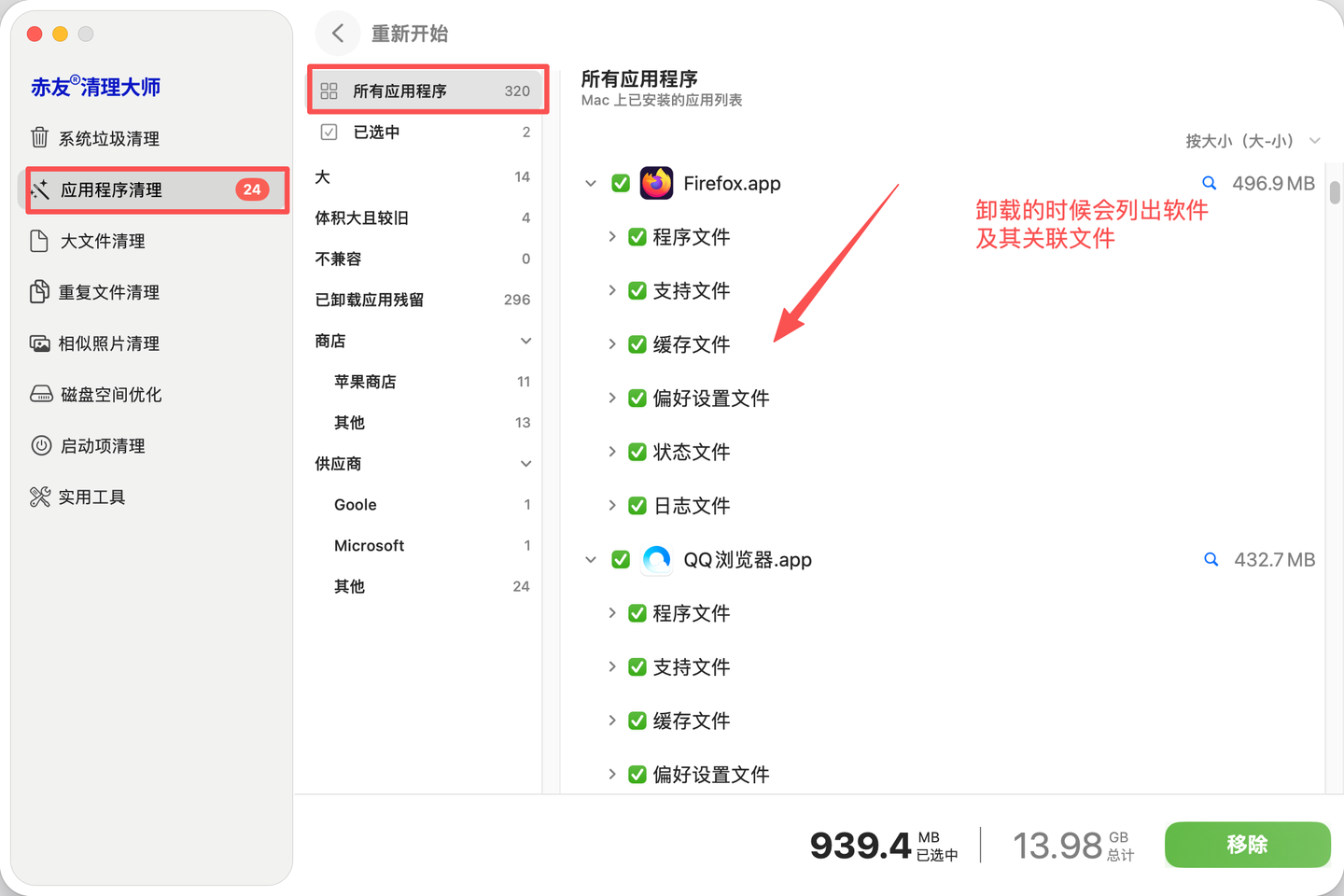
懒得挨个去翻文件夹,又怕删除系统相关文件,就直接用赤友清理大师,Mac专属的清理工具,它的「应用程序清理」功能就是为解决 Mac 卸载痛点做的,既可以彻底卸载软件,还可以清理早期已经卸载了软件残留。
Mac全能磁盘清理工具1.彻底卸载应用
自动扫描所有已装软件,一键删除主程序 + 全部关联文件,不用手动找目录、不用分辨文件,不用担心误删系统文件。
2.清理历史卸载残留
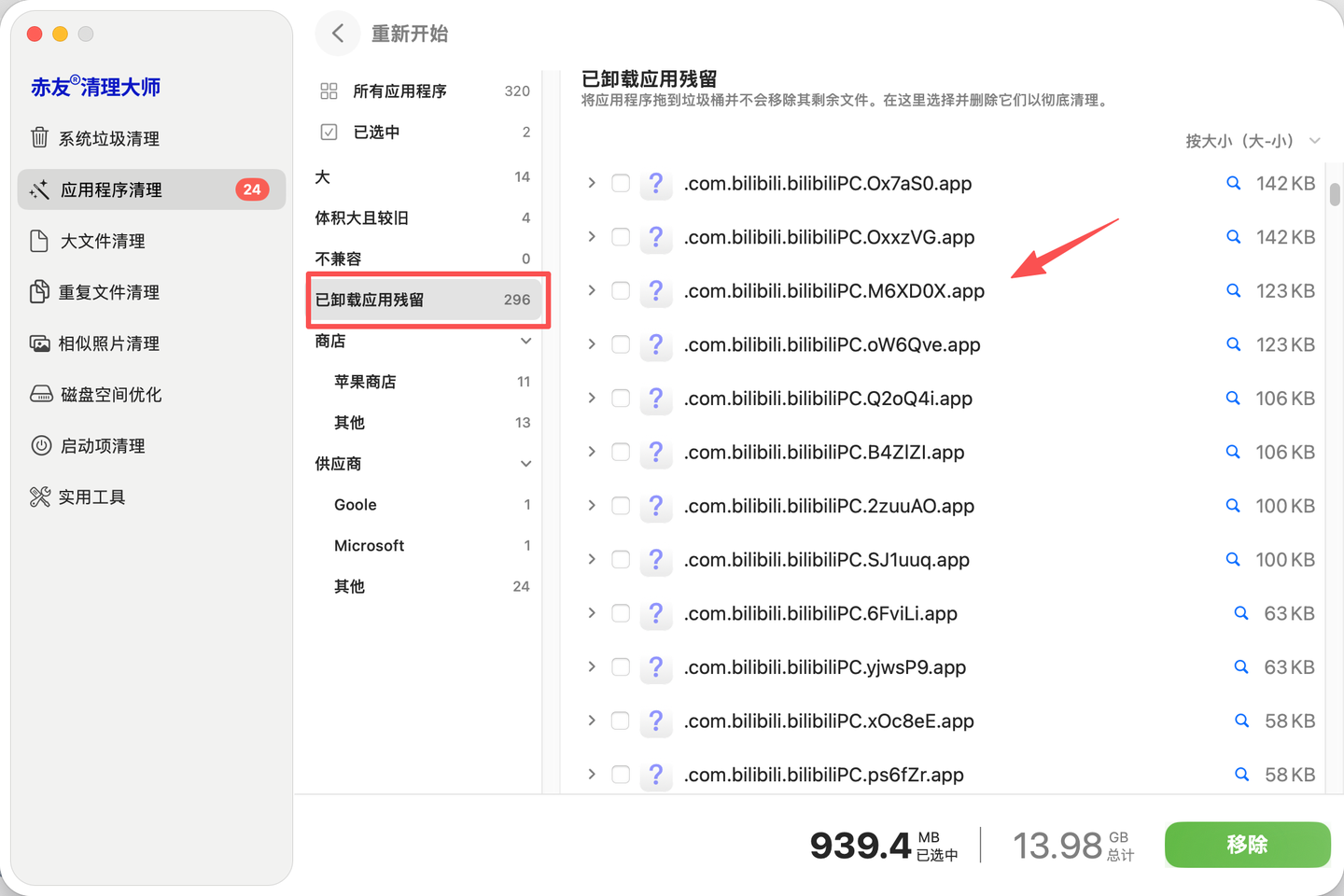
这时候肯定有人担心那我之前就卸载了的软件怎么办!这不巧了,它有「已卸载软件残留」清理供能,专门扫你之前「拖废纸篓」留下的文件,批量清除陈年垃圾,不浪费一点空间。
除了卸载软件之外,赤友清理大师还能清理各种Mac垃圾,系统垃圾、大文件、重复文件都能扫描清理,还有专门的磁盘空间优化功能,但凡涉及到清理相关的用这一个就够了。
Mac 保持流畅的核心,就是少冗余、无残留。别看卸载软件只是一件小事,长期下来还是能省出不少空间~