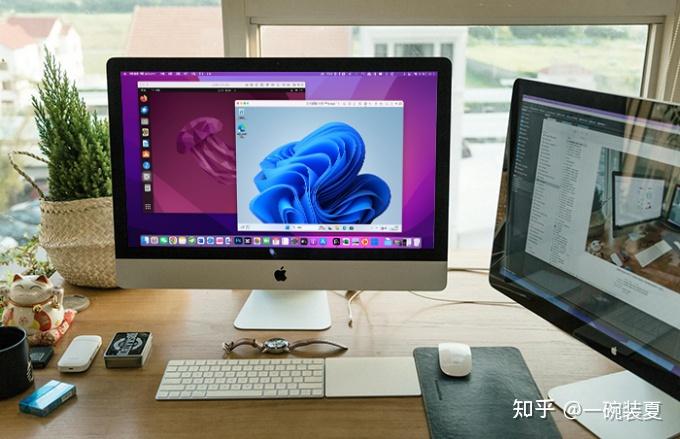
Mac电脑安装Windows11教程,Parallels Desktop详细步骤+使用技巧
品牌型号:iMac Pro
系统:Mac OS Monterey 12.7.5
软件版本:Parallels Desktop 20
掌握Parallels Desktop的使用方法,部署Mac虚拟机就像打开电脑一样简单。无须专业背景支持,也没有复杂的设置参数,新手小白也能快速创建自己的虚拟机。有关Parallels Desktop安装Windows 11全流程指南,如何在Mac上通过虚拟机运行Win系统的问题,本文将进行详细介绍。
参考步骤:Mac安装Windows11视频教程
Parallels Desktop安装Windows11全流程指南
Parallels Desktop虚拟机软件,一般通过两种方式安装Windows 11虚拟机。在设备联网的情况下,软件可以直接从Microsoft下载Windows 11操作系统,用于部署Windows 11虚拟机。Parallels Desktop还支持通过下载好的本地镜像,安装指定版本的Windows 11操作系统。
1、搭建M芯片的Mac电脑,可以利用Parallels Desktop虚化出x86框架的PD虚拟机,但是需要搭配高速固态硬盘来获得较好的性能表现。因此,我还是建议大家根据Mac电脑的芯片架构,来选择与之相匹配的Windows11版本。
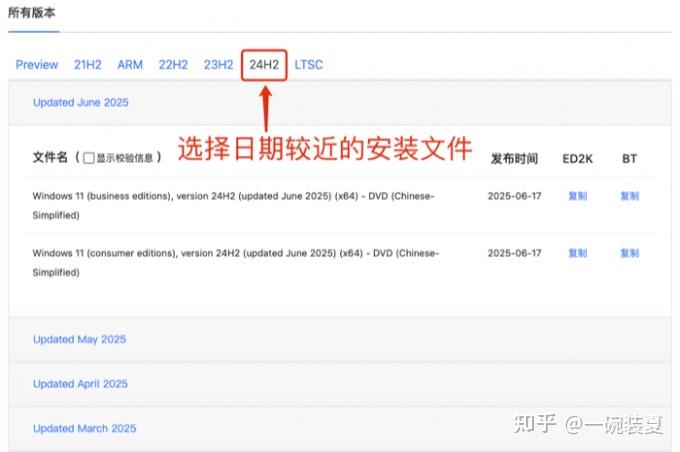
2、如下图所示,我们能够获取的Windows 11系统映像,大致可以分为Preview、年份H1/2、ARM、LTSC四种类型。
Preview:即预览版,用于先行体验Windows 11测试版本。
年份H1/2:代表某年发布的Windows 11版本号,搭载Intel芯片的Mac电脑可以选择该系统版本。例如,24H1表示2024年上半年的系统版本,24H2代表下半年。
ARM:针对ARM架构的CPU开发的系统版本。搭载M系列芯片的Mac电脑,建议下载ARM架构的Windows 11,以便获得更好的系统兼容性。
LTSC:代表长期服务频道,较稳定的企业级系统版本。
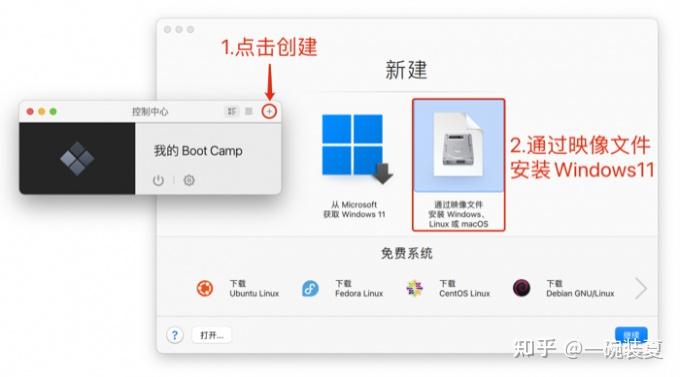
3、把Windows11安装文件下载到本地,打开Parallels Desktop的控制中心,打开右上角的“+”号创建虚拟机。从“Microsoft获取Windows11”只需要跟随向导提示,即可快速完成创建。下面主要介绍,通过映像文件安装指定版本Windows 11的操作步骤。
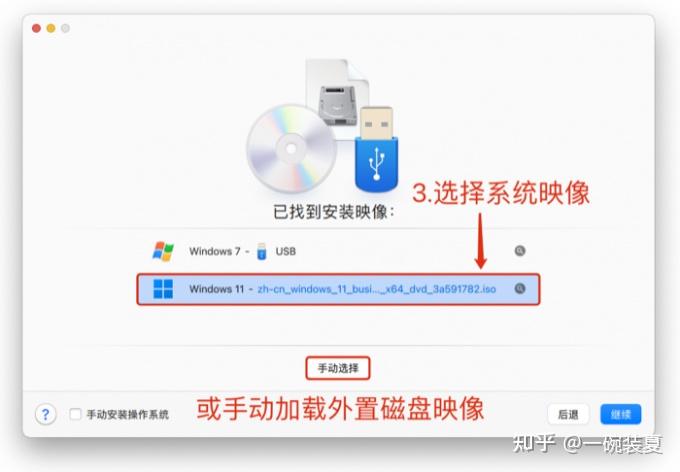
4、软件会查找Mac磁盘中的可用文件,点击列表中的Windows 11安装映像。如果将安装文件存储在外置磁盘中,可能需要点击“手动选择”来指定映像路径。
5、点击“继续”按钮跳过密钥输入环节,安装完成后再激活。
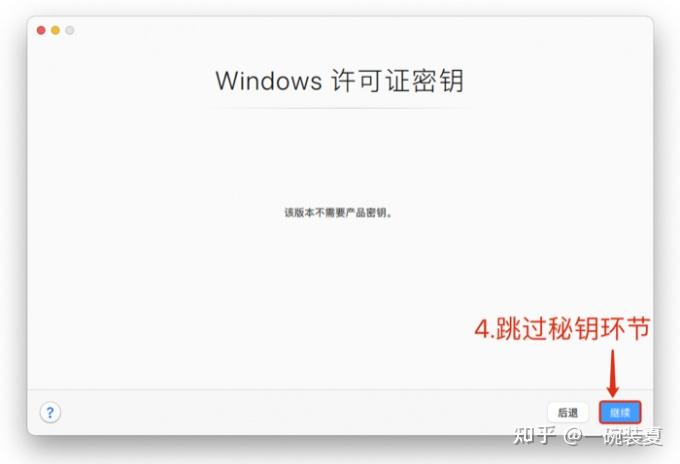
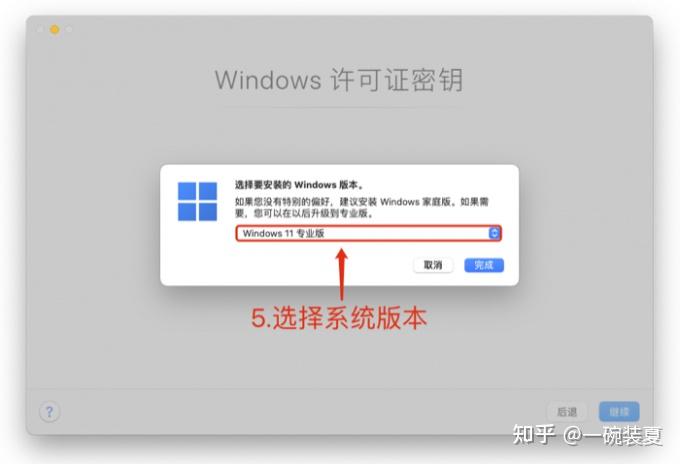
6、展开下拉列表选择适合自己的Windows 11版本(专业版即可满足大部分使用场景)。
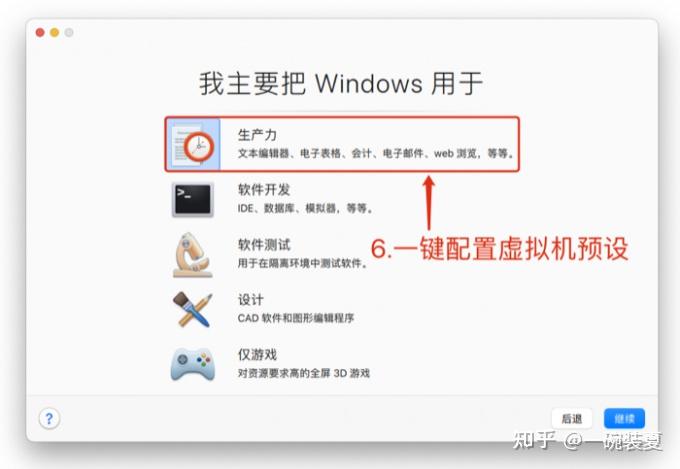
7、Parallels Desktop能根据场景,来一键配置虚拟机。例如,我打算创建一个用于文案工作的虚拟机,这里我设置虚拟机类型为“生产力”,Parallels Desktop便会自动分配4个CPU核心以及8GB的内存空间。并且,开启该虚拟机的应用和文件夹共享功能,允许剪切板内容的双向同步。
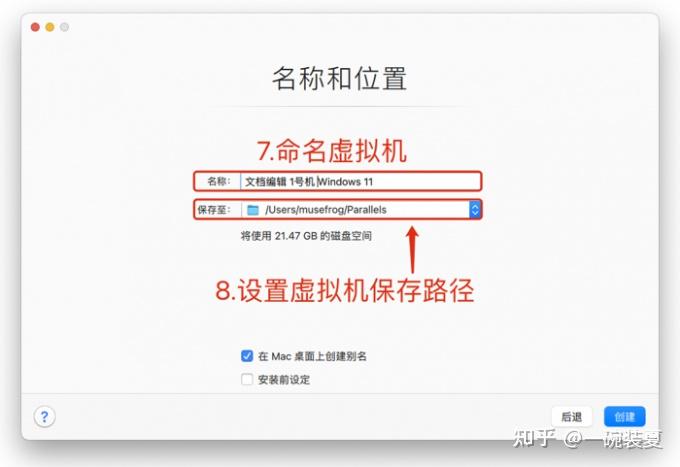
8、建议使用“项目名称+虚拟机编号+操作系统”的方式来命名虚拟机,方便以后在虚拟机队列中快速区分。选择Windows 11虚拟机保存路径后,点击“继续”进入安装环节。
9、Parallels Desktop将花费5~15分钟左右的时间,来部署“文档编辑”虚拟机,并安装Windows 11操作系统。
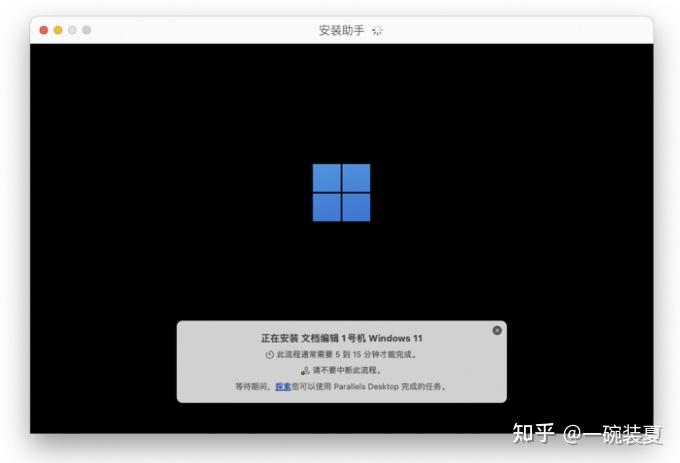
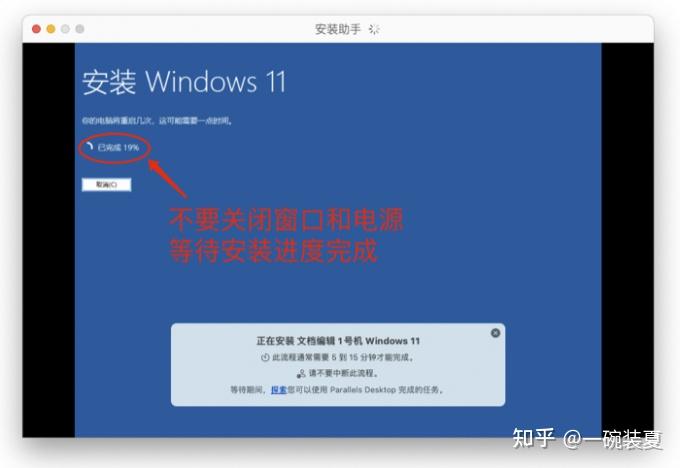
10、在系统安装过程中,请不要关闭虚拟机窗口或关闭Mac电源。如果遇到特殊情况需要关机,可以在菜单栏中“暂停”系统安装进程,然后再关闭设备电源。
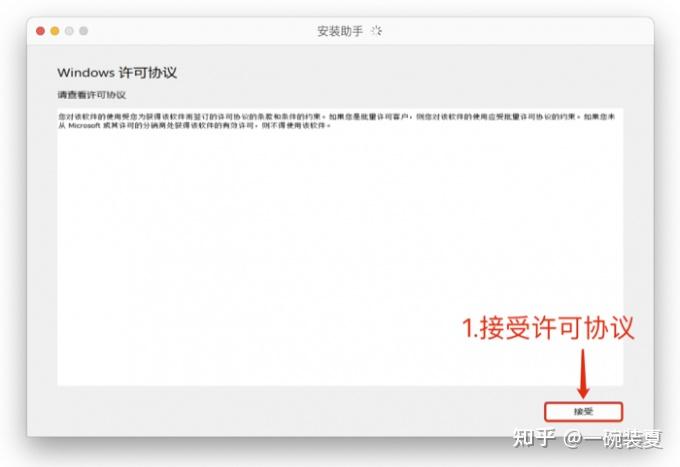
11、安装完成后,点击右下角的“接受”按钮,同意Windows许可协议。
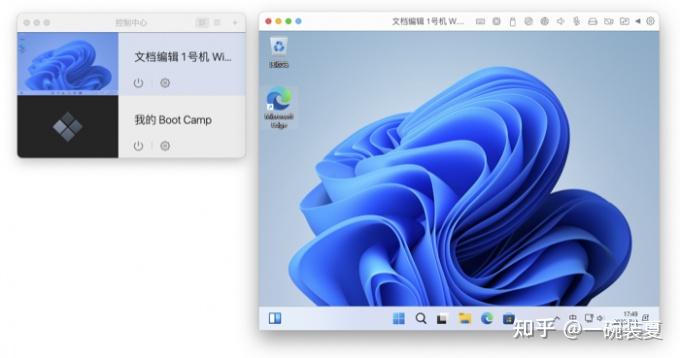
12、部署完成后我们可以在Parallels Desktop的控制中心里,开启或关闭Windows 11虚拟机,或者修改虚拟机的配置参数。
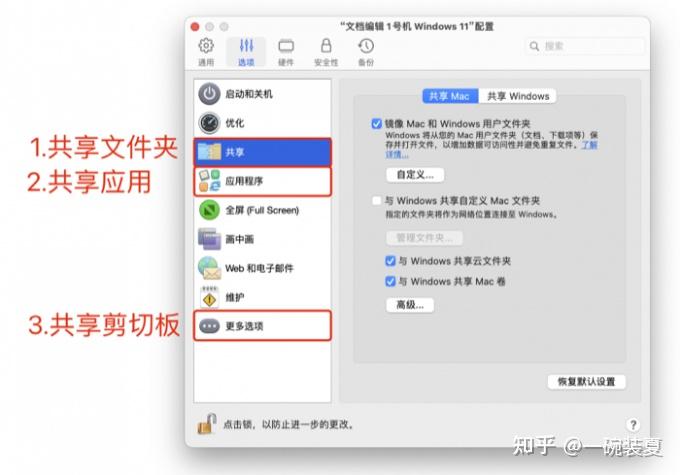
13、Parallels Desktop不仅可以一键配置虚拟机,还能手动调整各种参数。在“选项”配置页面,我们可以自定义主系统和虚拟机的共享资源、显示模式、开机选项,以及剪切板同步等功能。
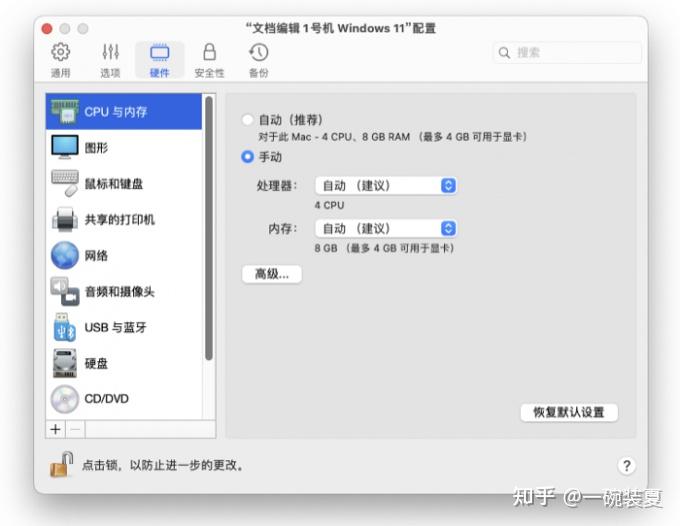
14、在硬件设置页面中,我们可以灵活分配虚拟机的系统资源、显示选项、网络参数和各种外部硬件。
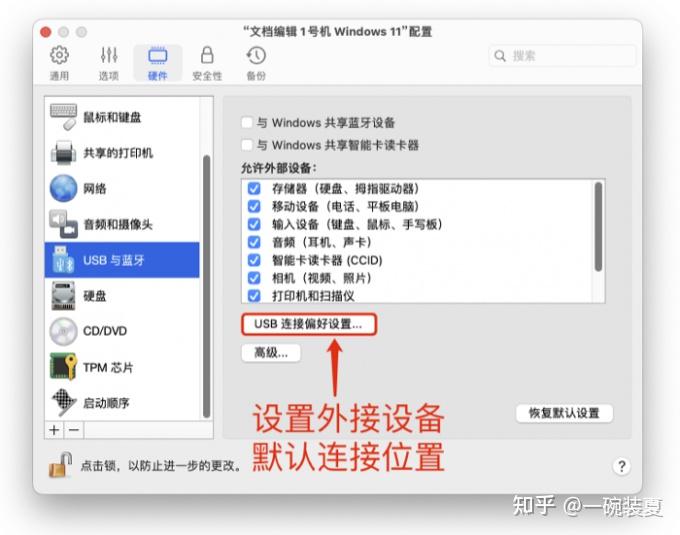
15、在“USB和蓝牙”设置页面,点击“USB连接偏好设置”,可以调整外接设备的默认连接位置(主系统或虚拟机)。该功能能够帮助我们灵活切换外设的连接位置,让移动硬盘、游戏手柄、打印机等设备可以直连虚拟机(或主系统)。
结语
以上便是Parallels Desktop安装Windows11全流程指南,如何在Mac OS上运行Windows系统全部内容。本文介绍了使用Parallels Desktop虚拟机软件,在Mac电脑上部署Windows 11和Linux操作系统的步骤。安装PD虚拟机以前,请务必明确自己电脑的芯片架构。选择与CPU匹配的操作系统版本,可以有效提高PD虚拟机的兼容性。