WSL 无法解析服务器的名称或地址
该错误的核心根因是:Windows 系统无法完成http://raw.githubusercontent.com域名的 DNS 解析,导致无法获取 WSL 发行版清单文件,触发名称解析失败,绝大多数情况由 DNS 污染、网络拦截、代理 / 防火墙限制导致。
以下是按优先级排序的完整解决方案,从快速生效到兜底方案,可依次尝试:
方案一:最快生效 - 手动修改 Hosts 文件绑定域名 IP
该方案直接绕过 DNS 解析,是解决此问题的首选,90% 以上场景可直接修复。
以管理员身份编辑 Hosts 文件,hosts 文件位置:C:\Windows\System32\drivers\etc\hosts,(无管理员权限无法保存修改)。
添加解析记录并保存:
185.199.108.133 raw.githubusercontent.com
185.199.109.133 raw.githubusercontent.com
185.199.110.133 raw.githubusercontent.com
185.199.111.133 raw.githubusercontent.com
刷新 DNS 缓存生效按下 Win+R,输入cmd回车,在命令提示符中依次执行以下命令,每条执行完按回车:
ipconfig /flushdns
ipconfig /release
ipconfig /renew
方案二:切换公共 DNS,解决运营商 DNS 污染
如果方案一无效,大概率是运营商默认 DNS 污染了该域名,切换公共 DNS 即可解决:
- 按下 Win+R,输入ncpa.cpl回车,直接打开网络连接面板。
- 右键你正在使用的网络(WiFi / 以太网)→「属性」,找到并双击「Internet 协议版本 4 (TCP/IPv4)」。
- 选择「使用下面的 DNS 服务器地址」,填入以下任意一组公共 DNS:
| 类型 | 首选 DNS | 备用 DNS |
| 阿里云 DNS(国内稳定) | 223.5.5.5 | 223.6.6.6 |
| Cloudflare DNS(海外解析友好) | 1.1.1.1 | 1.0.0.1 |
| 谷歌 DNS | 8.8.8.8 | 8.8.4.4 |
点击确定保存,再次执行方案一中的ipconfig /flushdns刷新缓存,重试安装。
方案三:排查代理、防火墙、安全软件的拦截
- 关闭代理 / VPN 工具
- 临时关闭防火墙与杀毒软件
方案四:兜底方案 - 手动离线安装 WSL(100% 规避该报错)
如果以上网络方案均无法解决,可直接跳过在线获取发行版清单的步骤,手动离线安装,完全规避域名解析问题。
开启 WSL 前置系统功能:
dism.exe /online /enable-feature /featurename:Microsoft-Windows-Subsystem-Linux /all /norestart
dism.exe /online /enable-feature /featurename:VirtualMachinePlatform /all /norestart手动下载官方发行版安装包:https://learn.microsoft.com/zh-cn/windows/wsl/install-manual#downloading-distributions
安装并初始化发行版下载完成后,双击下载的.appx文件,按提示完成安装;
Add-AppxPackage 你的安装包完整路径.appx补充额外排查点
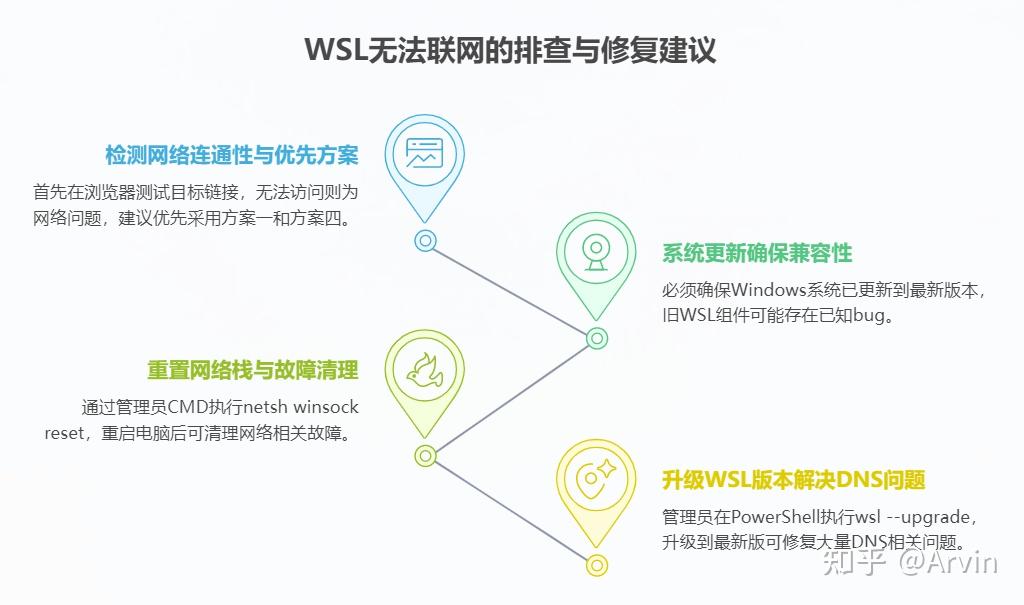
- 先在浏览器打开https://raw.githubusercontent.com/microsoft/WSL/master/distributions/DistributionInfo.json,如果浏览器也无法访问,说明是网络连通性问题,优先使用方案一和方案四。
- 确保 Windows 系统已更新到最新版本,旧版本 WSL 组件存在已知 bug,按下 Win+I→Windows 更新,安装所有系统更新后重试。
- 重置网络栈:管理员打开 cmd 执行netsh winsock reset,重启电脑后重试。
- 升级 WSL 版本:管理员打开 PowerShell 执行wsl --upgrade,升级到最新版 WSL 可修复大量 DNS 相关问题。
编辑于 2026-03-28 · 著作权归作者所有