视频文件太大了怎么缩小?四招助你将视频缩小至合适大小
随着高清视频拍摄、编辑变得普遍,很多人都会面临一个问题:视频文件太大,上传困难、存储占用空间大,甚至播放卡顿。这里分享四种很简单又实用的工具,助你在保证基本画质的情况下,让视频体积变得更小,轻松解决视频过大的问题。
1、通过『迅捷视频转换器』压缩视频
下载地址:download2.huduntech.com/shi...
一款集视频格式转换与压缩于一体的软件,它不仅支持批量压缩视频,免去逐个压缩的繁琐,还可以通过调整分辨率、码率、帧率,有效缩小视频体积。另外用户还可以选择不同的压缩等级,根据需求在视频质量和大小之间找到平衡。
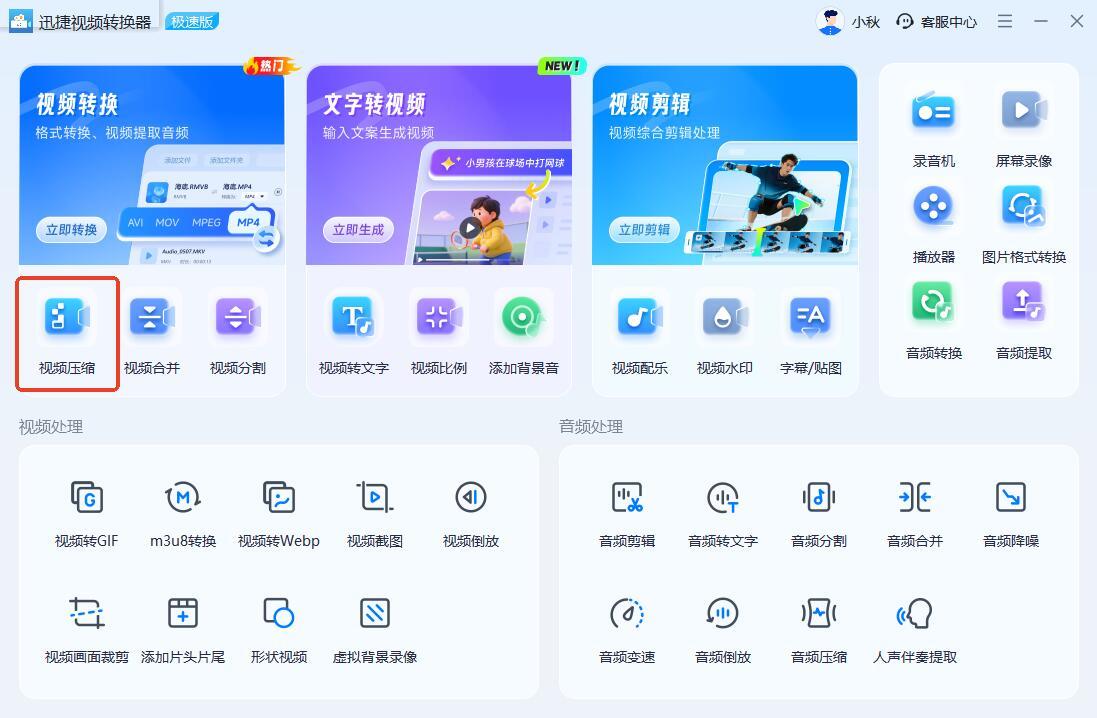
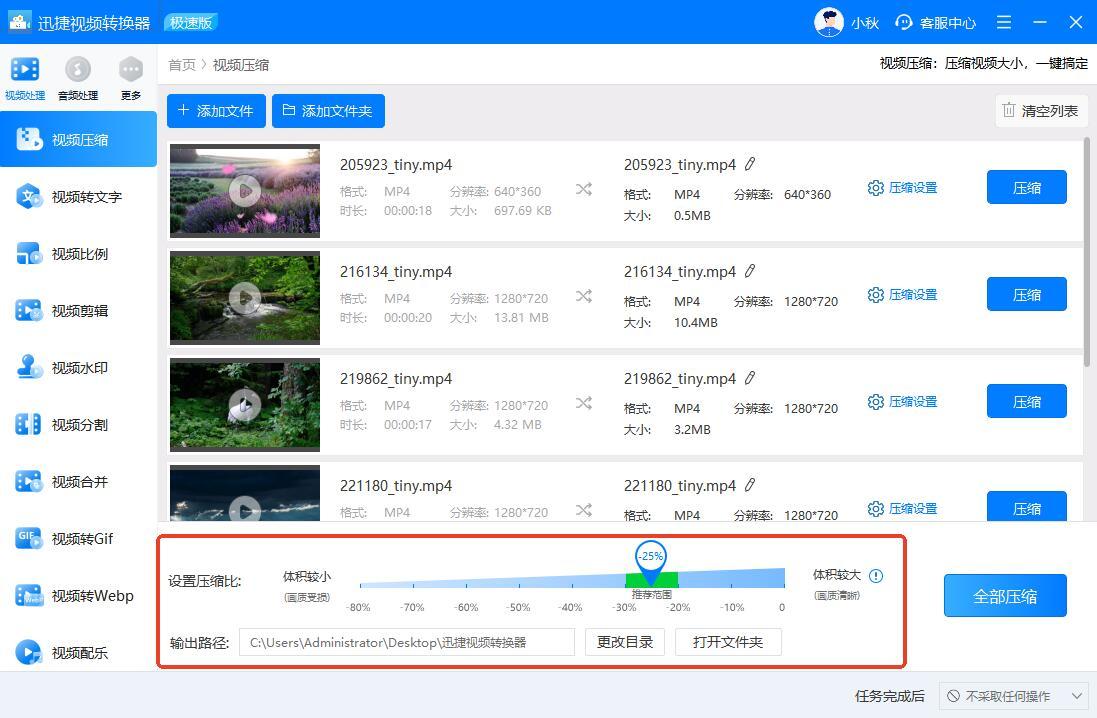
在软件首页选择【视频压缩】功能,导入多个视频。想要简单压缩视频体积,可以直接移动下方的滑块,设置压缩比,绿色区间是推荐的压缩范围,在这个区间可以将视频的体积和画质进行一个平衡。
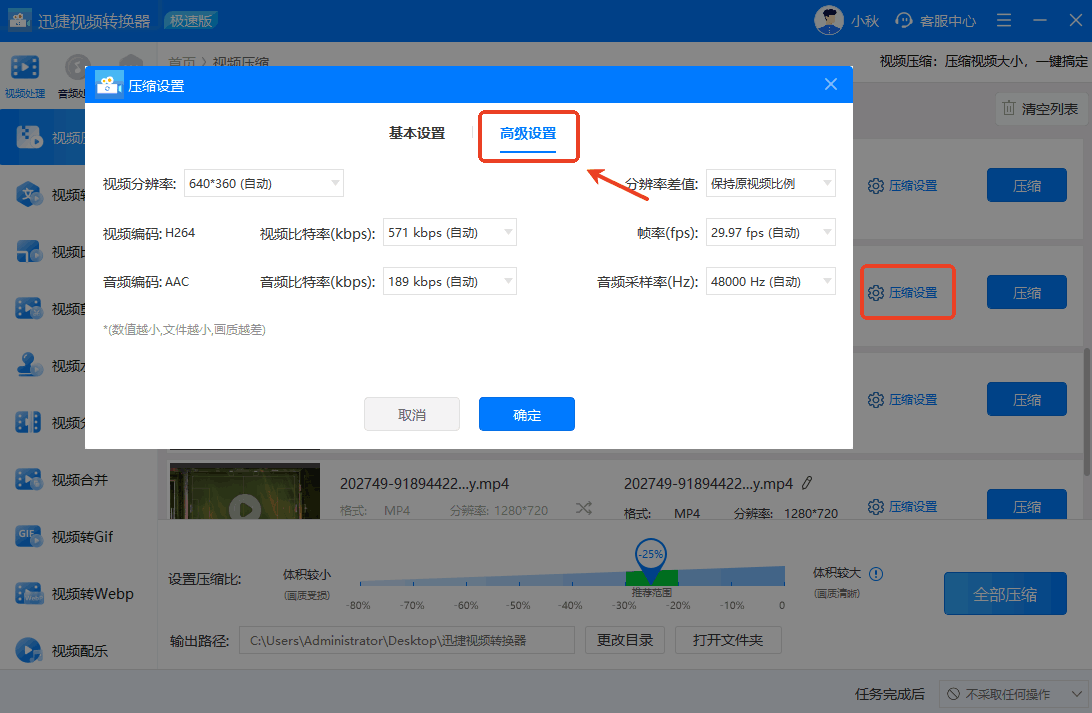
当然也可以点击视频右侧的【压缩设置】,点击【高级设置】,对视频的分辨率、比特率、帧率等参数进行设置,完成后点击【确定】。
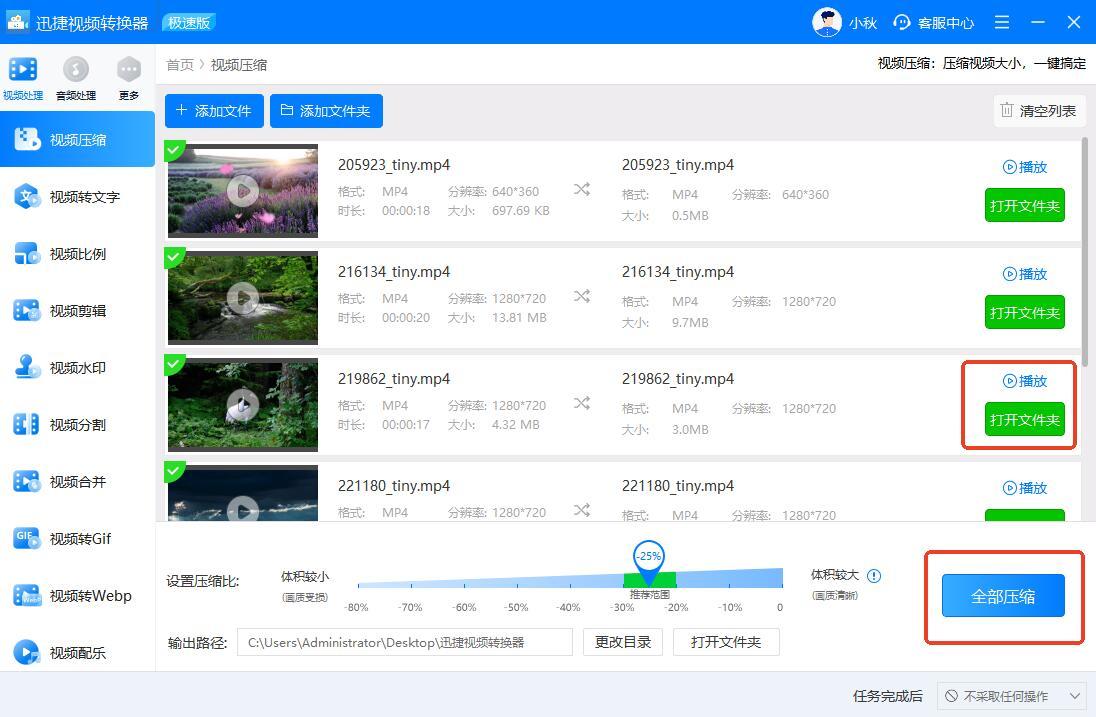
调整好之后,视频的右侧可以实时预览压缩后的视频大小和分辨率,感觉合适的话就可以点击右下角的【全部压缩】,稍等一会即可得到压缩成功的视频了。
2、通过『迅捷压缩在线网站』压缩视频
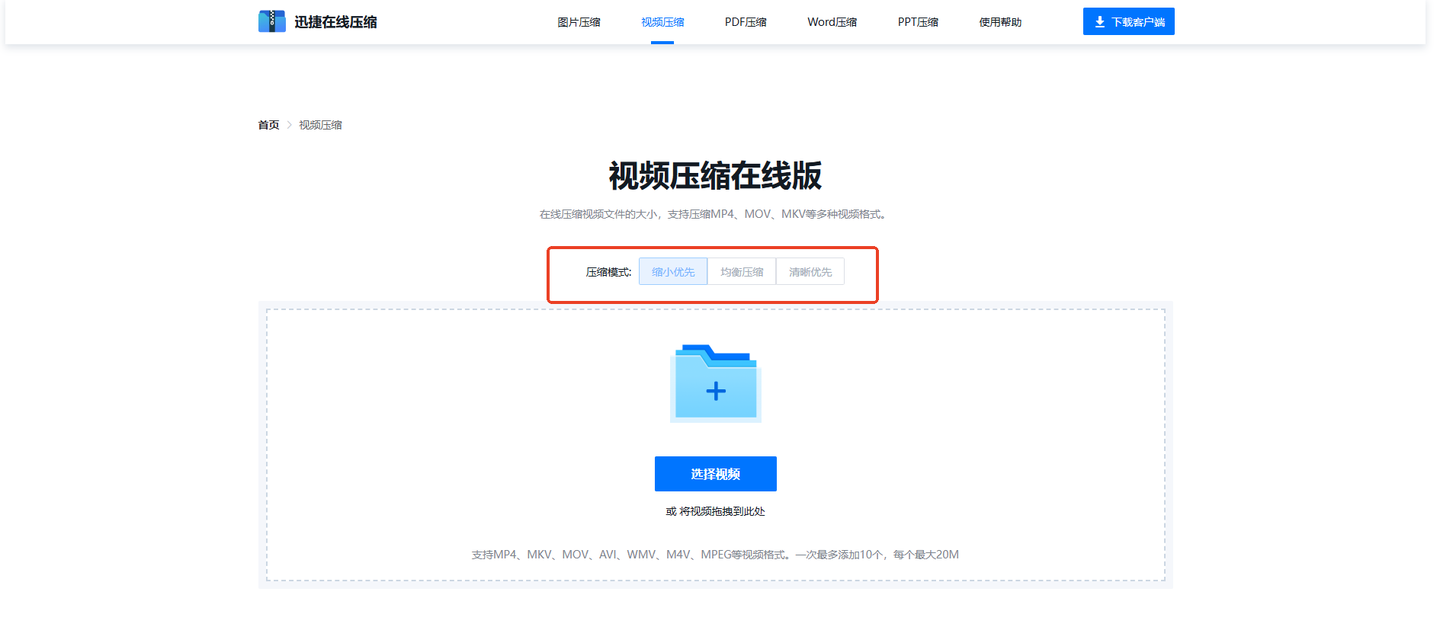
一个在线的压缩网站,无需下载注册,打开网站就能使用。网站支持视频、图片、PDF、Word等压缩。网站支持多种压缩模式,还能批量转换,导入视频后即可快速压缩,使用起来很方便。
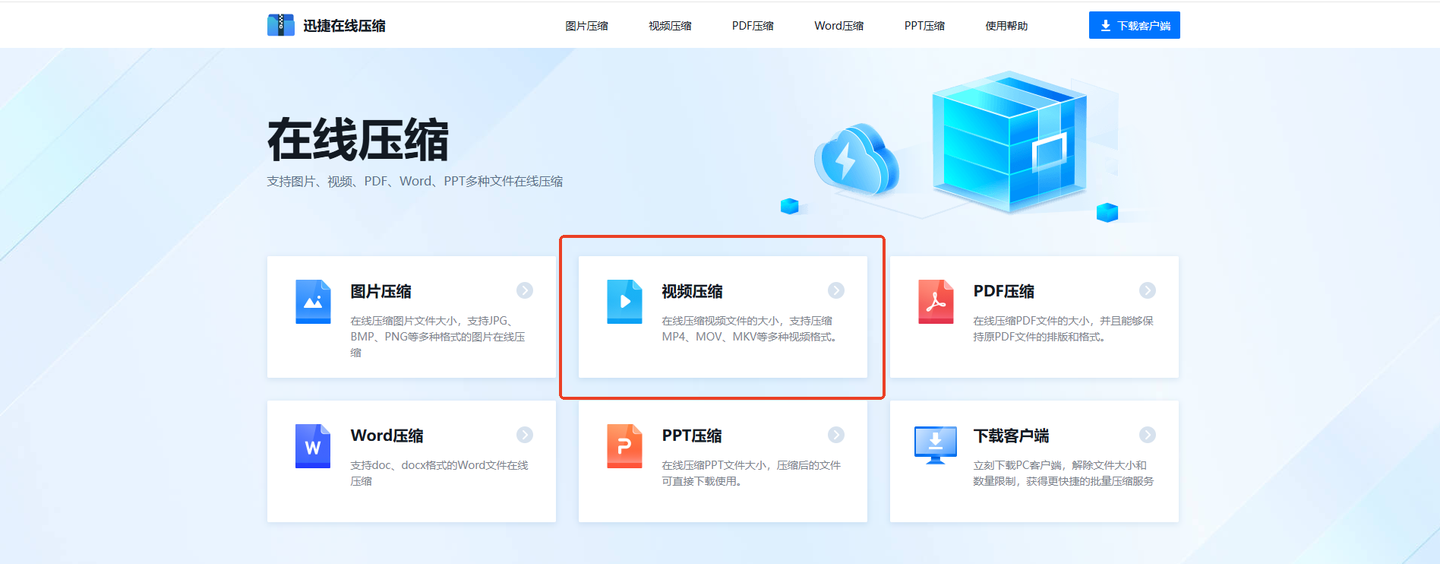
在网站首页找到【视频压缩】功能,在压缩界面设置压缩模式,包括缩小优先、均衡压缩和清晰优先。然后导入视频,网站就会自动压缩视频体积了,最后将压缩后的视频保存即可。
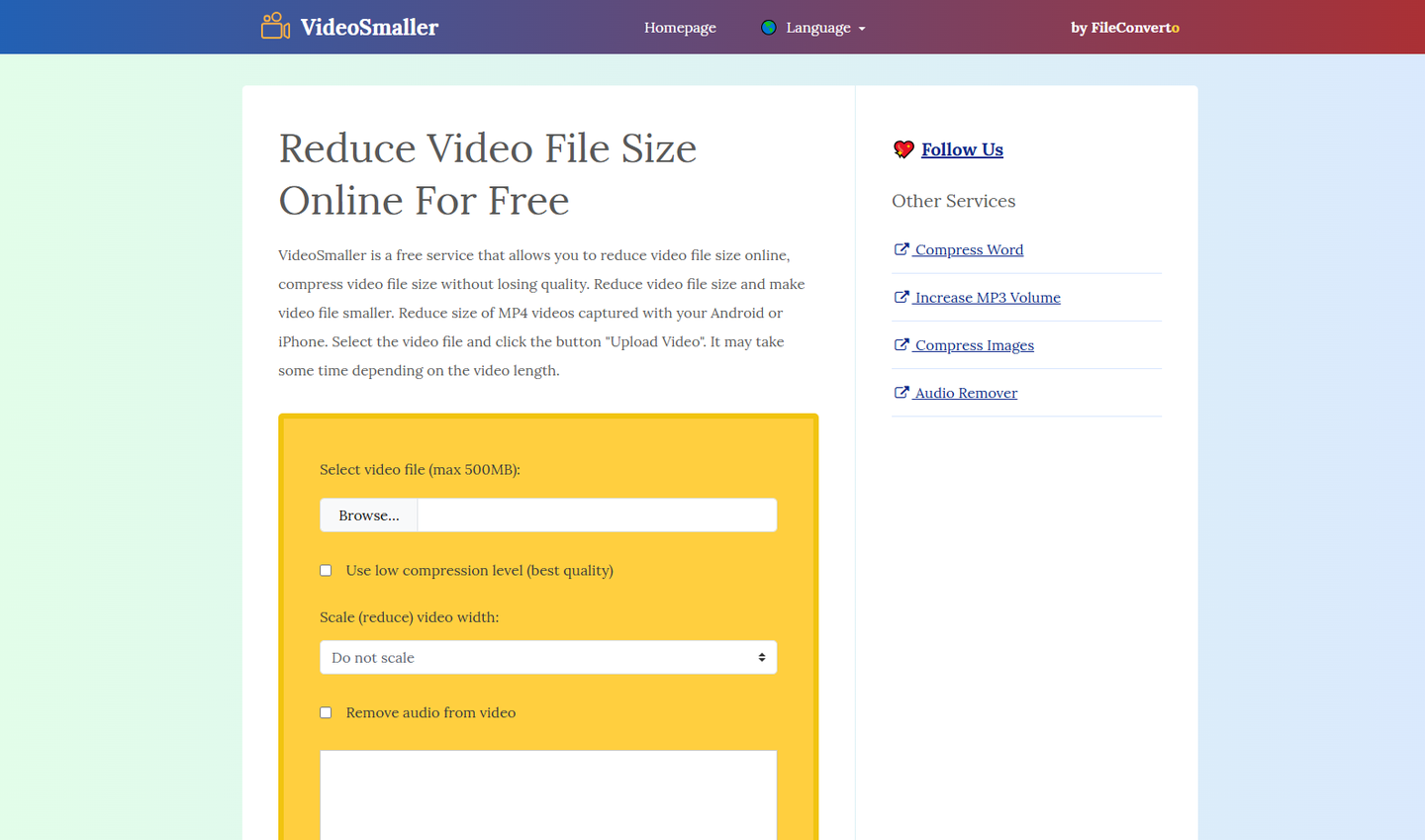
3、通过『VideoSmaller』压缩视频
一个专注于在线视频文件压缩的小工具,专注于在线视频文件压缩的小工具,网站支持无损或者有损压缩模式,可以导入有大小限制的视频文件,适合快速减小视频尺寸以便上传或传输。
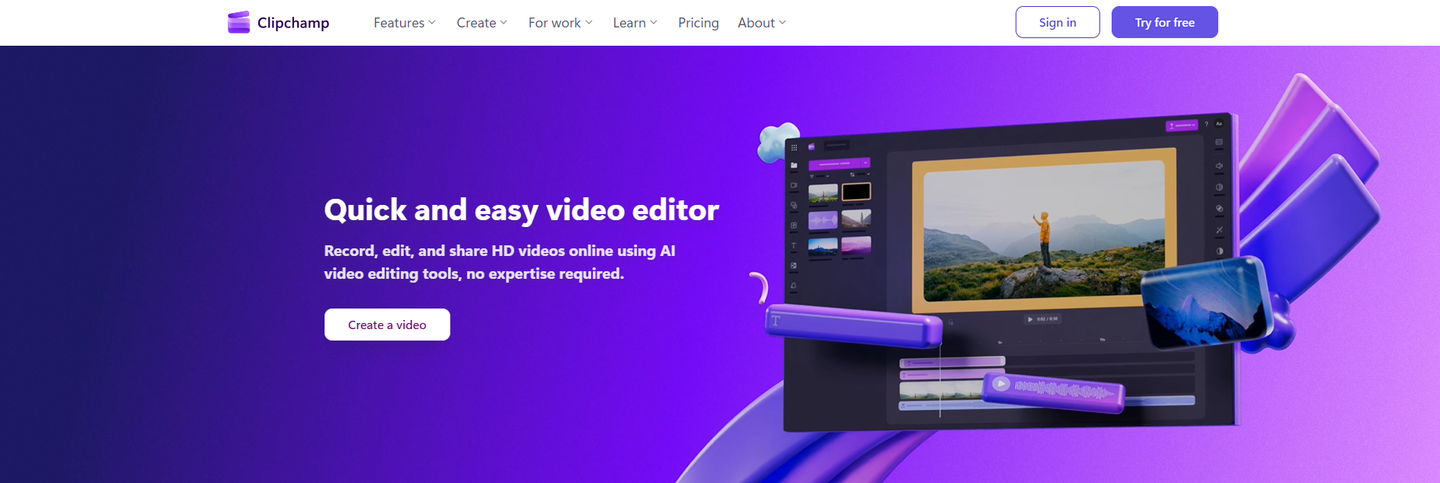
4、通过『Clipchamp』压缩视频
微软支持的一款视频编辑及压缩平台,它提供网页版和桌面版。用户可以先对视频进行剪辑,删除不必要片段,如不需要也可以省略。接着再压缩导出,在导出界面中设置压缩登记,平衡文件大小与视频内容影响。
以上就是本次分享到的全部内容啦,希望能对你有所帮助,喜欢的话记得点赞哟~
更多实用干货和有趣内容分享在这里食用哦